

Google Traduttore: come funziona e come usarlo davvero
Google Traduttore, o Google Translate, non serve più soltanto a incollare una frase in inglese e ottenere la versione italiana. Può tradurre testi, immagini, documenti e siti web, riconoscere parole pronunciate, lavorare offline e gestire conversazioni in tempo quasi reale. Le funzioni più recenti basate sui modelli Gemini hanno inoltre spostato il servizio verso traduzioni più sensibili a contesto, espressioni idiomatiche e linguaggio colloquiale.
Il punto, quindi, non è soltanto capire dove scrivere una frase. È sapere quale funzione di Google Traduttore usare in base a ciò che devi tradurre e quanto puoi fidarti del risultato.
Puoi aprire direttamente Google Traduttore sul web oppure utilizzare l’app per Android, iPhone e iPad. Google indica che l’app consente complessivamente di lavorare con oltre 200 lingue, ma questo non significa che ogni lingua supporti tutte le modalità disponibili: traduzione offline, fotocamera, voce e conversazioni possono avere coperture differenti.
Google Traduttore: cos’è e cosa può tradurre
Google Traduttore è il servizio di traduzione automatica di Google. Prende un contenuto in una lingua di origine e produce una versione in una lingua di destinazione utilizzando sistemi di machine learning e intelligenza artificiale.
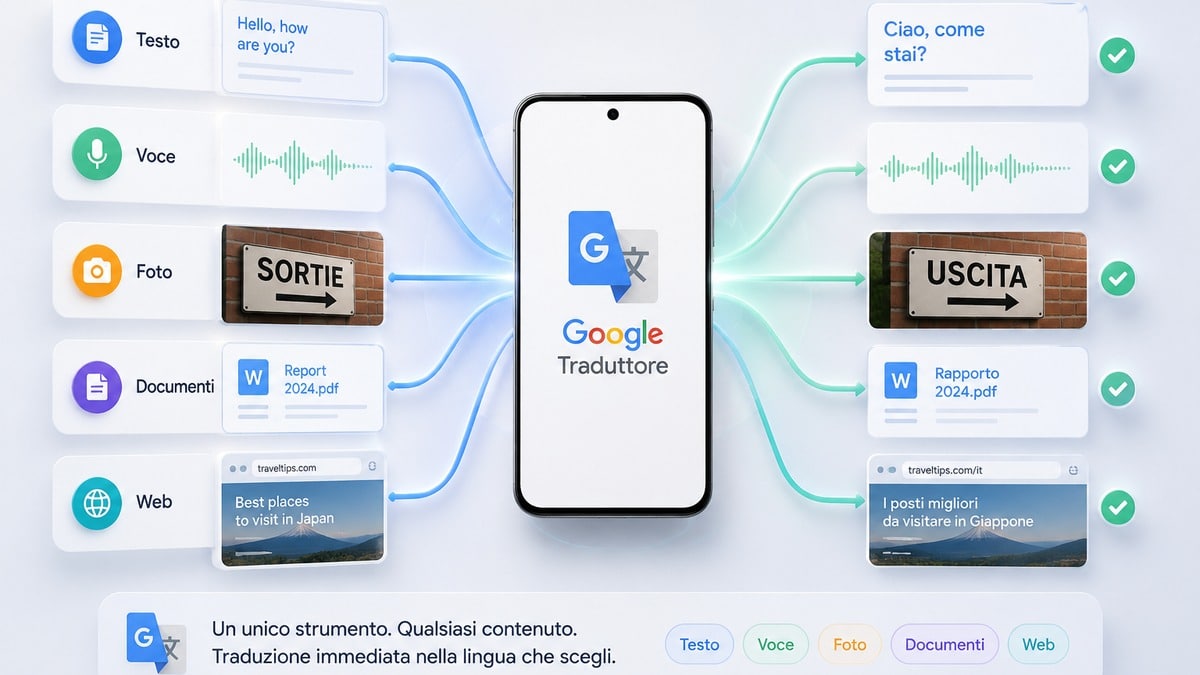
Sul browser l’interfaccia corrente distingue quattro modalità principali:
| Modalità | Cosa puoi tradurre | Quando è più utile |
|---|---|---|
| Testo | parole, frasi e blocchi di testo | email, messaggi, testi brevi |
| Immagini | testo presente in fotografie e immagini | menu, cartelli, screenshot |
| Documenti | PDF, Word, PowerPoint ed Excel | documenti completi |
| Siti web | pagine raggiungibili tramite URL | consultare siti in altre lingue |
L’app mobile aggiunge funzioni particolarmente utili per fotocamera, voce, conversazioni e utilizzo offline. Google sta inoltre integrando progressivamente funzioni AI che vanno oltre la traduzione letterale.
Se vuoi capire cosa succede tecnicamente dietro sistemi di questo tipo, nella nostra guida sul Natural Language Processing e sull’elaborazione automatica del linguaggio trovi il contesto più ampio su come le macchine elaborano testo e linguaggio naturale.
Google Translate e Google Traduttore sono la stessa cosa
Sì. Google Translate è il nome inglese del servizio che in italiano viene mostrato come Google Traduttore.
Query come google translate, traduttore google, google translator o google traduzione indicano normalmente lo stesso prodotto.
Non esistono quindi due servizi differenti da scegliere.
Web, app Android e iPhone: cosa cambia
La versione web è comoda soprattutto quando lavori al computer e devi tradurre testo, immagini già salvate, file o interi siti.
L’app diventa invece più interessante quando devi interagire con ciò che ti circonda: puoi inquadrare un cartello, parlare nel microfono, ascoltare una traduzione, scaricare lingue da usare offline o avviare una conversazione.
Non tutte le funzioni sono identiche su ogni dispositivo e per ogni lingua. Se non trovi un pulsante presente in una guida o nello smartphone di un’altra persona, non significa necessariamente che l’app sia configurata male: disponibilità, coppia linguistica, versione dell’app, dispositivo e rollout possono cambiare ciò che viene mostrato.
Come usare Google Traduttore per tradurre un testo
Per una normale traduzione italiano-inglese o inglese-italiano, il procedimento è semplice:
- apri Google Traduttore;
- scegli la lingua di partenza oppure seleziona Rileva lingua;
- scegli la lingua nella quale vuoi ottenere la traduzione;
- scrivi o incolla il testo;
- controlla il risultato e, quando disponibili, definizioni e alternative.
Sul web Google consente di tradurre fino a 5.000 caratteri alla volta tramite copia e incolla. Per testi più lunghi è spesso più pratico passare alla funzione dedicata ai documenti.
Come scegliere o rilevare automaticamente la lingua
Se sai in quale lingua è scritto il testo, selezionarla direttamente riduce l’ambiguità.
Quando invece trovi una frase e non sai se sia, per esempio, croato, sloveno o slovacco, puoi lasciare attivo Rileva lingua. Google proverà a riconoscere automaticamente la lingua di origine.
Il rilevamento automatico è utile, ma non va interpretato come infallibile. Frasi molto brevi, nomi propri, parole identiche in più lingue o testi contenenti errori possono essere più difficili da classificare.
Come tradurre dall’inglese all’italiano e viceversa
Per usare Google Traduttore inglese-italiano non serve una modalità separata. Basta impostare Inglese → Italiano.
Per la direzione opposta scegli Italiano → Inglese.
Un accorgimento migliora spesso il risultato: fornisci una frase completa invece di una singola parola ambigua.
La stessa documentazione Google consiglia di inserire una parola all’interno di una frase quando può avere più significati. Il motivo è semplice: una parola isolata come bank, pitch o fine può indicare concetti differenti; il resto della frase aiuta il sistema a capire quale significato è plausibile.
Questo principio diventa ancora più importante con espressioni idiomatiche, slang e termini tecnici.
Come ascoltare la pronuncia e salvare una traduzione
Dopo aver ottenuto una traduzione, il pulsante Ascolta permette di sentire la pronuncia quando la funzione è disponibile per quella lingua.
Dal web puoi anche modificare la velocità della voce scegliendo tra riproduzione normale, lenta e più lenta.
Se accedi con il tuo account Google puoi inoltre salvare parole e frasi tra le traduzioni preferite e ritrovarle successivamente su altri dispositivi.
Come tradurre immagini, foto e testo con la fotocamera
La traduzione delle immagini è una delle funzioni più utili quando viaggi.
Puoi usarla per capire:
- un menu;
- un cartello;
- le istruzioni stampate su una confezione;
- una schermata in un’altra lingua;
- una nota o un documento fotografato.
Sul computer puoi caricare un’immagine. Sullo smartphone puoi anche utilizzare direttamente la fotocamera.
Tradurre un cartello, un menu o un documento inquadrato
Nell’app Google Traduttore apri Fotocamera, scegli le lingue e inquadra il testo.
Con i dispositivi e le lingue supportati, l’app identifica il testo nell’immagine e sovrappone la traduzione.
Questo rende la modalità fotocamera molto più pratica del copiare manualmente ciò che stai leggendo, soprattutto quando il testo utilizza un alfabeto che non conosci.
Tradurre una foto già presente sul telefono
Non devi necessariamente scattare una nuova fotografia.
Puoi aprire la sezione Fotocamera e selezionare un’immagine già memorizzata sul dispositivo. Google consente anche di scegliere solo una porzione del testo da tradurre.
Sul web è disponibile una modalità analoga per caricare immagini dal computer.
Perché alcune immagini vengono tradotte male
Qui c’è un limite che vale la pena conoscere.
Google specifica che l’accuratezza dipende dalla leggibilità del testo originale. Caratteri molto piccoli, scritte stilizzate, immagini poco nitide o condizioni di illuminazione insufficienti possono peggiorare sia il riconoscimento del testo sia la traduzione successiva.
Se il risultato sembra assurdo, prima di concludere che la traduzione è sbagliata prova quindi a:
- avvicinare la fotocamera;
- migliorare l’illuminazione;
- ridurre inclinazione e riflessi;
- selezionare manualmente la lingua;
- fotografare solo l’area contenente il testo.
In questo caso l’errore può nascere prima della traduzione, durante il riconoscimento delle parole nell’immagine.
Google Traduttore vocale: voce, conversazioni e Live Translate
Google Traduttore vocale copre esigenze differenti che è utile non confondere.
Puoi dettare una singola frase, tradurre una conversazione fra due persone oppure usare le modalità di traduzione live più recenti.
Tradurre una frase pronunciata
Per tradurre ciò che dici:
- seleziona le lingue;
- tocca il pulsante del microfono;
- pronuncia la frase;
- attendi la trascrizione e la traduzione.
Se il pulsante vocale è disattivato, quella particolare lingua o configurazione può non supportare l’input richiesto.
Questa modalità è ideale quando sai già cosa vuoi dire e vuoi ottenere rapidamente la frase equivalente.
Tradurre una conversazione tra due persone
Una conversazione richiede qualcosa di diverso dalla semplice dettatura.
In questo caso Google deve riconoscere i turni di parola, distinguere le due lingue e restituire le traduzioni abbastanza velocemente da non interrompere continuamente il dialogo.
Le funzioni di conversazione sono quindi pensate per situazioni come:
- chiedere informazioni durante un viaggio;
- parlare con una persona che non conosce la tua lingua;
- gestire una breve conversazione in negozio o in hotel;
- capire domande e risposte durante un incontro informale.
Per comunicazioni professionali delicate, trattative, assistenza sanitaria, questioni legali o situazioni in cui una sfumatura può cambiare materialmente il significato, la traduzione automatica non dovrebbe invece essere considerata un sostituto automatico di un interprete qualificato.
Live Translate: traduzione vocale quasi in tempo reale
La parte più interessante dell’evoluzione recente di Google Traduttore è Live Translate, la traduzione speech-to-speech basata sui modelli audio Gemini.
Google descrive Gemini 3.5 Live Translate come un modello capace di rilevare automaticamente oltre 70 lingue e generare una traduzione vocale quasi in tempo reale cercando di mantenere elementi della voce originale come ritmo e intonazione.
Nella documentazione corrente dell’app puoi scegliere modalità differenti, tra cui Ascolto, Conversazione e Solo testo. Live Translate può essere utilizzato con o senza cuffie in base alla modalità scelta e al dispositivo.
La differenza rispetto alla normale traduzione vocale è importante.
Con la dettatura pronunci una frase e aspetti il risultato. Con Live Translate il sistema è progettato per seguire un flusso di parlato molto più continuo.
Come usare Live Translate con le cuffie
Quando la funzione è disponibile:
- aggiorna Google Traduttore all’ultima versione;
- collega le cuffie se vuoi utilizzare la modalità di ascolto attraverso di esse;
- apri Live Translate;
- scegli modalità e lingue;
- avvia la traduzione.
Google ha esteso ufficialmente l’esperienza con cuffie anche all’Italia e supporta oltre 70 lingue.
La disponibilità reale può comunque dipendere dal dispositivo, dalla coppia linguistica e dal rollout dell’account. Se l’opzione non compare, prima di cercare soluzioni drastiche verifica versione dell’app, lingua selezionata, permessi del microfono e disponibilità della funzione sul tuo dispositivo.
Come usare Google Traduttore offline
Uno dei motivi per cui l’app è particolarmente utile in viaggio è la possibilità di scaricare alcune lingue e tradurre anche senza connessione Internet.
Devi farlo prima di perdere la connessione:
- apri l’app;
- seleziona la lingua;
- tocca il pulsante di download se disponibile;
- attendi il completamento del pacchetto.
Se il simbolo per il download non compare, quella lingua non è disponibile offline sul dispositivo.
Cosa funziona senza connessione e cosa può cambiare
Non devi confondere “Google Traduttore funziona offline” con “tutto Google Traduttore funziona offline”.
I pacchetti scaricati permettono di eseguire determinate traduzioni senza collegamento, ma la disponibilità delle singole modalità dipende dalla lingua e dalla funzione.
Anche la fotocamera può funzionare offline per alcune lingue precedentemente scaricate.
Se stai partendo per un viaggio, il momento giusto per verificare tutto non è dopo essere atterrato senza roaming. Scarica in Wi-Fi le lingue necessarie e prova una traduzione offline prima di partire.
Come tradurre documenti PDF, Word, PowerPoint ed Excel
Google Traduttore permette di caricare direttamente un documento dal computer senza dover copiare ogni paragrafo.
I formati indicati nella documentazione ufficiale sono:
.docx;.pdf;.pptx;.xlsx.
Google specifica un limite di 10 MB per documento e, per i PDF, un massimo di 300 pagine. La traduzione dei documenti non è supportata nello stesso modo sugli schermi mobili più piccoli.
Se il PDF supera il limite di peso, ma non quello relativo al numero di pagine, puoi provare a comprimere il PDF prima del caricamento. Dopo la compressione controlla però che testo, immagini e impaginazione siano ancora leggibili, soprattutto se il documento contiene scansioni.
Come tradurre un PDF o un documento
Sul computer:
- apri Google Traduttore;
- scegli Documenti;
- seleziona lingua di origine e destinazione;
- carica il file;
- avvia la traduzione;
- visualizza o scarica il risultato quando disponibile.
È molto più pratico rispetto a incollare un documento lungo a pezzi.
Tradurre un documento non equivale a revisionarlo
Qui conviene separare due esigenze.
Se devi capire un documento, una traduzione automatica può farti risparmiare molto tempo.
Se devi pubblicarlo, firmarlo, inviarlo a un cliente o utilizzarlo in un contesto in cui precisione e responsabilità contano, il risultato richiede un controllo proporzionato al rischio.
Impaginazione conservata e frase grammaticalmente plausibile non dimostrano che terminologia, tono e significato siano perfetti.
Come tradurre un sito web con Google Traduttore
Google Traduttore può tradurre anche pagine web.
Nella versione desktop trovi la modalità Siti web: inserisci l’indirizzo della pagina, scegli le lingue e apri la versione tradotta. Google segnala però che questa funzione non è supportata in tutte le aree geografiche.
Tradurre un URL dal sito di Google Translate
Questa modalità è comoda quando vuoi navigare un sito straniero senza modificare il sito stesso.
È una traduzione destinata al lettore.
Non rende il sito realmente multilingua e non crea automaticamente pagine localizzate destinate a utenti e motori di ricerca.
Se il tuo obiettivo è pubblicare un progetto in più lingue, è un problema completamente diverso: nella nostra guida su come creare un sito WordPress multilingua spieghiamo l’architettura e gli strumenti necessari per gestire versioni linguistiche reali.
Tradurre automaticamente le pagine con Chrome
Se usi Chrome non devi necessariamente passare da Google Traduttore ogni volta.
Il browser può proporti direttamente di tradurre una pagina e permette anche di configurare lingue da tradurre automaticamente o lingue per cui non mostrare più il suggerimento.
È la soluzione più rapida se il tuo obiettivo è semplicemente leggere un sito straniero mentre navighi.
Come usare Google Traduttore nelle altre app
Su Android esiste una funzione particolarmente pratica: Tocca per tradurre.
Dopo averla attivata, puoi copiare del testo da un’altra applicazione e richiamare Google Traduttore senza dover cambiare continuamente schermata. Google specifica che la funzione lavora sul testo copiato, non sulle immagini.
Tocca per tradurre su Android
Per attivarla:
- apri Google Traduttore;
- entra nelle impostazioni;
- seleziona Tocca per tradurre;
- abilita la funzione e, se richiesto, concedi le autorizzazioni necessarie.
Da quel momento puoi copiare una frase da un’app compatibile e aprire il collegamento rapido al traduttore.
Come usare Google Traduttore con WhatsApp
Google Traduttore non trasforma WhatsApp in un’app automaticamente bilingue.
Su Android puoi però utilizzare Tocca per tradurre:
- tieni premuto il messaggio;
- copia il testo;
- richiama Google Traduttore;
- scegli la lingua di destinazione.
Per rispondere puoi fare il contrario: scrivi la frase nel traduttore, controlla il risultato e copialo nella conversazione.
È una piccola differenza, ma evita di presentare come “integrazione WhatsApp” una funzione che in realtà lavora sul testo copiato da numerose app.
Cosa è cambiato con Gemini in Google Traduttore
Google Traduttore utilizza da tempo machine learning e reti neurali. L’integrazione con Gemini aggiunge però capacità particolarmente importanti quando una frase non può essere tradotta bene sostituendo semplicemente parole con parole.
Google afferma di utilizzare le capacità multilingual di Gemini per migliorare soprattutto espressioni con significati sfumati, idiomi, espressioni locali e slang.
È un’evoluzione importante perché il linguaggio quotidiano è pieno di frasi il cui significato non coincide con il significato letterale delle singole parole.
Se vuoi approfondire l’ecosistema che sta dietro queste funzioni, abbiamo una guida separata dedicata a Google Gemini e alle sue applicazioni.
Perché idiomi, slang e contesto sono difficili da tradurre
Prendiamo un’espressione come:
It’s raining cats and dogs.
Tradurre letteralmente ogni parola produrrebbe una frase grammaticalmente traducibile ma semanticamente assurda in italiano.
Il lavoro corretto consiste nel riconoscere che l’intera sequenza rappresenta un’unità di significato e trovare un’espressione equivalente nella lingua di destinazione.
Lo stesso problema compare con:
- slang;
- ironia;
- modi di dire;
- terminologia di settore;
- parole con molti significati;
- riferimenti culturali.
I modelli più recenti possono utilizzare più contesto per affrontare questi casi, ma più contesto non significa garanzia di correttezza.
Alternative e spiegazioni contestuali delle traduzioni
Google ha introdotto anche esperienze AI progettate per proporre formulazioni alternative e spiegare quando una versione è più adatta di un’altra.
Tra le funzioni annunciate compaiono esperienze come Understand e Ask, pensate rispettivamente per approfondire le sfumature di una traduzione e porre domande sullo scenario specifico.
Questa direzione cambia il modello mentale di Google Traduttore: non soltanto “questa frase significa X”, ma sempre più spesso “queste sono le possibili formulazioni e questo è il contesto nel quale hanno senso”.
Le funzioni AI possono variare per lingua, paese e dispositivo
È importante non trasformare ogni annuncio Google in una funzione disponibile istantaneamente per tutti.
Alcune esperienze vengono lanciate come beta o con rollout geografici e linguistici progressivi.
Lo stesso vale per la modalità di apprendimento linguistico Fai pratica, che utilizza l’AI per creare esercizi di ascolto e conversazione personalizzati. La documentazione corrente la descrive ancora come esperienza beta limitata e indica l’Italia tra i paesi supportati per specifiche combinazioni linguistiche.
Se una funzione descritta qui non compare nell’app, controlla quindi prima la disponibilità per la tua lingua e il tuo account.
Google Traduttore è preciso? Quando puoi fidarti della traduzione
La risposta più corretta è: Google Traduttore può produrre traduzioni molto buone, ma non esiste una percentuale universale di precisione valida per tutte le lingue, tutti i testi e tutte le situazioni.
È proprio qui che molte valutazioni online diventano fuorvianti.
La qualità cambia in base a:
- coppia linguistica;
- quantità di contesto;
- tipo di testo;
- presenza di idiomi;
- terminologia specialistica;
- qualità dell’input;
- lunghezza e struttura della frase;
- necessità di preservare tono e intenzione.
Anche gli studi comparativi non restituiscono un vincitore assoluto. In un’analisi su testi medici in più lingue, Google Traduttore ha ottenuto risultati competitivi e in alcuni casi superiori a DeepL e ChatGPT su specifiche metriche; in un diverso studio su testi turistici cinesi, ChatGPT ha invece ottenuto valutazioni migliori su dimensioni come fedeltà, fluidità e sensibilità culturale.
La conseguenza è più utile del tentativo di trovare una percentuale magica: la precisione va valutata rispetto al compito.
Quando Google Traduttore è sufficiente
Lo userei senza particolari esitazioni per:
- capire il senso generale di una pagina;
- leggere un menu o un cartello;
- tradurre messaggi informali;
- comprendere una breve email;
- orientarsi durante un viaggio;
- verificare rapidamente il significato di una frase.
In questi scenari il costo di un’eventuale imprecisione è normalmente limitato e il vantaggio della velocità è enorme.
Quando è meglio controllare la traduzione
Serve più attenzione quando traduci:
- una pagina da pubblicare;
- una proposta commerciale;
- copy pubblicitario;
- comunicazioni importanti con un cliente;
- documentazione tecnica;
- contenuti in cui tono e sfumature sono rilevanti.
Qui non basta chiedersi se la frase “suona bene”.
Devi controllare se dice effettivamente la stessa cosa.
Quando serve una revisione umana
Più alto è il costo dell’errore, meno ha senso affidarsi a un unico output automatico.
Contratti, documenti legali, materiale sanitario, comunicazioni istituzionali o testi destinati alla pubblicazione professionale possono richiedere una revisione competente.
La traduzione automatica può essere un primo passaggio. La responsabilità sul testo finale resta però un problema diverso dalla velocità con cui è stato generato.
Google Traduttore, DeepL o un assistente AI: quale usare?
Non esiste un vincitore universale perché i tre strumenti risolvono problemi in parte differenti.
| Se devi… | Scelta che valuterei per prima | Perché |
|---|---|---|
| capire velocemente una frase | Google Traduttore | accesso immediato e grande copertura |
| tradurre un cartello o un menu | Google Traduttore | fotocamera integrata |
| parlare con qualcuno in viaggio | Google Traduttore | voce, conversazioni e Live Translate |
| lavorare senza connessione | Google Traduttore | pacchetti offline per le lingue supportate |
| tradurre un documento da revisionare | Google Traduttore o DeepL | entrambi hanno workflow dedicati ai documenti |
| lavorare molto sullo stile | DeepL o assistente AI, con verifica | maggiore spazio per alternative e riformulazione |
| capire perché una frase viene tradotta in un certo modo | assistente AI o funzioni contestuali di Translate | possibilità di chiedere spiegazioni |
| pubblicare un testo professionale | traduzione + revisione competente | la qualità finale conta più del tool |
Google Traduttore per copertura, fotocamera, voce e offline
Il principale vantaggio di Google Traduttore non è soltanto la qualità della frase prodotta.
È l’insieme delle modalità disponibili.
Puoi passare dalla traduzione di una parola alla fotocamera, da un PDF a una conversazione vocale e dall’online all’offline restando nello stesso ecosistema.
Per viaggio e utilizzo quotidiano questo pesa molto.
Quando un traduttore specializzato può essere più adatto
Un servizio focalizzato specificamente sulla traduzione può avere senso quando lavori a lungo su documenti e vuoi confrontare formulazioni, terminologia o stile.
Creativemotions ha anche una guida dedicata a DeepL come traduttore automatico, utile per capire l’approccio dell’altro grande servizio della categoria.
Non dare però per scontato che “DeepL è sempre più preciso” oppure che “Google vince sempre perché conosce più lingue”. I confronti indipendenti mostrano che lingua, dominio e criterio di valutazione possono cambiare il risultato.
Quando un assistente AI è utile per tono, spiegazioni e contesto
Un assistente generativo diventa interessante quando il problema non è soltanto tradurre.
Puoi chiedere:
- perché un’espressione viene resa in quel modo;
- una variante più formale;
- una versione adatta a una comunicazione commerciale;
- spiegazioni grammaticali;
- alternative regionali;
- un adattamento del tono.
Il rovescio della medaglia è altrettanto importante: un sistema generativo può riformulare più liberamente il testo, quindi una frase più naturale non è necessariamente una traduzione più fedele.
Per un testo importante, confrontare risultati e controllare il significato è più prudente che delegare tutto a un solo modello.
Privacy e cronologia delle traduzioni
Se accedi al tuo account, Google può sincronizzare la cronologia delle traduzioni nel cloud in modo da renderla disponibile sui tuoi dispositivi.
La guida ufficiale sulla cronologia di Google Traduttore spiega che le traduzioni vengono salvate automaticamente nel cloud quando sei autenticato e che puoi visualizzarle, eliminarle o gestirle attraverso l’attività del tuo account.
Se non vuoi utilizzare la cronologia cloud nell’app, Google indica che devi uscire dall’account; in quel caso resta disponibile soltanto la cronologia memorizzata localmente sul dispositivo.
Documenti riservati e uso professionale: cosa valutare
La comodità di un traduttore consumer non significa che sia automaticamente il canale appropriato per qualsiasi dato.
Se un documento contiene informazioni riservate, dati personali, informazioni sanitarie, segreti commerciali o contenuti soggetti a obblighi contrattuali, la prima domanda non dovrebbe essere “quanto traduce bene?”, ma:
posso legittimamente inserire questo contenuto nel servizio che sto utilizzando?
Per attività aziendali strutturate esistono prodotti e condizioni differenti rispetto al semplice utilizzo consumer del sito o dell’app. Non confondere quindi Google Traduttore con un workflow professionale governato da specifici requisiti di trattamento dei dati.
Problemi comuni con Google Traduttore
La maggior parte dei problemi dipende da lingua, permessi, connessione, qualità dell’input oppure disponibilità della singola funzione.
Google Traduttore non rileva correttamente la lingua
Se il testo è molto breve, prova a:
- inserire una frase più lunga;
- rimuovere nomi propri;
- correggere eventuali errori;
- scegliere manualmente la lingua se la conosci.
Il contesto aiuta il sistema a ridurre le interpretazioni possibili.
La fotocamera non traduce bene il testo
Controlla prima di tutto l’immagine:
- testo abbastanza grande;
- buona illuminazione;
- caratteri leggibili;
- immagine non sfocata;
- lingua corretta.
Google stesso avverte che testo piccolo, poco chiaro o stilizzato può ridurre la precisione della traduzione delle immagini.
La traduzione vocale non riconosce quello che dici
Verifica:
- autorizzazione del microfono;
- rumore ambientale;
- lingua selezionata;
- disponibilità dell’input vocale;
- connessione, se la funzione la richiede.
Se una lingua non supporta la funzione, il pulsante di dettatura può risultare disabilitato.
La funzione che cerchi non compare nell’app
Prima di reinstallare tutto, controlla:
- aggiornamento dell’app;
- sistema operativo;
- lingua di origine e destinazione;
- regione;
- account;
- eventuale rollout progressivo.
Questo vale soprattutto per Live Translate e per le funzioni AI più recenti.
La presenza di una funzione in un annuncio Google non significa necessariamente che sia già identica per ogni utente.
Conclusione
Google Traduttore rimane uno degli strumenti più pratici quando devi capire velocemente un’altra lingua, ma oggi descriverlo semplicemente come un traduttore di testo significa raccontarne solo una parte.
Testo, immagini, fotocamera, documenti, siti web, voce, conversazioni, offline e Live Translate rispondono a problemi differenti. La scelta della modalità giusta conta quasi quanto la qualità del motore di traduzione.
Per un cartello durante un viaggio userei la fotocamera. Per parlare con qualcuno valuterei Live Translate o la modalità conversazione. Per un documento lungo utilizzerei il caricamento del file. Per una semplice frase sceglierei il traduttore testuale, fornendo abbastanza contesto da ridurre le ambiguità.
Il limite da ricordare è un altro: Google Traduttore non possiede una “precisione” universale. La qualità varia con lingua, dominio, tipo di testo e contesto. Per comprendere e comunicare rapidamente può essere più che sufficiente; quando il testo deve diventare definitivo, professionale o comporta conseguenze reali, la traduzione va controllata con un livello di rigore proporzionato all’errore che non puoi permetterti.