
Gmail è il servizio di posta elettronica di Google, ma ridurlo alla semplice casella con indirizzo @gmail.com porta facilmente a confondere elementi diversi: Account Google, casella email, app Gmail, spazio di archiviazione e servizi come Google One o Google Workspace.
Se vuoi capire come funziona Gmail, il punto migliore da cui partire non è quindi un elenco di pulsanti. Conviene prima chiarire che cosa appartiene realmente a Gmail e che cosa, invece, appartiene all’Account Google più ampio.
In questa guida vedremo cos’è Gmail, come si usa dal Web e dallo smartphone, come organizzare la posta, cosa cambia quando lo colleghi a Outlook, Thunderbird o altri client e come funzionano spazio, sicurezza e funzioni basate su Gemini.
Se invece vuoi capire il funzionamento dell’email al di là del singolo provider, nella guida alla posta elettronica trovi il modello completo di casella, provider, webmail, client e protocolli.
Cos’è Gmail e che rapporto ha con l’Account Google
Gmail è il servizio email di Google. Ti permette di avere una casella di posta, ricevere e inviare messaggi, organizzare le conversazioni, cercare nell’archivio e accedere alla posta dal browser, dall’app mobile o da un client compatibile.
L’Account Google è qualcosa di più ampio: è l’identità utilizzata per accedere a Gmail e agli altri servizi collegati.
Google stessa distingue esplicitamente i due concetti: Gmail è uno dei servizi utilizzabili attraverso un Account Google e puoi avere un Account Google anche utilizzando un indirizzo email non Gmail. La distinzione è spiegata anche nella documentazione ufficiale sull’Account Google.
Capire cos’è Gmail in questo contesto evita quindi di trattare come sinonimi il servizio di posta, l’indirizzo email e l’identità Google con cui accedi agli altri prodotti dell’ecosistema.
Account Google, Gmail e indirizzo @gmail.com: tre cose collegate ma diverse
La relazione diventa più semplice se separiamo i tre livelli:
| Elemento | Che cos’è | A cosa serve |
|---|---|---|
| Account Google | La tua identità nell’ecosistema Google | Accesso, sicurezza, dati e servizi Google |
| Gmail | Il servizio di posta elettronica | Inviare, ricevere e organizzare email |
| Indirizzo @gmail.com | L’indirizzo della casella Gmail | Identificare la tua casella email |
| Google One | Un abbonamento collegato all’Account Google | Aumentare spazio e ottenere altri vantaggi |
| Google Workspace | L’ambiente Google destinato anche a organizzazioni e attività | Email, strumenti di collaborazione e amministrazione |
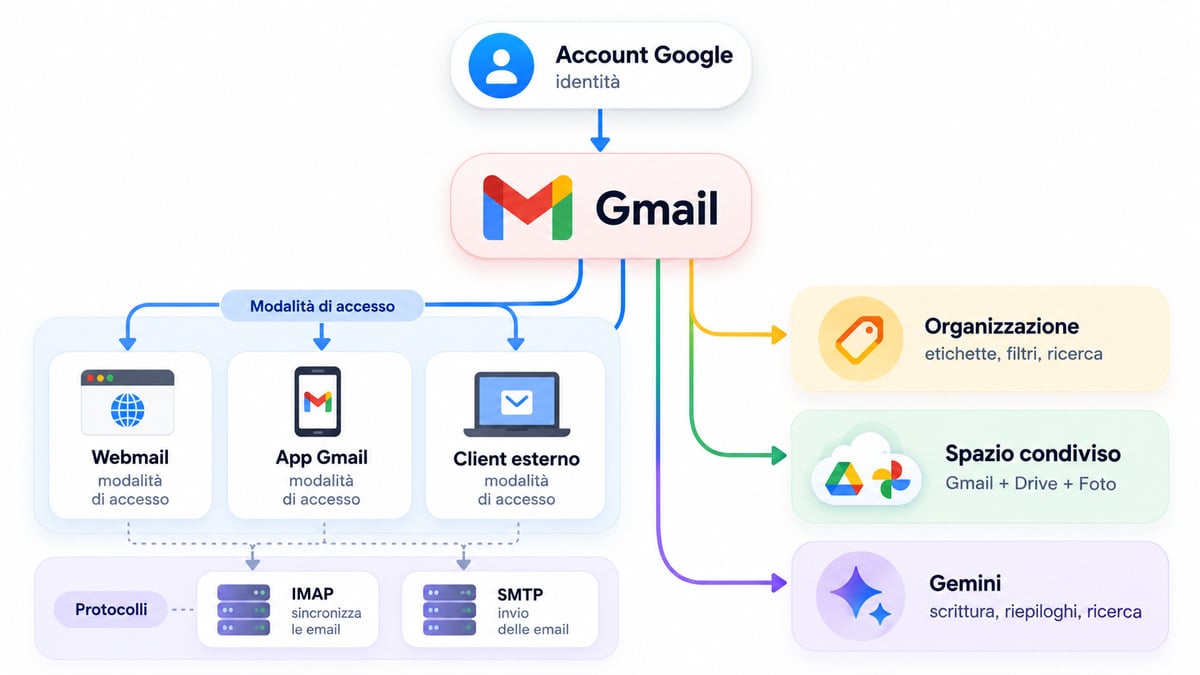
Se utilizzi Gmail, possiedi anche un Account Google. Il contrario, però, non è necessariamente vero: puoi creare e usare un Account Google associandolo a un indirizzo email già esistente.
È proprio questa distinzione a spiegare perché modificare un’impostazione dell’Account Google possa avere effetti anche su Gmail, mentre un’operazione eseguita dentro Gmail — per esempio applicare un’etichetta a un messaggio — riguarda la posta e non l’intera identità Google.
Se vuoi approfondire creazione, sicurezza, recupero e impostazioni dell’identità principale, trovi tutto nella guida dedicata all’Account Google.
Gmail personale e Google Workspace: cosa cambia
Una casella personale Gmail utilizza normalmente un indirizzo che termina con @gmail.com.
In un’organizzazione che utilizza Google Workspace, invece, Gmail può essere usato con un indirizzo del dominio aziendale, per esempio [email protected]. L’interfaccia di posta può essere simile, ma cambia il contesto in cui l’account viene gestito.
In particolare, un account fornito da un’azienda o da una scuola può essere amministrato dall’organizzazione: alcune funzioni possono essere abilitate, limitate o configurate centralmente.
Per il normale utilizzo della posta questo significa una cosa semplice: non bisogna presumere che ogni impostazione disponibile in un account Gmail personale sia identica in un account gestito.
Come funziona Gmail nella pratica
Una volta effettuato l’accesso, Gmail mostra la tua casella attraverso una webmail o un’app. La casella, però, non coincide con la sola “Posta in arrivo”: Gmail mantiene i messaggi all’interno dell’account e utilizza categorie, etichette, ricerca e stati diversi per aiutarti a organizzarli.
Questo modello è importante perché alcune operazioni funzionano in modo diverso rispetto ai programmi di posta basati quasi esclusivamente sulle cartelle.
Posta in arrivo, conversazioni e categorie
La Posta in arrivo è il punto in cui trovi normalmente i nuovi messaggi che Gmail considera ancora rilevanti per la tua attenzione.
Con il layout predefinito, Gmail può suddividerla in categorie come Principale, Social, Promozioni e Aggiornamenti. La classificazione avviene automaticamente, ma puoi spostare i messaggi quando Gmail li inserisce nella categoria sbagliata.
Le categorie non vanno confuse con le etichette personalizzate.
Le categorie sono una forma di classificazione della Posta in arrivo gestita dal servizio. Le etichette sono invece strumenti che puoi creare e utilizzare liberamente per organizzare i tuoi messaggi secondo il tuo metodo.
Un’altra caratteristica importante è la visualizzazione per conversazione. Le risposte collegate possono essere raggruppate nello stesso thread invece di apparire come messaggi completamente indipendenti.
Questo è comodo quando uno scambio si prolunga nel tempo: apri la conversazione e ritrovi il contesto senza cercare manualmente ogni singola risposta.
Etichette e cartelle: perché Gmail le gestisce in modo diverso
Chi arriva da un altro client email tende spesso a interpretare le etichette di Gmail come semplici cartelle. Il risultato visivo può sembrare simile, ma il modello è differente.
Una cartella tradizionale suggerisce che un messaggio si trovi in un solo contenitore. Gmail permette invece di applicare più etichette allo stesso messaggio.
Un’email di un cliente, per esempio, potrebbe avere contemporaneamente le etichette:
Clienti;Progetto sito;Da fatturare.
Non hai creato tre copie del messaggio. Hai applicato tre classificazioni allo stesso elemento.
Questo rende le etichette particolarmente utili quando una mail appartiene a più contesti contemporaneamente. Google consiglia proprio l’uso combinato di etichette e filtri per organizzare la posta.
È anche il motivo per cui tentare di riprodurre in Gmail una struttura di decine di cartelle e sottocartelle importata da un vecchio client non è sempre la scelta migliore: spesso conviene sfruttare ricerca, filtri ed etichette invece di ricostruire la stessa gerarchia.
Scrivere, rispondere, inoltrare e programmare le email
Per creare un nuovo messaggio utilizzi Scrivi, inserisci uno o più destinatari, l’oggetto e il contenuto.
I campi Cc e Ccn hanno funzioni differenti:
Ccrende visibili agli altri destinatari gli indirizzi inseriti;Ccnconsente di inviare una copia senza mostrare quell’indirizzo agli altri destinatari.
Se devi rispondere a un messaggio esistente, Gmail mantiene invece il contenuto nella stessa conversazione, salvo situazioni in cui il thread viene separato.
Puoi anche programmare l’invio di un messaggio per un momento successivo. Gmail conserva l’email tra quelle programmate e la invia successivamente secondo l’orario impostato. La funzione è documentata nella guida ufficiale alla programmazione dell’invio.
C’è poi Annulla invio, che merita una precisazione. Non è un sistema che recupera magicamente un’email già arrivata nella casella del destinatario. Gmail ti concede un breve intervallo durante il quale puoi bloccare l’operazione subito dopo aver premuto Invia.
Conviene quindi considerarlo una rete di sicurezza contro gli errori immediati, non un vero sistema di richiamo del messaggio.
Archiviare, eliminare e posticipare: tre azioni da non confondere
Queste tre funzioni risolvono problemi diversi.
Archiviare significa togliere il messaggio dalla Posta in arrivo senza eliminarlo. Il messaggio resta nell’account, può essere trovato tramite ricerca e compare in Tutti i messaggi. Se qualcuno risponde a una conversazione archiviata, questa può tornare nella Posta in arrivo.
Eliminare significa invece spostare il messaggio nel Cestino, da cui verrà successivamente rimosso in modo definitivo.
Posticipare serve quando non vuoi occuparti di una mail adesso ma vuoi che torni alla tua attenzione più avanti. Il messaggio scompare temporaneamente dalla Posta in arrivo e riappare nel momento scelto.
La scelta pratica può quindi essere riassunta così:
- non mi serve più → elimina;
- voglio conservarla ma non deve occupare la Posta in arrivo → archivia;
- devo occuparmene più avanti → posticipa.
Usare bene queste tre azioni riduce molto più il disordine di una casella rispetto al semplice accumulo di cartelle.
Come usare Gmail da computer e da cellulare
Gmail non richiede un unico dispositivo o una singola applicazione.
La stessa casella può essere gestita dal browser, dall’app ufficiale o da un client di posta compatibile. I messaggi restano sul servizio Google e vengono sincronizzati fra le diverse modalità di accesso.
Per capire come usare Gmail in modo efficace, conviene quindi scegliere l’interfaccia più adatta alla situazione senza considerare browser, app e client come caselle separate.
Gmail sul Web: accesso e interfaccia
Da computer puoi aprire direttamente Gmail da un browser supportato ed effettuare l’accesso con il tuo Account Google.
L’interfaccia Web è normalmente la versione più completa per modificare impostazioni, creare filtri, gestire etichette e configurare alcune funzioni avanzate.
Nella colonna laterale trovi le principali aree della casella, come:
- Posta in arrivo;
- Speciali;
- Posticipati;
- Inviati;
- Bozze;
- Tutti i messaggi;
- Spam;
- Cestino;
- etichette personalizzate.
Nella parte superiore trovi invece la ricerca, mentre l’area centrale mostra i messaggi o la conversazione aperta.
Non devi comunque imparare ogni comando prima di iniziare: per il normale utilizzo bastano tre operazioni — leggere, rispondere e cercare — mentre il resto può essere introdotto man mano che la casella diventa più complessa.
Gmail da cellulare su Android, iPhone e iPad
Se vuoi usare Gmail da cellulare, l’app ufficiale permette di gestire la stessa casella senza passare dal browser.
L’esperienza generale resta simile: Posta in arrivo, ricerca, composizione, etichette e principali azioni sui messaggi sono disponibili anche da smartphone e tablet, anche se posizione dei comandi e alcune impostazioni possono cambiare.
L’app Gmail può inoltre gestire account di altri provider. Questo significa che l’applicazione e il servizio Gmail non sono esattamente la stessa cosa: puoi usare l’app Gmail per leggere anche una casella che non termina con @gmail.com.
È una distinzione utile se gestisci più indirizzi e vuoi riunirli nello stesso ambiente mobile senza trasformarli necessariamente in caselle Gmail.
Usare Gmail offline: possibilità e limiti
Sul computer Gmail può essere configurato per un utilizzo offline tramite Chrome.
Una volta attivata la funzione, puoi leggere, cercare e preparare messaggi anche quando la connessione non è disponibile. Un messaggio scritto offline resta in attesa e viene inviato quando torni online.
Questo non significa che l’intera infrastruttura Gmail diventi locale.
Stai mantenendo sul dispositivo una parte dei dati necessari per lavorare temporaneamente senza connessione. Sincronizzazione, consegna dei nuovi messaggi e invio effettivo richiedono comunque il collegamento ai server.
È utile, per esempio, se lavori spesso in viaggio. Ha molto meno senso trattarlo come una forma di backup completo della casella.
Come organizzare e trovare le email in Gmail
Una casella vuota è semplice da gestire. Il problema emerge quando contiene migliaia di messaggi.
A quel punto l’obiettivo non dovrebbe essere “mettere tutto in una cartella”, ma creare un sistema che permetta di ritrovare rapidamente ciò che serve.
Gmail offre due strumenti particolarmente efficaci per farlo: classificazione automatica e ricerca.
Etichette e filtri per automatizzare l’organizzazione
Le etichette definiscono il modo in cui vuoi classificare i messaggi. I filtri definiscono invece quando Gmail deve eseguire automaticamente un’azione.
Puoi creare, per esempio, un filtro che intercetta i messaggi provenienti da un determinato cliente e applica automaticamente l’etichetta corrispondente.
Oppure puoi utilizzare criteri legati a:
- mittente;
- destinatario;
- parole nell’oggetto;
- contenuto;
- presenza di allegati;
- dimensioni del messaggio.
La parte interessante è la combinazione.
Un filtro può trovare un messaggio e Gmail può poi applicare un’etichetta, archiviarlo o svolgere altre azioni previste.
Il vantaggio reale non è soltanto avere una Posta in arrivo più pulita. È evitare di ripetere manualmente ogni giorno la stessa classificazione.
Per messaggi sporadici ha poco senso costruire una regola. Quando invece riconosci uno schema ricorrente — fatture, notifiche, report, richieste da un modulo, comunicazioni di uno specifico progetto — un filtro può eliminare parecchio lavoro ripetitivo.
Ricerca Gmail e operatori utili
Con una casella grande, la ricerca può essere più efficiente di qualsiasi struttura di cartelle.
Gmail permette di cercare normalmente parole, persone e contenuti, ma supporta anche operatori che restringono i risultati. La documentazione ufficiale sulla ricerca Gmail mostra sia i filtri visuali sia gli operatori avanzati.
Alcuni esempi utili:
from:[email protected]
has:attachment
is:unread
is:starred
Puoi anche combinarli:
from:[email protected] has:attachment
L’utilità aumenta quando inizi a pensare alla casella come a un archivio interrogabile.
Se ricordi il mittente, la presenza di un allegato o una parola dell’oggetto, spesso puoi trovare il messaggio senza sapere in quale etichetta si trovi.
Speciali, messaggi importanti e Posticipati: quando usarli
Questi strumenti sembrano simili perché evidenziano messaggi che meritano attenzione, ma rispondono a esigenze differenti.
Speciali funziona bene come segnalibro. Puoi utilizzarlo per messaggi che vuoi ritrovare rapidamente.
Importanti serve a distinguere le conversazioni considerate più rilevanti.
Posticipati introduce invece una componente temporale: non ti dice soltanto “questa mail conta”, ma “voglio che torni davanti ai miei occhi più avanti”.
Se trasformi Speciali in un archivio di centinaia di messaggi, perde progressivamente utilità. Lo stesso vale per qualunque sistema di classificazione: deve ridurre il lavoro necessario per decidere cosa fare, non aggiungere un nuovo livello di manutenzione.
Gmail con Outlook, Thunderbird e altri client di posta
Non sei obbligato a usare la webmail o l’app ufficiale.
Gmail può essere collegato a client come Outlook, Apple Mail o Mozilla Thunderbird. In questo scenario la casella continua a essere ospitata da Google, mentre il client diventa l’interfaccia attraverso cui leggi e gestisci i messaggi.
È qui che entrano in gioco protocolli e autenticazione.
IMAP è già attivo: cosa cambia nella configurazione
Molte vecchie guide spiegano ancora che, prima di configurare Gmail in un client, devi entrare nelle impostazioni e attivare manualmente IMAP.
Per gli account Gmail personali questa indicazione non è più corretta: l’accesso IMAP è già attivo e non trovi più il vecchio interruttore per abilitarlo o disabilitarlo.
Google lo specifica nella propria guida per aggiungere Gmail a un altro client di posta.
Questo cambia la diagnosi quando un client non si collega.
Se IMAP non funziona, non ha senso cercare automaticamente una casella “Attiva IMAP” seguendo screenshot datati. Devi controllare piuttosto il metodo di autenticazione, il tipo di account, il client utilizzato e le eventuali restrizioni applicate all’account.
Accedi con Google, OAuth e password per app
Il secondo punto importante riguarda la password.
Un client moderno non dovrebbe necessariamente chiederti di salvare la password principale di Google all’interno del programma.
Quando disponibile, Google raccomanda l’autenticazione attraverso Accedi con Google o un flusso equivalente basato su OAuth. In pratica, autorizzi il client attraverso Google senza consegnargli direttamente la password principale dell’account.
Le password per app appartengono a un altro scenario: possono servire con software che non supportano il metodo moderno di autenticazione, a condizione che l’Account Google consenta di crearle.
La domanda giusta, quindi, non è:
Qual è la password IMAP di Gmail?
ma:
Quale metodo di autenticazione supporta questo client?
È una differenza piccola solo in apparenza. Copiare server, porta e password da una guida senza controllare il metodo di autenticazione è uno dei modi più semplici per ottenere errori anche quando i parametri del server sono corretti.
SMTP serve per inviare: quando usare la configurazione dedicata
IMAP e SMTP svolgono compiti diversi.
IMAP viene utilizzato per accedere e sincronizzare la posta. SMTP gestisce invece la posta in uscita.
Quando colleghi un normale client Gmail, il software può configurare automaticamente entrambi. Se però devi inviare tramite Gmail da un gestionale, un dispositivo, un’applicazione o un sito WordPress, la configurazione della posta in uscita diventa un problema autonomo.
In quel caso non conviene duplicare qui server, porte, OAuth, password per app e relay. Trovi tutti gli scenari nella guida dedicata a SMTP Gmail.
La separazione è utile anche per la diagnosi: se ricevi correttamente i messaggi ma non riesci a inviarli, il problema non va cercato automaticamente nella sincronizzazione IMAP.
Account esterni in Gmail: cosa resta utile e cosa sta cambiando
Qui bisogna distinguere due direzioni.
Una cosa è aprire il tuo account Gmail con un client esterno, per esempio Thunderbird. IMAP, POP e le API continuano a essere utilizzabili negli scenari supportati.
Un’altra cosa è usare Gmail sul Web come punto di raccolta di una casella appartenente a un altro provider.
Google sta ritirando alcune vecchie modalità basate su Gmailify e sul recupero continuo tramite POP dal Web. Per gli account di altri provider restano invece disponibili alternative come l’inoltro e la gestione tramite l’app Gmail su smartphone e tablet.
Se stai progettando oggi un nuovo flusso con più caselle, quindi, non costruirlo dando per scontato che una vecchia funzione di aggregazione rimanga il centro del sistema.
Spazio e sicurezza: i limiti da conoscere
Gmail non dispone di una quota completamente separata dal resto dell’Account Google.
Per questo può capitare che una persona cerchi di liberare spazio cancellando poche email e scopra che il problema dipende in realtà soprattutto da Drive, Foto o altri dati che utilizzano la stessa quota.
I 15 GB sono condivisi e Google One aumenta la quota
Un Account Google personale dispone normalmente di fino a 15 GB di spazio condiviso tra Gmail, Google Drive e Google Foto.
Questo significa che non hai 15 GB per Gmail più altri 15 per Drive più altri 15 per Foto.
Hai una quota complessiva.
Se, per esempio, gran parte dello spazio è occupata dai file di Drive o dalle foto, Gmail può trovarsi vicino al limite anche se la posta, presa isolatamente, non sembra particolarmente pesante.
Quando la quota standard non basta, Google One permette di aumentare lo spazio complessivamente disponibile e, a seconda del piano, può includere altri vantaggi.
Google One non crea però una seconda casella Gmail e non trasferisce i messaggi in un archivio separato: aumenta la quota disponibile per l’Account Google.
Cosa succede quando lo spazio è pieno
Raggiungere il limite non è soltanto un avviso estetico.
Quando non c’è più spazio disponibile, Gmail può smettere di inviare e ricevere nuovi messaggi. Anche altri servizi collegati alla stessa quota possono essere interessati.
Per questo, quando Gmail segnala un problema di spazio, conviene controllare la distribuzione dell’archiviazione sull’intero account prima di cancellare email a caso.
Gli allegati voluminosi sono certamente candidati utili, ma potrebbero non essere la causa principale.
La domanda pratica diventa:
Che cosa sta realmente occupando la quota del mio Account Google?
Solo dopo ha senso decidere se cancellare dati, svuotare cestini oppure aumentare lo spazio.
Proteggere l’account: accesso, phishing e verifica in due passaggi
La sicurezza di Gmail dipende in larga misura dalla sicurezza dell’Account Google.
Una password compromessa, un’autorizzazione concessa all’app sbagliata o una pagina di phishing possono quindi mettere a rischio la posta insieme agli altri dati associati all’identità.
Le misure più importanti sono piuttosto concrete:
- usa un metodo di accesso robusto;
- attiva la verifica in due passaggi quando appropriato;
- controlla periodicamente dispositivi e sessioni;
- verifica con attenzione richieste di login e autorizzazioni;
- evita di inserire le credenziali dopo aver seguito link sospetti ricevuti via email;
- rimuovi app e accessi che non utilizzi più.
Se invece il problema non è proteggere Gmail ma rientrare nella casella perché hai dimenticato la password o non riesci più a completare la verifica, non esiste una password separata di Gmail: devi recuperare la password dell’Account Google associato alla casella.
C’è anche un principio utile quando configuri software esterni: meno credenziali principali distribuisci, meglio è.
Se un client supporta Accedi con Google, normalmente è preferibile autorizzarlo con quel flusso invece di memorizzare direttamente la password principale.
Gemini in Gmail: cosa può fare e perché non tutti vedono le stesse funzioni
Gmail include ormai diverse funzioni basate su Gemini, ma parlare genericamente di “AI in Gmail” può creare aspettative sbagliate.
Non esiste una singola funzione Gemini identica per qualsiasi utente.
Google mantiene una pagina dedicata alla disponibilità delle funzioni Gemini in Gmail, proprio perché account, piano, lingua, piattaforma e area geografica possono modificare ciò che compare nell’interfaccia.
Riepilogare, scrivere e cercare nella posta
A seconda dell’account e delle funzioni disponibili, Gemini può intervenire in attività come:
- sintetizzare conversazioni lunghe;
- aiutare a preparare una risposta;
- creare o perfezionare una bozza;
- trovare informazioni contenute nelle email;
- rispondere a domande basandosi sulla posta;
- collegare alcune attività ad altri servizi dell’ecosistema Google.
I riepiloghi sono un esempio particolarmente utile perché risolvono un problema molto concreto: recuperare rapidamente i punti principali di un thread lungo senza rileggere ogni risposta. Google rende disponibili i riepiloghi delle conversazioni nelle lingue e negli account supportati.
Il valore, però, dipende dal task.
Per capire il succo di una lunga conversazione, un riepilogo può ridurre parecchio il tempo di lettura. Se devi verificare un impegno preciso, una cifra, un allegato o una formulazione contrattuale, è comunque sensato tornare al messaggio originale invece di trattare una sintesi automatica come sostituto del contenuto.
Disponibilità e limiti dipendono dall’account e dal piano
Due persone possono aprire Gmail e vedere strumenti AI differenti.
Alcune funzioni sono disponibili più ampiamente, altre richiedono un piano Google AI o Google Workspace idoneo; alcune dipendono inoltre dalla lingua, dal Paese o dalla piattaforma utilizzata.
Per questo una guida che dice semplicemente “clicca sul pulsante Gemini” senza qualificare il tipo di account rischia di creare più confusione che utilità.
Se una funzione descritta online non compare nella tua casella, prima di pensare a un errore controlla:
- che tipo di Account Google stai usando;
- se l’account è personale o gestito da un’organizzazione;
- quale piano è associato all’account;
- se la funzione supporta la tua lingua e la tua area;
- se è prevista sul dispositivo o sull’interfaccia che stai usando.
La stessa logica vale più in generale per Gmail: il servizio è uno, ma configurazione e funzioni disponibili possono cambiare in base al contesto dell’account.
Conclusione
Gmail è più semplice da usare quando distingui chiaramente i livelli che lo compongono.
L’Account Google è l’identità. Gmail è il servizio di posta. L’indirizzo @gmail.com identifica la casella personale. La webmail e l’app sono interfacce per gestirla, mentre client come Thunderbird o Outlook possono collegarsi alla stessa casella attraverso protocolli e sistemi di autenticazione compatibili.
Per un utilizzo quotidiano, la combinazione più efficace è spesso meno complicata di quanto sembri: usa ricerca, etichette e filtri per organizzare la posta; archivia quello che vuoi conservare senza tenerlo davanti agli occhi; posticipa ciò che richiede attenzione futura.
Se colleghi Gmail a software esterni, controlla prima il metodo di autenticazione anziché inseguire vecchie impostazioni IMAP. Se invece devi inviare posta da applicazioni, siti o dispositivi, passa alla configurazione SMTP specifica.
E se il problema è lo spazio, guarda l’intero Account Google prima di intervenire soltanto sulla casella.
In questo modo Gmail smette di essere un insieme di schermate e impostazioni separate e diventa un sistema più facile da leggere: identità → casella → modalità di accesso → organizzazione → servizi collegati.