

Se devi usare Gmail per inviare messaggi da un client, un gestionale, un sito WordPress, uno scanner o un’altra applicazione, i parametri di base sono semplici: il server è smtp.gmail.com, la porta è 587 con STARTTLS oppure 465 con SSL/TLS implicito. Il punto che oggi crea più errori, però, non è l’host: è il metodo di autenticazione.
La configurazione SMTP Gmail non dovrebbe quindi partire dalla domanda “quale password devo inserire?”, ma da una precedente: il software supporta OAuth o Accedi con Google, richiede una password per app oppure sei in un ambiente Google Workspace in cui ha più senso utilizzare SMTP Relay?
Questa distinzione evita buona parte degli errori di autenticazione e impedisce di applicare alla cieca configurazioni che funzionavano anni fa ma non sono più adatte agli account Google attuali.
Parametri SMTP Gmail: configurazione rapida
Per una configurazione manuale standard, questi sono i valori principali.
| Parametro | Valore |
|---|---|
| Server SMTP | smtp.gmail.com |
| Porta con STARTTLS | 587 |
| Porta con SSL/TLS implicito | 465 |
| Autenticazione | Sì |
| Nome utente | Indirizzo Gmail o Google Workspace completo |
| Metodo consigliato | OAuth / Accedi con Google, se supportato |
| Alternativa per software compatibili solo con password | Password per app, se disponibile |
| Server SMTP Relay Google Workspace | smtp-relay.gmail.com |
Google documenta direttamente smtp.gmail.com, OAuth 2.0 e le porte 465 e 587 nella propria guida tecnica su IMAP, POP e SMTP per Gmail.
Questi parametri riguardano la posta in uscita. Se vuoi capire cosa succede dietro le quinte durante l’invio, nella guida su SMTP trovi il funzionamento generale del protocollo, della submission e del relay.
Server, nome utente, autenticazione e crittografia
Il server di posta in uscita standard è smtp.gmail.com.
Come nome utente va normalmente usato l’indirizzo email completo, non soltanto la parte prima della chiocciola. L’autenticazione è richiesta quando usi il normale server SMTP di Gmail.
La combinazione corretta non è quindi soltanto server più porta, ma:
server + porta + cifratura + metodo di autenticazione
Se uno di questi elementi non è coerente con gli altri, il client può non riuscire a connettersi oppure arrivare al server e fallire durante l’autenticazione.
Per questo, quando SMTP Gmail non funziona, cambiare semplicemente porta o password non è sempre la soluzione corretta.
Porta 587 con STARTTLS o porta 465 con SSL/TLS?
Se cerchi la porta SMTP Gmail, le due configurazioni da considerare sono 587 con STARTTLS e 465 con SSL/TLS implicito.
Con la porta 587 la connessione SMTP viene protetta attraverso STARTTLS. Con la 465 la sessione cifrata viene invece stabilita fin dall’inizio.
Entrambe sono ancora documentate da Google. Non è quindi corretto trattare la 465 come una porta che non può più essere utilizzata con Gmail.
Se il programma mostra soltanto un’opzione generica come “TLS”, controlla la documentazione del software: una porta corretta associata al tipo di cifratura sbagliato può produrre errori di connessione.
Per approfondire la funzione delle diverse porte puoi consultare anche la guida alle porte SMTP.
SMTP è la posta in uscita: IMAP e POP servono per ricevere
SMTP non serve a leggere la posta in arrivo.
Quando configuri un client completo potresti quindi avere smtp.gmail.com per la posta in uscita e imap.gmail.com per quella in entrata. Se utilizzi POP, il server in entrata diventa invece pop.gmail.com.
Gmail utilizza normalmente la porta 993 per IMAP con SSL e la 995 per POP con SSL. Google conferma questi endpoint nella stessa documentazione ufficiale dei protocolli Gmail.
Per una spiegazione generale delle differenze puoi leggere anche il confronto tra POP3, IMAP e SMTP.
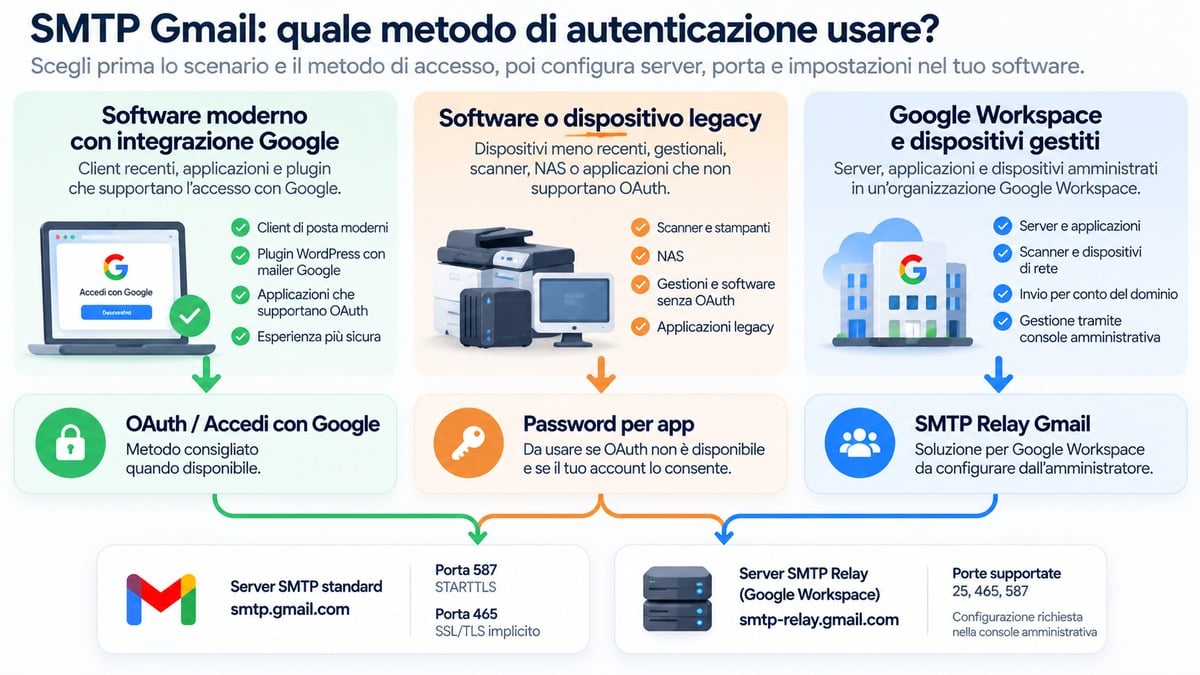
Prima di configurare SMTP Gmail scegli il metodo di autenticazione
Questa è la parte più importante della configurazione attuale.
Due software possono utilizzare lo stesso smtp.gmail.com e la stessa porta 587, ma richiedere procedure completamente diverse per autenticare l’account. Un client moderno può aprire direttamente la schermata di accesso Google; un dispositivo meno recente può accettare soltanto username e password; un’infrastruttura Workspace può invece passare da un relay amministrato.
La configurazione SMTP Gmail va quindi scelta in base alle capacità del software e al tipo di account, non soltanto copiando server e porta da una tabella.
OAuth e Accedi con Google: la scelta da preferire quando disponibile
Gmail supporta OAuth 2.0 per l’autenticazione SMTP attraverso XOAUTH2.
Quando un’applicazione offre un pulsante come Accedi con Google, Connetti account Google oppure un’integrazione Gmail dedicata, questo è normalmente il percorso da preferire rispetto al salvataggio di una password nel software.
L’applicazione riceve un’autorizzazione gestita tramite token invece di conoscere la password principale dell’Account Google.
Google stessa indica che, quando disponibile, è preferibile utilizzare “Accedi con Google” invece delle password per app. La relativa documentazione è disponibile nella guida ufficiale sulle password per le app.
Password per app Gmail: quando serve e come funziona
La password per app Gmail è una credenziale dedicata che può essere utilizzata con applicazioni o dispositivi che non supportano il normale accesso Google.
Per crearla devi avere la verifica in due passaggi attiva sull’Account Google. La credenziale generata è distinta dalla password principale e viene inserita nel campo che il software chiama, a seconda dei casi, “Password SMTP”, “Password account” o semplicemente “Password”.
La procedura consiste nell’attivare la verifica in due passaggi, generare una password per l’app, inserirla nel dispositivo o software interessato ed eseguire un invio di prova.
Non utilizzare una password per app come password generale dell’account e non riutilizzarla inutilmente su numerosi dispositivi.
Perché la normale password dell’Account Google può non funzionare
Il fatto che tu riesca ad accedere a Gmail dal browser non significa che la stessa password possa essere usata come credenziale SMTP Gmail in qualsiasi applicazione esterna.
Google ha progressivamente eliminato i vecchi percorsi basati sul semplice accesso username e password delle cosiddette “app meno sicure”. Negli ambienti Google Workspace moderni bisogna considerare OAuth oppure, negli scenari previsti, password per app e configurazioni amministrate come SMTP Relay.
Se un client continua a restituire “username o password non accettati” nonostante la password dell’account sia corretta, il problema può quindi essere il metodo di autenticazione, non la password digitata.
Perché l’opzione Password per app può non essere disponibile
L’opzione per generare una password per app non compare in ogni account.
Può mancare se la verifica in due passaggi non è attiva, se l’account appartiene a un’organizzazione che non consente questa modalità, se la verifica è configurata soltanto con token di sicurezza oppure se sull’account è attiva la Protezione avanzata.
Google elenca direttamente queste condizioni nella documentazione sulle password per le app.
In questi casi non serve cercare una password alternativa da inserire manualmente: devi verificare quale metodo di accesso consente realmente l’account e, negli ambienti aziendali o scolastici, quali policy ha impostato l’amministratore.
Gmail personale, Google Workspace e SMTP Relay: quale configurazione usare
L’hostname non va scelto soltanto in base alla parola “Gmail”. Prima devi capire che tipo di account e di scenario stai configurando.
Questa distinzione è particolarmente importante perché una configurazione SMTP Gmail per un singolo utente e un relay amministrato Google Workspace risolvono problemi differenti.
Quando usare smtp.gmail.com
smtp.gmail.com è il server SMTP standard di Gmail e può essere utilizzato per l’invio autenticato.
È il caso tipico quando configuri un client di posta, un’applicazione deve inviare usando uno specifico account Gmail oppure un gestionale supporta OAuth o una password per app.
Su 587 utilizzerai STARTTLS; su 465 SSL/TLS implicito. L’indirizzo email completo viene normalmente utilizzato come nome utente.
Quando usare smtp-relay.gmail.com
smtp-relay.gmail.com appartiene a un altro scenario.
Lo SMTP Relay Gmail è rivolto a Google Workspace e viene configurato dall’amministratore per permettere a server, applicazioni e dispositivi dell’organizzazione di inoltrare posta attraverso l’infrastruttura Google secondo regole definite a livello di dominio.
Google dedica una guida specifica alla configurazione di stampanti, scanner, applicazioni e dispositivi per l’invio tramite Google Workspace.
Non basta quindi sostituire smtp.gmail.com con smtp-relay.gmail.com: il servizio deve prima essere configurato nella console amministrativa e vanno definite le condizioni con cui i sistemi autorizzati vengono riconosciuti.
La configurazione cambia per scanner, NAS, gestionali e applicazioni legacy
Uno scanner multifunzione meno recente e un moderno client desktop non hanno necessariamente le stesse capacità.
Se il dispositivo supporta OAuth, questo è il percorso da valutare per primo. Se può usare soltanto username e password, una password per app può essere un’opzione quando l’account la consente.
In Google Workspace esiste inoltre SMTP Relay, pensato proprio per server, stampanti, scanner e applicazioni amministrate.
Il punto è evitare di considerare SMTP Gmail come una configurazione identica in qualsiasi ambiente: il server può essere lo stesso, ma autenticazione e architettura possono cambiare.
Quando è meglio non utilizzare Gmail come server SMTP
Il fatto che Gmail possa inviare email da applicazioni esterne non significa che sia la scelta corretta per qualunque carico.
Per notifiche occasionali, dispositivi o piccoli flussi può essere sufficiente. Per newsletter, campagne, grandi volumi o sistemi transazionali che devono gestire code, bounce, webhook, statistiche e reputazione del mittente, un servizio email dedicato è generalmente più adatto.
Gmail applica inoltre limiti di invio e meccanismi anti-abuso. Non conviene quindi progettare un sistema importante assumendo che il server SMTP di Gmail sia un relay illimitato.
Come configurare SMTP Gmail in un’app, software o dispositivo
I nomi dei campi cambiano da un programma all’altro, ma la logica rimane la stessa.
Cerca le impostazioni relative a server SMTP, porta, cifratura, autenticazione, nome utente e password oppure OAuth.
Per la configurazione standard inserisci smtp.gmail.com.
Con la porta 587 seleziona STARTTLS. Con la porta 465 usa invece SSL/TLS implicito. Evita combinazioni casuali tra porta e metodo di cifratura se il programma distingue chiaramente le due modalità.
Configura OAuth oppure la password per app
Se compare l’opzione Google o OAuth, usala e completa l’autorizzazione nel browser.
Se invece il programma richiede una password SMTP e non supporta OAuth, verifica se il tuo Account Google può generare una password per app. In quel caso il nome utente resta l’indirizzo email completo, mentre nel campo password inserisci la credenziale dedicata.
Una corretta configurazione SMTP Gmail non richiede quindi automaticamente la password principale del tuo Account Google.
Esegui un invio di prova e verifica il mittente
Un test utile deve controllare più del semplice messaggio “connessione riuscita”.
Invia una mail a un indirizzo a cui puoi accedere e verifica che venga effettivamente ricevuta, che l’indirizzo From sia quello previsto, che eventuali risposte tornino alla casella corretta e che l’applicazione non mostri errori di autenticazione o TLS nei log.
Un messaggio accettato dal server dimostra che la fase SMTP ha funzionato. Non dimostra, da solo, che la deliverability sia ottimale.
SMTP Gmail su WordPress: cosa cambia rispetto a un server SMTP generico
WordPress è uno dei casi in cui si tende a confondere due problemi diversi: configurare SMTP in generale e configurare specificamente Google come provider di invio.
Per la parte WordPress puoi utilizzare la guida dedicata a come configurare WordPress per inviare email tramite SMTP. Qui interessa invece capire cosa cambia quando il provider è Gmail.
Quando usare l’integrazione Google/Gmail con OAuth
Se il plugin SMTP offre un mailer Google o Gmail con OAuth, questa è normalmente la strada da valutare per prima.
Il plugin gestisce la procedura di autorizzazione Google e non deve conservare la password principale dell’account. A seconda del plugin, la configurazione può richiedere un progetto Google Cloud oppure essere semplificata da una procedura guidata.
Il principio rimane lo stesso: se esiste un’integrazione OAuth affidabile, è preferibile a una configurazione manuale basata sulla password dell’account.
Quando una configurazione SMTP manuale richiede una password per app
Se utilizzi un plugin in modalità “Altro SMTP” o equivalente, stai configurando Gmail come un normale server SMTP.
I valori diventano smtp.gmail.com come host, 587 con STARTTLS oppure 465 con SSL/TLS, indirizzo Gmail completo come username e una password per app quando il tuo account e il software richiedono questo metodo.
È uno scenario diverso dall’integrazione OAuth e non va descritto come se le due configurazioni fossero intercambiabili.
Cosa lasciare alla configurazione SMTP generale di WordPress
Questo articolo non deve duplicare il tutorial WordPress.
L’installazione del plugin, le impostazioni generiche del mittente, i log e i test specifici dell’ambiente WordPress appartengono alla guida dedicata. Qui il punto è individuare i parametri e il metodo di autenticazione corretti per Google.
In questo modo le due pagine restano separate: una possiede l’intento SMTP Gmail, l’altra l’intento configurare SMTP su WordPress.
Errori SMTP Gmail più comuni e come risolverli
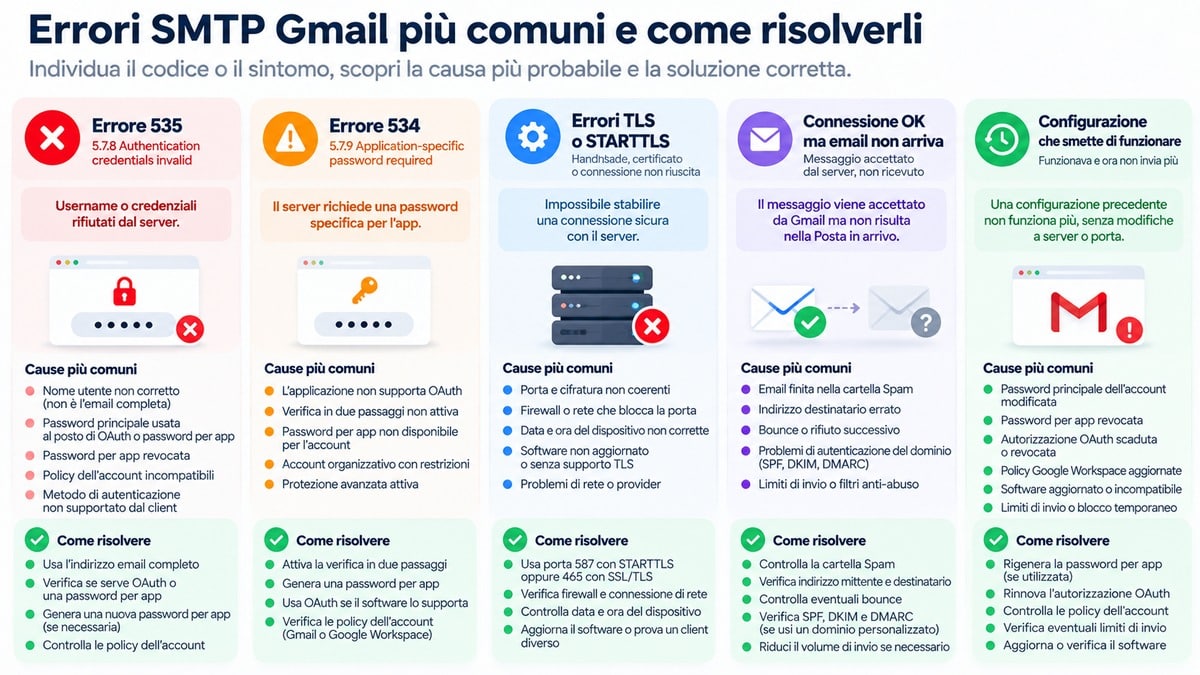
Quando la configurazione non funziona, conviene capire in quale fase avviene il problema: rete, TLS, autenticazione o invio effettivo.
Errore 535: username o credenziali rifiutati
Il codice 535 5.7.8 viene comunemente associato a credenziali non accettate.
Prima di cambiare porta a caso, verifica che il nome utente sia l’indirizzo email completo, che non stai usando la password principale dove serve OAuth o una password per app, che la password per app non sia stata revocata e che l’account non abbia policy incompatibili con quel metodo di autenticazione.
Se hai appena modificato la password principale dell’Account Google, considera anche che Google revoca le password per app esistenti. La documentazione ufficiale lo specifica nella guida alle password per le app.
Errore 534 o richiesta di una password specifica per l’app
Un errore 534 5.7.9 può indicare che il server richiede una password specifica per l’app.
Se l’applicazione non supporta OAuth, verifica che la verifica in due passaggi sia attiva e che il tuo account permetta di generare una password per app.
Se l’opzione non è disponibile, non risolvi il problema forzando la password normale: devi utilizzare un metodo compatibile con le policy dell’account.
Errore STARTTLS, SSL o impossibile raggiungere il server
Se il client non riesce nemmeno a completare la connessione, il problema è probabilmente precedente all’autenticazione.
Controlla smtp.gmail.com, la corrispondenza 587/STARTTLS o 465/SSL-TLS, data e ora del dispositivo, eventuali firewall e il supporto TLS del software.
Se l’errore parla espressamente di handshake, certificato o negoziazione TLS, cambiare la password difficilmente risolverà il problema.
La connessione funziona ma l’email non arriva
Una connessione SMTP Gmail riuscita e l’accettazione del messaggio non garantiscono che l’email finisca nella Posta in arrivo.
Controlla la cartella Spam, eventuali bounce, l’indirizzo From effettivo e, quando usi un dominio personalizzato, la corretta autenticazione del dominio.
Per domini propri entrano inoltre in gioco SPF, DKIM e DMARC: sono meccanismi differenti dall’autenticazione con cui il client accede a smtp.gmail.com.
La configurazione funzionava e ha smesso di inviare
Quando una configurazione smette di funzionare senza che tu abbia modificato host o porta, controlla prima password dell’Account Google, eventuali password per app revocate, autorizzazioni OAuth, policy Workspace e aggiornamenti del software.
Se il problema compare subito dopo la modifica della password Google e il dispositivo utilizzava una password per app, la rigenerazione della credenziale è uno dei primi controlli da fare.
Limiti, sicurezza e uso corretto del server SMTP Gmail
Una configurazione che “invia” non è necessariamente una configurazione adatta alla produzione.
I limiti di invio dipendono dal tipo di account e dal metodo utilizzato
Gmail applica limiti per prevenire spam e abusi.
Per gli account Gmail personali, Google segnala che può essere raggiunto un limite quando vengono inviate più di 500 email in un giorno oppure un singolo messaggio viene indirizzato a più di 500 destinatari. I dettagli e le condizioni aggiornate sono disponibili nella pagina ufficiale sui limiti per l’invio e la ricezione della posta Gmail.
Gli ambienti Google Workspace hanno regole e limiti differenti e vanno verificati rispetto al metodo di invio utilizzato.
Questi valori non devono comunque essere interpretati come una garanzia di throughput: sistemi anti-abuso, stato dell’account e policy amministrative possono limitare ulteriormente gli invii.
Gmail SMTP non sostituisce un servizio transazionale o bulk dedicato
Se devi inviare reset password, ricevute, ordini, notifiche critiche o grandi quantità di email da un’applicazione, valuta attentamente se una normale casella Gmail sia davvero l’infrastruttura adatta.
Un servizio transazionale dedicato può offrire gestione strutturata dei bounce, webhook, code, metriche di consegna, strumenti reputazionali e throughput progettato espressamente per applicazioni.
SMTP Gmail rimane utile per casi personali, piccoli flussi e integrazioni compatibili, ma non va trasformato in un relay illimitato.
Come proteggere e revocare una password per app
Una password per app va trattata come una credenziale reale.
Non inserirla in screenshot pubblici, ticket non protetti, repository o file di configurazione accessibili dal web. Se non utilizzi più un dispositivo, revoca la relativa password.
Ricorda inoltre che Google revoca le password per app esistenti quando modifichi la password principale dell’Account Google. Se dopo un cambio password un vecchio scanner o software smette di inviare, questo è uno dei primi elementi da verificare.
Conclusione
Per configurare SMTP Gmail oggi non basta conoscere smtp.gmail.com, la porta 587 o la 465. La scelta decisiva è come il software si autentica.
Se supporta OAuth o Accedi con Google, parti da quello. Se è un’applicazione o un dispositivo che può utilizzare soltanto username e password, verifica se il tuo account consente una password per app. Se invece amministri un ambiente Google Workspace con server, scanner o applicazioni condivise, valuta SMTP Relay e la relativa configurazione amministrativa.
Solo dopo aver scelto il percorso corretto ha senso compilare host, porta e cifratura.
In questo modo eviti il troubleshooting più comune: modificare password, porta e TLS in continuazione quando il vero problema è che stai utilizzando il metodo di autenticazione sbagliato.