

Se stai cercando Mozilla Thunderbird perché vuoi capire se può sostituire la webmail, Outlook o l’app che utilizzi per leggere la posta, il punto da chiarire subito è questo: Thunderbird è un client email, non il servizio che ospita la tua casella.
In pratica installi Thunderbird sul computer o sul dispositivo e poi colleghi uno o più indirizzi che possiedi già. Gmail, Yahoo, Libero, una casella aziendale o un indirizzo associato al tuo dominio possono quindi essere gestiti dallo stesso programma, purché il provider supporti un metodo di connessione compatibile.
Thunderbird è gratuito, open source e multipiattaforma. Le FAQ ufficiali di Thunderbird chiariscono inoltre un punto importante: normalmente utilizzi il client con un indirizzo email che possiedi già, invece di ottenere automaticamente una nuova casella solo perché hai installato il programma.
È una distinzione importante perché evita buona parte della confusione intorno a ricerche come “Thunderbird login”, “Thunderbird webmail” o “creare email Thunderbird”. Come abbiamo spiegato nella guida alla posta elettronica, provider, casella, webmail e client svolgono ruoli differenti.
Se hai già una casella e vuoi gestirla da un programma dedicato, Mozilla Thunderbird può essere una scelta molto interessante. Se invece stai cercando un nuovo indirizzo email, prima devi scegliere il servizio che ospiterà la casella.
| Se vuoi… | Thunderbird serve? |
|---|---|
| Gestire più account email nello stesso programma | Sì |
| Usare una casella Gmail, Yahoo o del tuo provider | Sì, se compatibile |
| Ottenere automaticamente un nuovo indirizzo email | No: client e provider sono due cose diverse |
| Leggere e organizzare parte della posta anche offline | Sì |
| Usare estensioni e personalizzare il client | Sì |
| Entrare nella posta da qualsiasi browser senza installare nulla | Meglio una webmail |
Cos’è Thunderbird e che rapporto ha con Mozilla
Mozilla Thunderbird è un’applicazione per la gestione della posta elettronica installata sul dispositivo. Può raccogliere account differenti nello stesso ambiente e consente di leggere, cercare, organizzare e inviare messaggi senza dover aprire separatamente la webmail di ogni provider.
L’idea diventa più chiara separando tre livelli:
il provider ospita la casella → Thunderbird si collega alla casella → tu gestisci i messaggi dal client.
Il programma può lavorare con protocolli standard come IMAP, POP e SMTP e con altre tecnologie supportate per determinati account. Questo gli permette di collegarsi a servizi molto diversi senza diventare esso stesso il provider della posta.
Thunderbird è un client email, non una webmail o un provider
Se possiedi un indirizzo Gmail e lo aggiungi a Thunderbird, la casella continua a essere gestita da Google anche quando la leggi dal programma.
Lo stesso principio vale per un account Yahoo, Libero o per una casella collegata al dominio di un’azienda.
La webmail è invece l’interfaccia che apri nel browser. Se accedi direttamente al sito del provider, non stai utilizzando Thunderbird: stai utilizzando l’applicazione web del servizio.
Questo significa anche che puoi alternare i due sistemi. Con un account IMAP, per esempio, puoi leggere un messaggio da Thunderbird sul computer e ritrovarne lo stato sincronizzato nella webmail o in un’altra applicazione compatibile.
La distinzione tra client e provider sembra teorica finché tutto funziona. Diventa molto concreta quando devi configurare la posta o risolvere un errore.
Se la casella funziona dal browser ma non da Thunderbird, il problema può essere nel client, nell’autenticazione o nella configurazione. Se non funziona neppure dalla webmail, bisogna invece controllare prima l’account o il servizio che ospita la posta.
Perché si cerca ancora “Mozilla Thunderbird”
Il nome Mozilla Thunderbird continua a essere utilizzato molto spesso per identificare senza ambiguità il software. È comprensibile, perché Thunderbird nasce nell’ecosistema Mozilla, ma nel resto della guida useremo soprattutto il nome del prodotto: Thunderbird.
Descriverlo semplicemente come “il programma di posta di Firefox” può creare più confusione che chiarezza. Firefox è un browser; Thunderbird è un progetto distinto dedicato alla comunicazione e alla gestione della posta.
Per l’utente questa distinzione non cambia il modo di configurare l’email, ma aiuta a evitare un’altra ricerca fuorviante: Firefox Mail non è una casella di posta alternativa che devi creare per utilizzare Mozilla Thunderbird.
Cosa può fare Thunderbird
La funzione centrale resta la gestione della posta, ma ridurre Thunderbird a un programma che “scarica le email” non descrive bene ciò che può fare.
Il vantaggio più evidente emerge quando utilizzi più indirizzi: invece di aprire browser, schede e applicazioni differenti, puoi organizzare diversi account nello stesso ambiente.
Questo non significa che tutti gli account diventino uguali. Ogni provider mantiene le proprie regole su autenticazione, spazio disponibile, sicurezza e protocolli supportati.
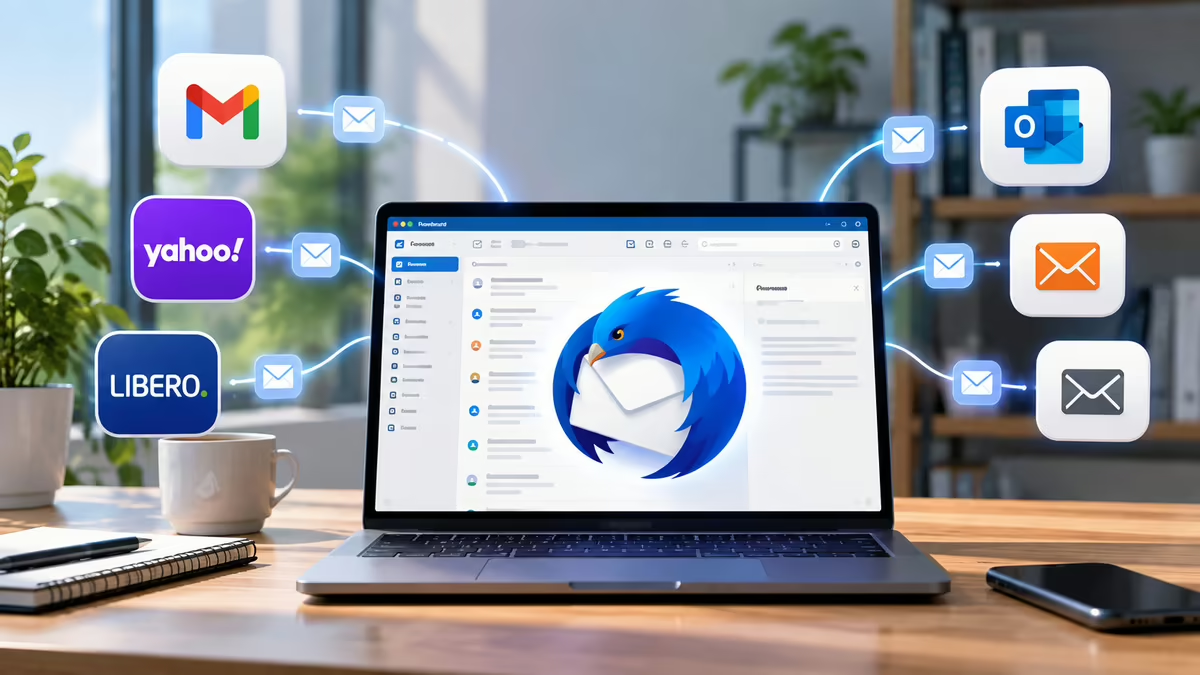
Gestire più account, email, calendari e contatti
Thunderbird può raccogliere più account email e presentarli nello stesso client.
È particolarmente utile, per esempio, se gestisci:
- una casella personale;
- un indirizzo di lavoro;
- uno o più account collegati a domini aziendali;
- caselle appartenenti a provider differenti.
L’aspetto interessante non è semplicemente avere “tutto nello stesso programma”. È poter costruire un workflow che non dipenda dall’interfaccia di un singolo provider.
Se cambi il servizio che ospita una delle tue caselle, non devi necessariamente cambiare anche il modo in cui gestisci tutte le altre.
Ricerca, filtri, componenti aggiuntivi e OpenPGP
Quando la quantità di posta aumenta, ricerca e organizzazione diventano più importanti della semplice possibilità di leggere un messaggio.
Thunderbird permette di lavorare con cartelle, filtri e altri strumenti di organizzazione. Può inoltre essere esteso tramite componenti aggiuntivi che modificano o ampliano alcune funzioni del programma.
La documentazione ufficiale spiega come installare e gestire i componenti aggiuntivi di Thunderbird.
Qui conviene però applicare un criterio semplice: non installare un’estensione solo perché esiste.
Ogni add-on introduce una dipendenza dal suo sviluppatore e dalla compatibilità con le versioni future del client. Prima di aggiornare una postazione in cui Mozilla Thunderbird svolge un ruolo importante, controllerei quindi anche gli add-on realmente indispensabili.
Thunderbird integra inoltre OpenPGP e S/MIME per firma e crittografia. La guida ufficiale a OpenPGP in Thunderbird spiega anche perché la semplice presenza della funzione non significa che ogni messaggio venga automaticamente cifrato end-to-end.
Devi configurare correttamente le chiavi e, per inviare un messaggio crittografato, disporre delle informazioni necessarie anche per i destinatari.
Quindi “Thunderbird supporta la crittografia” è corretto. “Tutte le email inviate con Thunderbird sono automaticamente crittografate end-to-end” non lo è.
Gmail, Outlook, Exchange e Microsoft 365: cosa supporta
Per le normali caselle compatibili con IMAP, POP e SMTP il meccanismo è quello tipico di un client email: Thunderbird riceve le impostazioni automaticamente oppure utilizza quelle configurate manualmente.
Gli account Microsoft richiedono qualche distinzione in più.
Thunderbird supporta anche tecnologie dedicate agli ambienti Exchange e Microsoft, ma la copertura non va interpretata come equivalenza completa con Outlook. La documentazione ufficiale dedicata a Thunderbird ed Exchange è la fonte da controllare quando calendario, contatti o altre integrazioni Microsoft sono requisiti essenziali.
Questo dettaglio conta soprattutto in azienda.
Se utilizzi Microsoft 365 prevalentemente per la posta, Mozilla Thunderbird può essere una possibilità concreta. Se il tuo workflow dipende invece in modo stretto da calendario Exchange, rubrica aziendale e altre integrazioni Microsoft, devi verificare quelle esigenze separatamente prima di cambiare client.
Non confondere quindi la domanda “Thunderbird apre la mia posta Microsoft?” con “Thunderbird replica ogni funzione dell’ecosistema Outlook?”. Sono due requisiti differenti.
Thunderbird download: quale versione scegliere
Se il tuo obiettivo è installare il programma, evita i siti di download generici e parti dalla pagina ufficiale per scaricare Thunderbird.
In questo modo puoi scegliere direttamente il canale e la piattaforma corretti senza passare da installer o portali intermedi.
Il sito ufficiale distingue diversi canali, tra cui Release, ESR, Beta e Daily. Non sono quattro copie equivalenti dello stesso programma: cambiano ritmo degli aggiornamenti, stabilità attesa e finalità.
Release, ESR, Beta e Daily: le differenze
Per la maggior parte degli utenti sceglierei Release.
È il normale canale stabile ed è la scelta più logica quando vuoi semplicemente installare Mozilla Thunderbird e utilizzarlo ogni giorno.
ESR, Extended Support Release, segue invece un ciclo più conservativo. Può avere senso quando preferisci ridurre la frequenza dei cambiamenti funzionali e mantenere una base più stabile nel tempo.
Beta serve a provare in anticipo funzionalità e modifiche ancora in fase di stabilizzazione.
Daily è il canale più vicino allo sviluppo quotidiano ed è quindi il meno indicato per una postazione sulla quale devi lavorare senza introdurre variabili inutili.
La scelta pratica può essere riassunta così:
| Scenario | Canale da valutare per primo |
|---|---|
| Utilizzo personale o professionale normale | Release |
| Ambiente in cui vuoi minimizzare i cambiamenti funzionali | ESR |
| Vuoi provare novità e accetti possibili problemi | Beta |
| Test e sviluppo | Daily |
Se dipendi da estensioni specifiche, controlla anche la loro compatibilità prima di cambiare canale o effettuare un aggiornamento importante.
Requisiti per Windows, macOS e Linux
Thunderbird Desktop è disponibile per Windows, macOS e Linux.
Non riporterei però requisiti di sistema rigidi presi da una vecchia guida e poi dimenticati nell’articolo.
I sistemi operativi supportati possono cambiare. Prima di installare il programma su un computer datato, controlla quindi i requisiti indicati nella pagina ufficiale relativa alla versione che stai per scaricare.
È un controllo particolarmente importante quando stai recuperando un vecchio PC o mantenendo una workstation che non aggiorni da molto tempo.
Da dove scaricare Thunderbird in italiano in sicurezza
Per il Thunderbird download in italiano usa la distribuzione ufficiale.
Il fatto che Mozilla Thunderbird sia gratuito non significa che qualsiasi pulsante “Download Thunderbird gratis” trovato online conduca alla distribuzione migliore.
Diffiderei soprattutto dei portali che riconfezionano il programma in propri installer o che aggiungono download manager non necessari.
Partire dal sito ufficiale riduce un passaggio inutile e ti permette anche di capire quale canale stai installando.
Come configurare Thunderbird con un account email
Nella maggior parte dei casi configurare Thunderbird è più semplice di quanto suggeriscano le vecchie guide piene di server e porte.
Il programma tenta innanzitutto di individuare automaticamente le impostazioni associate all’indirizzo inserito.
La documentazione ufficiale sulla configurazione automatica degli account Thunderbird descrive proprio questo flusso, che conviene tentare prima di intervenire manualmente su server, porte e protocolli.
Configurazione automatica: cosa serve davvero
Per partire ti servono almeno:
- il tuo indirizzo email;
- le credenziali o il sistema di autenticazione previsto dal provider;
- una connessione a Internet.
Apri la procedura per aggiungere un account email, inserisci nome e indirizzo e lascia che Thunderbird cerchi una configurazione compatibile.
Se il provider utilizza un’autenticazione tramite browser, potresti essere reindirizzato alla sua pagina di accesso per autorizzare il client. È un comportamento diverso dall’inserire necessariamente la password principale direttamente nel programma.
Prima di passare alla configurazione manuale, controllerei quindi se quella automatica riesce a identificare correttamente il servizio.
IMAP, POP e SMTP: quale scegliere
Quando Mozilla Thunderbird deve ricevere e inviare posta entrano normalmente in gioco protocolli differenti.
IMAP consente al client di lavorare sulla mailbox mantenuta sul server e si presta bene alla sincronizzazione tra più dispositivi.
POP segue una logica maggiormente orientata al recupero dei messaggi verso il client locale.
SMTP gestisce invece l’invio della posta.
Se vuoi capire il meccanismo in profondità, nella guida dedicata trovi il confronto completo tra POP3, IMAP e SMTP.
Per una normale casella utilizzata anche da smartphone o webmail, partirei da IMAP quando il provider lo supporta e non esistono esigenze specifiche che richiedono POP.
La scelta non deve però essere fatta modificando a caso un account esistente. Se stai intervenendo su una vecchia configurazione POP, verifica prima dove si trovano effettivamente i messaggi e quali copie sono ancora presenti sul server.
Quando servono i parametri specifici del provider e l’autenticazione OAuth
Se la configurazione automatica non riesce, puoi intervenire manualmente su server, protocollo, porte, cifratura e autenticazione.
La guida ufficiale alla configurazione manuale degli account Thunderbird è utile per capire quali campi stai modificando, ma i valori concreti devono comunque corrispondere al servizio che ospita la tua casella.
Qui la regola importante è non utilizzare una tabella generica come se tutti i provider fossero uguali.
I parametri devono provenire dal provider che ospita realmente l’account.
Se utilizzi Libero Mail, Virgilio Mail, Alice Mail o Yahoo Mail, nelle rispettive guide trovi le impostazioni e le particolarità dell’account senza doverle duplicare qui.
Con Gmail il punto delicato è spesso l’autenticazione più che il nome del server. Nella guida a SMTP Gmail abbiamo separato OAuth, password per app e configurazioni che utilizzano il normale server SMTP.
Un caso differente è Proton Mail: non va trattato come se ogni account Proton potesse essere collegato direttamente a Mozilla Thunderbird con normali credenziali IMAP. L’utilizzo con client esterni dipende dal modello previsto dal servizio e, nei casi supportati, da Proton Mail Bridge.
La configurazione corretta nasce quindi da questa sequenza:
provider → tipo di account → protocollo disponibile → autenticazione → parametri del server.
Non partirei dalla porta SMTP sperando che tutto il resto si sistemi di conseguenza.
Thunderbird su Android, iPhone e altri dispositivi
Mozilla Thunderbird non è più soltanto un’applicazione desktop.
Thunderbird per Android è disponibile ufficialmente e può essere utilizzato per gestire la posta anche da smartphone e tablet compatibili.
Non darei però per scontato che qualsiasi funzione desktop sia identica sul mobile.
Thunderbird per Android: cosa cambia rispetto al desktop
Se vuoi gestire la posta da uno smartphone Android, puoi utilizzare l’app ufficiale Thunderbird.
Il client desktop ha però una superficie funzionale più ampia e una diversa organizzazione dell’interfaccia. Piattaforma, componenti aggiuntivi e disponibilità di determinate integrazioni non devono quindi essere considerati automaticamente equivalenti.
Questo principio vale soprattutto quando una funzione specifica è indispensabile al tuo lavoro.
Se, per esempio, utilizzi un ambiente Microsoft complesso, non basta sapere che Thunderbird supporta una determinata tecnologia sul desktop per dare per scontato che la stessa integrazione sia identica su Android.
La compatibilità va verificata sulla piattaforma che utilizzerai realmente.
Thunderbird per iPhone e iPad
Per iPhone e iPad il progetto sta sviluppando un’applicazione nativa dedicata.
Se cerchi “Thunderbird iPhone” perché vuoi sostituire immediatamente Mail di Apple, controlla quindi l’effettiva disponibilità dell’app ufficiale prima di scegliere il client.
La regola più prudente è evitare applicazioni di terze parti che utilizzano nomi o descrizioni simili dando per scontato che siano il prodotto ufficiale.
Per verificare lo stato delle piattaforme disponibili puoi usare direttamente la pagina ufficiale di download di Thunderbird.
Thunderbird, Thundermail, login e webmail: cosa non confondere
Una parte delle ricerche su Mozilla Thunderbird nasce da un problema di nomenclatura, non di configurazione.
Le domande tipiche sono:
“Dove faccio il login a Thunderbird?”
“Qual è la webmail Thunderbird?”
“Thunderbird mi dà un indirizzo email?”
Per il normale utilizzo del client, la risposta parte sempre dallo stesso principio: Thunderbird utilizza l’account del tuo provider.
Perché normalmente non esiste un “Thunderbird login” per la tua casella
Se hai un indirizzo Gmail e lo aggiungi a Thunderbird, le credenziali e l’autorizzazione riguardano il tuo account Google.
Se hai una casella Yahoo, l’account rimane Yahoo.
Se utilizzi la posta del tuo dominio, l’autenticazione dipende dal servizio che ospita quel dominio.
Thunderbird non sostituisce necessariamente questi sistemi con un unico account universale del client.
Questo è anche il motivo per cui “Thunderbird webmail” non è normalmente il modo corretto di descrivere il prodotto desktop.
La webmail appartiene al servizio che ospita la casella. Mozilla Thunderbird è uno dei client attraverso cui puoi collegarti a quella casella.
Cos’è Thundermail e perché è diverso da Thunderbird
Thundermail e Thunderbird non indicano la stessa cosa.
Thunderbird è il client utilizzato per gestire la posta.
Thundermail identifica invece un servizio email sviluppato all’interno dello stesso ecosistema.
La distinzione resta quindi:
- Thunderbird è il client;
- Thundermail è un servizio email;
- una webmail è un’interfaccia accessibile dal browser;
- il tuo indirizzo può appartenere anche a un provider completamente diverso.
L’esistenza di un servizio email collegato al progetto non significa che devi utilizzarlo per poter installare Mozilla Thunderbird.
Se possiedi già Gmail, Yahoo, Libero o un account aziendale compatibile, puoi continuare a utilizzare quella casella con Thunderbird.
Vantaggi e limiti di Thunderbird
Thunderbird ha senso quando i suoi vantaggi risolvono un problema concreto.
Il fatto che sia open source o che supporti molte funzioni non lo rende automaticamente la scelta migliore per tutti.
Quando un client locale e multiaccount ha realmente senso
Lo sceglierei soprattutto se vuoi separare il modo in cui gestisci la posta dal provider che ospita le singole caselle.
Questo diventa particolarmente utile quando hai più account.
Puoi avere Gmail personale, un indirizzo professionale sul tuo dominio e un’altra casella aziendale continuando a lavorare dallo stesso client.
Un secondo vantaggio è la componente locale. Un client desktop può mantenere sul computer parte dei dati necessari al lavoro e consentire alcune operazioni anche quando non disponi temporaneamente di una connessione.
C’è poi la personalizzazione.
Filtri, organizzazione, componenti aggiuntivi, OpenPGP e possibilità di lavorare su più account rendono Mozilla Thunderbird interessante soprattutto per chi considera l’email uno strumento di lavoro e non soltanto una pagina web da aprire ogni tanto.
Aggiornamenti, compatibilità e componenti aggiuntivi: i compromessi da conoscere
La gestione locale ha anche un costo operativo.
Il profilo Thunderbird contiene impostazioni e dati importanti sul dispositivo. Anche quando i messaggi IMAP restano sul server, non significa che tutte le preferenze, chiavi, dati locali e personalizzazioni possano essere ignorate durante un guasto o una migrazione.
Il backup del profilo resta quindi importante.
Un altro limite riguarda le estensioni.
La possibilità di installare componenti aggiuntivi è un vantaggio finché non trasformi il client in una catena di dipendenze. Un’estensione abbandonata o incompatibile può smettere di funzionare dopo un aggiornamento.
Infine c’è l’integrazione con gli ecosistemi proprietari.
Thunderbird può gestire molti account Microsoft e supportare tecnologie dedicate alla posta Exchange, ma non bisogna dedurre da questo una parità funzionale completa con Outlook per qualsiasi servizio Microsoft.
Il criterio migliore non è quindi chiedersi quale client abbia la lista di funzioni più lunga.
È capire quali funzioni del tuo workflow non possono mancare.
Thunderbird vs Outlook, Apple Mail e webmail: quale scegliere
Non esiste un vincitore assoluto perché queste soluzioni rispondono a esigenze parzialmente diverse.
Mozilla Thunderbird è particolarmente interessante quando vuoi un client indipendente dal provider, multipiattaforma, open source e personalizzabile.
Outlook diventa più naturale quando il tuo lavoro ruota intorno all’ecosistema Microsoft e alle sue integrazioni.
Apple Mail è una soluzione lineare per chi lavora prevalentemente con dispositivi Apple e non ha bisogno di un livello elevato di personalizzazione del client.
La webmail elimina invece il problema dell’installazione: apri il browser e lavori nell’ambiente costruito direttamente dal provider.
Client desktop o webmail: la scelta cambia in base al modo in cui gestisci la posta
Se controlli una sola casella saltuariamente, una buona webmail può essere più che sufficiente.
Installare un client aggiunge valore quando vuoi centralizzare account diversi, lavorare con strumenti locali, mantenere un’organizzazione indipendente dalle interfacce dei provider o utilizzare funzioni specifiche che il browser non offre nello stesso modo.
La scelta cambia anche con il dispositivo.
Su un computer che utilizzi ogni giorno puoi apprezzare molto un client dedicato. Su una postazione temporanea, la webmail resta più pratica perché non richiede configurazione locale.
Non è quindi necessario scegliere una soluzione per sempre.
Puoi utilizzare Thunderbird sulla tua macchina principale e continuare ad accedere alla webmail quando sei lontano dal computer.
Decision matrix: quale soluzione ha più senso nei diversi scenari
| Scenario | Scelta che valuterei per prima | Perché |
|---|---|---|
| Più account di provider differenti | Thunderbird | Centralizza le caselle senza legarti a un singolo provider |
| Vuoi software gratuito e open source | Thunderbird | È uno dei suoi elementi distintivi |
| Workflow fortemente dipendente da Microsoft 365 | Outlook, poi verifica Thunderbird | L’integrazione completa può pesare più della sola gestione email |
| Utilizzi quasi esclusivamente dispositivi Apple | Apple Mail, poi Thunderbird se ti servono più controllo e personalizzazione | Meno attrito nell’ecosistema |
| Vuoi accedere alla posta senza installare nulla | Webmail | Basta il browser |
| Devi lavorare con più caselle da desktop | Thunderbird | Multiaccount e gestione locale sono centrali |
| Dipendi da estensioni molto specifiche | Thunderbird dopo verifica compatibilità | La flessibilità introduce una dipendenza dagli add-on |
| Ti basta leggere una sola casella personale | Webmail o app del provider | Un client completo può non aggiungere abbastanza valore |
Conclusione
Thunderbird ha senso soprattutto se vuoi controllare il client senza legare il tuo modo di lavorare a un singolo provider di posta.
Per più account, gestione desktop, personalizzazione, protocolli standard e software open source è una soluzione molto interessante. Non lo sceglierei però soltanto perché è gratuito.
Prima guarderei il tuo workflow.
Se utilizzi prevalentemente la webmail di una sola casella, Mozilla Thunderbird potrebbe aggiungere complessità senza risolvere un problema reale.
Se invece gestisci più indirizzi, vuoi organizzare la posta nello stesso ambiente oppure preferisci un client indipendente dal provider, il vantaggio diventa molto più concreto.
Il primo passo è semplice: scegli il canale stabile più adatto, scarica Thunderbird dalla distribuzione ufficiale e prova ad aggiungere il tuo account tramite la configurazione automatica.
Solo se quella procedura non funziona passa ai parametri manuali del provider.
È molto più affidabile che iniziare cambiando porte, password e protocolli a tentativi.