
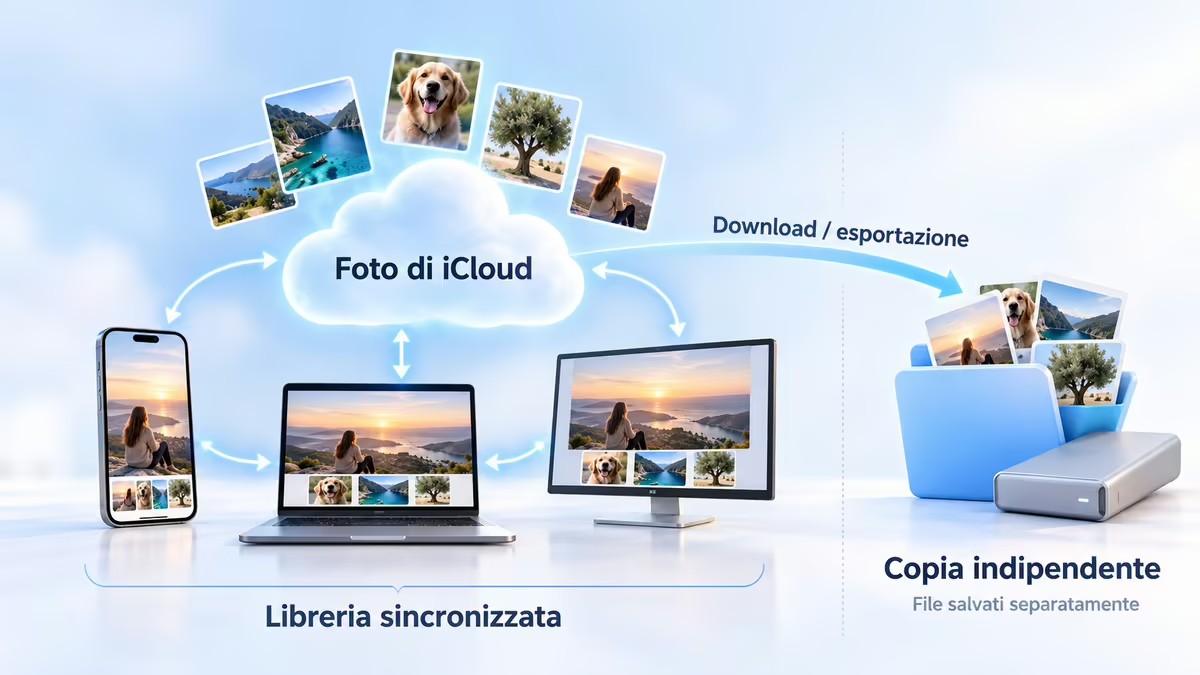
Foto di iCloud permette di mantenere la stessa libreria di foto e video aggiornata fra i dispositivi collegati al tuo Apple Account. Il punto più importante, però, non è capire dove attivarla: è capire che cosa viene sincronizzato e che cosa non costituisce una copia indipendente.
Se elimini una foto dalla libreria sincronizzata, per esempio, l’eliminazione può propagarsi agli altri dispositivi. Se attivi Ottimizza spazio, invece, gli originali ad alta risoluzione possono restare in iCloud mentre l’iPhone conserva versioni più leggere quando necessario.
È questa distinzione a rendere più semplici quasi tutte le altre operazioni: vedere le foto da un altro dispositivo, liberare memoria, scaricare gli originali o decidere se ti serve anche un vero backup.
Nelle ricerche si incontra spesso la formula iCloud Foto; Apple chiama la funzione Foto di iCloud. Se ti serve invece una panoramica del servizio cloud nel suo insieme, compresi spazio, Drive e piani disponibili, trovi tutto nella guida completa a iCloud.
In pratica, iCloud Foto funziona bene finché distingui la sincronizzazione della libreria dalla creazione di una copia indipendente.
Come funziona Foto di iCloud: sincronizzazione, spazio e originali
Foto di iCloud crea una libreria sincronizzata collegata al tuo Apple Account. Quando la funzione è attiva, foto e video vengono caricati in iCloud e diventano disponibili sugli altri dispositivi configurati con lo stesso account. Apple descrive configurazione e funzionamento nella documentazione ufficiale su Foto di iCloud.
La parola decisiva è “sincronizzata”.
Non stai semplicemente inviando una copia della foto in una cartella remota che rimarrà immutata qualunque cosa tu faccia sul telefono. La libreria viene mantenuta coerente: una nuova foto compare sugli altri dispositivi, una modifica viene sincronizzata e anche un’eliminazione può propagarsi.
| Operazione | Sul dispositivo | In Foto di iCloud | Sugli altri dispositivi | Copia indipendente? |
|---|---|---|---|---|
| Sincronizzazione | Mostra la libreria collegata all’account | Mantiene foto e video aggiornati | Le modifiche vengono replicate | No |
| Ottimizza spazio | Può mantenere copie più leggere | Conserva gli originali ad alta risoluzione | La libreria resta sincronizzata | No |
| Download/esportazione | Crea un file scaricato o esportato | La libreria originale resta disponibile | Nessuna modifica automatica alla libreria | Sì, se conservi la copia fuori dalla libreria sincronizzata |
| Eliminazione | Rimuove l’elemento dalla libreria | L’eliminazione viene sincronizzata | L’elemento sparisce anche dagli altri dispositivi collegati | No |
La tabella chiarisce anche un equivoco frequente: scaricare una foto e conservarne una copia non è la stessa operazione che averla sincronizzata su tre dispositivi.
Foto di iCloud non è una seconda cartella né un backup indipendente
Immagina di avere un iPhone, un iPad e un Mac collegati allo stesso Apple Account.
Scatti una foto con l’iPhone. Foto di iCloud la carica e la stessa immagine diventa accessibile anche su iPad e Mac. Se la modifichi dal Mac, la versione modificata viene mostrata anche sugli altri dispositivi.
Questo comportamento è molto comodo perché elimina la necessità di trasferire manualmente ogni nuova foto. Ma comporta anche una conseguenza: le tre librerie non sono tre backup indipendenti.
Se elimini intenzionalmente una foto dalla libreria sincronizzata, l’operazione viene propagata. Avere la stessa immagine visibile su tre dispositivi non equivale quindi ad avere tre copie autonome da usare in caso di errore.
La sincronizzazione protegge soprattutto dalla dipendenza da un singolo dispositivo. Un backup indipendente protegge invece anche da errori, eliminazioni o problemi che interessano la libreria sincronizzata stessa.
Dove restano gli originali con Ottimizza spazio
Foto e video possono occupare una parte consistente della memoria di un iPhone. Ottimizza spazio permette di ridurre questa pressione senza eliminare gli elementi dalla libreria.
Quando l’opzione è attiva, gli originali alla massima risoluzione vengono conservati in iCloud, mentre il dispositivo può mantenere copie ottimizzate che occupano meno spazio. Se apri un elemento per cui serve l’originale, il dispositivo può scaricarlo nuovamente.
Questo significa che una miniatura visibile nell’app Foto non dimostra necessariamente che l’intero file originale sia memorizzato localmente in quel momento.
È una distinzione importante soprattutto prima di scollegare Foto di iCloud, trasferire manualmente la libreria o affidarti a un’importazione via cavo. Se vuoi una copia locale completa, devi prima assicurarti che gli originali siano effettivamente stati scaricati.
Cosa succede quando modifichi o elimini una foto
Le modifiche alla libreria vengono sincronizzate fra i dispositivi su cui Foto di iCloud è attivo.
Questo vale anche per l’eliminazione. Una foto eliminata dall’iPhone non rimane automaticamente come copia separata nel cloud: viene rimossa dalla libreria sincronizzata e quindi dagli altri dispositivi collegati.
Gli elementi eliminati passano però in Eliminati di recente, dove normalmente restano recuperabili per 30 giorni prima della cancellazione definitiva.
Questa finestra è utile in caso di errore, ma non cambia il principio di fondo. Eliminati di recente è un meccanismo di recupero temporaneo, non una strategia di backup.
Come attivare Foto di iCloud
Per usare Foto di iCloud devi accedere con il tuo Apple Account e attivare la sincronizzazione sui dispositivi sui quali vuoi rendere disponibile la libreria.
Le etichette esatte possono cambiare leggermente con gli aggiornamenti del sistema, ma il percorso logico rimane lo stesso: Apple Account → iCloud → Foto → sincronizzazione.
Con iCloud Foto attivo, la stessa libreria può essere mantenuta aggiornata sui dispositivi collegati allo stesso Apple Account.
Attivarla su iPhone e iPad
Su iPhone o iPad:
- apri Impostazioni;
- tocca il tuo nome;
- entra in iCloud;
- apri Foto;
- attiva Sincronizza questo iPhone o Sincronizza questo iPad.
Da quel momento le foto e i video presenti nella libreria iniziano a essere sincronizzati con iCloud.
Il primo caricamento può richiedere tempo se la libreria è molto grande. Non usare quindi la semplice presenza delle miniature come prova che tutti gli originali siano già stati caricati.
Attivarla su Mac
Sul Mac apri l’app Foto, quindi entra nelle impostazioni dell’app e nella sezione dedicata a iCloud.
Da qui puoi attivare Foto di iCloud e decidere come gestire gli originali sul computer.
Se il Mac dispone di spazio sufficiente e vuoi mantenere una copia locale completa della libreria, l’opzione per scaricare gli originali sul Mac è la scelta più coerente. Se invece vuoi ridurre l’occupazione del disco, puoi utilizzare l’ottimizzazione dello spazio.
Configurare Foto di iCloud su Windows
Su Windows devi prima installare e configurare iCloud per Windows con lo stesso Apple Account.
All’interno dell’app puoi attivare Foto di iCloud. La libreria diventa poi accessibile da Esplora file e, a seconda della configurazione, anche attraverso l’app Foto di Microsoft.
Su Windows è utile osservare lo stato dei file: vedere la miniatura non significa sempre che l’originale completo sia già presente sul disco.
Se devi conservarne una copia realmente locale, assicurati quindi che il contenuto sia stato scaricato prima di considerarlo disponibile offline.
Come vedere le foto su iCloud
Per come vedere le foto su iCloud non serve necessariamente usare l’iPhone originale. La libreria può essere consultata dall’app Foto sui dispositivi configurati oppure da iCloud.com attraverso un browser.
La condizione principale è sempre la stessa: devi usare l’Apple Account corretto e Foto di iCloud deve essere attivo per la libreria che stai cercando.
Se stai cercando come vedere le foto su iCloud da un computer che non hai configurato, l’accesso dal browser è spesso il percorso più diretto.
Vedere le foto da iPhone, iPad e Mac
Su iPhone e iPad apri semplicemente l’app Foto. Se Foto di iCloud è attivo, la libreria mostrata dall’app include gli elementi sincronizzati con il tuo account.
Sul Mac il funzionamento è simile: aprendo Foto accedi alla libreria associata all’Apple Account configurato.
Se un’immagine sembra mancare, prima di concludere che sia stata cancellata controlla:
- di essere entrato con l’account corretto;
- che Foto di iCloud sia attivo;
- che la sincronizzazione sia terminata;
- quale libreria stai visualizzando se utilizzi anche una Libreria condivisa.
Vedere Foto di iCloud su PC Windows
Dopo aver configurato iCloud per Windows puoi trovare Foto di iCloud in Esplora file.
Gli elementi possono comparire inizialmente come miniature e venire scaricati quando li apri. Questo consente di consultare una libreria molto grande senza dover conservare immediatamente tutti gli originali sul disco del computer.
Se vuoi che determinate foto restino disponibili anche offline, devi invece assicurarti di conservarne la versione scaricata sul PC.
Accedere da browser con iCloud.com
Il browser è utile quando non stai usando un dispositivo già configurato.
Accedendo a iCloud.com con il tuo Apple Account puoi aprire Foto e consultare la libreria senza installare iCloud per Windows o configurare l’intero computer. Apple documenta anche come caricare e scaricare foto tramite iCloud.com.
È anche un buon controllo diagnostico.
Se una foto compare su iCloud.com ma non sul tuo iPhone, il problema è probabilmente nella sincronizzazione o nella configurazione del dispositivo. Se non compare neppure sul web, devi invece capire se non è mai stata caricata, se appartiene a un’altra libreria o se è stata eliminata.
Come salvare le foto su iCloud e caricare nuovi contenuti
Per come salvare le foto su iCloud, nella maggior parte dei casi non devi caricare manualmente ogni immagine.
Se stai cercando come salvare le foto su iCloud, la prima cosa da chiarire è se vuoi sincronizzarle nella libreria oppure creare una copia separata: sono due obiettivi diversi.
Quando Foto di iCloud è attivo su iPhone o iPad, le nuove foto e i nuovi video entrano automaticamente nella libreria sincronizzata. Il caricamento manuale diventa utile soprattutto quando devi aggiungere contenuti provenienti da un computer o da una cartella esterna.
Caricamento automatico da iPhone e iPad
Una volta attivata la sincronizzazione, le foto scattate con l’iPhone vengono aggiunte alla libreria e caricate in iCloud quando il dispositivo riesce a completare la sincronizzazione.
Questo non significa necessariamente “appena scatto, l’originale è già al sicuro nel cloud”.
Una libreria molto grande, una connessione lenta, poco spazio disponibile su iCloud o una sincronizzazione temporaneamente in pausa possono ritardare il completamento.
Se stai per inizializzare o vendere il telefono, quindi, non affidarti a un’impressione: controlla lo stato effettivo della libreria.
Aggiungere foto da Mac, Windows o browser
Sul Mac puoi importare le immagini nell’app Foto. Se la libreria usa Foto di iCloud, gli elementi importati vengono poi sincronizzati.
Su Windows puoi aggiungere foto attraverso iCloud per Windows e la cartella dedicata a Foto di iCloud.
Puoi anche usare Foto su iCloud.com per caricare contenuti dal browser. È una soluzione pratica per operazioni occasionali, soprattutto quando lavori da un computer sul quale non vuoi configurare l’intero account.
Come capire se il caricamento è davvero terminato
Il controllo più utile non è contare le miniature, ma verificare lo stato della sincronizzazione della libreria.
Se il sistema indica ancora elementi da caricare, una pausa o un problema di spazio, considera il processo incompleto.
Per una verifica aggiuntiva puoi controllare la libreria da un secondo dispositivo oppure da iCloud.com. Se le foto più recenti sono presenti anche lì, hai una conferma molto più utile rispetto alla sola visualizzazione locale sull’iPhone.
Evita invece di attivare e disattivare ripetutamente Foto di iCloud nella speranza di “forzare” la sincronizzazione: prima identifica che cosa la sta bloccando.
Come scaricare foto da iCloud e conservarne una copia
Scaricare foto da iCloud serve quando vuoi avere gli originali disponibili localmente oppure creare una copia che non dipenda più dalla sola libreria sincronizzata.
Se devi scaricare foto da iCloud per archiviarle altrove, non fermarti alla semplice visualizzazione: assicurati che i file siano stati effettivamente scaricati o esportati nella destinazione scelta.
È qui che bisogna distinguere il download dall’accesso.
Aprire una foto ottimizzata può provocare il download dell’originale necessario in quel momento, ma questo non equivale automaticamente a esportare e archiviare una copia separata.
In iCloud Foto, il download diventa davvero utile come misura di protezione quando la copia viene conservata fuori dalla libreria sincronizzata.
Scaricare foto e video su iPhone o iPad
Se vuoi esportare determinate foto:
- apri Foto;
- seleziona le foto e i video interessati;
- usa il menu di condivisione;
- scegli l’opzione per esportare gli originali non modificati quando vuoi conservare i file originali;
- salva i contenuti in File o su un supporto esterno compatibile.
Presta attenzione alla destinazione.
Salvare una copia in una posizione separata dalla libreria Foto è già diverso dalla semplice sincronizzazione. Se vuoi ridurre ulteriormente la dipendenza dallo stesso account cloud, usa un computer, un disco esterno o un altro sistema di backup.
Scaricare gli originali sul Mac
Se vuoi che l’intera libreria sia disponibile sul Mac alla massima risoluzione, nelle impostazioni di Foto puoi scegliere di scaricare gli originali su questo Mac.
Serve spazio sufficiente sul disco.
Per creare un archivio separato puoi poi esportare dall’app Foto gli elementi che vuoi conservare e salvarli in una cartella o su un’unità dedicata.
Quest’ultimo passaggio è importante: una libreria Foto sincronizzata sul Mac rimane comunque parte dello stesso sistema di sincronizzazione. Un’esportazione separata crea invece file che puoi gestire indipendentemente dalla libreria.
Scaricare foto da Windows o iCloud.com
Con iCloud per Windows puoi aprire Foto di iCloud da Esplora file e scaricare gli elementi che vuoi mantenere localmente. Per lo stato dei file e il download locale puoi fare riferimento anche alla guida Apple per Foto di iCloud su Windows.
Da iCloud.com puoi invece selezionare foto e video e scaricarli tramite browser. In alcuni casi sono disponibili più opzioni per scegliere fra originali e formati più compatibili.
Il browser è comodo per un gruppo limitato di file; per librerie molto grandi è normalmente più gestibile lavorare tramite le applicazioni dedicate o pianificare un’esportazione ordinata.
Qualunque metodo utilizzi, la domanda da farti alla fine è semplice: la copia che ho appena creato dipende ancora dalla stessa libreria sincronizzata?
Se la risposta è sì, non hai ancora ottenuto una vera separazione del rischio.
Come liberare spazio su iPhone senza perdere le foto
Se il problema è la memoria dell’iPhone, eliminare manualmente immagini importanti non è la prima soluzione da provare.
Foto di iCloud può conservare gli originali nel cloud e ridurre lo spazio occupato localmente attraverso Ottimizza spazio.
Ottimizza spazio e Scarica e conserva originali: cosa cambia
Con Ottimizza spazio, iCloud conserva gli originali ad alta risoluzione e l’iPhone può mantenere copie più leggere.
Con l’impostazione che conserva gli originali, invece, il dispositivo prova a mantenere localmente anche le versioni complete.
La scelta dipende quindi dall’obiettivo:
- se vuoi avere sempre tutti gli originali disponibili offline e hai memoria sufficiente, conservarli localmente ha senso;
- se vuoi recuperare spazio sull’iPhone e disponi di una connessione utilizzabile quando serve, Ottimizza spazio è più adatto.
In entrambi i casi la libreria rimane sincronizzata. Non cambia il comportamento delle eliminazioni.
Perché lo spazio non si libera necessariamente subito
Ottimizza spazio non deve essere interpretato come un pulsante che cancella istantaneamente tutti gli originali locali.
Il sistema gestisce la libreria in modo dinamico e può ottimizzare il contenuto quando il dispositivo ha bisogno di spazio.
Per questo potresti attivare l’opzione senza vedere immediatamente un grande aumento dello spazio libero.
Prima di cercare procedure drastiche, controlla quindi la memoria effettivamente occupata da Foto e lascia al sistema il tempo di gestire la libreria.
Cosa succede se lo spazio iCloud è pieno
Lo spazio dell’iPhone e lo spazio disponibile su iCloud sono due risorse diverse.
Puoi avere molta memoria libera sul telefono ma una quota iCloud esaurita, oppure il contrario.
Quando lo spazio su iCloud non è più sufficiente, nuove foto e nuovi video non possono continuare a essere caricati normalmente. La libreria rischia quindi di non essere più completamente aggiornata nel cloud.
Prima di eliminare contenuti per fare spazio controlla cosa sta occupando la quota. Foto, backup e altri dati utilizzano lo stesso spazio iCloud e possono richiedere strategie diverse.
Cosa succede se elimini foto o disattivi Foto di iCloud
Eliminare una foto e disattivare Foto di iCloud sono operazioni differenti.
Nel primo caso stai modificando la libreria. Nel secondo stai interrompendo, su uno o più dispositivi, il meccanismo che mantiene quella libreria sincronizzata.
Eliminazione sincronizzata ed Eliminati di recente
Se elimini una foto mentre Foto di iCloud è attivo, l’eliminazione viene sincronizzata anche sugli altri dispositivi collegati alla stessa libreria.
L’elemento passa normalmente in Eliminati di recente e rimane recuperabile per 30 giorni.
Se ti accorgi di un errore, intervieni quindi prima che termini quel periodo. Se elimini l’elemento anche da Eliminati di recente, la rimozione diventa definitiva.
Il punto da ricordare è che non devi eliminare foto dall’iPhone pensando automaticamente: “tanto la copia è rimasta in iCloud”. Con Foto di iCloud stai lavorando sulla stessa libreria sincronizzata.
Come disattivare la sincronizzazione conservando prima una copia
Se vuoi smettere di usare Foto di iCloud su un dispositivo, decidi prima che cosa vuoi fare con i contenuti. Prima di intervenire, è utile verificare anche la procedura Apple per disattivare Foto di iCloud, soprattutto se vuoi conservare una copia locale.
Se vuoi conservarli localmente, assicurati di avere spazio sufficiente e scarica gli originali prima di disattivare la sincronizzazione.
Solo dopo puoi intervenire nelle impostazioni di iCloud e disattivare Foto sul dispositivo interessato.
Da quel momento le nuove modifiche effettuate sugli altri dispositivi non vengono più sincronizzate con quello che hai scollegato.
È una procedura diversa dall’eliminazione della libreria dal cloud: non trattare quindi le due opzioni come equivalenti.
Il caso di Ottimizza spazio: perché gli originali potrebbero non essere tutti sul telefono
Questo è uno dei casi in cui serve maggiore cautela.
Se Ottimizza spazio è attivo, il telefono può avere solo versioni ottimizzate di una parte della libreria. Gli originali completi sono conservati in iCloud.
Disattivare la sincronizzazione senza aver prima chiarito dove si trovano gli originali può quindi lasciarti con una situazione diversa da quella che immagini.
Prima di scollegare un dispositivo da una libreria importante:
- controlla lo spazio locale disponibile;
- scegli di scaricare gli originali se vuoi conservarli sul dispositivo;
- aspetta che il download sia completato;
- solo dopo modifica la configurazione di Foto di iCloud.
Foto di iCloud non si sincronizza: cosa controllare
Quando Foto di iCloud non si aggiorna, conviene diagnosticare il problema prima di cambiare impostazioni a caso.
L’ordine più utile è: account → stato della libreria → spazio → connessione/dispositivo.
Se iCloud Foto funziona sugli altri dispositivi ma non su uno solo, il problema è probabilmente locale e non riguarda l’intera libreria.
Apple Account e stato della libreria
Per prima cosa verifica che tutti i dispositivi utilizzino l’Apple Account corretto.
Poi controlla che Foto di iCloud sia effettivamente attivo sul dispositivo che non si aggiorna.
Apri Foto e verifica anche lo stato della libreria. Se il sistema sta ancora caricando contenuti o indica che la sincronizzazione è in pausa, hai già un’indicazione più concreta del problema.
Un controllo su iCloud.com può aiutarti a capire quale lato non è aggiornato.
Spazio iCloud pieno o sincronizzazione in pausa
Se la quota iCloud è esaurita, nuovi elementi non possono continuare a essere caricati normalmente.
Controlla quindi lo spazio disponibile prima di cercare problemi più complessi.
La sincronizzazione può inoltre essere temporaneamente sospesa. In questo caso cerca lo stato indicato dall’app e lascia completare il processo quando le condizioni tornano adatte.
Con librerie molto grandi il caricamento iniziale può essere lungo. Un processo lento non è necessariamente un processo bloccato.
Problemi limitati a un solo dispositivo
Se iCloud.com e gli altri dispositivi mostrano correttamente le foto, restringi la diagnosi al dispositivo che non si aggiorna.
Controlla:
- Apple Account;
- Foto di iCloud attivo;
- connessione;
- spazio locale;
- stato della libreria;
- eventuali aggiornamenti del sistema o di iCloud per Windows.
Questo approccio è più efficace che disattivare immediatamente Foto di iCloud su tutti i dispositivi, perché preserva una configurazione che sta già funzionando altrove.
Foto di iCloud e Backup iCloud: quando serve una copia indipendente
Foto di iCloud e Backup iCloud risolvono problemi diversi.
Con Foto di iCloud attivo, le foto e i video vengono gestiti dalla libreria sincronizzata e non vengono duplicati una seconda volta nel normale Backup iCloud. Apple conferma questa distinzione nella guida sui metodi di backup per iPhone e iPad.
Questo evita di occupare due volte spazio cloud con gli stessi dati, ma richiede di capire da quale sistema dipende il recupero delle fotografie.
Perché le foto sincronizzate non vengono duplicate nel Backup iCloud
Il Backup iCloud è destinato soprattutto ai dati e alle impostazioni del dispositivo che non vengono già sincronizzati attraverso servizi dedicati.
Foto utilizza un proprio meccanismo di sincronizzazione.
Per questo, dopo il ripristino di un iPhone, la configurazione iniziale può terminare mentre foto e altri contenuti sincronizzati continuano a ricomparire successivamente attraverso i rispettivi servizi.
Non devi quindi valutare la presenza delle foto guardando soltanto la dimensione del Backup iCloud.
Quando scaricare o esportare una seconda copia
Se le foto hanno un valore che non vuoi affidare a un’unica libreria sincronizzata, crea una copia separata.
Può essere:
- un’esportazione degli originali su Mac o PC;
- una copia su disco esterno;
- un sistema di backup del computer che includa l’archivio esportato;
- un secondo servizio scelto consapevolmente come ulteriore livello di protezione.
La parola importante è separata.
Tre dispositivi che mostrano la stessa libreria sincronizzata aumentano la disponibilità dei contenuti, ma non eliminano il rischio di un’eliminazione propagata.
Dove entra il backup dell’iPhone e dove invece non basta
Il backup dell’intero dispositivo rimane importante per ripristinare impostazioni, dati delle app e altre informazioni gestite dal sistema.
Non va però confuso con l’archiviazione indipendente degli originali fotografici.
Se vuoi capire cosa viene effettivamente salvato, quali dati sono sincronizzati separatamente e cosa cambia fra cloud e computer, trovi il percorso completo nella guida al backup di iPhone.
Per le fotografie realmente importanti, la combinazione più robusta è quindi pensare separatamente a:
sincronizzazione della libreria → disponibilità sui dispositivi
copia indipendente → protezione degli originali
backup del dispositivo → recupero dell'iPhone e dei dati pertinenti
Privacy, sicurezza e condivisione delle foto
Le fotografie possono contenere informazioni personali molto più sensibili di un normale file. Vale quindi la pena distinguere la protezione standard di iCloud dalle opzioni aggiuntive e dalle funzioni di condivisione.
Protezione standard e Protezione avanzata dati
I dati iCloud sono protetti durante la trasmissione e l’archiviazione secondo le misure di sicurezza previste da Apple.
Per chi vuole estendere la protezione end-to-end a una parte maggiore dei dati conservati nel cloud, Apple mette a disposizione la Protezione avanzata dati.
È una funzione opzionale e richiede più attenzione al recupero dell’account: aumentando la parte di dati che nemmeno Apple può decifrare, aumenta anche la responsabilità dell’utente nel mantenere correttamente i propri metodi di recupero.
Non va quindi attivata come semplice interruttore “più sicurezza è sempre meglio” senza prima capire come recupererai l’account in caso di problema.
Libreria foto condivisa: chi può modificare o eliminare i contenuti
La Libreria foto condivisa di iCloud è diversa dai normali album condivisi.
Puoi usarla con altre persone per costruire una raccolta comune. I partecipanti possono aggiungere, modificare ed eliminare contenuti della libreria condivisa.
Questo cambia anche il modello di rischio.
Una foto presente nella Libreria condivisa non dipende soltanto dalle azioni del proprietario del telefono che l’ha scattata: più partecipanti possono intervenire sulla raccolta.
Prima di usarla come archivio per contenuti insostituibili, considera quindi la Libreria condivisa per ciò che è: uno spazio collaborativo sincronizzato, non una cassaforte immutabile.
Conclusione
Foto di iCloud funziona bene quando il tuo obiettivo è avere una sola libreria fotografica aggiornata e accessibile da più dispositivi.
Se vuoi recuperare spazio sull’iPhone, usa Ottimizza spazio dopo esserti assicurato che la sincronizzazione sia completa. Se vuoi lavorare offline con gli originali, scaricali sul dispositivo o sul computer. Se invece vuoi proteggere foto che non puoi permetterti di perdere, crea anche una copia realmente separata dalla libreria sincronizzata.
La distinzione da ricordare è questa:
sincronizzare significa mantenere gli stessi contenuti aggiornati; esportare significa creare una copia; fare il backup significa preparare un percorso di recupero.
Una volta separati questi tre concetti, diventa molto più difficile cancellare una foto pensando che ne esista automaticamente un’altra copia da qualche parte.