
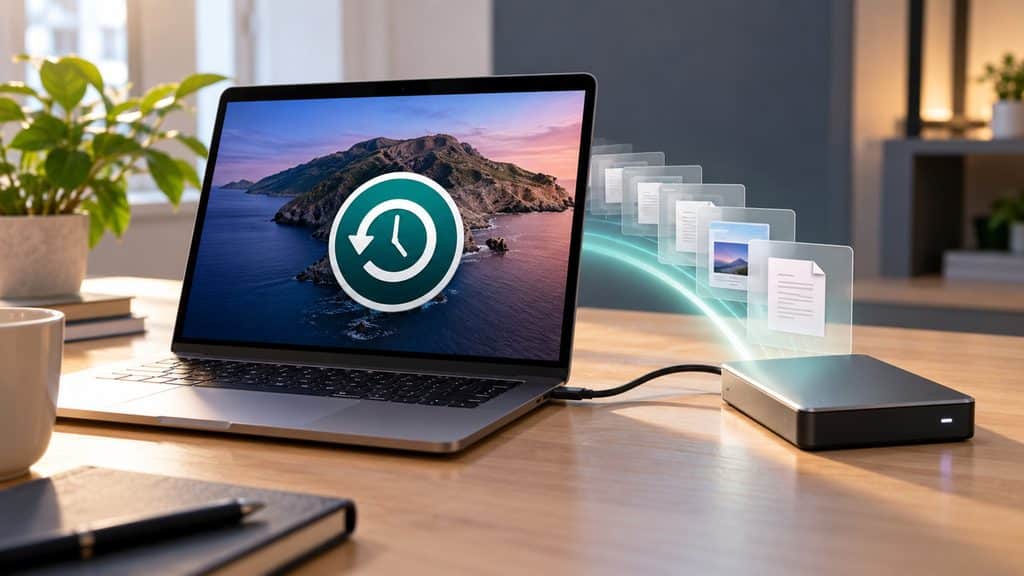
Time Machine è il sistema di backup integrato nel Mac. Dopo avergli assegnato un disco o una destinazione di rete compatibile, può creare automaticamente copie successive dei tuoi file e permetterti di recuperare sia un elemento cancellato per errore sia una versione precedente di un documento.
La configurazione iniziale è semplice. La parte che conta davvero arriva dopo: scegliere una destinazione adatta, capire cosa viene conservato, distinguere le copie sul disco esterno dalle istantanee locali e sapere quale procedura di ripristino usare quando serve.
È anche il motivo per cui Time Machine non va trattato come un semplice interruttore da attivare e dimenticare.
In questa guida vediamo come configurarlo, quale disco scegliere, come funzionano i backup automatici e come recuperare i dati senza confondere backup, sincronizzazione e migrazione. Per il contesto più ampio sul sistema operativo puoi partire anche dalla nostra guida a macOS.
Cos’è Time Machine e cosa salva davvero
Time Machine crea copie recuperabili dei dati presenti sul Mac e ne conserva più versioni nel tempo. L’obiettivo non è quindi soltanto duplicare ciò che hai oggi, ma permetterti di tornare a uno stato precedente quando un file viene modificato, cancellato oppure diventa inutilizzabile.
Apple lo integra direttamente nel sistema e documenta la configurazione attraverso Impostazioni di Sistema. Non devi installare un’applicazione separata: devi soprattutto scegliere dove conservare i backup.
Come funzionano backup automatici, versioni e istantanee locali
Con la configurazione automatica standard, Time Machine conserva backup con una granularità che cambia nel tempo: copie molto frequenti per il periodo più recente, poi giornaliere e infine settimanali. Quando lo spazio sul disco di backup diventa necessario, le copie meno recenti vengono eliminate automaticamente. La frequenza può essere modificata dalle opzioni di Time Machine.
Questo crea una cronologia.
Se modifichi oggi un documento che ieri era corretto, il vantaggio non è soltanto avere una copia del file: puoi cercare una versione precedente e ripristinarla.
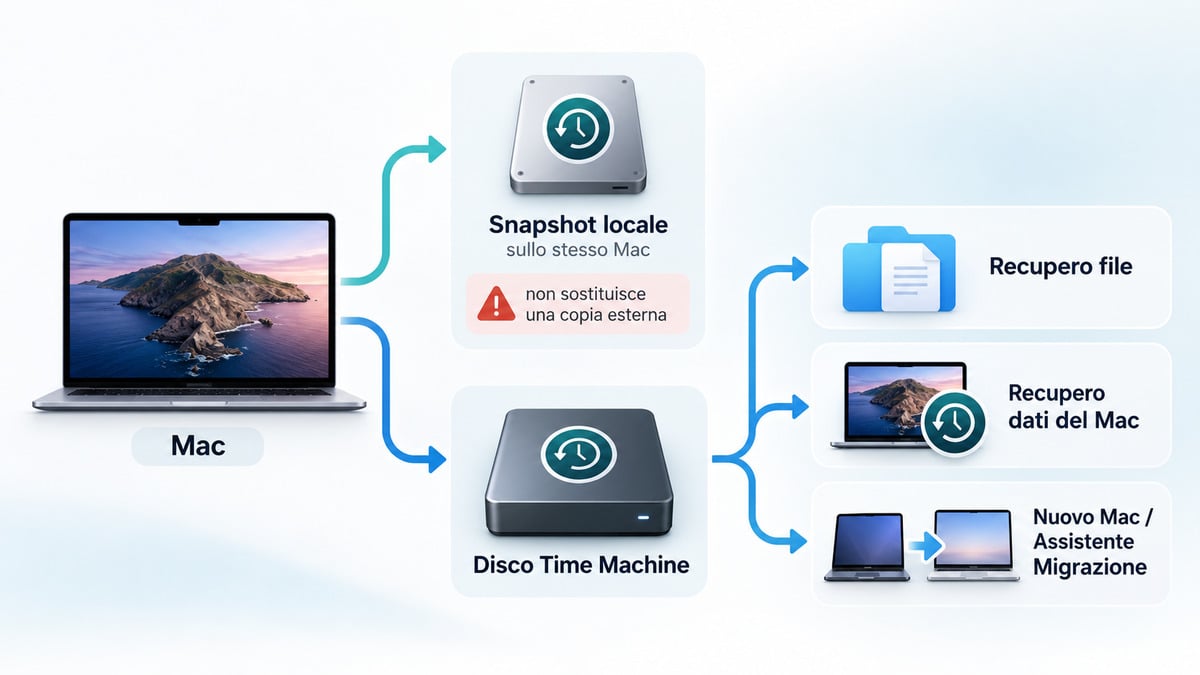
Time Machine mantiene inoltre istantanee locali sul disco interno quando il filesystem è APFS. Sono utili soprattutto quando il normale disco di backup non è collegato, perché permettono comunque di recuperare versioni recenti di alcuni file. Apple indica che queste istantanee vengono conservate sullo stesso disco degli originali e rimosse automaticamente quando diventano vecchie o serve spazio.
Ed è proprio qui che conviene fare una distinzione: una snapshot locale aumenta le possibilità di recupero, ma non crea separazione fisica dal Mac.
Se si rompe l’unità interna o perdi il computer, originale e snapshot possono diventare indisponibili insieme.
Cosa viene salvato e cosa non fa parte del backup di macOS
Time Machine protegge i dati che non fanno parte dell’installazione del sistema operativo, per esempio documenti, fotografie, musica e applicazioni installate dall’utente. Apple specifica invece che non viene utilizzato per conservare i file di sistema e le app installate come parte di macOS nello stesso modo in cui conserva i tuoi dati.
Questa differenza aiuta a capire perché un recupero completo non equivale necessariamente a “rimettere byte per byte il disco esattamente com’era”.
In alcuni scenari si reinstalla prima il sistema operativo e si recuperano poi account, applicazioni e dati dal backup.
Per questo, prima di affidarti a Time Machine, ragiona soprattutto su ciò che non puoi ricreare facilmente: documenti, progetti, librerie, configurazioni, account utente e dati delle applicazioni.
Il sistema operativo può essere reinstallato. Un progetto eliminato senza una copia utile, molto meno.
Time Machine, iCloud e sincronizzazione risolvono problemi diversi
Time Machine e iCloud possono convivere, ma non svolgono automaticamente la stessa funzione.
Una sincronizzazione mantiene dati coerenti fra più dispositivi o posizioni. Se modifichi un file sincronizzato, la modifica può propagarsi agli altri dispositivi. Se elimini un elemento, anche l’eliminazione può essere sincronizzata in base al servizio utilizzato.
Time Machine conserva invece una cronologia recuperabile.
È una differenza importante perché vedere un documento su Mac e su iCloud non significa necessariamente possedere due copie indipendenti capaci di sopravvivere allo stesso errore.
Il criterio corretto non è quindi “quanti posti mostrano il file?”, ma:
quale copia rimarrebbe disponibile se cancellassi o perdessi l’originale?
È lo stesso principio che utilizziamo nella nostra guida generale alla strategia di backup.
Quale disco scegliere per Time Machine
Per la maggior parte degli utenti partirei da un disco esterno collegato direttamente al Mac. Riduce la complessità, evita di dipendere dalla rete ed è la configurazione più semplice da diagnosticare quando qualcosa non funziona.
Time Machine può però utilizzare anche un altro Mac condiviso o un dispositivo NAS compatibile. La scelta cambia quindi in base a dove utilizzi il computer, a quanto vuoi automatizzare il collegamento e al livello di separazione che vuoi ottenere. Apple documenta queste destinazioni nella guida ai dischi utilizzabili con Time Machine.
| Destinazione | Vantaggio principale | Limite principale | Quando la sceglierei |
|---|---|---|---|
| Disco USB/Thunderbolt | configurazione semplice e trasferimenti diretti | devi collegarlo fisicamente | singolo Mac, uso domestico o professionale |
| Altro Mac condiviso | backup di rete senza NAS dedicato | dipende dalla disponibilità del Mac host e della rete | più Mac già presenti sulla stessa rete |
| NAS compatibile | backup automatico via rete e storage centralizzato | configurazione e troubleshooting più complessi | più dispositivi o infrastruttura già basata su NAS |
| Più dischi | maggiore separazione delle copie | costo e gestione superiori | dati importanti o lavoro in più sedi |
La tabella non stabilisce un vincitore universale. Serve a collegare destinazione → failure mode → modalità di recupero.
Quanto spazio serve: perché conviene non dimensionare il disco al minimo
Apple raccomanda di utilizzare per Time Machine una destinazione con capacità almeno doppia rispetto allo spazio di archiviazione del Mac. Un computer con 1 TB di storage, per esempio, porta a una raccomandazione di almeno 2 TB per il disco di backup.
Il motivo non è che Time Machine debba necessariamente riempire subito tutto quello spazio.
Serve margine per conservare più generazioni dello stesso dato.
Se scegli una destinazione appena sufficiente a contenere una copia corrente, riduci la profondità della cronologia disponibile e aumenti la probabilità che le versioni più vecchie debbano essere eliminate presto.
Più cambiano frequentemente i tuoi file, più questo margine diventa utile.
Un Mac utilizzato soprattutto per documenti può produrre variazioni relativamente piccole. Video, fotografie RAW, librerie audio, macchine virtuali e progetti creativi possono invece generare quantità di modifiche molto maggiori.
Per questo non dimensionerei il disco guardando soltanto quanto spazio è occupato oggi.
APFS, crittografia e cosa succede se il disco deve essere inizializzato
Per un nuovo disco di backup, Apple indica APFS o APFS crittografato come formati preferiti per Time Machine. Se colleghi una nuova unità con un formato non adatto, il Mac può proporti di inizializzarla e riformattarla.
Qui c’è un warning da non ignorare: inizializzare il disco cancella i dati già presenti.
Se l’unità contiene file importanti, copiali altrove prima di confermare.
La crittografia merita invece una scelta esplicita. Senza cifratura, chi entra fisicamente in possesso del disco può avere accesso ai dati conservati nella copia. Apple mette a disposizione la crittografia del backup proprio per ridurre questo rischio.
Per un portatile o per un disco che viene trasportato, la attiverei quasi sempre.
La conseguenza pratica è che la password del backup diventa importante quanto il disco stesso: se scegli la crittografia, conserva la password in modo affidabile.
Disco esterno, altro Mac o NAS: quale destinazione scegliere
Se utilizzi un solo Mac e vuoi il percorso con meno attrito, sceglierei normalmente un disco esterno dedicato.
È facile da collegare, la velocità non dipende dalla rete e, se Time Machine mostra un errore, puoi separare velocemente il problema del disco da quello della connettività.
Un NAS diventa più interessante quando vuoi che il backup avvenga senza dover collegare ogni volta un’unità USB oppure quando più Mac devono utilizzare la stessa infrastruttura.
C’è però un trade-off.
La comodità aumenta, ma aumenta anche il numero di componenti coinvolti:
Mac → Wi-Fi/Ethernet → rete → NAS → volume di backup.
Quando qualcosa non funziona, devi quindi capire se il problema è Time Machine, la rete, il protocollo, il NAS, i permessi o lo storage.
Per un computer con dati di lavoro sceglierei un NAS perché risolve una reale esigenza infrastrutturale, non soltanto per evitare un cavo.
NAS e backup di rete: SMB, compatibilità e configurazioni legacy
Non basta che un NAS sia raggiungibile dal Finder.
Il dispositivo deve supportare correttamente Time Machine. Apple indica SMB come protocollo da preferire quando puoi scegliere fra SMB e AFP.
Prima di acquistare o configurare un NAS controlla quindi la documentazione del produttore e cerca esplicitamente il supporto a Time Machine.
Eviterei invece di progettare una nuova configurazione partendo da guide molto vecchie basate principalmente su AFP o su procedure nate per hardware AirPort.
Il fatto che una configurazione storica possa ancora comparire in una guida non significa che sia il percorso migliore per costruire oggi un nuovo sistema di backup.
Come configurare Time Machine sul Mac
La procedura corrente passa da Impostazioni di Sistema.
Prima di iniziare, collega il disco che vuoi utilizzare e assicurati che non contenga l’unica copia di dati importanti. Se Time Machine deve riformattarlo, quei dati potrebbero essere cancellati.
Come configurare Time Machine e aggiungere il disco di backup
Apri:
menu Apple → Impostazioni di Sistema → Generali → Time Machine
Poi:
- seleziona Aggiungi disco di backup;
- scegli il disco o la destinazione disponibile;
- fai clic su Configura disco;
- scegli le opzioni disponibili;
- conferma la configurazione.
La sequenza è quella descritta nella guida ufficiale Apple per eseguire il backup con Time Machine.
Se il sistema propone di inizializzare il disco, fermati un momento e verifica di avere selezionato l’unità corretta.
Questo è uno di quei passaggi in cui procedere lentamente fa risparmiare molti problemi: cancellare il disco sbagliato per configurare un backup sarebbe esattamente il contrario di ciò che stai cercando di ottenere.
Impostare crittografia, frequenza ed esclusioni
Durante la configurazione puoi proteggere il backup con crittografia. Nelle opzioni di Time Machine puoi inoltre regolare la frequenza e indicare file o cartelle da escludere.
Le esclusioni sono utili, ma le userei con criterio.
Escludere una directory molto grande può ridurre spazio e tempi, però cambia ciò che potrai recuperare.
Prima di aggiungere un elemento all’elenco chiediti:
se questa cartella sparisse dal Mac, saprei ricrearla senza Time Machine?
Se la risposta è no, risparmiare qualche gigabyte potrebbe non valere il rischio.
Lo stesso ragionamento vale per la crittografia.
Non la vedrei come un’opzione “avanzata”: se il backup contiene documenti personali, credenziali indirette, progetti di lavoro o dati riservati, proteggere il supporto è una scelta sensata.
Avviare il primo backup e verificare che sia riuscito
Il primo backup è normalmente il più lungo perché deve trasferire una quantità di dati molto maggiore rispetto alle esecuzioni successive.
Puoi lasciare che parta automaticamente oppure utilizzare il comando Esegui backup adesso.
Apple specifica che puoi continuare a usare il Mac durante l’operazione e che i backup successivi tendono a essere più rapidi perché vengono copiati soprattutto gli elementi modificati.
Quando termina, non limitarti a pensare “l’ho configurato, quindi funziona”.
Controlla la data dell’ultimo backup riuscito.
Per i dati realmente importanti farei anche un secondo test: prova a sfogliare Time Machine e verifica di vedere almeno un file che sapresti recuperare.
Il backup diventa molto più credibile nel momento in cui hai verificato anche il percorso di ritorno.
Come gestire i backup nel tempo
La comodità di Time Machine deriva proprio dal fatto che, una volta configurato correttamente, non devi creare manualmente una nuova cartella ogni volta.
L’automazione, però, non significa assenza di manutenzione.
Conviene sapere come cambiano le copie nel tempo e riconoscere la differenza fra comportamento normale e vero errore.
Backup orari, giornalieri e settimanali
Con la pianificazione automatica standard, Time Machine costruisce una cronologia con backup più frequenti per il periodo recente e meno granulari andando indietro nel tempo. Quando la capacità del disco si riduce, vengono eliminate le copie più vecchie per liberare spazio.
Questo significa che Time Machine non è un archivio permanente di ogni stato che il computer abbia mai avuto.
La retention dipende dallo spazio disponibile e dalla quantità di modifiche prodotte nel tempo.
Se ti serve conservare una versione specifica per anni per motivi legali, amministrativi o di archivio, non affiderei quella necessità alla normale rotazione di Time Machine.
La copierei in un sistema pensato esplicitamente per la conservazione a lungo termine.
Cosa succede quando il disco è pieno o non è collegato
Un disco pieno non indica automaticamente un malfunzionamento.
Time Machine è progettato per eliminare progressivamente i backup meno recenti quando serve spazio. Se invece il sistema segnala che la capacità è insufficiente per continuare correttamente, Apple consiglia di passare a una destinazione più grande.
Se il disco non è collegato, Time Machine non può creare la normale copia esterna.
Sui Mac che utilizzano APFS possono però continuare a essere disponibili le istantanee locali. Quando ricolleghi l’unità di backup, la normale pianificazione riprende.
Non confondere però questa continuità con una protezione equivalente.
Durante il periodo in cui il disco esterno non è collegato, le snapshot locali restano fisicamente sul computer.
Quando ha senso usare più di un disco Time Machine
Time Machine può utilizzare più dischi e alternarli nella pianificazione. Apple documenta esplicitamente questa possibilità.
È una funzione più interessante di quanto sembri.
Puoi, per esempio, mantenere un disco sulla scrivania e un secondo in un’altra sede. Ogni volta che uno dei due torna disponibile, Time Machine aggiorna la relativa cronologia.
Non crea automaticamente una strategia perfetta, ma migliora un aspetto importante: evita che tutte le copie dipendano dallo stesso supporto fisico.
Per dati professionali o insostituibili, preferisco questo tipo di ragionamento alla ricerca del singolo disco “migliore”.
Come ripristinare i dati con Time Machine
“Ripristinare da Time Machine” può significare almeno tre operazioni differenti:
- recuperare un singolo file;
- recuperare i propri dati dopo un problema importante del Mac;
- trasferire account, applicazioni e documenti su un altro computer.
Il ripristino Time Machine va quindi scelto in base a ciò che devi recuperare, non soltanto in base al fatto che possiedi un backup.
| Scenario | Percorso più adatto |
|---|---|
| Hai cancellato o sovrascritto un file | Sfoglia Time Machine e ripristina l’elemento |
| Devi recuperare i dati dopo un problema importante | Ripristino/reinstallazione necessaria + recupero dal backup |
| Stai configurando un altro Mac | Assistente Migrazione usando il backup di Time Machine |
Recuperare un file eliminato o una versione precedente
Per recuperare un elemento specifico, parti dalla posizione in cui normalmente si trovava.
Apri per esempio la cartella Documenti se vuoi recuperare un file cancellato da lì, quindi apri Time Machine.
Puoi navigare fra le versioni disponibili, selezionare l’elemento che ti interessa e scegliere Ripristina. Il file viene normalmente riportato nella sua posizione originale. Apple descrive la procedura nella guida al ripristino di file con Time Machine.
Questo è lo scenario nel quale la cronologia di Time Machine mostra il suo valore più chiaramente.
Non stai ricostruendo l’intero computer per recuperare un documento.
Stai tornando indietro soltanto nel punto in cui serve.
Recuperare i dati dopo un problema del Mac
Se il problema riguarda l’intero computer, la procedura cambia.
Apple indica che, quando è necessario reinstallare macOS, va gestita prima la reinstallazione; successivamente Assistente Migrazione può recuperare dal backup account utente, applicazioni e file personali.
Prima di inizializzare un disco o cancellare l’unica copia rimasta, assicurati però di avere realmente accesso al backup.
Un’emergenza non è il momento adatto per scoprire che il disco non viene montato, che la password di crittografia è stata persa oppure che l’ultimo backup disponibile è troppo vecchio.
Se il Mac è ancora utilizzabile, la priorità diventa preservare le copie esistenti prima di tentare interventi distruttivi.
Passare a un nuovo Mac: quando entra in gioco Assistente Migrazione
Se il vecchio Mac è ancora funzionante, puoi trasferire direttamente i dati da un computer all’altro.
Se invece vuoi utilizzare un backup Time Machine, Assistente Migrazione può importare documenti, applicazioni, account utente e impostazioni dal backup.
È un workflow diverso dal recupero di un singolo file.
Per questo eviterei di parlare genericamente di “ripristino completo” senza specificare lo scenario.
Una domanda molto più utile è:
sto cercando un file, sto ricostruendo il mio Mac oppure sto migrando verso un altro Mac?
La risposta determina la procedura.
Quando Time Machine non basta da solo
Time Machine può essere un ottimo primo livello di protezione per un Mac, soprattutto perché automatizza versioning e recupero senza richiedere software aggiuntivo.
Non copre però automaticamente ogni rischio.
Il punto non è trovare un difetto nel prodotto. È capire quali eventi possono colpire contemporaneamente il Mac e la sua copia.
Perché le istantanee locali non proteggono dal guasto del Mac
Le istantanee locali sono estremamente comode quando elimini o modifichi per errore un file mentre il disco di backup non è disponibile.
Ma vivono sullo stesso storage interno dei dati originali.
Se quel supporto smette di funzionare, non hai ottenuto una vera separazione fisica.
È un esempio perfetto della differenza fra versioning e backup indipendente.
Il versioning ti permette di tornare indietro.
Una copia separata deve invece sopravvivere anche alla perdita dell’originale.
Come affiancare una seconda copia realmente indipendente
Se sul Mac conservi dati che non puoi ricreare, non fermarti alla frase “Time Machine è attivo”.
Chiediti invece quale evento vuoi essere in grado di sopportare.
Se si rompe il disco interno, la copia esterna è sufficiente?
Se vengono rubati insieme Mac e disco lasciato accanto al computer?
Se un problema coinvolge il NAS?
Se cancelli un file e te ne accorgi molto tempo dopo?
Sono failure mode diversi.
Un punto di partenza ragionevole può essere:
Mac → Time Machine locale → seconda copia separata dei dati più importanti
La seconda copia può assumere forme differenti in base al tuo workflow. Ciò che conta è che non condivida automaticamente ogni rischio con la prima.
Time Machine rimane quindi parte della strategia, non necessariamente tutta la strategia.
Time Machine non funziona: i controlli da fare
Quando il backup fallisce, eviterei di cambiare più impostazioni contemporaneamente.
Parti dal sintomo e procedi per esclusione.
Apple raccoglie diversi controlli nella propria procedura ufficiale per i problemi di backup e ripristino.
Disco non disponibile, rete o spazio insufficiente
Se Time Machine non vede il disco, controlla prima le condizioni più semplici:
- alimentazione e collegamento fisico;
- presenza del disco nel Finder;
- spazio disponibile;
- disponibilità della rete se usi NAS o un altro Mac;
- supporto Time Machine attivo sul server;
- disco corretto selezionato nelle impostazioni.
Apple suggerisce anche di riselezionare la destinazione nelle impostazioni quando Time Machine non riesce più a trovarla.
Se invece il messaggio riguarda lo spazio, verifica quanto è grande il disco rispetto allo storage del Mac e quanto storico stai cercando di mantenere.
Non iniziare cancellando manualmente cartelle all’interno del backup.
Backup lento o bloccato nella preparazione
Il primo backup può richiedere parecchio tempo ed è normale che sia molto più lento dei successivi.
Se però la lentezza continua, guarda il percorso dei dati.
Un disco collegato direttamente elimina la variabile della rete. Su un NAS, invece, throughput Wi-Fi/Ethernet e prestazioni del server diventano parte del problema.
Apple segnala inoltre che alcuni software, compresi strumenti antivirus che accedono frequentemente ai file, possono rallentare l’operazione. Per dischi compatibili, APFS è anche il formato da preferire per i backup correnti.
Non giudicherei quindi un backup soltanto dal tempo impiegato.
La domanda è se sta realmente avanzando e se le condizioni del Mac, del disco e della rete sono normali.
Quando verificare il disco o ricreare il backup
Se gli errori diventano ripetuti, Time Machine non completa più le copie oppure macOS segnala problemi con il backup, passa dalla diagnosi della connessione alla verifica dello storage.
Controlla il disco e conserva con attenzione qualunque altra copia disponibile prima di inizializzarlo.
In alcuni casi Time Machine può richiedere di creare un nuovo set di backup. Non userei questa opzione come primo tentativo “per vedere se si sistema”: ricominciare da zero può eliminare proprio la cronologia che stai cercando di proteggere.
Prima verifica quindi:
- se esiste un’altra copia dei dati importanti;
- se il vecchio backup è ancora accessibile;
- se il problema riguarda il supporto, la rete o soltanto la configurazione;
- se puoi recuperare almeno i file critici prima di ricreare la destinazione.
Il backup serve a ridurre il rischio. Il troubleshooting non dovrebbe aumentarne uno nuovo.
Conclusione
Per la maggior parte dei Mac partirei da una configurazione molto semplice: disco esterno sufficientemente capiente, APFS, crittografia attiva e backup automatici.
Poi verificherei due cose che vengono spesso trascurate: che l’ultima copia sia realmente recente e che almeno un file possa essere recuperato.
È questo passaggio che trasforma Time Machine da funzione attivata a sistema di backup credibile.
Se i dati sono importanti, aggiungerei inoltre una seconda copia indipendente. Le istantanee locali aiutano con gli errori recenti, il disco Time Machine protegge dalla perdita dell’unità interna, ma una copia conservata altrove può coprire eventi che coinvolgono contemporaneamente computer e backup principale.
La configurazione migliore, quindi, non è quella con più opzioni.
È quella in cui sai rispondere a tre domande: dove si trova la copia, da quale problema è separata e come la ripristineresti se oggi perdessi l’originale.