

Se cerchi Google Veo, la prima cosa da chiarire è che Veo non è un’app da aprire e usare sempre nello stesso modo. È una famiglia di modelli Google per la generazione video, mentre strumenti come Flow, Gemini e Google Vids sono superfici diverse che possono utilizzare tecnologie e modelli differenti.
Questa distinzione sembra teorica, ma cambia tutto quando devi capire dove generare un video, quale modello scegliere e quanto ti costerà. Google Veo va quindi letto dentro l’ecosistema in cui viene effettivamente utilizzato.
Veo 3.1 resta la linea Veo di riferimento per la generazione video e offre funzioni come audio generato nativamente, video da testo o immagini, controllo dei frame e strumenti per mantenere maggiore coerenza tra soggetti e scene. Nel frattempo Google ha introdotto Gemini Omni nei workflow video più recenti, rendendo meno corretta l’equazione “video con Google = Veo”.
In questa guida vediamo quindi cosa fa davvero Google Veo, dove puoi usarlo, come scegliere tra le varianti di Veo 3.1, come funzionano prompt e crediti e quando può avere più senso Gemini Omni o un ambiente dedicato come Runway.
Se vuoi partire dal quadro più ampio, prima puoi approfondire anche come funziona l’intelligenza artificiale generativa.
Google Veo in breve: cos’è e qual è la versione attuale
Google Veo è la famiglia di modelli di Google DeepMind dedicata alla generazione di video tramite intelligenza artificiale.
In termini pratici, puoi descrivere una scena a parole oppure partire da immagini di riferimento e ottenere una clip generata dal modello. Le generazioni possono includere anche elementi audio, come rumori ambientali, effetti sonori e dialoghi, invece di richiedere necessariamente una seconda fase separata di sonorizzazione.
Il modello non va però confuso con il prodotto nel quale lo utilizzi: Google Veo descrive la tecnologia di generazione, non un’unica applicazione.
Puoi incontrare Veo all’interno di Google Flow oppure in ambienti destinati a sviluppatori e aziende. Allo stesso tempo, altre esperienze video Google utilizzano Gemini Omni. Per questo conviene ragionare su due livelli distinti:
modello → genera o trasforma il contenuto
prodotto → organizza il modo in cui interagisci con quel modello
È la stessa ragione per cui Google Vids non è “Veo con un’interfaccia”: Google Vids è un’applicazione per creare e organizzare progetti video, mentre Veo è la tecnologia di generazione.
Veo 3.1, Fast e Lite: le varianti da distinguere
In Google Flow non trovi una sola modalità Veo 3.1.
Nella documentazione ufficiale dei modelli supportati in Flow, Google distingue attualmente Lite, Fast e Quality, con capacità e costi diversi. La scelta non è quindi semplicemente “uso Veo oppure no”: devi decidere quanta qualità, velocità e flessibilità ti servono per quella specifica generazione.
| Variante | Quando ha più senso | Funzioni rilevanti in Flow |
|---|---|---|
| Veo 3.1 Lite | Iterazioni, test, workflow sensibili ai crediti | Text-to-video, primo/ultimo frame, riferimenti, estensione |
| Veo 3.1 Fast | Velocizzare la produzione mantenendo Veo | Text-to-video, primo/ultimo frame, riferimenti |
| Veo 3.1 Quality | Output in cui privilegi la qualità rispetto al costo | Text-to-video, primo/ultimo frame |
La differenza più interessante non è necessariamente “Quality produce sempre il video migliore”.
Lite, per esempio, supporta funzioni che Quality non espone nello stesso modo in Flow, come i riferimenti e l’estensione dei video. La variante migliore dipende quindi anche dal tipo di controllo creativo che ti serve, non soltanto dal livello qualitativo desiderato.
Veo 3 e Veo 3.1: cosa cambia davvero
Veo 3 ha introdotto un salto importante soprattutto sul rapporto tra video e audio. Veo 3.1 sviluppa ulteriormente quella direzione, con maggiore attenzione al controllo, alla coerenza e alla capacità di seguire istruzioni visuali più complesse.
Tra le capacità rilevanti trovi:
- generazione da testo;
- generazione da immagine;
- audio nativo;
- primo e ultimo frame;
- immagini di riferimento;
- estensione di una scena nei workflow compatibili;
- formati orizzontali e verticali;
- output ad alta risoluzione nelle superfici che li supportano.
Non tutte queste funzioni sono però disponibili contemporaneamente in ogni prodotto Google. È un dettaglio fondamentale: la capability del modello e la capability dell’interfaccia non sono sempre la stessa cosa.
Dove si usa Google Veo oggi: Flow, Gemini, Vids e API non sono la stessa cosa
La parte più confusa dell’ecosistema Google video non riguarda la qualità dei modelli. Riguarda i nomi.
Veo, Flow, Gemini, Google Vids e Gemini Omni possono comparire nello stesso discorso, ma hanno ruoli differenti.
Una mappa semplice evita parecchi errori:
| Nome | Che cos’è | Ruolo principale |
|---|---|---|
| Veo 3.1 | Modello/famiglia video | Generazione video e controlli specifici |
| Google Flow | Ambiente creativo | Generare scene e lavorare con diversi modelli |
| Gemini | Assistente/ecosistema AI Google | Esperienza conversazionale multimodale |
| Gemini Omni | Modello video multimodale | Generazione ed editing conversazionale |
| Google Vids | Applicazione per progetti video | Creazione, montaggio e collaborazione |
| API / piattaforme enterprise | Accesso programmatico | Integrazione del video AI in prodotti e workflow |
Il modo più utile di scegliere non è quindi chiedere “qual è il tool Google per fare video?”, ma che tipo di video devi produrre e quanto controllo vuoi mantenere sul workflow.
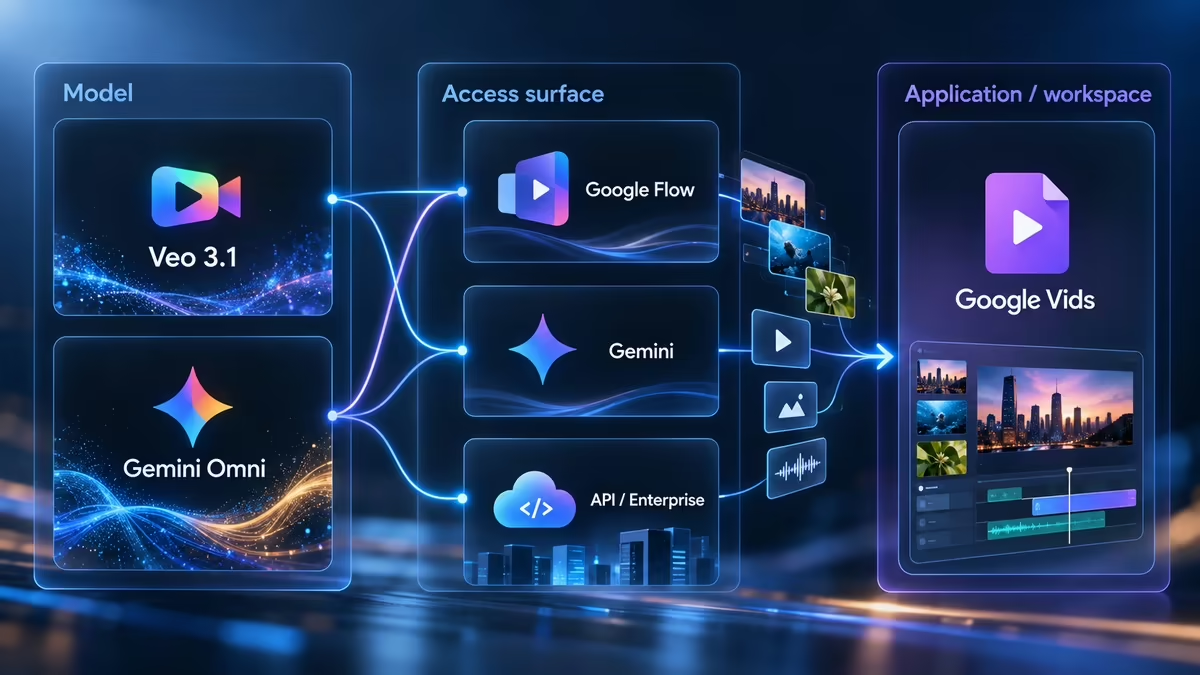
Google Flow: dove trovi Veo 3.1 per creare video
Google Flow è la superficie più naturale se il tuo obiettivo è lavorare direttamente sulla generazione creativa.
Permette di scegliere tra varianti Veo e Gemini Omni e combina prompt, immagini, riferimenti e asset in un ambiente progettato per costruire clip e scene. Google mostra inoltre nel selettore del prompt il modello attivo, la risoluzione e il costo in crediti, un dettaglio che conviene controllare prima di ogni generazione.
In pratica Flow ha senso quando vuoi iterare.
Puoi provare una versione economica per capire se scena e movimento funzionano, modificare riferimenti e istruzioni e poi decidere se spendere più crediti per una generazione diversa.
Questo è un workflow molto più razionale di usare sempre la variante più costosa al primo tentativo.
App Gemini: perché generare un video non significa necessariamente usare Veo
Nelle app Gemini, la documentazione ufficiale sulla generazione video identifica Gemini Omni come modello per la generazione e modifica dei video.
Omni introduce un approccio diverso: non pensa soltanto alla produzione di una singola clip, ma anche alla possibilità di modificare il video tramite conversazione, utilizzare più tipi di input e continuare a intervenire sul risultato in passaggi successivi.
Se utilizzi già Gemini per scrivere, analizzare immagini, ragionare su un concept e costruire lo storyboard, questa continuità può essere più importante di una specifica capability Veo.
Per una panoramica dell’assistente e dell’ecosistema puoi leggere la nostra guida a Google Gemini.
Google Vids: l’app di produzione video non è il modello Veo
Google Vids risponde a un problema differente.
Non nasce soltanto per generare una clip, ma per costruire un progetto video completo: scene, script, registrazioni, immagini, voiceover, elementi generati e collaborazione possono convivere nello stesso file. Come spiega la documentazione di Google Vids, le funzioni AI possono creare clip partendo da prompt e riferimenti, ma il risultato entra poi in un ambiente di produzione e montaggio.
Se devi produrre un video formativo, una presentazione narrata, un onboarding o una demo aziendale, la domanda giusta potrebbe quindi non essere “Veo o Omni?”, ma “mi serve un generatore oppure un workspace video?”.
È una differenza piccola nel nome e molto grande nel workflow.
API e ambienti enterprise: Veo per integrazioni e pipeline
Per gli sviluppatori la situazione richiede ancora più attenzione.
La documentazione video della Gemini API presenta Gemini Omni Flash come modello predefinito per i nuovi workflow di generazione video, mentre Veo 3.1 rimane indicato per capability specifiche come scene extension, controllo dell’ultimo frame o integrazioni che dipendono da Veo. Le versioni preview di Veo 3.1 nella Gemini API sono inoltre deprecate.
Esistono parallelamente versioni Veo destinate alle piattaforme enterprise di Google.
Questo significa che “Veo è deprecato” sarebbe una conclusione sbagliata. È uno specifico percorso di accesso a essere in fase di migrazione, non l’intera famiglia Veo.
Se devi integrare la generazione video in un prodotto, controlla quindi sempre modello, endpoint e lifecycle della superficie che stai effettivamente utilizzando.
Cosa può fare Veo 3.1
Una lista di feature non basta per capire Veo.
Con Veo 3.1, il valore reale sta nella possibilità di controllare più parti della scena senza dover descrivere tutto da zero a ogni generazione.
Da testo e immagini a video con audio nativo
Il punto di partenza più semplice è il text-to-video: descrivi ciò che vuoi vedere e il modello costruisce la clip.
Puoi specificare soggetto, ambiente, azione, stile visuale, illuminazione e comportamento della camera. Veo può inoltre produrre audio coerente con la scena, includendo effetti, atmosfera e dialogo.
L’altra modalità importante è image-to-video.
Qui l’immagine diventa un’ancora visuale. Invece di chiedere al modello di inventare interamente personaggio, prodotto o composizione, gli fornisci un riferimento e concentri il prompt soprattutto su movimento, azione e trasformazione della scena.
Per un brand, un prodotto fisico o un personaggio ricorrente è spesso un approccio più controllabile del text-to-video puro.
Immagini di riferimento, personaggi coerenti e primo/ultimo frame
I riferimenti servono a ridurre una delle debolezze tipiche dei generatori video: la deriva visiva.
Se un personaggio deve apparire in più clip, descriverlo ogni volta soltanto con parole può non bastare. Utilizzare asset di riferimento aiuta il sistema a capire meglio quali caratteristiche devono restare stabili.
In Flow puoi inoltre lavorare con un primo frame oppure con primo e ultimo frame, quando il modello selezionato supporta la funzione.
Questo modifica il modo di pensare al prompt.
Non stai più chiedendo soltanto “creami questa scena”, ma puoi definire un punto di partenza e una destinazione visiva, lasciando al modello il compito di costruire il movimento fra i due.
Camera, estensione delle scene, proporzioni e alta risoluzione
Veo comprende istruzioni relative alla camera e all’inquadratura. Puoi descrivere un close-up, una ripresa dal basso, un movimento laterale, un lento avvicinamento o altre scelte cinematografiche.
Le varianti e le superfici compatibili supportano inoltre:
- formato orizzontale e verticale;
- clip brevi con durate selezionabili;
- estensione di clip già generate;
- primo e ultimo frame;
- riferimenti visuali;
- risoluzioni superiori tramite i workflow previsti.
La generazione fino al 4K è disponibile in specifici percorsi Veo, ma non va interpretata come “qualsiasi video Veo esce automaticamente in 4K”. Risoluzione, modello, piano e superficie utilizzata restano variabili distinte. Anche con Veo 3.1, quindi, la qualità finale dipende dal percorso di generazione scelto e non soltanto dal nome del modello.
I limiti che contano davvero
Il primo limite è la continuità temporale.
Una singola immagine deve essere plausibile per un istante; un video deve esserlo frame dopo frame. Mani, oggetti, movimenti, contatti fisici, espressioni e trasformazioni devono mantenere una logica nel tempo. È un problema molto più difficile.
Il secondo limite riguarda il parlato.
Google stessa segnala che ottenere audio parlato naturale e coerente, soprattutto in alcuni segmenti brevi, resta un’area in evoluzione.
Il terzo riguarda il controllo.
Un prompt dettagliato aumenta la direzione creativa, ma non trasforma un generatore probabilistico in un software 3D deterministico. Se hai bisogno che un oggetto sia esattamente in una determinata posizione in ogni frame, oppure che un prodotto mantenga ogni dettaglio industriale senza variazioni, devi prevedere verifiche e possibili iterazioni.
Come usare Google Veo in Italia con Google Flow
Secondo la documentazione sulla disponibilità di Google Flow, Flow è disponibile in Italia e supporta l’italiano. Per chi vuole provare Google Veo senza passare da un’integrazione API, Flow è quindi il punto di accesso più immediato. Google consiglia però di utilizzare prompt in inglese quando vuoi massimizzare la qualità del risultato, perché resa e precisione possono variare in base alla lingua e alla complessità della richiesta.
Esistono anche limitazioni regionali.
Nel territorio SEE non tutte le funzioni Flow sono disponibili allo stesso modo: la modifica di video caricati e la funzione Avatar, per esempio, risultano limitate.
Accesso e requisiti
Per iniziare:
- accedi con il tuo account Google;
- apri Google Flow;
- crea un nuovo progetto;
- controlla il modello selezionato nel campo del prompt;
- verifica rapporto d’aspetto, risoluzione e costo in crediti;
- inserisci prompt ed eventuali riferimenti;
- genera;
- valuta il risultato prima di spendere altri crediti per un’iterazione.
C’è però una particolarità da conoscere sull’accesso gratuito.
La pagina Google dedicata ai crediti dichiara che anche gli utenti senza abbonamento ricevono 50 crediti Flow giornalieri. La pagina dei piani consumer mostra inoltre Flow anche nel livello senza costi. Un’altra pagina di assistenza continua invece a indicare un piano Google AI tra i requisiti di accesso.
Le fonti ufficiali non sono quindi perfettamente sincronizzate su questo punto.
La verifica decisiva è ciò che il tuo account mostra realmente nell’interfaccia di Flow: disponibilità, modelli e crediti possono essere soggetti a rollout, piano e limiti operativi.
Come scegliere tra Veo 3.1 Lite, Fast e Quality
Non partirei da Quality per ogni progetto.
Per una prima esplorazione sceglierei normalmente Lite quando devo verificare composizione, idea e direzione generale spendendo meno crediti.
Passerei a Fast quando voglio iterare velocemente con una qualità più alta oppure sto producendo molte varianti.
Utilizzerei Quality quando il concept è già abbastanza stabile e la priorità è il risultato finale.
Lo schema è:
idea → iterazione economica → correzione → generazione più costosa
non:
idea → modello più costoso → sperare che il primo risultato sia perfetto
È un approccio banale solo in apparenza. Nei generatori a crediti, il costo reale non dipende soltanto dal prezzo della singola clip, ma dal numero di tentativi necessari per arrivare a un output utilizzabile.
Dal prompt alla clip: un workflow più efficiente
Prima di scrivere il prompt completo, chiarisci quattro cose:
1. Cosa deve succedere?
Una singola azione chiara è più facile da controllare di cinque eventi contemporanei.
2. Cosa deve restare stabile?
Personaggio, prodotto, ambiente o look? Se hai un riferimento reale, usalo quando il workflow lo consente.
3. Come deve essere ripresa la scena?
Inquadratura e camera cambiano radicalmente il risultato.
4. Che ruolo ha l’audio?
Ambiente, dialogo ed effetti devono essere coerenti con l’azione, non aggiunti come decorazione generica.
Solo dopo conviene decidere modello, durata e qualità.
Come scrivere un prompt per Veo 3.1
Un buon prompt video non è semplicemente un prompt immagine più lungo.
Deve descrivere cosa cambia nel tempo.
Nella guida ufficiale ai prompt per Veo, Google suggerisce di ragionare su inquadratura e movimento, stile, illuminazione, personaggi, luogo, azione, dialogo e sound design.
Una struttura pratica è:
soggetto → ambiente → azione → inquadratura → movimento camera → luce/stile → audio
Non serve sempre riempire ogni campo. La struttura serve a capire quale informazione manca quando il risultato è troppo generico.
Soggetto, azione, contesto, camera, stile e audio
Prendiamo una richiesta debole:
Una barista prepara un caffè.
Il modello sa cosa deve mostrare, ma quasi tutto il resto è lasciato alla sua interpretazione.
Puoi renderla più controllabile:
Una barista in una piccola caffetteria italiana prepara un espresso con una macchina professionale in acciaio. Primo piano sulle mani mentre aggancia il portafiltro e avvia l’estrazione. La camera esegue un lento movimento laterale. Luce naturale calda dalla vetrina, atmosfera realistica, profondità di campo ridotta. Audio: rumore della macchina espresso, tazze in ceramica e brusio leggero del locale.
Qui hai specificato:
- soggetto;
- luogo;
- azione;
- inquadratura;
- movimento;
- illuminazione;
- stile;
- sound design.
Il prompt non è migliore perché è più lungo. È migliore perché riduce le decisioni importanti lasciate indefinite.
Un esempio di prompt Veo 3.1 costruito passo dopo passo
Immagina di voler produrre una breve scena per un video su un prodotto tecnologico.
Obiettivo: mostrare uno smartphone appoggiato su un tavolo mentre si accende.
Prima versione:
Smartphone on a desk turning on.
Troppo aperta.
Aggiungiamo il contesto:
A premium smartphone rests on a dark wooden desk in a minimal design studio and slowly turns on.
Poi definiamo la ripresa:
Medium close-up, camera at desk level, very slow push-in toward the phone.
Aggiungiamo illuminazione e resa:
Soft morning light enters from the left, realistic reflections on the glass, subtle shadows, natural cinematic look.
Infine l’audio:
Audio: quiet room ambience, a soft electronic startup sound, no music.
Il prompt completo ha ora un compito preciso.
Se il dispositivo deve assomigliare a un prodotto reale, però, il testo non basta: usa un’immagine che hai diritto di utilizzare come riferimento quando la funzione è disponibile.
Come iterare senza sprecare crediti
Quando il primo risultato non funziona, evita di riscrivere tutto.
Individua invece il livello dell’errore.
Se è sbagliata la composizione, modifica camera o framing.
Se il personaggio cambia aspetto, usa o migliora i riferimenti.
Se l’azione non è chiara, semplificala.
Se l’audio è incoerente, descrivi separatamente ambiente, effetti e dialogo.
Se il risultato è concettualmente corretto ma non abbastanza rifinito, allora ha senso valutare una variante o una qualità diversa.
In pratica:
errore identificato → variabile corretta → nuova generazione
è molto più efficiente di:
output non mi piace → cambia tutto → rigenera
Google Veo gratis e prezzi: cosa puoi usare senza pagare e cosa costa
Parlare del “prezzo di Google Veo” come se esistesse una singola tariffa è fuorviante.
Devi distinguere almeno tre livelli:
- crediti giornalieri di Flow;
- crediti inclusi nei piani Google AI;
- prezzi programmatici/enterprise.
Crediti gratuiti di Google Flow
La pagina Google dedicata ai crediti Flow indica 50 crediti Flow al giorno con o senza abbonamento.
Per chi non ha un piano a pagamento, questi crediti rappresentano il budget giornaliero disponibile per provare Flow. I crediti giornalieri non utilizzati non si accumulano. Durante le ore di maggiore richiesta, inoltre, la generazione video senza abbonamento può non essere disponibile immediatamente.
I costi correnti per una generazione Veo in Flow sono:
| Modello | Crediti per generazione |
|---|---|
| Veo 3.1 Lite | 10 per utenti non Ultra / 5 per Ultra |
| Veo 3.1 Fast | 20 per utenti non Ultra / 10 per Ultra |
| Veo 3.1 Quality | 100 |
Con 50 crediti giornalieri, il punto importante diventa evidente: il livello gratuito può essere sufficiente per sperimentare con Lite e Fast, ma non equivale a un utilizzo senza limiti.
Google specifica inoltre che i costi possono cambiare e consiglia di controllare quelli mostrati direttamente nel selettore di Flow prima della generazione.
Google AI Plus, Pro e Ultra
I piani a pagamento aggiungono crediti mensili al budget giornaliero.
La pagina italiana dei piani Google AI mostra attualmente:
| Piano | Prezzo indicativo | Crediti Flow mensili aggiuntivi |
|---|---|---|
| Senza costi | €0/mese | nessun pacchetto mensile; restano i crediti giornalieri previsti |
| Google AI Plus | €4,99/mese | 200 |
| Google AI Pro | €21,99/mese | 1.000 |
| Google AI Ultra | da €99,99/mese | 10.000 o 25.000 in base al livello |
I prezzi e le condizioni commerciali sono dati altamente volatili: controllali sempre sulla pagina Google prima di acquistare un piano.
La conseguenza pratica è semplice.
Se generi poche clip occasionali, il budget gratuito o Plus può essere sufficiente.
Se iteri continuamente, crei più versioni o lavori professionalmente sulla generazione video, il numero di crediti diventa più importante del prezzo nominale dell’abbonamento.
Cloud e API: è un conto diverso
L’accesso enterprise non utilizza lo stesso modello economico di Flow.
Il listino ufficiale Google Cloud pubblica prezzi separati per Veo, distinguendo modello, risoluzione e presenza dell’audio. Per Veo 3.1, per esempio, il costo cambia tra video con audio e video senza audio e aumenta con la risoluzione.
Non confrontare quindi direttamente “100 crediti Flow” con una tariffa Cloud.
Sono unità e prodotti diversi.
Il confronto corretto è:
workflow consumer → crediti Flow
workflow programmatico/enterprise → pricing della piattaforma API utilizzata
Veo 3.1, Gemini Omni o Runway: quale scegliere?
La scelta più interessante non è stabilire quale modello produca “il video migliore” in assoluto.
Dipende da dove parti e da cosa vuoi fare dopo la prima generazione.
| Scenario | Scelta che valuterei per prima | Perché |
|---|---|---|
| Generazione cinematica dentro l’ecosistema Google | Veo 3.1 in Flow | Controlli Veo, varianti, riferimenti e workflow Flow |
| Editing conversazionale di un video | Gemini Omni | Interazione multi-turno e video-to-video |
| Lavoro multimodale con testo, immagini, audio e video | Gemini Omni | Ragionamento multi-input |
| Primo/ultimo frame o scene extension specifiche | Veo 3.1 | Capability Veo dedicate |
| Produzione creativa con ecosistema di strumenti video specializzati | Runway | Ambiente video più ampio e modelli/tool dedicati |
| Progetto collaborativo aziendale | Google Vids | Workspace, scene, registrazioni e collaborazione |
Quando sceglierei Veo 3.1
Sceglierei Veo quando il problema principale è generare la scena.
In particolare, Veo è interessante se vuoi lavorare con direzione cinematografica, immagini di riferimento, frame di partenza/arrivo o estensione nei workflow che la supportano.
È anche una scelta naturale se lavori già in Flow e vuoi confrontare rapidamente Lite, Fast e Quality senza spostarti fra servizi diversi.
Quando Gemini Omni è più adatto
Gemini Omni diventa più interessante quando il lavoro non termina con la prima generazione.
Google lo posiziona come modello predefinito nella nuova documentazione video della Gemini API grazie a capacità come ragionamento multi-input, coerenza, modifica conversazionale e interventi successivi sul video.
In altre parole:
Veo è molto forte quando vuoi dirigere una generazione.
Omni è particolarmente interessante quando vuoi conversare con il processo di generazione e modifica.
Il confine non è assoluto e cambierà con l’evoluzione dei prodotti, ma è un criterio molto più utile del semplice confronto di specifiche.
Quando Runway ha più senso
Runway è un caso differente perché non coincide con un solo modello.
La piattaforma combina generazione, editing e diversi strumenti specializzati. Secondo la documentazione di Runway Gen-4.5, il modello supporta text-to-video e image-to-video fino a 10 secondi e Runway affianca alla generazione altri strumenti dedicati alla trasformazione e all’editing video.
Se vuoi un ambiente fortemente centrato sulla produzione AI video e non sei legato all’ecosistema Google, vale quindi la pena confrontarlo direttamente.
Abbiamo una guida dedicata a Runway per creare video con l’intelligenza artificiale. Per una panoramica più ampia delle alternative puoi consultare anche i migliori strumenti di intelligenza artificiale.
Non sceglierei però Runway soltanto perché offre più strumenti, né Veo soltanto perché appartiene a Google.
La domanda utile è: dove trascorrerai il resto del workflow dopo aver generato la prima clip?
Limiti, diritti e sicurezza da controllare prima di usare Veo
La capacità di generare video realistici rende necessaria una verifica che con testo e immagini è più facile dimenticare. Con Google Veo, questo controllo riguarda sia i materiali caricati sia il contesto in cui intendi utilizzare il risultato.
Non basta chiedersi se il modello può creare qualcosa. Devi chiederti anche se hai diritto a utilizzare i materiali di partenza e il risultato nel contesto previsto.
Immagini di riferimento, copyright e privacy
Quando carichi un’immagine di riferimento, stai fornendo materiale a un servizio esterno.
Se l’immagine mostra una persona, un prodotto, un’opera o materiale protetto, verifica di avere i diritti necessari per utilizzarla nel tuo workflow.
La documentazione delle app Gemini, per esempio, ricorda esplicitamente che l’utente deve possedere i diritti sulle immagini caricate e rispettare copyright e privacy.
La stessa prudenza è sensata con qualsiasi generatore video.
Un risultato tecnicamente riuscito non rende automaticamente lecito ogni possibile utilizzo commerciale o editoriale.
SynthID e provenienza dei contenuti AI
Google dichiara che i video generati con Veo vengono marcati attraverso SynthID, la propria tecnologia di watermarking per contenuti generati dall’intelligenza artificiale.
Nelle superfici enterprise possono inoltre entrare in gioco sistemi di Content Credentials.
Il punto non è che questi strumenti risolvano da soli il problema dei deepfake o dell’attribuzione. Sono un layer di provenienza e tracciabilità che accompagna controlli, policy e responsabilità dell’utente.
Sicurezza e contenuti vietati
Google applica controlli alle richieste e agli output di Veo e dichiara di effettuare verifiche anche per ridurre problemi relativi a contenuti dannosi, privacy, copyright e bias.
Questo significa anche che un prompt tecnicamente valido può essere rifiutato.
Non costruire quindi workflow aziendali assumendo che qualsiasi scena possa essere generata automaticamente. Quando il contenuto riguarda persone reali, minori, personaggi pubblici, materiale sensibile o scenari potenzialmente ingannevoli, le restrizioni possono diventare più severe.
Conclusione
Google Veo ha senso soprattutto quando vuoi controllare la generazione video, non semplicemente “fare un video con Google”.
Veo 3.1 offre text-to-video, image-to-video, audio nativo e strumenti creativi come riferimenti e controllo dei frame, ma le funzioni effettive dipendono dalla variante e dalla superficie in cui lo utilizzi.
Per un creator o un professionista che vuole sperimentare, partirei da Flow con Veo 3.1 Lite o Fast, chiarirei prima concept e movimento e spenderei più crediti soltanto quando la direzione è stabile.
Se invece il lavoro richiede modifica conversazionale e più input multimodali, guarderei prima a Gemini Omni. Se devi costruire un video aziendale completo con scene, registrazioni e collaborazione, il problema è più vicino a Google Vids. E se cerchi un ambiente video AI più esteso e indipendente dall’ecosistema Google, confronterei Veo con Runway.
La distinzione che evita più errori è quindi questa:
Veo è il modello. Flow è un ambiente creativo. Gemini è un’esperienza AI più ampia. Vids è un’app di produzione.
Una volta chiarito questo, scegliere dove generare il prossimo video diventa molto più semplice.