

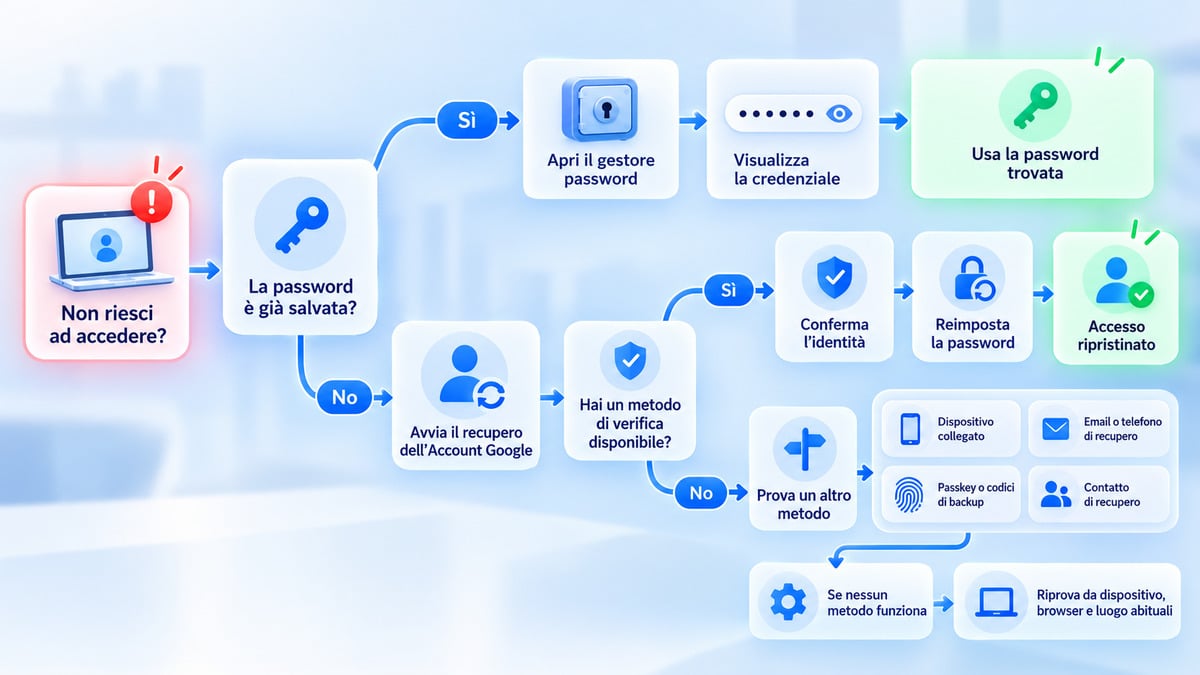
Se hai dimenticato la password Google, la prima cosa da capire è se devi davvero reimpostarla. La credenziale potrebbe essere ancora salvata in un password manager; in quel caso puoi provare a visualizzarla e usare quella esistente. Se invece la password non è disponibile, non viene accettata o sospetti che qualcuno l’abbia cambiata, devi passare alla procedura di recupero dell’Account Google.
Questa distinzione evita un errore comune: cercare a lungo una password che non è mai stata salvata oppure cambiarla inutilmente quando era già disponibile su un dispositivo. La ricerca “recuperare password Google” può quindi portare a due percorsi diversi: trovare una credenziale esistente oppure dimostrare a Google che l’account è tuo e impostarne una nuova.
Password Google dimenticata: prima verifica se è già salvata
Prima di avviare il recupero, controlla se la password è conservata nel gestore credenziali che usi abitualmente. Non significa che Google possa mostrarti la password del tuo account dai propri server: puoi visualizzarla soltanto se una copia è stata salvata in precedenza nel tuo password manager e riesci ad autenticarti sul dispositivo.
Quando puoi vedere la password senza cambiarla
Se accedi normalmente da Chrome, Android o da un altro dispositivo sul quale hai salvato le credenziali, parti dal gestore password. La password potrebbe trovarsi nel tuo Account Google, nel profilo locale del browser o in un gestore diverso da quello che stai controllando.
Per non confondere questi casi, abbiamo separato la procedura nella guida alle password salvate su Android, iPhone, PC e Mac. Se usi il browser di Google, può essere utile anche capire come funzionano profilo, sincronizzazione e Account Google nella guida a Google Chrome.
Il punto decisivo è semplice: una password salvata può essere recuperata dal vault; una password non salvata non può essere “visualizzata” tramite la procedura di recupero. Se non la trovi in nessun gestore che usi, passa al reset invece di continuare a cercarla.
Quando devi invece recuperare l’Account Google
Devi avviare il recupero quando la password non è disponibile, quella che ricordi viene rifiutata, non riesci più a completare la verifica oppure hai motivi per pensare che qualcuno abbia modificato le credenziali.
In questo scenario non stai recuperando il testo della vecchia password. Google cerca di verificare che l’account appartenga a te e, se la verifica va a buon fine, ti permette di impostare una nuova password.
Se cerchi “recupero account Google”, tieni quindi presente questa differenza: il recupero riguarda l’accesso all’identità Google nel suo complesso, non soltanto Gmail o una singola app. La nostra guida all’Account Google approfondisce invece creazione, gestione, servizi collegati e sicurezza generale.
Recuperare password Google: la procedura ufficiale
Se devi recuperare password Google perché non riesci più ad accedere, la strada corretta è usare la pagina ufficiale per il recupero dell’Account Google. Le domande e i metodi mostrati possono cambiare in base alle informazioni presenti sull’account, ai dispositivi disponibili e ai sistemi di verifica che avevi configurato in precedenza. Google precisa infatti che non tutte le opzioni di recupero sono disponibili per tutti gli account, i dispositivi o i contesti.
Avvia il recupero dell’account corretto
Apri la pagina di recupero e inserisci l’indirizzo email o il numero di telefono associato all’account. Se gestisci più Account Google, controlla con attenzione quale identità stai cercando di recuperare: usare l’indirizzo sbagliato può farti interpretare come “recupero fallito” un problema che riguarda semplicemente un altro account.
Se non ricordi nemmeno l’indirizzo email, la procedura Google può aiutarti a individuare il nome utente usando informazioni di recupero e il nome associato all’account.
Una volta identificato l’account corretto, segui le richieste nell’ordine proposto. Evita di cercare scorciatoie esterne: la procedura di recupero è il punto in cui Google raccoglie gli elementi necessari per valutare se può restituirti l’accesso.
Completa i metodi di verifica che Google ti propone
Non esiste una schermata identica per tutti. In base alla configurazione dell’account, potresti ricevere richieste o opzioni diverse: conferma su un dispositivo già collegato, codice inviato a un recapito configurato, passkey, codice di backup, token di sicurezza o altri sistemi disponibili per quell’account.
Se una delle opzioni non è più utilizzabile, cerca un comando equivalente a “Prova un altro metodo” quando viene proposto. Non tutte le alternative sono disponibili per ogni account, quindi non aspettarti necessariamente di vedere le stesse scelte mostrate in una guida o sul telefono di un’altra persona.
Questo è anche il motivo per cui una procedura rigida “clicca qui, poi qui, poi qui” può diventare fuorviante: il dato importante non è la posizione esatta di un pulsante, ma capire quale prova di accesso Google ti sta chiedendo e se possiedi ancora quel fattore.
Reimposta la password e verifica di essere rientrato nell’account
Se la verifica riesce, Google ti permette di impostare una nuova password. Scegline una che non hai già usato per quell’account e non riciclare la stessa credenziale su servizi diversi.
Chi cerca “reimpostare password Google” deve considerare anche ciò che succede subito dopo: il cambio o il reset può disconnettere l’account da molti dispositivi, mentre alcuni dispositivi o sessioni usati per verificare l’identità possono comportarsi diversamente.
Dopo il primo accesso riuscito, non fermarti alla schermata della posta o al servizio che volevi aprire. Controlla i metodi di recupero, i dispositivi collegati e le impostazioni di sicurezza dell’Account Google. Se la password era stata cambiata da qualcun altro, il semplice fatto di essere rientrato non chiude il problema.
Se il recupero non funziona, identifica prima il problema
Quando il primo tentativo fallisce, ripetere la stessa sequenza senza capire il motivo serve a poco. Conviene distinguere il tipo di blocco e scegliere il passo successivo in base a ciò che hai ancora a disposizione.
| Situazione | Cosa provare | Limite da ricordare |
|---|---|---|
| Hai un altro dispositivo già collegato o una passkey | Usa quel metodo di accesso o verifica, se proposto | Deve essere già disponibile sull’account o sul dispositivo |
| Non ricevi SMS, email o codice | Controlla i recapiti configurati e prova un metodo alternativo | Google potrebbe non offrire la stessa alternativa a tutti |
| Google non riesce a verificare che l’account sia tuo | Riprova da dispositivo, browser e luogo abituali e rispondi al maggior numero possibile di domande | Non esiste una risposta “segreta” che sostituisca le prove di proprietà |
| Hai cambiato di recente le informazioni di recupero | Controlla anche i recapiti precedenti e considera gli eventuali tempi di sicurezza | Alcune modifiche non diventano immediatamente utili per il recupero |
| Sospetti una compromissione | Usa il recupero e poi controlla attività, dispositivi e impostazioni di sicurezza | Cambiare soltanto la password può non essere sufficiente |
Hai ancora accesso da un altro dispositivo o con una passkey
Un telefono, un tablet o un computer sul quale l’Account Google è già attivo può diventare il percorso più semplice per confermare la tua identità o sistemare i metodi di accesso.
Lo stesso vale per una passkey già configurata e disponibile su un altro dispositivo. Una passkey non è una copia della password: è una credenziale diversa. Se vuoi capire il meccanismo e dove può essere disponibile, trovi un approfondimento dedicato alle passkey e al loro funzionamento.
Google indica fra le possibili alternative, quando già configurate, un altro telefono collegato all’account, numeri aggiuntivi, codici di backup, token di sicurezza, passkey e dispositivi attendibili.
Se riesci a entrare da un dispositivo già autorizzato, sfrutta quell’accesso per controllare subito password, telefono ed email di recupero, verifica in due passaggi e dispositivi associati.
Non ricevi l’SMS, l’email o il codice di verifica
Prima di concludere che il recupero non funziona, controlla il canale.
Per le email di reimpostazione verifica spam, posta indesiderata e gli altri indirizzi che potresti aver usato con l’account. Google suggerisce anche di controllare tutti gli indirizzi che potrebbero essere stati utilizzati per la registrazione o l’accesso.
Se hai perso il telefono principale e avevi configurato la verifica in due passaggi, possono essere disponibili metodi alternativi già associati all’account. La guida ufficiale ai problemi con la verifica in due passaggi raccoglie i principali scenari.
Se non possiedi più nessuno dei metodi configurati, torna alla procedura di recupero. Non aggiungere continuamente tentativi casuali: prima ricostruisci quali fattori possiedi davvero.
Google non riesce a verificare che l’account sia tuo
Questo messaggio non significa necessariamente che ogni tentativo successivo sia inutile. Google consiglia di rispondere al maggior numero possibile di domande e, quando puoi, di effettuare il recupero da un dispositivo, un browser e un luogo che usi abitualmente.
Se viene chiesta una password precedente, inserisci quella più recente che ricordi con ragionevole certezza. Se non sei sicuro di una risposta, Google consiglia di fornire la risposta che ritieni più probabile invece di saltare sistematicamente la domanda. Puoi consultare anche i suggerimenti ufficiali per completare il recupero.
Non trasformare però questi suggerimenti in una formula matematica. Usare il solito computer, browser o luogo non “garantisce” il recupero: fornisce semplicemente un contesto più coerente con il normale utilizzo dell’account.
Hai cambiato da poco telefono o informazioni di recupero
Un cambio recente di telefono, numero o indirizzo email può creare una situazione paradossale: i nuovi dati esistono, ma non sono necessariamente il percorso immediatamente utilizzabile per riottenere l’accesso.
Google applica misure di sicurezza proprio per impedire che chi prende il controllo dell’account sostituisca subito tutti i recapiti e renda inutilizzabili quelli precedenti. In determinate circostanze, per un periodo limitato i codici possono continuare a essere inviati anche alle precedenti informazioni di recupero.
Se la modifica non è stata fatta da te, trattala come possibile compromissione e passa alla verifica delle attività di sicurezza appena riesci a rientrare.
Come recuperare l’Account Google senza numero di telefono o email di recupero
Se devi recuperare password Google senza avere più accesso al numero di telefono o all’email di recupero, puoi riuscirci soltanto se Google dispone di un altro modo sufficiente per verificare la tua identità. Non esiste un bypass universale che sostituisca numero di telefono ed email di recupero.
Questo è il confine più importante della guida: l’assenza di telefono ed email non significa automaticamente che l’account sia irrecuperabile, ma nemmeno che esista sempre un metodo alternativo. Le opzioni dipendono da ciò che era stato configurato e da ciò che Google rende disponibile per quell’account.
Usa un dispositivo, un browser e un luogo abituali
Se non hai accesso ai recapiti di recupero, riduci le variabili.
Quando possibile, usa:
- un computer, telefono o tablet dal quale accedevi spesso;
- lo stesso browser che utilizzavi normalmente;
- un luogo compatibile con il tuo uso abituale;
- le password precedenti che ricordi, se la procedura le richiede.
Google raccomanda esplicitamente l’uso di dispositivi, browser e luoghi familiari durante il recupero.
Sono elementi di contesto che possono aiutare la procedura a valutare il tentativo. Non sono però “trucchi” e non autorizzano ad aggirare la verifica.
Contatto di recupero e video selfie: quando Google può proporteli
Google supporta anche metodi di recupero aggiuntivi, ma vanno interpretati correttamente.
Il contatto di recupero deve essere stato aggiunto in precedenza e non può essere configurato mentre sei già bloccato fuori dall’account. Prevede inoltre un periodo prima di poter essere utilizzato e non è disponibile per tutte le tipologie di Account Google. Puoi verificare condizioni e funzionamento nella guida ufficiale ai contatti di recupero.
Anche il video selfie di recupero non è un’opzione universale: dipende dall’idoneità dell’account e dalla configurazione precedente. Google specifica inoltre che alcune categorie di account non possono configurarlo.
La regola pratica è questa: se uno di questi metodi compare nel tuo percorso di recupero ed era stato preparato prima, usalo seguendo le istruzioni di Google. Se non compare, non cercare di forzarlo come se fosse una funzione nascosta.
Cosa fare se non compare nessun metodo alternativo
Se Google non riesce a verificare la proprietà e non ti offre un altro metodo utilizzabile, non esiste un servizio legittimo che possa “sbloccare” l’account ignorando la verifica.
Diffida quindi da chi promette recuperi garantiti in cambio di denaro, chiede la password, i codici di verifica o propone fantomatici contatti interni. Google raccomanda di usare la procedura ufficiale per il recupero dell’Account Google o Gmail. Guida ufficiale al recupero dell’Account Google o Gmail
Puoi riprovare seguendo i suggerimenti di recupero con informazioni più complete e un contesto di accesso più familiare, ma va accettato anche il limite: in alcuni casi Google potrebbe non avere prove sufficienti per restituire l’account.
Casi particolari che cambiano la procedura
Il meccanismo di base resta il recupero dell’Account Google, ma tre situazioni richiedono una lettura diversa: Gmail, compromissione dell’account e account gestiti da un’organizzazione.
Password Gmail dimenticata: stai recuperando lo stesso Account Google
Gmail non usa una password separata rispetto all’Account Google. Se hai dimenticato la password con cui entri in Gmail, stai in realtà recuperando le credenziali dell’identità Google utilizzata anche per altri servizi collegati. Google specifica che la password dell’Account Google viene utilizzata anche per accedere a prodotti come Gmail.
Per questo non serve cercare una procedura parallela “solo Gmail”. Puoi approfondire il funzionamento della posta nella nostra guida a Gmail, ma il reset della password resta account-level.
Questa distinzione evita anche di creare password diverse nella propria testa per servizi che, in realtà, condividono lo stesso sistema di accesso.
Account compromesso o dati di recupero modificati da qualcun altro
Se noti una password cambiata che non riconosci, un numero di recupero diverso, dispositivi sconosciuti o attività che non hai eseguito, considera il problema come compromissione, non come semplice dimenticanza.
Google indica di usare la procedura di recupero anche quando qualcuno ha modificato password o numero di recupero. Una volta rientrato, controlla gli eventi di sicurezza, i dispositivi collegati, le app con accesso e i metodi di recupero. La procedura specifica è descritta nella guida per proteggere un Account Google violato o compromesso.
Se hai riutilizzato la stessa password su altri siti, cambiala anche lì. Il rischio non si limita all’Account Google: una credenziale riutilizzata può collegare più servizi allo stesso incidente.
Account Google Workspace o scolastico: quando serve l’amministratore
Con un account di lavoro, scuola o altra organizzazione, alcune opzioni possono essere gestite dal dominio e quindi differire da quelle disponibili su un Account Google personale.
Se l’amministratore ha limitato le opzioni di recupero o la modifica della password, devi contattare chi gestisce l’account nell’organizzazione. Google lo specifica nella documentazione dedicata alle password degli account di lavoro o della scuola.
In questo caso insistere sulla procedura pensata per un account personale può non portare a nulla, perché il controllo della credenziale è parzialmente amministrativo.
Dopo il recupero: come evitare di perdere di nuovo l’accesso
Il momento migliore per preparare il prossimo recupero è quando hai appena riottenuto l’accesso e puoi verificare che ogni metodo funzioni davvero.
Aggiorna email, telefono e contatti di recupero
Controlla che telefono ed email di recupero siano ancora tuoi, accessibili e aggiornati. Un recapito che non usi più dà una falsa sensazione di sicurezza: esiste nelle impostazioni, ma non ti aiuta quando serve.
Se il tuo account è idoneo, valuta anche un contatto di recupero affidabile. Va configurato in anticipo: non puoi aggiungerlo mentre sei bloccato fuori dall’account.
Dopo una compromissione, rivedi questi dati con particolare attenzione. Se trovi una modifica che non riconosci, non limitarti a correggerla: controlla anche dispositivi, sessioni e attività recenti.
Configura passkey e verifica in due passaggi
Una strategia di accesso robusta non dipende da un solo fattore.
Le passkey possono ridurre la dipendenza dalla password, mentre la verifica in due passaggi aggiunge un controllo ulteriore quando l’accesso lo richiede. Prima di attivare nuovi sistemi, però, prepara anche il recupero: codici di backup e metodi alternativi vanno conservati in modo da restare disponibili se perdi il dispositivo principale.
Se vuoi impostare questa parte con criterio, la guida all’autenticazione a due fattori spiega anche perché sicurezza e possibilità di recupero vanno progettate insieme.
Salva la credenziale nel gestore corretto
Dopo aver reimpostato la password, evita di tornare al punto di partenza.
Salvala nel password manager che usi realmente sui tuoi dispositivi e verifica che la sincronizzazione funzioni dove ti serve. Se stai scegliendo un gestore dedicato, il nostro confronto fra password manager aiuta a valutare sincronizzazione, passkey, recupero, esportazione e modello di sicurezza.
L’obiettivo non è soltanto “ricordare la password”: è sapere dove si trova la credenziale, come la recuperi e quali alternative hai se perdi un dispositivo.
Conclusione
Se hai una password Google dimenticata, la decisione corretta viene prima della procedura: se la credenziale è già salvata, prova a visualizzarla; se non è disponibile o l’account non ti fa entrare, usa il recupero ufficiale.
Quando il recovery si complica, non cercare scorciatoie generiche. Identifica ciò che possiedi ancora — dispositivo collegato, passkey, recapito, codice di backup, contatto di recupero — e segui il percorso che Google rende disponibile per quell’account.
Il limite da ricordare è altrettanto importante: nessun tutorial può sostituire le prove di proprietà richieste dal servizio. Una volta rientrato, sfrutta l’occasione per aggiornare i metodi di recupero e predisporre almeno un’alternativa al dispositivo principale.