
Transmission è un client BitTorrent gratuito e open source disponibile per macOS, Windows e Linux. A prima vista sembra uno dei programmi più essenziali della categoria, ma dietro l’interfaccia semplice c’è un’architettura più flessibile: puoi usarlo come normale applicazione desktop, controllarlo dal browser oppure eseguirlo come daemon su un server o un NAS.
È proprio questa combinazione a renderlo interessante. Se vuoi soltanto aprire un file .torrent o un magnet link non devi configurare decine di opzioni; se invece vuoi spostare il client su una macchina sempre accesa e controllarlo da remoto, non sei costretto a cambiare software.
Transmission non va però confuso con BitTorrent stesso. BitTorrent, file .torrent e magnet link descrivono il protocollo e il modo in cui vengono identificati e trasferiti i dati; Transmission è una delle applicazioni che implementano quel protocollo. Alla base rimane un modello peer-to-peer, nel quale i partecipanti possono ricevere e mettere a disposizione parti dei dati.
In questa guida vediamo cosa offre realmente Transmission, quale versione scegliere, come configurarlo senza complicazioni inutili e in quali casi può avere più senso rispetto a client come qBittorrent.
Cos’è Transmission e quando ha senso sceglierlo
Transmission è il programma che gestisce la sessione BitTorrent: interpreta file .torrent e magnet link, individua altri peer attraverso i meccanismi disponibili, apre le connessioni necessarie, riceve e invia parti dei file e mantiene lo stato dei trasferimenti.
Non fornisce automaticamente i contenuti che vuoi scaricare e non è un motore di ricerca per torrent. Il suo compito inizia quando gli fornisci un metainfo o un magnet valido.
Il progetto ufficiale Transmission mette a disposizione interfacce differenti costruite intorno allo stesso motore. Questa distinzione è più importante di quanto sembri perché permette allo stesso software di adattarsi a scenari molto diversi.
Un client BitTorrent, non un motore di ricerca o un servizio di download
Installare Transmission significa installare il client che esegue il trasferimento, non accedere a un catalogo di file.
Quando aggiungi un torrent, il programma deve prima capire quale distribuzione stai cercando, recuperare o leggere i relativi metadati e individuare peer compatibili. Solo successivamente può iniziare lo scambio delle parti.
Questo spiega anche perché il programma non determina da solo la velocità.
Due torrent aperti nello stesso Transmission possono comportarsi in modo completamente diverso perché cambiano swarm, numero e raggiungibilità dei peer, banda disponibile e condizioni della rete. Cambiare client non crea seed che non esistono e non trasforma uno swarm poco disponibile in uno molto popolato.
Da client desktop a daemon e Web UI: le diverse modalità di Transmission
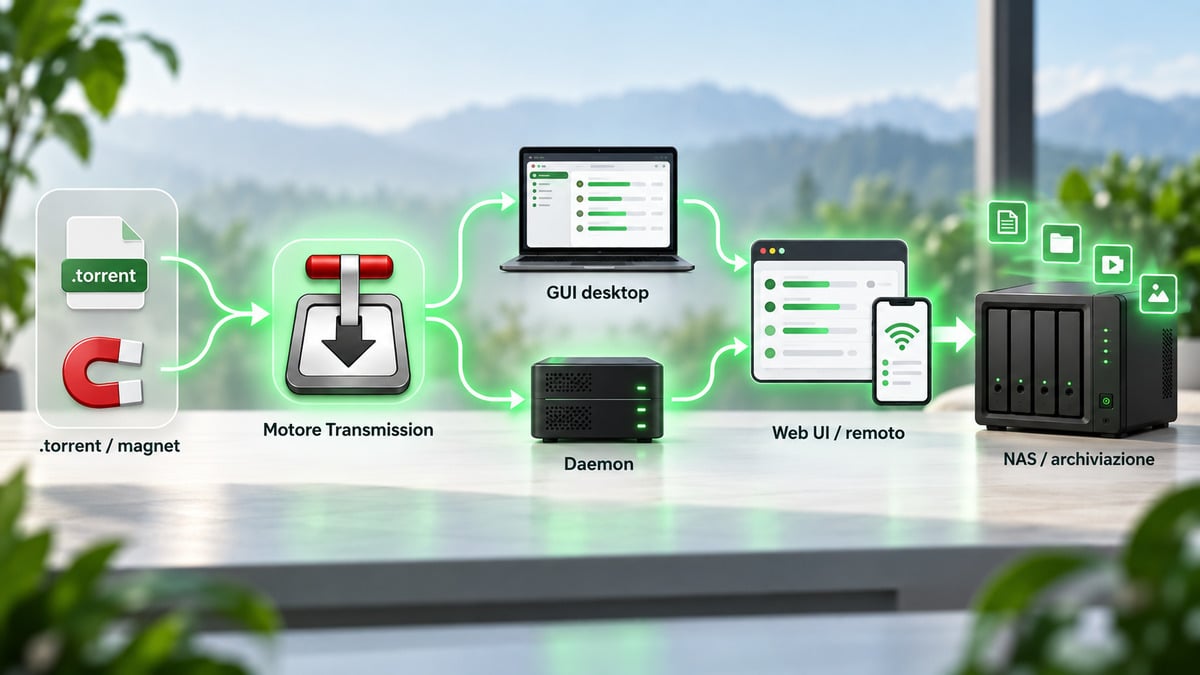
Transmission può essere utilizzato attraverso più superfici:
| Modalità | Dove ha senso | Caratteristica principale |
|---|---|---|
| App macOS | Mac desktop | interfaccia nativa |
| Client Qt per Windows | PC Windows | applicazione desktop |
| GTK/Qt su Linux | desktop Linux | integrazione con l’ambiente grafico |
transmission-daemon | server, mini PC, NAS | funzionamento senza interfaccia grafica locale |
| Web UI | browser | controllo remoto della sessione |
La Web UI non rappresenta un servizio separato: è un’interfaccia per controllare una sessione Transmission esistente.
Il daemon porta questa idea un passo oltre. Il processo può rimanere in esecuzione su un computer che non dispone neppure di monitor o desktop grafico, mentre tu lo controlli da un altro dispositivo.
Per chi è adatto e quando un client più completo può avere più senso
Transmission ha senso soprattutto se vuoi un client che non trasformi il download di un torrent in un pannello di controllo pieno di funzioni che non utilizzerai.
Lo sceglierei in particolare in tre scenari: utilizzo desktop semplice, Mac, oppure installazione headless su una macchina sempre accesa.
Ha meno senso se vuoi concentrare dentro il client funzioni aggiuntive come ricerca integrata e automazioni RSS avanzate. In quel caso un software come qBittorrent offre un’impostazione differente e può ridurre il numero di strumenti necessari.
La domanda utile quindi non è «qual è il client con più funzioni?», ma quali funzioni fanno parte del tuo flusso di lavoro.
Transmission 4.1.3: cosa è cambiato rispetto alle vecchie guide
La versione stabile distribuita dal progetto è Transmission 4.1.3. È un dettaglio importante perché molte guide reperibili online descrivono ancora comportamenti, requisiti o componenti appartenenti a versioni precedenti.
Non significa che ogni procedura storica sia diventata sbagliata. Significa che versione, piattaforma e documentazione vanno controllate prima di applicare istruzioni trovate anni fa.
Le release notes ufficiali di Transmission sono il riferimento più utile quando vuoi capire se una modifica riguarda realmente il client o se stai leggendo informazioni riferite a una release diversa.
Le novità sostanziali introdotte dalla serie 4.1
La serie 4.1 non è soltanto un aggiornamento cosmetico.
Tra le modifiche materiali sono arrivati il download sequenziale opzionale, una gestione aggiornata della preferenza tra trasporti TCP e µTP, miglioramenti relativi a µTP, supporto ai tracker UDP IPv6 e dual stack e cambiamenti importanti nelle API remote.
Sul lato RPC è stato aggiunto il supporto a JSON-RPC 2.0. Questo interessa soprattutto chi controlla Transmission attraverso software esterno, script o integrazioni: non cambia necessariamente ciò che vede l’utente che apre l’app sul desktop, ma cambia il contratto con cui applicazioni e interfacce possono comunicare con il motore.
È un buon esempio del motivo per cui Transmission non va valutato soltanto guardando la finestra principale.
Il fix di sicurezza della 4.1.3 e perché aggiornare
La 4.1.3 corregge, tra gli altri problemi, un bug CORS che poteva esporre il nonce utilizzato dalla protezione anti-CSRF quando era abilitato l’accesso remoto.
È rilevante soprattutto per chi usa RPC o Web UI.
Un client BitTorrent installato soltanto sul computer locale e una sessione resa raggiungibile dalla rete non hanno la stessa superficie di rischio. Quando attivi funzioni remote, autenticazione, indirizzi ammessi e modalità di esposizione diventano parte della configurazione di sicurezza, non semplici preferenze.
Per questo, se utilizzi Transmission da remoto, mantenere aggiornato il software è più importante che inseguire modifiche casuali alle impostazioni di rete.
Quali informazioni sulle vecchie versioni non usare più come riferimento
Diffiderei soprattutto di tre categorie di istruzioni datate:
- pagine che descrivono Windows come piattaforma non ufficiale o sperimentale;
- guide RPC che presuppongono esclusivamente il vecchio protocollo;
- procedure che fanno riferimento a opzioni deprecate come se fossero ancora la configurazione consigliata.
La compatibilità attuale va verificata sulle pagine del progetto, non dedotta dalla situazione storica del software.
Lo stesso principio vale per menu e screenshot: l’idea tecnica può essere ancora valida mentre il percorso esatto nell’interfaccia è cambiato.
Download di Transmission: quale versione scegliere
Il posto corretto da cui partire è la pagina download ufficiale di Transmission.
Evita portali che riconfezionano installer, downloader intermedi o pacchetti di provenienza poco chiara. Per un software di rete che può rimanere in esecuzione a lungo e aprire connessioni verso Internet, sapere da dove arriva il binario conta.
La scelta corrente può essere riassunta così:
| Piattaforma | Pacchetto principale | Requisito/nota |
|---|---|---|
| macOS | DMG | macOS 11 o successivo; Apple Silicon nativo |
| Windows | MSI Qt | Windows 10 o successivo |
| Windows legacy | MSI Qt5 | disponibile per Windows 7 o successivo |
| Linux/Unix | pacchetti distro o sorgenti | dipende dalla distribuzione |
| NAS/embedded | pacchetto o integrazione specifica | dipende dal dispositivo e dal sistema |
Transmission per Mac: macOS, Apple Silicon e requisiti
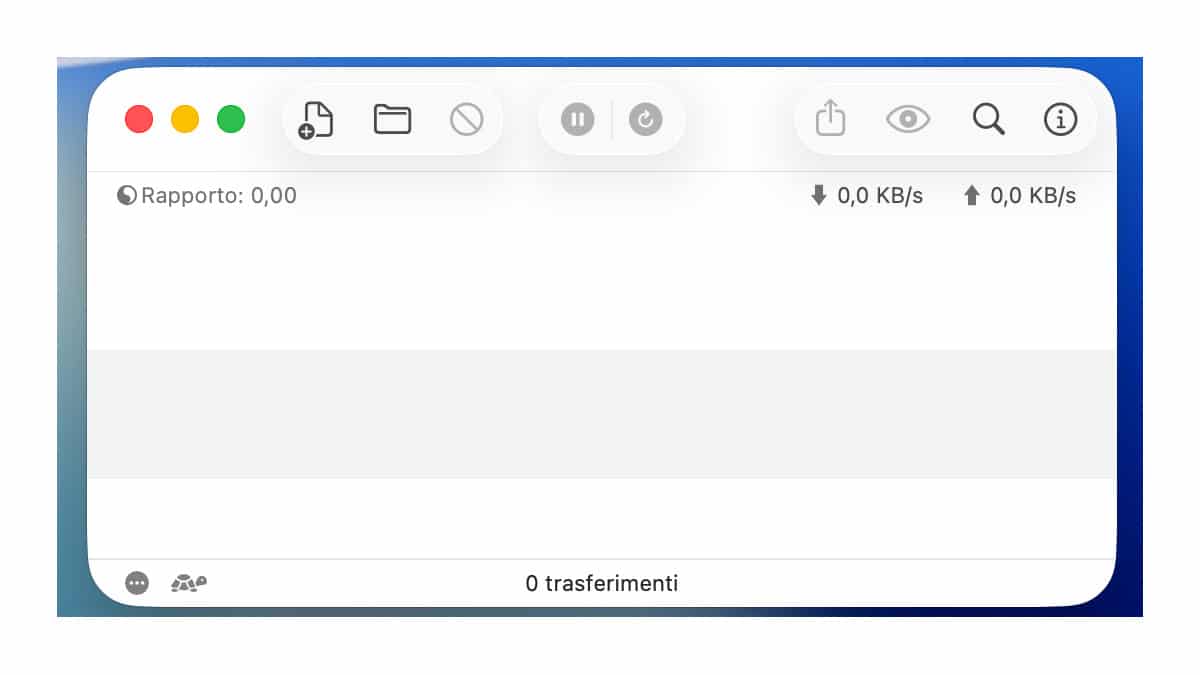
Transmission per Mac è probabilmente la declinazione più riconoscibile del programma.
L’app macOS viene sviluppata come interfaccia nativa e il pacchetto ufficiale corrente richiede macOS 11 o successivo. Il progetto distribuisce inoltre una build nativa per Apple Silicon.
Il vantaggio pratico non è una presunta «velocità torrent superiore», difficile da attribuire soltanto all’interfaccia. È piuttosto la coerenza con il sistema: finestra essenziale, comportamento familiare e poche impostazioni necessarie per iniziare.
Se usi macOS e vuoi principalmente aprire torrent e magnet senza integrare ricerca e altre funzioni nel client, è lo scenario in cui Transmission risulta più immediato.
Transmission per Windows: build corrente e pacchetti Qt5
Transmission per Windows è distribuito ufficialmente dal progetto.
Per i sistemi moderni sono disponibili installer MSI a 64 e 32 bit basati sull’interfaccia Qt corrente. Il progetto pubblica anche pacchetti Qt5 destinati a sistemi Windows più vecchi.
Qui la scelta va fatta in base al sistema operativo, non all’idea che il pacchetto con il nome «Qt5» sia necessariamente migliore o più stabile.
Se utilizzi una versione recente di Windows, partirei dalla build principale indicata nella pagina download. Le varianti legacy hanno senso quando esiste realmente una necessità di compatibilità.
Transmission Linux: pacchetti delle distribuzioni e sorgenti
Su Linux puoi trovare Transmission direttamente nei repository di numerose distribuzioni.
Ubuntu e Debian, per esempio, permettono l’installazione attraverso APT; Fedora utilizza i propri repository, mentre altre distribuzioni offrono pacchetti tramite i rispettivi sistemi.
In genere preferirei il package manager della distribuzione quando vuoi un’installazione normale e ben integrata con gli aggiornamenti di sistema.
Il sorgente ufficiale ha senso quando devi compilare il programma per esigenze specifiche o quando la distribuzione non offre la versione necessaria. Non è automaticamente la scelta migliore per l’utente desktop.
Download ufficiale e checksum: come verificare il pacchetto
La pagina ufficiale pubblica anche gli hash SHA-256 dei pacchetti.
Puoi calcolare l’hash del file che hai scaricato e confrontarlo con quello pubblicato dal progetto. Se coincide, hai una forte verifica di integrità rispetto al pacchetto identificato dal publisher.
Non confondere però questo controllo con una scansione malware.
Il checksum risponde alla domanda:
«Il file che ho ottenuto corrisponde al pacchetto per cui il progetto ha pubblicato questo hash?»
Non risponde da solo a:
«Qualsiasi file con questo hash è sicuramente innocuo in ogni contesto?»
Provenienza e integrità lavorano insieme: scaricare dal sito ufficiale e poter verificare il pacchetto è molto più significativo che affidarsi soltanto al nome dell’installer.
Come usare Transmission con file .torrent e magnet link
Una volta installato il programma, l’uso normale è semplice: aggiungi un file .torrent oppure apri un magnet link, scegli dove salvare i dati e avvia il trasferimento.
Quello che conta è capire che cosa controllare prima di premere Avvia, non cambiare subito le impostazioni avanzate.
Aggiungere un file .torrent o un magnet link
Con un .torrent, Transmission riceve immediatamente il metainfo presente nel file.
Con un magnet link può invece essere necessario recuperare prima i metadati dai peer. Per questo un magnet può comparire nel client senza mostrare immediatamente l’elenco completo dei file.
Non è necessariamente un errore.
Se vuoi capire nel dettaglio perché i due meccanismi partono in modo diverso, la guida sui torrent spiega separatamente metainfo, info hash, DHT e magnet link.
Cartella di download, selezione dei file e priorità
Prima dell’avvio verifica la cartella di destinazione.
Se il torrent contiene più file, controlla inoltre quali elementi vuoi realmente ricevere. Scaricare automaticamente l’intero pacchetto quando te ne serve soltanto una parte consuma spazio e banda senza aggiungere valore.
La priorità dei file serve invece quando vuoi indicare al client che alcune parti hanno maggiore importanza rispetto ad altre.
È una funzione distinta dalla velocità globale: non «crea banda», ma aiuta il client a organizzare ciò che deve completare.
Code, limiti di banda e seeding
Transmission supporta code di download e seed, limiti di velocità globali e gestione del rapporto di condivisione.
Le impostazioni di default sono già utilizzabili. Interverrei soltanto quando esiste un motivo preciso.
Se avvii molti torrent contemporaneamente su una connessione modesta, per esempio, una coda più restrittiva può evitare di distribuire connessioni e banda tra troppi trasferimenti.
Il limite di upload è ancora più delicato: saturare completamente l’upload può peggiorare anche altre attività di rete. Non serve però impostare un valore arbitrariamente basso. L’obiettivo è lasciare margine alla connessione senza impedire inutilmente il seeding.
Download sequenziale: quando può essere utile
La serie 4.1 permette il download sequenziale opzionale.
Normalmente BitTorrent non è progettato per ricevere necessariamente i dati dall’inizio alla fine: il client sceglie le parti anche in funzione della disponibilità e dell’efficienza dello swarm.
La modalità sequenziale modifica questa priorità.
Può essere utile in alcuni workflow in cui l’ordine dei dati conta, ma non va interpretata come modalità “più veloce”. Forzare un ordine può anzi ridurre parte della flessibilità che rende efficace lo scambio BitTorrent.
La attiverei quindi perché serve quel comportamento, non come ottimizzazione generica.
Transmission web interface, Remote e daemon
Qui Transmission diventa più interessante di quanto faccia pensare la sua GUI.
La Transmission web interface è integrata nelle diverse varianti del client e permette di controllare la sessione tramite browser. Il daemon consente invece di eseguire il motore senza un normale desktop grafico.
Puoi quindi separare:
macchina che scarica → interfaccia con cui la controlli
È una configurazione particolarmente utile su mini PC, home server e NAS.
Come abilitare la Web UI e collegarsi dalla rete locale
La documentazione ufficiale della Web Interface indica percorsi leggermente diversi su Windows, Linux e macOS, ma il concetto è identico: abiliti l’accesso remoto nelle preferenze e poi raggiungi il client dal browser.
La porta predefinita per il controllo remoto è 9091.
Nella rete locale l’indirizzo sarà quindi composto dall’IP della macchina che esegue Transmission e dalla porta configurata.
Prima di pensare a Internet, verifica che il collegamento funzioni correttamente all’interno della LAN. In questo modo separi problemi della Web UI da problemi di inoltro porte, firewall o accesso esterno.
Transmission daemon per server, NAS e sistemi headless
Transmission daemon è il processo headless del progetto.
Può rimanere in esecuzione in background e ricevere comandi tramite RPC, transmission-remote o Web UI. Non serve avere aperta una normale finestra desktop.
La documentazione headless di Transmission mostra proprio questo modello: daemon sul sistema che esegue i trasferimenti e controllo separato.
È utile quando vuoi:
- lasciare i download su una macchina sempre accesa;
- evitare di tenere acceso il computer principale;
- centralizzare i trasferimenti;
- utilizzare storage disponibile sul server o NAS;
- amministrare Transmission da un altro dispositivo.
In questo scenario l’interfaccia minimalista smette di essere il principale criterio di scelta: contano soprattutto stabilità del servizio, directory, permessi, rete e sicurezza RPC.
Porta 9091, autenticazione e accesso remoto sicuro
La porta 9091 riguarda il controllo RPC/Web e non va confusa con la porta utilizzata per le connessioni BitTorrent verso i peer.
La configurazione supporta username, password, whitelist di indirizzi e binding dell’interfaccia RPC.
Il principio più prudente è semplice: non esporre direttamente la Web UI a Internet soltanto perché tecnicamente puoi farlo.
Per una rete domestica inizia limitando l’accesso alla LAN e utilizzando autenticazione quando appropriato. Se hai bisogno di controllo dall’esterno, progetta l’accesso remoto come un problema di sicurezza di rete, non come una casella da spuntare nel client.
Come configurare Transmission senza complicarlo inutilmente
Transmission funziona bene proprio quando non trasformi ogni preferenza in un parametro da ottimizzare.
La documentazione delle impostazioni espone molte opzioni perché il software deve coprire anche server, daemon e integrazioni. Questo non significa che l’utente desktop debba modificarle tutte.
Partirei da quattro elementi: cartella, coda, banda e raggiungibilità.
Le impostazioni che vale davvero la pena controllare
Per un utilizzo normale controlla soprattutto:
- Directory dei download: deve avere spazio e permessi corretti.
- Avvio automatico dei torrent aggiunti: scegli se vuoi controllarli prima della partenza.
- Coda: limita i trasferimenti contemporanei se ne gestisci molti.
- Upload: imposta un limite solo se la saturazione disturba il resto della rete.
- Seeding: decidi quando un torrent completato deve continuare a condividere.
- Accesso remoto: lascialo disabilitato se non ti serve.
È più utile sapere perché stai cambiando un’opzione che copiare un presunto «settaggio perfetto».
La stessa configurazione non può essere ottimale per fibra veloce, rete mobile, NAS poco potente e laptop usato saltuariamente.
Limiti di upload e download: perché saturare la linea può peggiorare l’esperienza
Un download BitTorrent genera traffico in entrambe le direzioni.
Anche quando il tuo obiettivo principale è ricevere dati, il protocollo utilizza upload per condividere parti e mantenere le comunicazioni necessarie.
Se saturi completamente la capacità di upstream, altre connessioni possono risentirne. Il problema diventa evidente quando, mentre Transmission lavora, navigazione, videochiamate o altri servizi iniziano a rispondere peggio.
In quel caso un limite di upload ragionato può aiutare.
Non imposterei invece un limite di download solo perché «bisogna sempre limitarlo». Fallo quando vuoi preservare banda per altri servizi, applicare una schedulazione o evitare che una singola attività monopolizzi la connessione.
Porte, NAT e raggiungibilità: cosa cambia davvero
Transmission utilizza una porta peer per le connessioni BitTorrent in ingresso. La configurazione corrente prevede anche il port mapping tramite UPnP o NAT-PMP quando disponibile.
Essere raggiungibile dall’esterno può aumentare il numero di peer con cui riesci a stabilire direttamente una connessione.
Non significa però che porta chiusa = nessun download.
Un client dietro NAT può comunque avviare connessioni verso altri peer. La raggiungibilità influenza le possibilità di connessione, ma non sostituisce disponibilità dello swarm, banda e qualità dei peer.
In presenza di CGNAT, inoltre, il semplice port forwarding sul router domestico può non bastare perché la traduzione degli indirizzi avviene anche nella rete dell’operatore.
Transmission non scarica o è lento: cosa controllare
Quando Transmission non scarica, evita di cambiare contemporaneamente porta, tracker, DNS, limiti, firewall e client.
Prima identifica in quale fase si blocca il processo.
Un torrent che non trova metadati, uno che ha zero seed e uno che non riesce ad aprire connessioni in ingresso presentano sintomi simili ma problemi differenti.
Prima lo swarm: peer, seed e metadati disponibili
Se il problema riguarda un solo torrent, partirei dallo swarm.
Controlla se il client vede peer o seed e se il contenuto risulta effettivamente disponibile. Un torrent poco condiviso può rimanere fermo indipendentemente dalla velocità della tua linea.
Con i magnet c’è un passaggio ulteriore: prima di iniziare il normale trasferimento, il client può dover recuperare i metadati.
Se resta bloccato in quella fase, non stai ancora diagnosticando propriamente la velocità dei file.
Poi la rete: porta chiusa, NAT e firewall
Se molti torrent differenti, con buona disponibilità, mostrano lo stesso comportamento, sposta l’attenzione sulla rete.
Controlla firewall locale, eventuali software di sicurezza, porta peer, port mapping e struttura della connessione.
Un test utile consiste nel confrontare due situazioni:
problema su un solo swarm → prima contenuto/discovery
problema su molti swarm → più probabile client/rete/sistema
È una distinzione molto più utile di una lista di venti «trucchi per velocizzare Transmission».
Web interface o daemon non raggiungibili
Se il problema riguarda la Web UI, separa ancora una volta i livelli.
Prima verifica che il processo Transmission sia effettivamente in esecuzione. Poi prova l’accesso dalla stessa macchina. Successivamente passa alla rete locale e solo alla fine all’eventuale accesso remoto.
Controlla inoltre:
- porta RPC configurata;
- indirizzo su cui il servizio è in ascolto;
- whitelist degli IP;
- autenticazione;
- firewall;
- eventuale reverse proxy o altra infrastruttura davanti al servizio.
Se localhost funziona ma un altro computer della LAN non si collega, reinstallare Transmission probabilmente non è il primo intervento sensato.
Problema del client o problema del singolo torrent: come distinguerli
Un buon test diagnostico utilizza un torrent legittimo e molto disponibile proveniente da una fonte ufficiale, per esempio un’immagine Linux distribuita tramite BitTorrent.
Se quel trasferimento funziona normalmente, il client e la connessione hanno dimostrato almeno di saper completare un flusso BitTorrent reale.
Se invece falliscono anche torrent differenti e ben popolati, allora vale la pena indagare configurazione e rete.
Questo approccio elimina molte false diagnosi perché introduce un caso di controllo invece di attribuire automaticamente ogni problema a Transmission.
Transmission vs qBittorrent: quale scegliere
Transmission e qBittorrent risolvono lo stesso problema fondamentale, ma non con la stessa filosofia.
Il confronto più utile riguarda quindi workflow e controllo, non una classifica generica delle prestazioni.
| Criterio | Transmission | qBittorrent |
|---|---|---|
| Uso desktop semplice | molto adatto | molto adatto |
| Interfaccia essenziale | punto forte | più ricca di controlli |
| macOS | client nativo | disponibile, ma progetto più orientato al multipiattaforma |
| Windows/Linux | sì | sì |
| Web UI | sì | sì |
| Modalità headless | transmission-daemon | qBittorrent-nox |
| Ricerca integrata | non è il focus del client | disponibile |
| RSS | non è il focus del client | disponibile |
| Controlli avanzati nella GUI | più essenziali | generalmente più numerosi |
| Scenario ideale | semplicità, Mac, server/NAS | desktop ricco di funzioni e automazioni |
Se vuoi approfondire l’alternativa, nella guida a qBittorrent trovi il client trattato come prodotto autonomo, mentre la guida a uTorrent copre un’altra delle alternative storicamente più conosciute.
Transmission se cerchi semplicità, integrazione e uso headless
Sceglierei Transmission se vuoi un programma che rimanga relativamente discreto sul desktop oppure se sai già che il client finirà su server, NAS o altra macchina sempre accesa.
L’accoppiata daemon + Web UI è particolarmente coerente: il motore lavora sulla macchina che conserva i file e l’interfaccia viene aperta solo quando devi controllarlo.
Su Mac pesa anche la scelta del progetto di mantenere una vera interfaccia nativa.
qBittorrent se ti servono ricerca, RSS e controlli più estesi
Il progetto qBittorrent integra funzioni come motore di ricerca estensibile, feed RSS con filtri, Web UI e un pannello desktop più ricco.
Se ricerca e automazione fanno parte del tuo utilizzo quotidiano, avere queste funzioni nello stesso client può essere più utile dell’essenzialità di Transmission.
Questo non rende qBittorrent «migliore» in assoluto.
Significa che risolve un job più ampio direttamente dall’interfaccia.
Perché la velocità da sola non decide quale client è migliore
Non utilizzerei un generico «Transmission è più veloce» o «qBittorrent scarica più rapidamente» come criterio editoriale senza un benchmark controllato.
La velocità osservata su un torrent dipende da troppe variabili esterne: swarm, peer disponibili, tracker, DHT, rete, storage, limiti, protocollo di trasporto e momento del test.
Un confronto serio dovrebbe controllare almeno parte di queste condizioni.
Per una scelta normale è più utile chiedersi quale programma ti consente di ottenere il comportamento che vuoi con meno attrito.
Privacy, sicurezza e uso consapevole
Il progetto Transmission si presenta come open source e privacy-focused e dichiara di non utilizzare pubblicità o tracking degli utenti nel proprio sito e forum.
È un buon segnale sul modello del software.
Non significa però che usare BitTorrent renda anonima la tua attività di rete.
Transmission è privacy-focused, ma BitTorrent non è anonimo
I peer devono potersi individuare e comunicare.
Indirizzi di rete e informazioni necessarie alle connessioni fanno quindi parte del funzionamento del protocollo. Il fatto che Transmission non monetizzi il client attraverso advertising o tracking non trasforma BitTorrent in una rete di anonimizzazione.
Se vuoi capire la differenza concettuale, Tor affronta un problema differente: instradare il traffico attraverso una rete progettata specificamente per ridurre il collegamento diretto tra origine e destinazione.
Non sono tecnologie intercambiabili.
Perché non confondere verifica dei dati e sicurezza del contenuto
Transmission verifica le parti scaricate secondo i meccanismi previsti da BitTorrent.
Questo serve a capire se i dati ricevuti corrispondono a quelli descritti dal torrent.
Non dimostra automaticamente che il contenuto sia autentico, affidabile o privo di malware.
La distinzione è:
integrità ≠ autenticità ≠ sicurezza
Per software e file eseguibili, la fonte originale rimane il punto di partenza più affidabile. Quando il publisher fornisce firme o checksum, utilizzali come parte della verifica.
Software P2P e legalità: è il contenuto condiviso a fare la differenza
Transmission è un software di rete e BitTorrent è un protocollo.
Entrambi possono essere utilizzati per distribuire contenuti autorizzati: software open source, immagini di sistemi operativi, dataset o qualsiasi altro materiale che il titolare decida di pubblicare tramite P2P.
Possono anche essere utilizzati per condividere opere senza autorizzazione.
La tecnologia non determina da sola la liceità del trasferimento.
Ricorda inoltre che un client BitTorrent normalmente non si limita a ricevere: mentre scarichi puoi mettere a disposizione degli altri peer parti già ottenute e continuare il seeding dopo il completamento.
Transmission per Android esiste?
Non esiste, tra le principali applicazioni distribuite ufficialmente dal progetto, un normale client Transmission per Android equivalente alle versioni desktop.
Questo non significa che un telefono Android non possa interagire con Transmission.
Il punto è distinguere il motore che esegue realmente il trasferimento dall’app utilizzata per controllarlo.
Client ufficiale e app remote di terze parti non sono la stessa cosa
Un’app Android può funzionare come remote controller di una sessione Transmission eseguita altrove.
In quel caso il torrent non viene necessariamente scaricato sul telefono.
Lo scenario è:
Transmission su NAS/server → RPC/Web → smartphone
L’app mobile invia comandi al daemon o alla sessione remota, mentre dati e file rimangono sulla macchina che esegue Transmission.
Quando valuti un’app di questo tipo controlla quindi chi la sviluppa, quali permessi richiede e come protegge le credenziali di accesso.
Non attribuirle automaticamente al progetto Transmission solo perché utilizza quel nome.
Quando ha senso controllare Transmission dal telefono invece di installarlo sul telefono
Il controllo remoto è particolarmente sensato quando Transmission gira su una macchina sempre accesa.
Puoi aggiungere un torrent, controllarne l’avanzamento o fermarlo senza spostare fisicamente il file sullo smartphone e senza mantenere il telefono attivo per tutto il trasferimento.
È un modello più coerente soprattutto quando la destinazione finale è un NAS o un server domestico.
Se invece vuoi eseguire BitTorrent direttamente su Android, devi valutare un vero client mobile progettato per quella piattaforma, non semplicemente un telecomando per Transmission.
Conclusione
Transmission ha senso quando vuoi separare la complessità del protocollo dalla complessità dell’interfaccia.
Sul desktop può rimanere un client essenziale: apri .torrent o magnet, scegli i file, imposti la destinazione e lasci lavorare il programma. Quando le esigenze crescono, lo stesso ecosistema offre Web UI, RPC e daemon senza obbligarti a passare a un prodotto completamente diverso.
Per un Mac è una scelta particolarmente naturale. Su Windows e Linux rimane una valida alternativa se preferisci un’interfaccia più sobria. Su server e NAS, invece, la capacità di funzionare headless diventa uno dei motivi più concreti per sceglierlo.
Non lo sceglierei semplicemente perché qualcuno lo definisce «più veloce». Sceglierei Transmission quando semplicità, integrazione e controllo remoto pesano più della quantità di funzioni disponibili direttamente nella GUI.
Se invece ricerca integrata, RSS e controlli desktop molto estesi fanno parte del tuo utilizzo quotidiano, qBittorrent può risultare più adatto.
In entrambi i casi il principio resta lo stesso: prima scegli il client in base al workflow, poi ottimizzi la configurazione solo quando hai identificato un problema reale.