
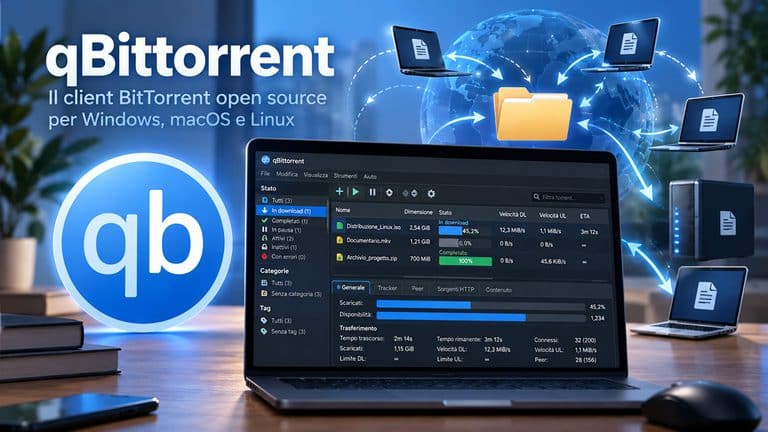
Se cerchi qBittorrent, il problema non è soltanto trovare il pulsante Download. Devi capire quale build usare, da dove scaricarla, come configurare il client e quali problemi dipendono davvero da qBittorrent invece che dal torrent o dalla rete.
qBittorrent è un client BitTorrent open source, multipiattaforma e senza pubblicità. Integra gestione avanzata dei torrent, magnet link, DHT, PEX, ricerca tramite plugin, feed RSS, controllo della banda e una Web UI per la gestione remota. Il progetto nasce esplicitamente anche come alternativa open source a µTorrent.
Questo non significa però che una configurazione aggressiva renda automaticamente i download più veloci. qBittorrent controlla il client; non può creare seed, banda o parti disponibili che nello swarm non esistono.
Per il funzionamento di file .torrent, magnet link, tracker, peer e swarm rimando alla guida dedicata a file torrent, magnet link e BitTorrent. Qui ci concentriamo sul software.
qBittorrent in breve: a cosa serve e quando conviene
qBittorrent serve per scaricare e condividere dati attraverso il protocollo BitTorrent.
Puoi aprire un file .torrent, aggiungere un magnet link, scegliere quali file ricevere, impostare priorità, controllare la banda, gestire più trasferimenti e continuare a condividere le parti già disponibili con gli altri peer.
La distinzione essenziale è questa:
BitTorrent è il protocollo. qBittorrent è uno dei client che lo implementano.
Lo stesso file .torrent o magnet link può quindi essere aperto anche con altri client compatibili. Se vuoi risalire ancora di un livello, BitTorrent stesso utilizza un modello peer-to-peer, ma P2P e BitTorrent non sono sinonimi.
Cosa fa qBittorrent e cosa invece fa BitTorrent
Quando aggiungi un magnet link, qBittorrent utilizza le informazioni disponibili per individuare il torrent e partecipare allo swarm. A seconda del torrent possono entrare in gioco tracker, DHT, Peer Exchange e Local Peer Discovery.
Il client gestisce quindi discovery, connessioni, priorità, code e trasferimenti, ma il risultato dipende anche dagli altri partecipanti.
Se un torrent possiede pochi peer utili, manca un seed completo o le fonti hanno pochissima banda in upload, puoi avere una connessione Internet velocissima e continuare a scaricare lentamente.
Questo è il motivo per cui ha poco senso copiare una lista di “impostazioni qBittorrent più veloci” senza aver prima individuato il collo di bottiglia.
Per chi è una buona scelta
qBittorrent ha soprattutto senso se vuoi un client desktop open source, senza advertising e con un buon livello di controllo.
Le funzioni disponibili comprendono ricerca estensibile, RSS, Web UI, scheduler della banda, selezione e priorità dei file, gestione avanzata di tracker e peer, IPv6 e supporto alle principali estensioni BitTorrent.
Lo sceglierei in particolare se usi BitTorrent con una certa regolarità oppure vuoi la stessa famiglia di software su Windows, Linux e macOS.
Se cerchi invece l’interfaccia più minimale possibile, Transmission può risultare più diretto. Se preferisci l’ecosistema Web, Classic e Lite di µTorrent, il confronto cambia ancora. Ci torneremo alla fine.
Versioni e compatibilità di qBittorrent
qBittorrent è software attivamente mantenuto. Questo rende poco utile una guida che congela per sempre un numero di versione nel titolo, ma rende importante verificare la release prima dell’installazione.
Al momento della verifica, 5.2.4 è la release stabile corrente, mentre la serie 5.3 dispone di una release candidate e va quindi considerata pre-release, non la scelta automatica per chi vuole semplicemente un client stabile.
Puoi controllare direttamente le release ufficiali di qBittorrent quando vuoi verificare se la situazione è cambiata.
Stable e pre-release: quale scegliere
Per un normale utilizzo partirei dalla stable.
Una beta o release candidate ha senso se vuoi provare in anticipo una nuova serie, contribuire ai test oppure verificare un problema specifico già corretto nel ramo successivo. Non la installerei solo perché il numero è più alto.
Questo vale soprattutto per un client di rete che gestisce download, Web UI, filesystem, tracker e dati provenienti dall’esterno: stabilità e compatibilità contano più della novità fine a se stessa.
Windows, macOS e Linux non hanno sempre la stessa situazione
Windows e Linux dispongono attualmente della stable più recente attraverso i canali upstream. Per Windows la distribuzione ufficiale corrente è destinata ai sistemi moderni a 64 bit; su Linux puoi scegliere tra AppImage e pacchetti mantenuti dalle distribuzioni, tenendo presente che un repository può essere più indietro rispetto all’upstream.
macOS richiede più attenzione. La pagina ufficiale indica macOS 13 o successivo e avverte esplicitamente che il supporto Mac è limitato dalla mancanza di contributor attivi. Inoltre il pacchetto macOS disponibile può non essere allineato nello stesso momento alla release pubblicata per le altre piattaforme.
La conseguenza pratica è semplice: non dare per scontato che “ultima versione qBittorrent” significhi lo stesso pacchetto su ogni sistema operativo.
qBittorrent su Android: attenzione al significato di “app”
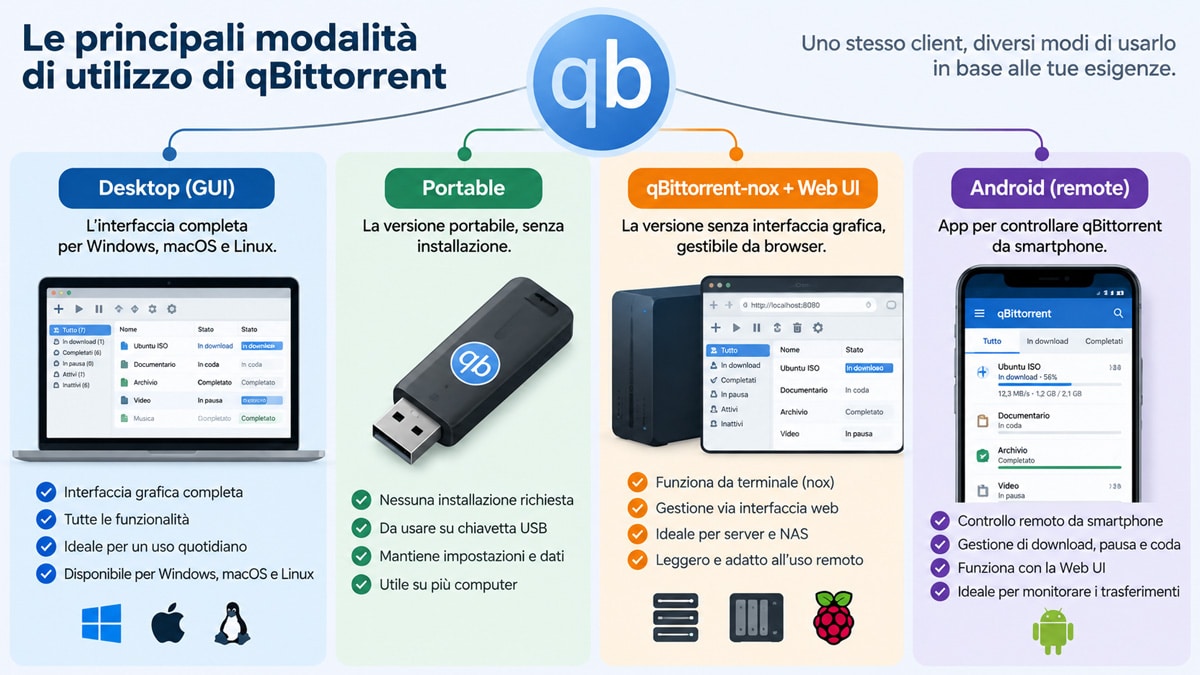
Il progetto qBittorrent distribuisce il proprio client per sistemi desktop e per scenari server/headless; non presenta Android come una normale piattaforma ufficiale equivalente a Windows, macOS o Linux.
Su Android puoi trovare applicazioni di terze parti che utilizzano il nome qBittorrent o che controllano un server qBittorrent tramite Web API. Alcune dichiarano esplicitamente di essere remote control non ufficiali e di non eseguire il download sul telefono.
Quindi, se cerchi “qBittorrent Android”, verifica prima cosa stai installando:
client/port non ufficiale ≠ telecomando WebUI ≠ applicazione ufficiale del progetto.
Per gestire un qBittorrent già in esecuzione su PC, NAS o server, una Web UI responsiva o un remote client può essere perfettamente sensato. È uno scenario diverso dall’installare il client originale sul telefono.
qBittorrent-nox e Web UI: quando servono
Su Linux esiste anche qbittorrent-nox, pensato per utilizzare qBittorrent senza la normale interfaccia grafica. È particolarmente interessante su server domestici, mini PC e sistemi che devono continuare a gestire torrent senza monitor collegato.
La gestione può quindi avvenire attraverso la Web UI da un altro dispositivo.
Questo separa due ruoli:
server qBittorrent → esegue i trasferimenti
browser o client remoto → controlla il server
È un modello molto diverso dal tenere il programma desktop aperto sul computer che stai utilizzando.
Dove scaricare qBittorrent in sicurezza
Per Windows e macOS partirei dalla pagina ufficiale di download di qBittorrent.
Il progetto pubblica anche firme PGP e checksum per i binari distribuiti. Sono strumenti utili per verificare che il file ricevuto corrisponda a quello pubblicato dall’upstream.
Non c’è quindi un vantaggio concreto nel cercare per prima cosa un installer riconfezionato da un portale di terze parti.
Sito ufficiale, SourceForge e pacchetti Linux
La pagina ufficiale utilizza SourceForge come mirror per diversi binari e collega direttamente i pacchetti previsti dal progetto.
Su Linux la situazione è più articolata perché qBittorrent può arrivare anche dai repository della distribuzione, da AppImage e da altri sistemi di packaging. La documentazione ufficiale segnala esplicitamente che le versioni disponibili nei repository delle distro possono non coincidere con la stable upstream.
Non è necessariamente un problema.
Se la tua distribuzione mantiene una versione leggermente precedente ma ben integrata e supportata, potrebbe essere una scelta più pratica rispetto a inseguire immediatamente ogni release. Se invece stai cercando di risolvere un bug già corretto, la versione effettiva diventa importante.
Microsoft Store: non presumere che il nome renda l’app ufficiale
Il progetto ha pubblicato un avvertimento specifico: non distribuisce qBittorrent tramite Microsoft Store e sono comparse applicazioni di terze parti che riutilizzano il codice o il nome con wrapper pubblicitari e sistemi di monetizzazione.
È un buon esempio del motivo per cui il controllo della provenienza viene prima della scansione antivirus.
Un’app può avere un nome convincente e trovarsi in uno store conosciuto senza essere il pacchetto ufficiale del progetto.
qBittorrent portable: non serve necessariamente un “portable installer”
“qBittorrent portable” è una ricerca comune, ma conviene distinguere i pacchetti portatili di terze parti dalla modalità portable prevista direttamente da qBittorrent.
La documentazione ufficiale spiega che la modalità portable salva e legge la configurazione da una directory profile associata all’eseguibile. Su Windows può essere utilizzata estraendo i binari e creando la cartella prevista accanto al programma.
Trovi i dettagli nella guida ufficiale alla modalità portable.
È particolarmente utile quando vuoi mantenere programma e configurazione in una struttura trasportabile o separare più profili.
Non significa però che qualsiasi pacchetto trovato online con scritto “Portable qBittorrent” provenga dal progetto.
Come installare qBittorrent
L’installazione non è complessa, ma conviene partire dalla modalità di distribuzione corretta per il sistema.
Prima di cambiare impostazioni avanzate, avvierei sempre il client con una configurazione vicina ai default. Se modifichi contemporaneamente porta, connessioni, proxy, interfaccia di rete, limiti e protocolli di discovery, un eventuale problema diventa molto più difficile da diagnosticare.
Installazione su Windows
Scarica l’installer stabile dalla pagina ufficiale, avvialo e completa la procedura guidata.
Durante l’installazione puoi associare qBittorrent ai file .torrent e ai magnet link, se vuoi che vengano aperti automaticamente con questo client.
Una volta avviato, controllerei prima tre elementi:
- cartella predefinita per i download;
- spazio disponibile sul disco;
- associazione corretta dei magnet link.
Il resto può aspettare finché non esiste un motivo concreto per modificarlo.
Installazione su macOS
Su Mac utilizza il DMG distribuito dall’upstream e verifica prima il requisito del sistema operativo.
Il progetto stesso segnala che il supporto macOS è meno attivo rispetto alle altre piattaforme, quindi presterei particolare attenzione alle note della release e ai problemi specifici della versione che stai usando.
Se macOS mostra un avviso relativo all’applicazione, non aggirarlo automaticamente seguendo istruzioni casuali trovate online. Prima verifica che il DMG provenga davvero dall’upstream e controlla le informazioni pubblicate dal progetto.
Linux: repository, AppImage e pacchetti alternativi
Su Linux partirei dal package manager della distribuzione se vuoi la strada più integrata.
La guida ufficiale all’installazione di qBittorrent spiega anche la disponibilità di qbittorrent con GUI e qbittorrent-nox per ambienti headless.
Se il repository contiene una versione troppo vecchia per il tuo caso, puoi valutare AppImage o gli altri canali indicati dal progetto.
Eviteri invece di compilare dai sorgenti soltanto per avere il numero di versione più recente, a meno che tu non abbia un’esigenza tecnica precisa. Aumenta il numero di dipendenze e variabili da gestire senza offrire necessariamente un vantaggio nell’utilizzo quotidiano.
Come usare qBittorrent con file .torrent e magnet link
Una volta installato, come usare qBittorrent dipende soprattutto dal modo in cui ricevi i metadati del contenuto.
Le due strade più comuni sono:
- aprire un file
.torrent; - incollare o aprire un magnet link.
In entrambi i casi qBittorrent arriva allo stesso obiettivo: identificare il torrent, individuare peer utili e trasferire le parti richieste.
Aggiungere un torrent o un magnet link
Con un .torrent, il client dispone subito del metainfo contenuto nel file.
Con un magnet link, invece, può essere necessario recuperare prima alcuni metadati dalla rete. È per questo che un magnet può rimanere inizialmente in uno stato di attesa anche se il programma sta funzionando correttamente.
Non confondere quindi:
“non ho ancora i metadata”
con:
“il download è rotto”.
Se vuoi approfondire questa differenza, la guida a torrent e magnet link entra nel meccanismo del protocollo.
Scegliere cartella, file e priorità prima del download
Quando il torrent contiene più file, non devi necessariamente scaricarli tutti.
La finestra di aggiunta permette di controllare il contenuto, scegliere la destinazione e modificare le priorità. È utile sia per risparmiare spazio sia per evitare di ricevere elementi che non ti servono.
Questo passaggio merita più attenzione di molti “tweak” avanzati.
Se un torrent contiene eseguibili, script, archivi o file inattesi, sapere cosa stai per ricevere è già una prima misura di sicurezza.
Download, upload e seeding
BitTorrent è bidirezionale.
Mentre ricevi parti del torrent puoi anche fornire ad altri peer quelle che possiedi già. Una volta completato il contenuto, il client può continuare in seeding.
Per questo le colonne relative a download e upload rappresentano due attività diverse.
Anche il rapporto, o ratio, va letto nel contesto del tracker e delle tue esigenze: un tracker privato può avere regole proprie, mentre per un normale torrent pubblico non esiste un numero universale che debba essere applicato a tutti gli scenari.
Come configurare qBittorrent senza inseguire settaggi magici
La parte più importante di come configurare qBittorrent è sapere cosa non modificare alla cieca.
Prima di intervenire chiediti quale risorsa sta limitando il trasferimento:
swarm → rete → configurazione client → disco
Se non distingui questi livelli, puoi passare molto tempo a cambiare numeri che non hanno alcuna relazione con il problema.
La stessa documentazione di supporto del progetto, quando affronta i problemi di velocità, chiede informazioni su velocità reale della connessione, versione, sistema operativo e configurazione prima di arrivare a conclusioni.
Limiti di banda, code e download simultanei
La tua linea dispone di una quantità finita di banda.
Se avvii molti torrent contemporaneamente, quella capacità non si moltiplica: viene distribuita tra più trasferimenti, mentre aumentano connessioni, attività del disco e lavoro del client.
Anche l’upload merita attenzione. Saturarlo completamente può influire sulla reattività generale della connessione; limitarlo troppo, dall’altro lato, riduce la capacità di contribuire allo swarm.
Non imposterei quindi una percentuale universale valida per fibra, FWA, ADSL, connessioni mobili e server.
Parti dalla velocità reale, considera le altre attività della rete e modifica un parametro alla volta.
Porta, UPnP/NAT-PMP, firewall e CGNAT
qBittorrent può utilizzare UPnP e NAT-PMP per facilitare la configurazione automatica della porta attraverso router compatibili. Il supporto è una delle funzioni documentate dal progetto.
Il port forwarding manuale ha senso quando devi risolvere un problema di raggiungibilità in ingresso, non come rituale per “sbloccare la velocità”.
Se il tuo provider utilizza CGNAT, inoltre, aprire una porta nel router di casa può non essere sufficiente perché esiste un altro livello di NAT nella rete dell’operatore.
Prima di modificare il router verifica quindi il problema che stai cercando di risolvere.
DHT, PEX, Local Peer Discovery e tracker
DHT, PEX e Local Peer Discovery sono sistemi che possono contribuire alla discovery dei peer in contesti compatibili. qBittorrent li supporta insieme ai tracker e ai magnet link.
Non sono però una formula per trasformare qualsiasi torrent lento in un torrent veloce.
Un torrent privato può seguire regole differenti e alcuni meccanismi di discovery possono non essere appropriati. Allo stesso modo, aggiungere decine di tracker casuali non crea copie del contenuto che non esistono.
Un tracker può aiutarti a trovare peer.
Non può obbligare quei peer ad avere i blocchi che ti servono o una connessione veloce.
Interfaccia di rete e binding
Tra le opzioni avanzate di qBittorrent puoi scegliere l’interfaccia di rete utilizzata dal client. È particolarmente utile nei sistemi con più connessioni o quando vuoi associare il traffico a un’interfaccia VPN specifica.
Il progetto documenta anche una procedura specifica per effettuare il binding a un adattatore VPN. Trovi i dettagli nella guida ufficiale al binding dell’interfaccia VPN.
È un controllo utile, ma va configurato con attenzione: scegliendo l’interfaccia sbagliata puoi semplicemente impedire al client di comunicare.
Motore di ricerca, RSS e Web UI: le funzioni che distinguono qBittorrent
qBittorrent non è soltanto una finestra che riceve magnet link.
Tre delle funzioni che lo differenziano maggiormente dai client più essenziali sono motore di ricerca estensibile, RSS con regole e Web UI.
Non tutti ne hanno bisogno. Proprio per questo vale la pena capirne il ruolo invece di abilitarle automaticamente.
Motore di ricerca e plugin
qBittorrent include un sistema di ricerca estensibile tramite plugin.
I plugin permettono di interrogare differenti motori e integrare i risultati nella scheda Search del client. Il progetto mantiene una wiki dedicata ai plugin di ricerca.
Qui c’è però un caveat importante: molti plugin sono script Python non ufficiali.
La documentazione della community collegata al progetto avverte esplicitamente che uno script di terze parti non deve essere considerato sicuro per definizione e consiglia di controllarne il codice prima dell’installazione.
Il motore di ricerca è quindi utile, ma non trasforma ogni plugin disponibile in software fidato.
Feed RSS e regole automatiche
qBittorrent integra un lettore RSS e un sistema di filtri per automatizzare determinati download. Le funzioni RSS fanno parte del client ufficiale e permettono di definire regole senza affidarsi necessariamente a un programma esterno.
È una funzione potente soprattutto quando segui fonti che pubblicano regolarmente contenuti legittimamente distribuibili tramite torrent.
L’automazione aumenta però anche il bisogno di precisione.
Una regola scritta male può aggiungere contenuti che non volevi, quindi partirei con filtri stretti e verificherei i primi match prima di lasciare il processo completamente unattended.
qBittorrent Web UI: controllo remoto senza desktop
La qBittorrent Web UI permette di controllare il client da un browser.
È utile quando qBittorrent gira su un server, NAS, mini PC o computer che non stai usando direttamente. Il progetto descrive il controllo remoto via Web come una delle funzioni principali del software.
Una volta abilitata puoi gestire torrent, stato, velocità e altre funzioni dal browser.
Non esporrei però la Web UI direttamente a Internet con una configurazione improvvisata. Se devi raggiungerla dall’esterno, valuta correttamente autenticazione, rete, firewall, HTTPS/reverse proxy o un accesso privato tramite VPN.
Il fatto che una pagina abbia una password non significa automaticamente che debba essere pubblicata su Internet.
qBittorrent è sicuro? Client, file e privacy sono problemi diversi
“qBittorrent è sicuro?” non ha una risposta utile se mettiamo tutto nella stessa categoria.
Bisogna separare almeno tre livelli:
software installato → contenuto scaricato → esposizione della rete P2P
qBittorrent può essere il client autentico e aggiornato, mentre il file che hai scelto di ricevere può comunque essere malevolo.
Allo stesso modo, un file legittimo non rende anonima la comunicazione BitTorrent.
Come verificare di aver scaricato il client autentico
Parti dall’upstream.
Il progetto pubblica i propri download, checksum e firme PGP, mentre per Windows e macOS la documentazione indica la pagina ufficiale come riferimento per i build supportati.
Se hai scaricato un installer da un sito diverso, il fatto che il nome del file contenga qbittorrent non certifica nulla.
Questo vale ancora di più alla luce degli avvisi pubblicati dal progetto sulle copie non ufficiali negli store.
Un client affidabile non rende sicuro ogni file
BitTorrent verifica che le parti ricevute corrispondano al contenuto descritto dal torrent.
Questa integrità non è una scansione antimalware.
Un eseguibile dannoso può essere trasferito perfettamente e superare la verifica dei pezzi perché il protocollo sta verificando che i dati siano quelli attesi, non che siano innocui.
Per file eseguibili o sospetti puoi utilizzare anche strumenti di reputazione e analisi. Nella guida a VirusTotal trovi come interpretare hash, rilevamenti e report senza confondere “zero detection” con una garanzia assoluta.
La verifica più forte resta combinare provenienza, firma o checksum ufficiale quando disponibile, reputazione e comportamento atteso.
Privacy: BitTorrent non significa anonimato
In una rete BitTorrent comunichi con altri peer.
qBittorrent dispone di una modalità chiamata Anonymous Mode, ma la documentazione ufficiale chiarisce che non offre da sola forti garanzie di privacy. Serve soprattutto a ridurre alcune informazioni identificative trasmesse dal client e il suo comportamento dipende anche dalla configurazione e dalle librerie utilizzate.
Non tratterei quindi un checkbox “Anonymous Mode” come equivalente ad anonimato.
Anche una VPN cambia alcuni aspetti del percorso di rete, ma non rende automaticamente sicuro un file, non corregge comportamenti dell’utente e non rende lecito un contenuto che non hai diritto di scaricare o condividere.
qBittorrent non scarica o è lento: come trovare la causa
Il troubleshooting funziona meglio se parti dal sintomo più piccolo possibile.
La prima domanda non è:
Quale impostazione devo cambiare?
È:
Il problema riguarda questo torrent o l’intero client?
La documentazione di supporto qBittorrent adotta lo stesso approccio diagnostico e chiede di verificare rete, versione, sistema e configurazione prima di attribuire il problema al programma.
Un solo torrent è lento oppure tutti?
Se altri torrent ben distribuiti funzionano normalmente, il client e la connessione probabilmente non sono completamente bloccati.
Guarda quindi:
- numero e qualità delle fonti;
- availability;
- stato dei tracker;
- presenza di seed completi;
- eventuali regole specifiche del torrent.
Se invece nessun torrent trasferisce dati, il problema si sposta verso rete, firewall, proxy/VPN, binding, porta o configurazione generale.
Questa semplice separazione evita molte modifiche inutili.
Magnet fermo sui metadata
Un magnet link può richiedere del tempo per recuperare i metadata.
Se rimane indefinitamente fermo, controlla se il client riesce a comunicare con DHT, tracker o peer e prova un magnet noto e ben distribuito.
Se quello funziona, il problema può appartenere al torrent originale.
Cambiare limiti di banda non risolve un magnet che non riesce neppure a trovare le informazioni iniziali necessarie.
Connettività, firewall, VPN e disco
Quando tutti i trasferimenti sono problematici, verifica una variabile per volta.
Un firewall può bloccare il traffico. Una VPN o un proxy configurati male possono impedire la connessione. Il binding può puntare a un’interfaccia non disponibile. Un disco pieno o in errore può fermare la scrittura dei dati.
Anche il supporto ufficiale suggerisce di eliminare temporaneamente variabili intermedie durante la diagnosi per capire dove nasce il problema.
Non significa disattivare permanentemente le protezioni di sicurezza.
Significa costruire un test controllato che ti dica quale componente modifica il comportamento.
Quando aggiungere tracker o cambiare impostazioni non serve
Aggiungere tracker può essere utile se il problema è la discovery e quei tracker conoscono peer utili.
Non serve invece se hai già raggiunto le fonti disponibili e quelle fonti sono lente, incomplete o non possiedono i blocchi necessari.
Lo stesso principio vale per molte impostazioni avanzate.
Se non riesci a descrivere quale meccanismo dovrebbe migliorare modificando un valore, probabilmente stai ancora facendo tentativi alla cieca.
qBittorrent vs uTorrent e Transmission: quale scegliere
qBittorrent, uTorrent e Transmission possono tutti gestire torrent, ma non propongono lo stesso modello d’uso.
La scelta dovrebbe partire da licenza/modello del prodotto, piattaforma, quantità di controllo, pubblicità, interfaccia e funzioni integrate, non dalla promessa generica che uno dei tre sia sempre più veloce.
| Criterio | qBittorrent | uTorrent | Transmission |
|---|---|---|---|
| Modello | open source | ecosistema freemium | open source |
| Pubblicità | assente nel client ufficiale | dipende da prodotto/piano | assente |
| Piattaforme | Windows, macOS, Linux e altri sistemi | più prodotti con disponibilità diversa | Windows, macOS e Linux |
| Ricerca integrata | sì, tramite plugin | non è il suo principale elemento distintivo | no equivalente integrato |
| RSS | sì | disponibile in particolare negli scenari avanzati | non è il focus principale |
| Web UI | sì | varia con il prodotto | sì |
| Filosofia | controllo e funzioni avanzate | ecosistema di prodotti differenti | semplicità e basso overhead |
qBittorrent vs uTorrent
qBittorrent nasce esplicitamente come alternativa open source a µTorrent e non include pubblicità.
uTorrent segue oggi un modello diverso: Web, Classic, Lite e Android rispondono a scenari differenti e la famiglia comprende opzioni gratuite e commerciali.
Se vuoi approfondire quelle differenze, trovi la guida completa a uTorrent Web, Classic e Lite.
Sceglierei qBittorrent se la priorità è un client desktop open source, multipiattaforma, senza advertising e con ricerca, RSS e Web UI nello stesso progetto.
Valuterei uTorrent se preferisci una delle modalità specifiche del suo ecosistema e quella modalità risponde meglio al dispositivo o al workflow che vuoi utilizzare.
Non assumerei invece che qBittorrent sia automaticamente più veloce. A parità di torrent e condizioni di rete, il fattore determinante può trovarsi nello swarm anziché nel nome del client.
qBittorrent vs Transmission
Transmission è anch’esso open source, gratuito e senza pubblicità. Il progetto punta molto su un’interfaccia semplice e un basso consumo di risorse, con client per macOS, Windows e Linux e supporto alla Web interface.
Puoi consultare direttamente il sito ufficiale di Transmission.
La differenza più evidente è nella filosofia.
qBittorrent espone più funzioni direttamente nel client: search plugin, RSS, gestione avanzata di torrent/tracker/peer e numerose opzioni.
Transmission tende maggiormente a togliere attrito e interfaccia.
Su un desktop dove vuoi gestire molti aspetti del client sceglierei più facilmente qBittorrent. Su un sistema in cui semplicità, integrazione e footprint ridotto vengono prima della quantità di controlli, Transmission è molto convincente.
Scelta rapida in base allo scenario
Se vuoi open source + controllo + ricerca/RSS/Web UI, qBittorrent è probabilmente il punto di partenza più equilibrato.
Se vuoi un’interfaccia più essenziale e un client leggero, guarda Transmission.
Se vuoi Web, Classic, Lite o un client mobile appartenenti allo stesso ecosistema commerciale, valuta uTorrent.
aMule appartiene invece a un altro scenario: usa principalmente eD2k e Kad, quindi non è un sostituto diretto di un client BitTorrent. Se è quello il tipo di rete che stai cercando, trovi una guida separata ad aMule.
Conclusione
qBittorrent è una scelta particolarmente solida se vuoi utilizzare BitTorrent con un client open source, senza pubblicità e abbastanza completo da coprire sia l’uso desktop normale sia scenari più avanzati.
Il punto forte non è una presunta capacità di scaricare magicamente più velocemente degli altri client. È il controllo che mette a disposizione: gestione dei file e delle priorità, ricerca estensibile, RSS, Web UI, scheduler, opzioni di rete e supporto multipiattaforma.
Partirei comunque dai default.
Scarica il programma dall’upstream, aggiungi un torrent ben distribuito e verifica che il funzionamento di base sia corretto. Solo dopo modifica banda, porta, code, binding o discovery, e fallo sempre collegando l’impostazione a un problema concreto.
La stessa precisione serve per la sicurezza. Il client autentico non certifica i file che scarichi e la rete BitTorrent non garantisce anonimato.
Se separi client, swarm, rete e contenuto, qBittorrent diventa molto più semplice da configurare e, soprattutto, molto più semplice da diagnosticare quando qualcosa non funziona.