

Se hai esportato la posta di Outlook o hai recuperato un vecchio archivio, potresti esserti trovato davanti a un file PST senza sapere esattamente cosa contiene o quale operazione devi eseguire.
PST significa Personal Storage Table ed è un file di dati utilizzato da Microsoft Outlook per conservare localmente messaggi e altri elementi di Outlook. Può contenere e-mail e allegati, ma anche contatti, appuntamenti, attività e altre informazioni.
Il punto che crea più confusione è un altro: aprire, importare, esportare e creare un PST non significano la stessa cosa. Inoltre, il comportamento cambia tra il nuovo Outlook per Windows e Outlook classico.
In questa guida partiamo quindi dal formato, distinguiamo PST e OST e poi vediamo quale operazione scegliere nei diversi casi.
Cos’è un file PST e quali dati contiene
Un file PST è un file di dati di Outlook salvato localmente sul computer. L’estensione del file è .pst.
Il formato nasce per conservare in una struttura unica diversi elementi gestiti da Outlook: messaggi di posta, cartelle, allegati, contatti, appuntamenti, attività e altre informazioni collegate al profilo.
Non va però confuso con la casella di posta vera e propria.
Se utilizzi un account sincronizzato con un server, una parte importante dei dati può continuare a risiedere sul server del provider. Se vuoi capire meglio questa distinzione, nella guida su come funziona la posta elettronica abbiamo separato il ruolo della casella, del provider, della webmail e del client di posta.
Cosa significa PST e come è strutturato il file
PST è l’acronimo di Personal Storage Table.
Dal punto di vista dell’utente conviene immaginarlo come un contenitore organizzato secondo la stessa logica a cartelle che trovi in Outlook. Al suo interno possono quindi esistere Posta in arrivo, Posta inviata, cartelle personalizzate e gli altri elementi che sono stati salvati o esportati.
Non è un insieme di singoli file .eml: Outlook gestisce il PST come un proprio file dati.
La documentazione Microsoft descrive i PST come file capaci di contenere messaggi e altri elementi di Outlook e ne distingue il supporto in base alla versione dell’applicazione.
Quando Outlook usa un file PST
Il tipo di file dati utilizzato da Outlook dipende anche dal tipo di account.
Per gli account POP3, Outlook utilizza normalmente un file PST. Per Microsoft 365, Exchange, Outlook.com e gli account IMAP moderni, Outlook usa invece normalmente un file OST come copia sincronizzata della casella residente sul server.
La distinzione è importante perché POP3 e IMAP gestiscono in modo diverso il rapporto tra messaggi locali e server. Se vuoi approfondire il meccanismo, trovi il confronto nella nostra guida a POP3, IMAP e SMTP.
Un PST può comunque essere creato anche quando il tuo account principale utilizza un OST, per esempio per archiviare determinati elementi o esportare dati dalla casella.
A cosa serve: archivio, esportazione e backup non sono la stessa cosa
Definire il PST semplicemente come “il file di backup di Outlook” è comodo, ma impreciso.
Un PST può svolgere funzioni diverse:
| Uso | Cosa succede |
|---|---|
| File dati di un account POP | Outlook conserva nel PST i dati dell’account |
| Archivio locale | sposti o conservi elementi in un file separato |
| Esportazione | Outlook crea una copia di determinati dati in formato PST |
| Trasferimento | usi il PST per spostare dati tra installazioni o account |
| Backup | conservi una copia del PST in una posizione separata e sicura |
La differenza pratica conta soprattutto quando devi ripristinare la posta.
Un archivio PST collegato a Outlook non è automaticamente un buon backup: se esiste in una sola copia sullo stesso disco del computer, un guasto del dispositivo può coinvolgere sia Outlook sia il file.
File PST e OST: quali sono le differenze
PST e OST sono entrambi file di dati utilizzati da Outlook, ma non svolgono lo stesso ruolo.
| Caratteristica | PST | OST |
|---|---|---|
| Significato | Personal Storage Table | Offline Storage Table |
| Posizione | locale | locale |
| Rapporto con il server | può contenere dati indipendenti dal server | normalmente rappresenta una copia sincronizzata della casella server |
| Uso tipico | POP3, archivi, esportazioni, backup | Microsoft 365, Exchange, Outlook.com, IMAP |
| Trasferimento | può essere aperto o importato in altri contesti compatibili | normalmente non si trasferisce come archivio |
| Se viene eliminato | potresti perdere dati non disponibili altrove | Outlook può normalmente ricrearlo risincronizzando il server |
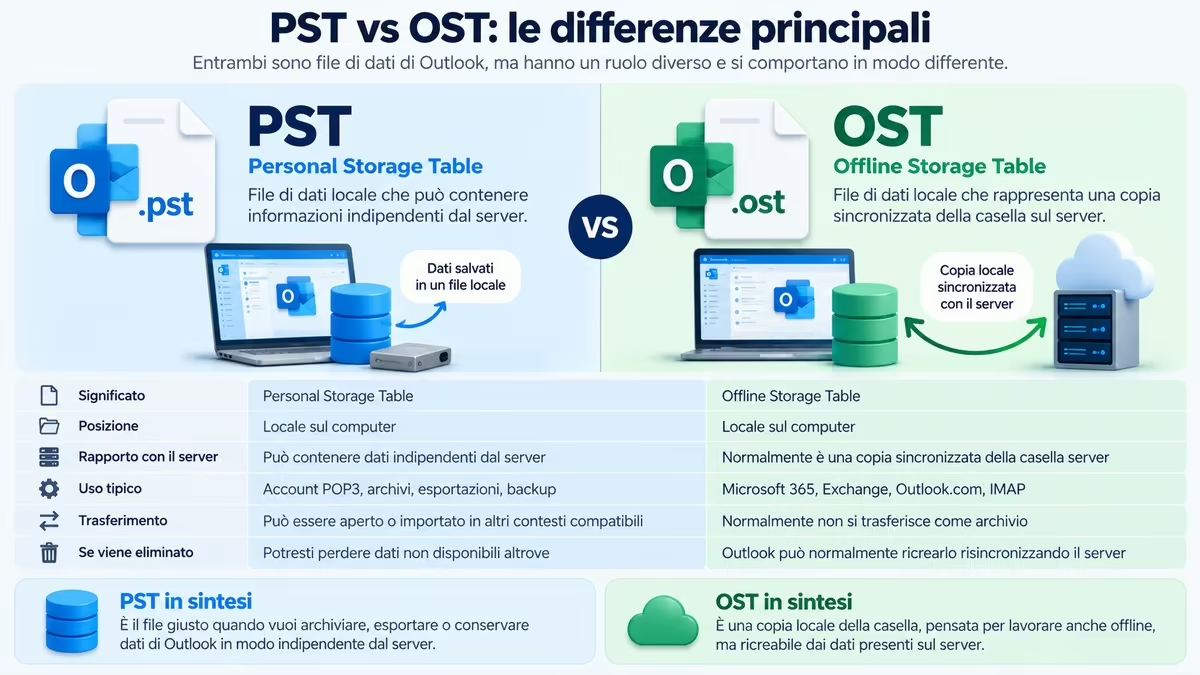
Microsoft conferma che gli account POP utilizzano file PST, mentre Microsoft 365, Exchange, IMAP e Outlook.com utilizzano normalmente file OST.
Il PST è un file dati locale che può avere vita autonoma
La caratteristica più importante del PST è che può contenere informazioni che non dipendono da una copia sincronizzata ancora disponibile sul server.
È il motivo per cui un vecchio PST può essere prezioso: potrebbe contenere messaggi archiviati anni prima, cartelle locali o dati esportati da una configurazione che non esiste più.
Di conseguenza, prima di eliminare o sostituire un PST che non conosci, conviene verificare cosa contiene.
L’OST è normalmente una copia sincronizzata della casella sul server
L’OST ha una logica diversa.
Serve principalmente a permettere a Outlook di lavorare con una copia locale dei dati presenti su un server compatibile. Quando torni online, le modifiche vengono sincronizzate.
Per questo motivo Microsoft specifica che, in condizioni normali, non è necessario eseguire il backup dell’OST: se l’account viene configurato nuovamente, Outlook può ricreare il file scaricando i dati dal server.
Questa proprietà non va estesa automaticamente ai PST.
Quale file devi copiare, conservare o ricreare
Se devi decidere rapidamente:
| Situazione | Azione più sensata |
|---|---|
Hai un vecchio .pst di cui non conosci il contenuto | aprilo e verificalo prima di eliminarlo |
| Devi conservare un archivio Outlook locale | esegui una copia separata del PST |
Hai un .ost di un account Microsoft 365/Exchange ancora funzionante | normalmente lascia che Outlook lo gestisca |
| Devi spostare dati su un altro account | valuta esportazione e successiva importazione PST |
| Outlook segnala un errore sul PST | crea prima una copia, poi valuta SCANPST |
Il principio è semplice: non trattare PST e OST come file intercambiabili solo perché entrambi appartengono a Outlook.
Aprire, importare, esportare o riparare un PST: quale operazione ti serve
Prima di seguire una procedura, identifica il risultato che vuoi ottenere.
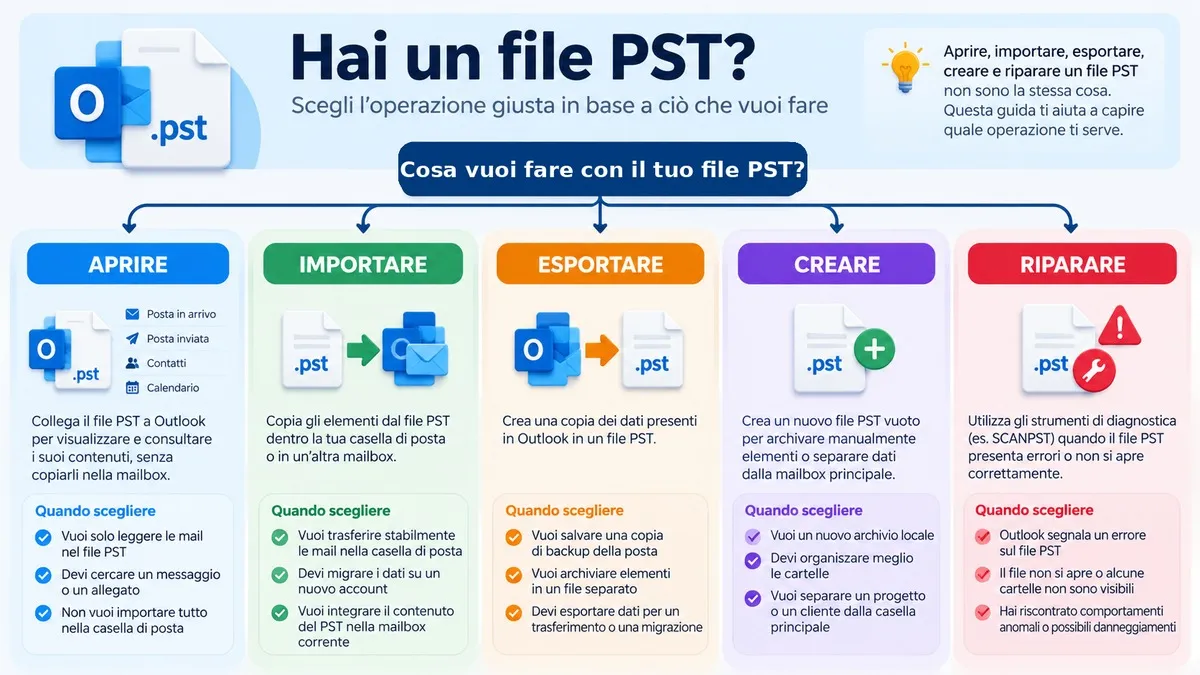
| Obiettivo | Operazione |
|---|---|
| Consultare un vecchio archivio senza copiarne tutto il contenuto nella casella | Aprire |
| Copiare gli elementi del PST dentro una mailbox | Importare |
| Creare un PST a partire dalla posta presente in Outlook | Esportare |
| Creare un nuovo contenitore locale vuoto | Creare |
| Correggere errori strutturali di un PST che non si apre correttamente | Riparare |
Questa distinzione evita uno degli errori più comuni: importare migliaia di messaggi quando sarebbe bastato aprire il file e consultarlo.
Aprire significa collegare il file senza importarne i contenuti
Quando apri un file PST, Outlook aggiunge il file all’interfaccia e ti permette di esplorarne le cartelle.
I dati rimangono nel PST.
È la scelta più indicata se vuoi consultare un vecchio archivio, cercare una mail o recuperare solo pochi elementi.
Importare significa copiare gli elementi nella casella di posta
Quando importi un file PST, il file viene utilizzato come sorgente e gli elementi selezionati vengono copiati nella destinazione scelta.
Questa operazione ha senso se vuoi trasferire la posta in una nuova mailbox o riportare stabilmente il contenuto del PST nell’account corrente.
Esportare crea una copia dei dati in formato PST
L’esportazione funziona nella direzione opposta.
Parti dai dati presenti in Outlook e crei un file PST che ne contiene una copia.
Microsoft precisa che l’esportazione non elimina gli elementi originali dalla casella e che i messaggi esportati includono gli allegati. Alcune impostazioni, come regole dei messaggi, visualizzazioni e determinati metadati delle cartelle, non vengono invece trasferite nel PST.
Riparare serve quando il file presenta errori o non si apre
Se Outlook segnala che non riesce ad aprire il file dati o il set di cartelle, il problema può essere un PST danneggiato.
In questo caso non serve importarlo più volte o rinominarlo a caso: conviene lavorare su una copia e utilizzare gli strumenti di diagnostica appropriati.
Vedremo SCANPST.EXE più avanti.
File PST nel nuovo Outlook e in Outlook classico
Questo è il punto in cui molte guide diventano rapidamente obsolete.
Microsoft sta ampliando il supporto PST nel nuovo Outlook per Windows, ma non tutte le funzioni sono equivalenti a quelle di Outlook classico.
Se utilizzi Outlook come parte delle applicazioni desktop Microsoft, può esserti utile anche la nostra panoramica su Microsoft Office per distinguere le diverse applicazioni e modalità di distribuzione della suite.
Cosa permette di fare il nuovo Outlook con i PST
Il nuovo Outlook permette attualmente di aprire file PST, leggere e cercare i messaggi contenuti, gestire posta e cartelle e spostare messaggi tra PST e mailbox.
Microsoft ha inoltre introdotto l’esportazione verso PST nel nuovo Outlook.
Il supporto resta però parziale rispetto a Outlook classico, come indica anche la tabella ufficiale di confronto delle funzionalità tra le due applicazioni.
Requisiti e limiti del supporto nel nuovo Outlook
Per aprire un PST nel nuovo Outlook, la documentazione Microsoft corrente indica alcuni requisiti importanti:
- deve essere installato anche Outlook classico;
- nuovo Outlook e Outlook classico devono avere la stessa architettura, 32 o 64 bit;
- l’account utilizzato nel nuovo Outlook deve avere un abbonamento Microsoft 365;
- i file PST non sono supportati nella versione ARM del nuovo Outlook;
- Outlook non deve essere avviato in modalità provvisoria o di ripristino.
C’è inoltre un elemento da controllare direttamente nell’applicazione.
Al 27 settembre 2026, la documentazione Microsoft sull’importazione PST nel nuovo Outlook non è ancora perfettamente uniforme: la pagina italiana dichiara che l’importazione completa di messaggi, contatti e calendari non è disponibile, mentre la versione inglese corrente documenta una procedura di importazione nel nuovo Outlook.
La conseguenza pratica è più utile del tentativo di risolvere editorialmente la contraddizione: controlla se nella tua installazione compare la funzione di importazione. Se non è presente, usa Outlook classico.
Microsoft Support in italiano: importare un PST
Microsoft Support in inglese: import PST nel nuovo Outlook
Cosa resta differente in Outlook classico
Outlook classico mantiene il supporto PST più completo e maturo.
È ancora la soluzione più prevedibile quando devi:
- creare manualmente nuovi PST;
- importare un archivio con la procedura guidata tradizionale;
- gestire scenari legacy;
- lavorare con funzionalità che nel nuovo Outlook risultano assenti o parziali.
Se stai seguendo una vecchia guida e non trovi il menu File in alto a sinistra, è molto probabile che la procedura si riferisca a Outlook classico mentre tu stai utilizzando il nuovo Outlook.
Come aprire un file PST
Per aprire file PST senza copiarne automaticamente tutto il contenuto nella mailbox, devi aggiungere il file come file dati.
La procedura cambia tra nuovo Outlook e Outlook classico.
Come aprire un PST nel nuovo Outlook
Nel nuovo Outlook per Windows:
- apri Impostazioni;
- entra nella sezione File o File di dati di Outlook, in base all’interfaccia disponibile;
- seleziona Aggiungi file;
- scegli il file
.pst; - seleziona Apri.
Il PST viene aggiunto a Outlook e puoi esplorarne il contenuto.
Ricorda però i requisiti indicati sopra, in particolare la presenza di Outlook classico con la stessa architettura.
Come aprire un PST in Outlook classico
In Outlook classico:
- apri File;
- scegli Apri ed esporta;
- seleziona Apri file di dati di Outlook;
- individua il PST;
- conferma con Apri.
Il file compare nel riquadro delle cartelle di Outlook.
Quando non ti serve più, puoi chiuderlo dal riquadro senza cancellare fisicamente il file dal computer.
Si può aprire un file PST senza Outlook?
Sì, esistono software di terze parti capaci di leggere o convertire il formato PST.
La questione importante non è soltanto la compatibilità. Un PST può contenere anni di corrispondenza, allegati, indirizzi, appuntamenti e informazioni aziendali: caricarlo su un visualizzatore online sconosciuto significa affidare a quel servizio l’intero archivio.
Se Outlook non è disponibile, preferirei quindi, nell’ordine:
- uno strumento locale affidabile e verificato;
- una procedura di migrazione supportata dal servizio di destinazione;
- un visualizzatore online solo dopo aver verificato con precisione privacy, conservazione dei file e trattamento dei dati.
Per un PST aziendale o contenente dati personali sensibili eviterei servizi Web casuali solo perché promettono l’apertura immediata del file.
Come creare, importare ed esportare un file PST
Creazione, importazione ed esportazione risolvono problemi diversi. Anche se tutte e tre producono o utilizzano lo stesso formato, non sono procedure intercambiabili.
Come creare un file PST
In Outlook classico puoi creare file PST manualmente.
Dalla Posta in arrivo:
- seleziona Nuovi elementi;
- scegli Altri elementi;
- seleziona File di dati di Outlook;
- assegna un nome al file;
- conferma la creazione.
Puoi anche impostare una password opzionale per il file.
Microsoft indica come posizione predefinita per i nuovi file PST la cartella Documenti\File di Outlook.
Creare un PST vuoto è utile quando vuoi separare un archivio o un progetto dai dati principali della mailbox. Se il tuo obiettivo è invece creare una copia della posta esistente, devi esportare, non limitarti a creare un file vuoto.
Come importare file PST in Outlook
Per importare file PST con Outlook classico:
- apri File;
- vai su Apri ed esporta;
- scegli Importa/Esporta;
- seleziona Importa dati da altri programmi o file;
- scegli File di dati di Outlook (.pst);
- individua il file;
- scegli come gestire gli eventuali duplicati;
- seleziona la cartella o la mailbox di destinazione;
- avvia l’importazione.
Se devi recuperare soltanto poche mail, spesso non è necessario importare l’intero archivio: puoi aprire il PST e spostare manualmente gli elementi necessari nelle cartelle della mailbox.
Nel nuovo Outlook verifica invece la disponibilità effettiva della funzione Importa nella tua installazione, per il disallineamento documentale Microsoft descritto sopra.
Come esportare la posta di Outlook in un PST
L’esportazione crea una copia dei dati della mailbox in un file PST.
In Outlook classico:
- apri File;
- scegli Apri ed esporta > Importa/Esporta;
- seleziona Esporta in un file;
- scegli File di dati di Outlook (.pst);
- seleziona l’account o la cartella da esportare;
- abilita Includi sottocartelle se vuoi comprendere anche la struttura sottostante;
- scegli il percorso del PST;
- completa la procedura.
Se stai esportando una mailbox sincronizzata in modalità cache, verifica che Outlook abbia scaricato localmente tutto l’intervallo di posta che vuoi includere. Altrimenti il PST può contenere solo una parte dei messaggi disponibili sul server.
Nel nuovo Outlook Microsoft ha introdotto una procedura dedicata di esportazione tramite le impostazioni dell’app.
Dove si trova il file PST e come conservarlo
La posizione dipende da come il file è stato creato e dalla versione di Outlook, quindi cercare manualmente sul disco non è sempre il metodo migliore.
Dove Outlook salva normalmente i file PST
Per i nuovi PST creati da Outlook classico, Microsoft indica normalmente:
Documenti\File di Outlook
Per trovare con certezza i file associati al profilo di Outlook classico puoi usare:
File > Impostazioni account > Impostazioni account > File di dati
Da qui puoi visualizzare il file associato e aprirne la posizione.
I file OST utilizzati per account sincronizzati si trovano invece normalmente nell’area locale del profilo Windows, ma non vanno confusi con gli archivi PST da trasferire o conservare.
Come spostare o copiare un PST senza perdere dati
Se vuoi creare una copia di sicurezza, il metodo più prudente è evitare di copiare il file mentre Outlook lo sta modificando.
Chiudi Outlook e verifica che il processo non stia ancora usando il PST. A quel punto puoi copiare il file in un’altra posizione.
Per un archivio importante manterrei almeno una copia separata dal disco principale del computer. Un PST che esiste soltanto sullo stesso SSD del PC non protegge dai guasti di quel dispositivo.
Se il file viene utilizzato attivamente da Outlook, evita di spostarlo manualmente alla cieca: Outlook potrebbe continuare a cercarlo nel vecchio percorso.
Perché OneDrive e un file PST attivo richiedono attenzione
Microsoft sconsiglia di esportare direttamente un PST in una cartella OneDrive sincronizzata e segnala che OneDrive può bloccare la sincronizzazione automatica dei file PST in uso.
Questo non significa che un PST non possa mai avere una copia nel cloud.
La distinzione utile è tra:
PST attivo gestito continuamente da Outlook → non usarlo come normale file sincronizzato in tempo reale
e
copia di backup chiusa e separata → può essere conservata anche su un supporto o storage aggiuntivo appropriato.
In altre parole, non trasformare la cartella sincronizzata in cui Outlook lavora nel tuo sistema di backup.
Cosa fare se un file PST è danneggiato o troppo grande
I PST sono file locali: errori del filesystem, chiusure anomale, problemi del disco o altri eventi possono renderli difficili da aprire.
Quando accade, la prima cosa da fare non è modificare l’unica copia disponibile.
Quando usare SCANPST.EXE
Microsoft include in Outlook classico SCANPST.EXE, lo strumento Manutenzione Posta in arrivo.
Può essere utilizzato quando Outlook segnala, per esempio, che non riesce ad aprire il file dati o il set di cartelle.
Prima di avviare una riparazione, crea una copia del PST originale.
La procedura generale è:
- chiudi Outlook;
- individua e avvia
SCANPST.EXE; - seleziona il file PST;
- avvia l’analisi;
- se vengono trovati errori, scegli la riparazione;
- conserva la copia di backup finché non hai verificato il risultato.
Microsoft raccomanda esplicitamente di eseguire un backup del file prima della riparazione.
SCANPST è uno strumento di correzione della struttura del file, non una garanzia di recupero di qualsiasi dato perso o danneggiato.
File PST molto grande: quando dimensione e prestazioni diventano un problema
Con il tempo un PST può accumulare molti messaggi e allegati.
Un file molto grande può richiedere più tempo per apertura, ricerca, backup e manutenzione. Eliminare elementi, inoltre, non significa necessariamente che le dimensioni del file sul disco si riducano immediatamente.
Outlook consente di compattare i file dati per recuperare spazio non più utilizzato.
Prima di intervenire su un archivio importante conviene comunque verificare due cose:
il PST contiene dati che esistono anche altrove?
esiste una copia di sicurezza verificata?
La risposta cambia completamente il livello di rischio accettabile.
Quando conviene fermarsi e creare un troubleshooting separato
Se il problema non è semplicemente “il PST non si apre” ma riguarda file molto grandi, errori ricorrenti, recupero parziale di cartelle, password, conversioni o migrazioni complesse, non conviene accumulare tentativi sul file originale.
In questi casi il problema non è più capire cos’è un PST: diventa un’attività di recupero dati o migrazione e va affrontata come tale, mantenendo sempre intatta una copia sorgente.
Conclusione
Un file PST è un file dati locale di Outlook, ma il modo corretto di gestirlo dipende da ciò che vuoi ottenere.
Se devi soltanto consultare vecchie mail, apri il PST. Se vuoi trasferire stabilmente gli elementi nella casella corrente, importalo. Se vuoi creare una copia dei dati presenti in Outlook, esportali. Se vuoi un archivio locale separato, puoi creare un nuovo PST. Se Outlook segnala errori, lavora prima su una copia e valuta SCANPST.
La distinzione con l’OST è altrettanto importante: un OST è normalmente una copia sincronizzata e ricreabile dei dati presenti sul server; un PST può invece contenere dati locali che non esistono altrove.
Infine, quando segui una procedura, controlla sempre se stai usando nuovo Outlook o Outlook classico. Il supporto PST del nuovo Outlook continua a evolvere e, come mostra la documentazione Microsoft corrente, non tutte le funzionalità e localizzazioni risultano ancora perfettamente allineate.