

Un file OST è la copia locale sincronizzata che Outlook classico utilizza per permetterti di lavorare con la posta anche quando la connessione al server non è disponibile. La distinzione importante è proprio questa: normalmente l’OST non è un archivio indipendente da conservare come un backup, ma una cache collegata a una casella che continua a esistere sul server.
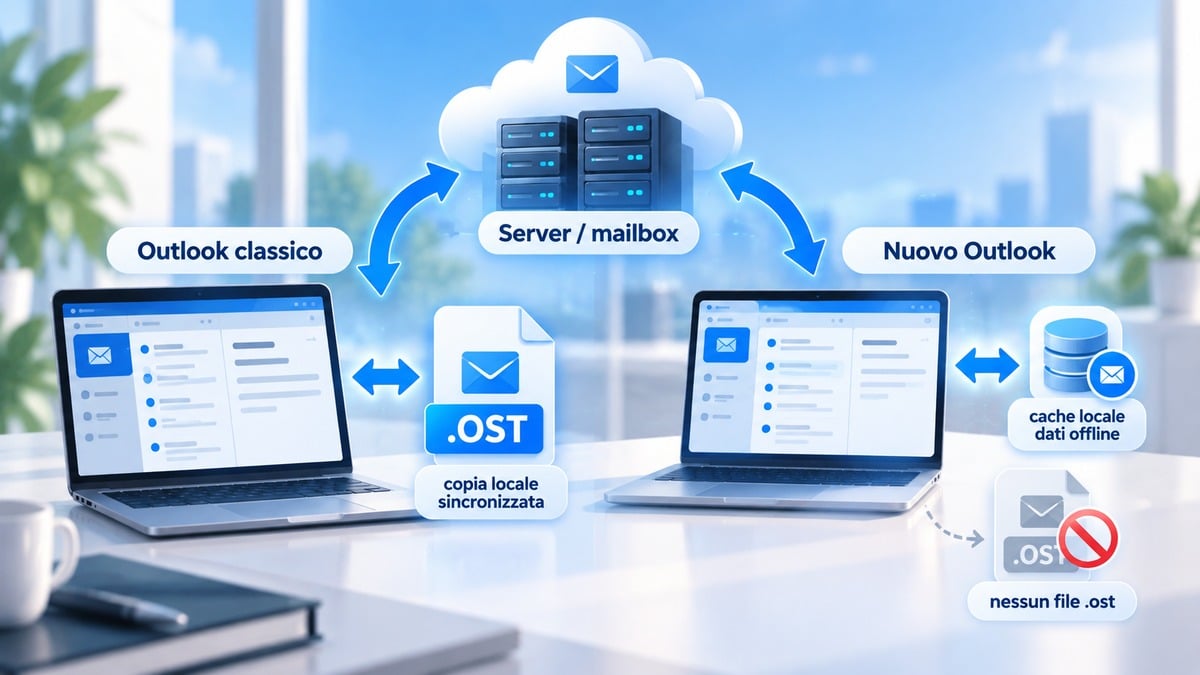
C’è però un dettaglio che oggi cambia parecchio le istruzioni da seguire: il nuovo Outlook per Windows non crea i tradizionali file .ost. Microsoft ha mantenuto il lavoro offline, ma con un diverso sistema di cache locale. Per questo, prima di cercare un OST, cancellarlo o provare a convertirlo, conviene capire quale versione di Outlook stai usando.
Se alcuni termini come casella, server, client e copia locale non ti sono familiari, la guida su come funziona la posta elettronica aiuta a distinguere ciò che risiede sul provider da ciò che Outlook conserva sul computer.
Cos’è un file OST e a cosa serve
Un file OST serve a rendere disponibili in locale i dati di una casella sincronizzata, così Outlook classico può continuare a mostrare e gestire parte della posta anche senza una connessione continua al server. Per capire correttamente il formato bisogna quindi partire dal suo ruolo: non è semplicemente un archivio di email, ma una componente del meccanismo di sincronizzazione di Outlook.
Cosa significa Offline Storage Table
OST significa Offline Storage Table. È uno dei formati utilizzati da Outlook classico per mantenere sul computer una copia dei dati associati a determinati account di posta.
Nelle versioni classiche di Outlook documentate da Microsoft, gli account Microsoft 365, Exchange, IMAP e Outlook.com utilizzano normalmente un file OST, mentre gli account POP utilizzano un file PST. La documentazione Microsoft sui file di dati di Outlook descrive l’OST come una copia sincronizzata delle informazioni presenti sul server.
Questa distinzione riflette anche il modo in cui i protocolli gestiscono la posta. Se vuoi approfondire la differenza tra sincronizzazione IMAP, download POP e invio SMTP, trovi un quadro più ampio nella guida a POP3, IMAP e SMTP.
Quali dati contiene un file OST
Un OST può contenere localmente messaggi, allegati, struttura delle cartelle e, a seconda del tipo di account e della configurazione, altri elementi della casella come calendario, contatti e attività. Non significa necessariamente che sul computer sia presente l’intera storia della mailbox.
Outlook può infatti conservare offline soltanto una parte dei dati recenti. Con gli account Exchange e Microsoft 365, per esempio, la quantità di posta mantenuta localmente può dipendere dall’intervallo scelto per la modalità cache.
Il punto pratico è semplice: la presenza di un OST non dimostra che quel file sia una copia completa e autosufficiente della casella. Una parte dei dati può esistere soltanto sul server oppure essere scaricata quando serve.
Perché l’OST è una copia sincronizzata e non un normale backup
Con un account funzionante, l’OST segue lo stato della mailbox sul server. Outlook scarica gli elementi necessari, registra localmente le modifiche e, quando torna online, sincronizza ciò che deve essere aggiornato.
Per questo Microsoft specifica che, nello scenario normale, non è necessario eseguire il backup del file OST come si farebbe con un archivio indipendente: se il profilo viene ricreato e la mailbox è ancora disponibile, Outlook può scaricare una nuova copia sincronizzata.
Questo non significa che si possa cancellare qualunque OST senza pensarci. Prima di rimuovere un file sospetto è prudente verificare che i messaggi importanti siano effettivamente presenti nella webmail o sul server e che non esistano dati locali non ancora sincronizzati. La regola “l’OST si ricrea” è valida quando esiste ancora una sorgente da cui ricrearlo.
File OST nel nuovo Outlook e in Outlook classico
La gestione dei dati offline cambia in modo sostanziale tra Outlook classico e nuovo Outlook per Windows. È una distinzione da fare prima di cercare percorsi, file o impostazioni: molte procedure basate sui file .ost valgono per Outlook classico, mentre il nuovo Outlook utilizza un sistema di cache diverso.
Quando Outlook classico crea un file OST
Outlook classico usa i file OST soprattutto quando l’account conserva la propria mailbox su un server e il client deve renderne disponibile una copia locale.
Con Exchange e Microsoft 365 questo comportamento è legato normalmente alla modalità cache. Anche gli account IMAP configurati nelle versioni classiche di Outlook utilizzano un file OST per i dati sincronizzati, mentre POP segue una logica diversa e utilizza un PST.
Quindi una guida che parla genericamente di “Outlook” senza distinguere la versione rischia oggi di essere fuorviante: molte istruzioni storiche sui percorsi .ost, sulla modalità cache e sui file di dati riguardano Outlook classico.
Il nuovo Outlook lavora offline ma non crea il classico file OST
Questa è la differenza più importante da conoscere.
Microsoft documenta esplicitamente che il nuovo Outlook per Windows non crea file OST. L’app usa invece il proprio meccanismo di cache. La possibilità di lavorare offline rimane: il nuovo Outlook può mantenere sul dispositivo una copia di email, calendario e contatti e aggiornarla quando la connessione torna disponibile.
Nelle impostazioni offline puoi inoltre scegliere quanta posta rendere disponibile senza connessione, con intervalli come 7, 30, 90 o 180 giorni. La guida Microsoft al lavoro offline nel nuovo e nel classico Outlook mostra proprio questa differenza di gestione.
Di conseguenza, se usi il nuovo Outlook e non trovi Outlook.ost, il problema potrebbe non essere il percorso: quel file potrebbe semplicemente non esistere perché l’app non lo crea.
Come capire quale versione di Outlook stai usando
Una verifica pratica consiste nel guardare i menu disponibili.
Outlook classico mantiene il tradizionale percorso File → Impostazioni account → Impostazioni account e le relative schermate per i file di dati. Il nuovo Outlook concentra invece molte opzioni nell’area Impostazioni e dispone di una sezione dedicata alla modalità offline.
Non bisogna basarsi soltanto sul nome “Outlook” visualizzato sul computer. Microsoft sta facendo convivere due esperienze differenti e numerose procedure valide per quella classica non sono trasferibili automaticamente alla nuova.
Se vuoi inquadrare meglio le diverse generazioni della suite e le applicazioni che le accompagnano, puoi fare riferimento anche alla guida dedicata a Microsoft Office e alle sue versioni.
Dove si trova il file OST in Windows
Se stai usando Outlook classico, il file OST viene normalmente salvato all’interno del profilo utente di Windows. Puoi individuarlo sia raggiungendo direttamente la cartella prevista sia partendo dalle impostazioni di Outlook, soluzione preferibile quando sul computer sono presenti più account o vecchi profili.
Il percorso predefinito del file OST
Se stai usando Outlook classico e ti chiedi dove si trova il file OST, il percorso normalmente utilizzato da Microsoft è:
C:\Users\<nomeutente>\AppData\Local\Microsoft\Outlook
La cartella contiene i file di dati locali gestiti dal profilo Outlook. Microsoft indica questo percorso nella propria documentazione sui file PST e OST.
Un metodo rapido per arrivarci senza scrivere il nome dell’utente è inserire nella barra degli indirizzi di Esplora file:
%LOCALAPPDATA%\Microsoft\Outlook
Windows risolve automaticamente %LOCALAPPDATA% nella cartella locale del profilo corrente.
Ricorda però la distinzione precedente: questo percorso è pertinente ai file OST di Outlook classico. Non va usato come prova che il nuovo Outlook debba generare a sua volta un .ost.
Come trovare la posizione del file da Outlook classico
Se Outlook classico si apre correttamente, è preferibile partire dal programma anziché cercare file a caso sul disco.
Apri File → Impostazioni account → Impostazioni account, quindi passa alla scheda dedicata ai file di dati. Da qui puoi identificare il file collegato all’account e aprirne la posizione sul computer.
Questo approccio riduce il rischio di confondere un OST corrente con vecchi profili, file rimasti da configurazioni precedenti o altri file di dati presenti nella stessa cartella.
Se hai più account, verifica sempre a quale indirizzo appartiene il file prima di rinominarlo, copiarlo o rimuoverlo.
Perché la cartella AppData può non essere visibile
AppData è normalmente una cartella nascosta di Windows. Per questo puoi arrivare fino alla cartella del tuo utente e non vederla nell’elenco.
Puoi mostrare gli elementi nascosti da Esplora file oppure usare direttamente %LOCALAPPDATA%\Microsoft\Outlook nella barra degli indirizzi.
Se neppure lì compare il file che stai cercando, prima di concludere che sia stato eliminato controlla tre cose: quale account stai osservando, se il profilo è realmente Outlook classico e se stai cercando l’OST del profilo attualmente in uso.
Si può aprire o importare un file OST?
Un file OST non si apre o importa normalmente come un PST. Se è ancora collegato a un account funzionante, viene gestito direttamente da Outlook come cache sincronizzata; se invece hai soltanto un vecchio OST scollegato dall’account originale, il problema diventa quello di recuperare i dati contenuti nel file. Prima di scegliere una procedura bisogna quindi distinguere questi due scenari.
Perché un OST non si apre come un file PST
Quando qualcuno cerca aprire file OST, spesso parte dall’idea che .ost e .pst siano due contenitori equivalenti con estensione diversa. Non è così.
Un PST è progettato anche come file di dati che può avere una vita indipendente dalla connessione corrente a una mailbox. Un OST, invece, è normalmente associato a un account e al profilo che ne gestisce la sincronizzazione.
Per questo un OST attivo non è qualcosa che, nella normale amministrazione di Outlook, devi “aprire” manualmente ogni volta: Outlook lo crea e lo utilizza come parte del profilo. La documentazione Microsoft sulla gestione e ricreazione degli OST sottolinea proprio il rapporto tra il file offline e le informazioni conservate sul server.
Cambiare semplicemente estensione da .ost a .pst non trasforma il file in un PST utilizzabile. Il problema non è il nome del file, ma il ruolo e il contesto con cui Outlook lo gestisce.
Cosa fare se l’account Outlook è ancora attivo
Se riesci ancora ad accedere alla mailbox dal browser o da un altro dispositivo, la prima domanda non dovrebbe essere “come recupero l’OST?”, ma “i dati che mi servono sono ancora sul server?”.
Se la risposta è sì, nella maggior parte degli scenari conviene ripristinare il profilo o lasciare che Outlook ricrei la propria copia locale. È un percorso generalmente più pulito rispetto al tentativo di recuperare manualmente elementi da una cache danneggiata.
Se invece il tuo obiettivo è ottenere una copia portabile della posta, la soluzione appropriata può essere l’esportazione in PST dall’interno di Outlook, non la “conversione” del file OST che il programma sta utilizzando.
Cosa cambia se hai soltanto un file OST orfano
Lo scenario cambia quando la mailbox originale non è più accessibile, il server non esiste più, l’account è stato eliminato oppure possiedi soltanto un vecchio OST proveniente da un altro profilo.
In questo caso Outlook non può necessariamente ricostruire la situazione partendo dal server, perché la sorgente con cui il file era sincronizzato potrebbe non essere più disponibile. L’OST diventa quindi un problema di recupero, non una normale cache da rigenerare.
Prima di intervenire conviene conservare una copia intatta del file originale. Evita inoltre operazioni distruttive sul solo esemplare disponibile: se alcuni dati esistono esclusivamente lì, cancellare o sovrascrivere il file può rendere più difficile un recupero successivo.
La differenza tra OST attivo e OST orfano è probabilmente il criterio più importante di tutta la procedura: nel primo caso la sorgente principale è la mailbox; nel secondo il file locale potrebbe essere l’unica copia rimasta di alcune informazioni.
File OST e PST: quali sono le differenze
Il confronto OST vs PST diventa più chiaro se si guarda alla funzione dei due file anziché soltanto alle estensioni.
| Caratteristica | OST | PST |
|---|---|---|
| Funzione tipica | Copia locale sincronizzata di una mailbox | File di dati e archivio locale |
| Dipendenza dal server | Normalmente sì | Può essere indipendente |
| Uso tipico | Lavoro offline/cache in Outlook classico | Esportazione, archiviazione, trasferimento, account POP |
| Ricreazione | Spesso possibile risincronizzando l’account | Non viene ricreato automaticamente da un server se contiene dati solo locali |
| Portabilità | Non è pensato come archivio portatile | È adatto a importazione/esportazione e trasferimento |
| Backup | Normalmente non si esegue il backup dell’OST sincronizzato | Può contenere dati che devono essere inclusi nel backup |
| Nuovo Outlook | Non crea il classico OST | Gestione e supporto dipendono dalle funzioni disponibili nella versione corrente |
OST: copia locale sincronizzata della mailbox
La caratteristica decisiva dell’OST è la relazione con il server.
Quando elimini e ricrei una cache sana collegata a una mailbox ancora disponibile, Outlook può normalmente scaricare nuovamente i dati. Se però la sincronizzazione non era completa, esistevano modifiche pendenti oppure alcuni elementi erano conservati esclusivamente in locale, bisogna verificare la situazione prima di rimuovere il file.
Quindi “OST = sacrificabile” è una semplificazione eccessiva. La formulazione corretta è: un OST sincronizzato e ricreabile non è normalmente la copia primaria dei dati.
PST: archivio e file dati con un ruolo diverso
Un PST può invece essere utilizzato per conservare dati in modo indipendente dalla cache di una mailbox.
È il formato che incontri normalmente quando esporti messaggi da Outlook, utilizzi alcuni account POP o lavori con archivi locali. Se vuoi approfondire apertura, importazione, esportazione, backup e limiti del formato, trovi tutti i passaggi nella guida al file PST di Outlook.
Proprio questa autonomia rende sbagliato trattare PST e OST come due nomi per la stessa cosa.
Quale file devi conservare, esportare o ricreare
Se l’account esiste ancora e la mailbox online contiene tutto ciò che ti serve, l’OST è normalmente il componente da ricreare in caso di problemi.
Se invece vuoi trasferire o conservare una copia indipendente della posta, è più corretto esportare in PST tramite Outlook.
Se hai soltanto un vecchio OST e non puoi più raggiungere l’account originale, devi invece preservare il file e valutare un recupero, perché non hai la garanzia di poter ottenere gli stessi dati dal server.
Sono tre operazioni diverse. Mescolarle è la causa di molte procedure inutilmente complicate.
Cosa fare se il file OST è danneggiato o non si sincronizza
Prima di cancellare file o ricreare profili, verifica se il problema riguarda davvero l’OST.
Apri la webmail o accedi allo stesso account da un altro dispositivo. Se i messaggi e le cartelle sono corretti online ma Outlook classico mostra errori, dati mancanti o problemi di sincronizzazione, l’ipotesi di una cache locale danneggiata diventa più plausibile. Se invece il problema è presente anche sul server, ricreare l’OST difficilmente lo risolverà.
Quando conviene ricreare il file OST
Microsoft indica la ricreazione dell’OST come una delle procedure disponibili quando il file offline di un account Exchange presenta problemi. Nella propria guida alla riparazione dei file dati PST e OST spiega che, per un account Exchange, il file OST può essere rimosso affinché Outlook lo ricrei al successivo avvio.
Una procedura prudente è questa:
- controlla dalla webmail che i dati importanti siano presenti sul server;
- chiudi Outlook;
- individua il file OST corretto;
- se hai dubbi sulla completezza della sincronizzazione, conservane prima una copia;
- rinomina o rimuovi il file interessato;
- riapri Outlook e lascia completare la nuova sincronizzazione.
Non usare questa procedura nel nuovo Outlook aspettandoti la creazione di un .ost: come visto sopra, la nuova applicazione utilizza un meccanismo di cache differente.
Si può eliminare un file OST senza perdere le email?
Sì, ma solo se ciò che ti interessa è realmente disponibile sul server e può essere risincronizzato.
È questo controllo, non l’estensione .ost, a determinare il rischio. Se la mailbox è integra online e l’OST è soltanto la cache del profilo, Outlook può normalmente ricrearlo.
Se invece possiedi un OST orfano, non hai più accesso all’account oppure sospetti che esistano elementi locali non sincronizzati, non cancellarlo come primo tentativo. Fanne almeno una copia e chiarisci prima dove risiede la versione primaria dei dati.
La stessa cautela vale per vecchie configurazioni o profili migrati più volte: un file che sembra inutilizzato può appartenere a un account precedente.
File OST molto grande: quando compattarlo o ridurre i dati offline
Un OST può diventare molto grande perché contiene una parte consistente della mailbox e dei relativi allegati. File di dati molto voluminosi possono rendere più lente alcune operazioni locali, soprattutto su profili con molti anni di posta.
Prima di cercare strumenti esterni, puoi intervenire su due aspetti: ridurre la quantità di posta mantenuta offline, quando la configurazione dell’account lo consente, oppure compattare il file dopo aver eliminato una quantità significativa di dati.
Microsoft segnala che un file PST o OST non si riduce necessariamente subito quando elimini elementi. Outlook può compattarlo in background e consente anche una compattazione manuale dalle impostazioni del file di dati. La procedura Microsoft per ridurre la dimensione dei file PST e OST descrive entrambi gli interventi.
La compattazione recupera spazio inutilizzato; non sostituisce la pulizia della mailbox e non risolve da sola un problema di sincronizzazione.
Convertire un file OST in PST: quando serve davvero
La conversione OST→PST viene spesso presentata come il passaggio naturale per qualunque problema con un OST. In realtà bisogna prima distinguere due scenari.
Account ancora accessibile: esportare i dati da Outlook
Se la mailbox funziona e Outlook riesce a leggerla, non hai necessariamente bisogno di “convertire” fisicamente il file OST.
Puoi utilizzare le funzioni di esportazione di Outlook per creare un PST contenente i dati che vuoi conservare o trasferire. In questo modo Outlook legge la mailbox nel suo contesto corretto e produce un archivio destinato proprio alla portabilità.
È generalmente preferibile rispetto a trattare la cache sottostante come se fosse il documento originale da trasformare.
OST orfano: quando la conversione diventa un problema di recupero
Se invece l’account originale non esiste più e hai soltanto il file OST, il problema è diverso.
In quel caso un software capace di leggere un OST scollegato dal profilo e salvare gli elementi recuperati in un formato accessibile può diventare utile. Ma qui siamo già nell’ambito del data recovery, non della normale gestione di Outlook.
Prima di acquistare un convertitore verifica almeno che il programma riesca a leggere il file specifico, che permetta di vedere quali elementi sono effettivamente recuperabili e che non modifichi l’unica copia a tua disposizione.
Conservare l’OST originale e lavorare su una copia è una precauzione semplice ma importante.
Viewer e converter online: cosa controllare prima di caricare la posta
Un file OST può contenere anni di email, allegati, nominativi, appuntamenti e informazioni aziendali. Caricarlo su un servizio online significa potenzialmente trasferire una parte consistente della mailbox a un soggetto terzo.
Prima di farlo controlla dove vengono elaborati i dati, per quanto tempo vengono conservati, come viene gestita la cancellazione del file e quali condizioni privacy si applicano. In un contesto aziendale vanno considerate anche le policy interne e gli eventuali obblighi contrattuali o normativi sul trattamento della posta.
Se il recupero può essere eseguito localmente sul computer, senza caricare il contenuto della mailbox su un server esterno, questa differenza merita di entrare nella valutazione dello strumento.
Il fatto che un viewer sia comodo non rende automaticamente appropriato affidargli una mailbox riservata.
Conclusione
Un file OST è soprattutto una cache sincronizzata di Outlook classico, non un archivio universale della posta. Da questa distinzione discendono quasi tutte le scelte corrette.
Se la mailbox esiste ancora ed è integra sul server, normalmente conviene lasciare che Outlook gestisca o ricrei l’OST. Se vuoi ottenere una copia portabile, esporta i dati in PST. Se possiedi soltanto un OST orfano, preserva il file e tratta l’operazione come un recupero dati. Se invece usi il nuovo Outlook, non perdere tempo a cercare un .ost che la nuova applicazione non crea.
Capire dove si trova il dato primario — sul server, in una cache ricreabile o soltanto in un vecchio file locale — è più importante del formato stesso. È questo controllo che ti dice se devi sincronizzare, esportare, ricreare o recuperare.