
Microsoft Outlook è un’applicazione per gestire posta elettronica, calendario, contatti e altre attività personali o di lavoro. Questa definizione, però, oggi non basta più: Outlook non indica un unico prodotto.
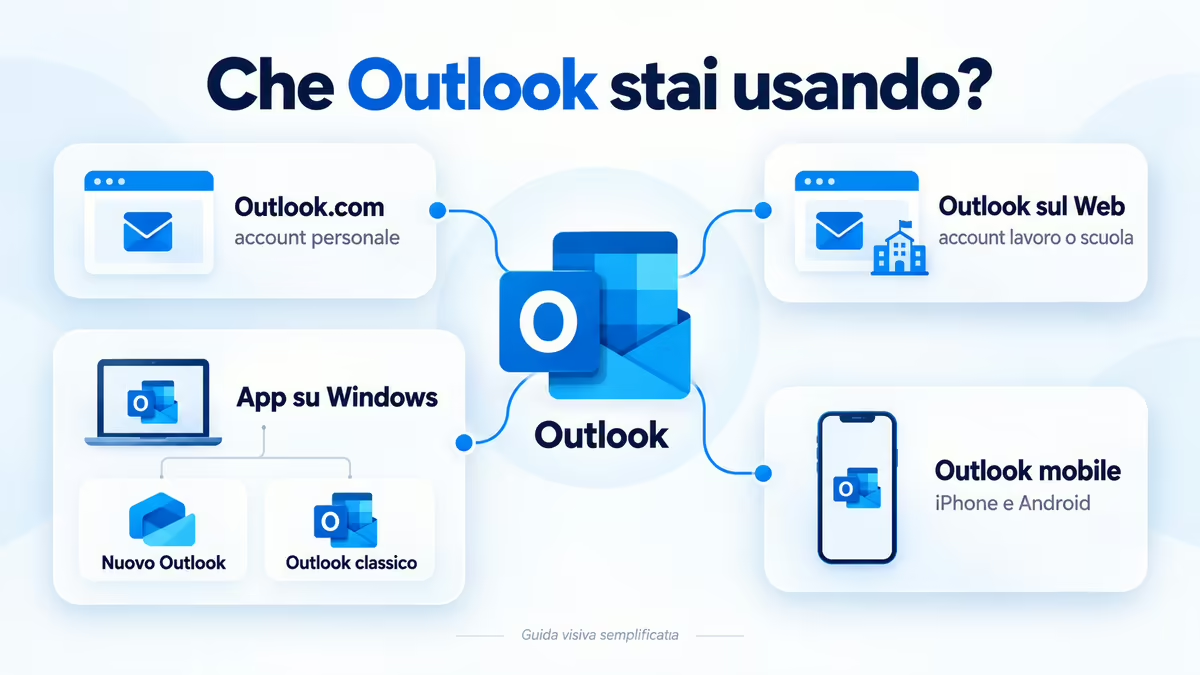
Con lo stesso nome puoi incontrare Outlook.com nel browser, Outlook sul Web per un account aziendale o scolastico, il nuovo Outlook per Windows, Outlook classico, le app per Mac e quelle per smartphone.
La distinzione non è soltanto terminologica. Cambiano il tipo di account che utilizzi, le funzioni disponibili, il modo in cui vengono gestiti i dati e perfino le istruzioni da seguire quando devi configurare o risolvere un problema.
Per questo, prima di chiederti come funziona Outlook, conviene capire quale Outlook stai usando e cosa vuoi farci.
Outlook oggi non è un solo prodotto: ecco cosa indica davvero il nome
Il modo più semplice per orientarsi è separare tre livelli:
account e casella → modalità di accesso → applicazione
La casella è il luogo in cui risiedono i messaggi. L’account permette di autenticarti. Outlook può essere il servizio attraverso cui ottieni una casella personale, ma può anche essere semplicemente il client con cui gestisci un indirizzo ospitato altrove.
Questa distinzione spiega perché due persone possono dire entrambe “uso Outlook” pur utilizzando prodotti differenti.
Outlook.com: la posta personale Microsoft
Outlook.com è il servizio di posta e calendario basato sul Web destinato agli account Microsoft personali.
Se utilizzi un indirizzo Outlook.com, Hotmail.com, Live.com o MSN.com, stai normalmente entrando nell’ambiente personale Microsoft. Non devi installare necessariamente un programma: puoi leggere e inviare la posta direttamente dal browser.
Microsoft distingue esplicitamente Outlook.com dalle altre versioni Web di Outlook nella sua guida per riconoscere quale versione di Outlook stai utilizzando.
Qui c’è già una distinzione importante: Outlook.com è sia un servizio di posta sia una webmail, mentre l’app Outlook può essere usata anche con caselle che appartengono ad altri provider.
Avere Outlook installato sul computer, quindi, non significa automaticamente avere un indirizzo Outlook.com.
Outlook sul Web: l’accesso per account aziendali e scolastici
Outlook sul Web è invece l’esperienza accessibile dal browser associata normalmente a un account Microsoft 365 aziendale o dell’istituto di istruzione.
L’account viene generalmente assegnato e gestito dall’organizzazione. Attraverso il browser puoi accedere alla posta, al calendario e ai contatti senza installare il client desktop.
Microsoft mantiene questa distinzione anche nella propria documentazione sull’accesso a Outlook sul Web: Outlook.com riguarda gli account Microsoft personali, mentre Outlook sul Web viene utilizzato negli ambienti di lavoro e istruzione.
C’è anche una denominazione storica che può ancora comparire in determinati ambienti: Outlook Web App. Non va usata automaticamente come sinonimo moderno di qualsiasi Outlook nel browser, perché può riferirsi a specifiche implementazioni Exchange.
Se cerchi semplicemente la tua posta aziendale, quindi, la prima domanda utile non è “dov’è Outlook?”, ma che tipo di account mi ha fornito l’organizzazione?
Le app Outlook per Windows, Mac, Android e iPhone
Outlook esiste anche come applicazione installabile.
Su Windows bisogna oggi distinguere soprattutto nuovo Outlook e Outlook classico. Microsoft offre inoltre Outlook su macOS e applicazioni mobili per iOS e Android.
L’app funziona come client: si collega a una o più caselle e ti permette di gestire i dati dall’interfaccia Outlook.
Questo significa che il provider della posta e il client non devono coincidere.
Puoi, per esempio, avere una casella Gmail e leggerla da Outlook. La mailbox continua a essere gestita da Google; Outlook diventa l’app attraverso cui la consulti.
Se questa separazione tra casella, provider, webmail e client non è ancora chiara, nella nostra guida alla posta elettronica trovi il modello completo.
Nuovo Outlook e Outlook classico: come riconoscere quale stai usando
Su Windows, parlare genericamente di “Outlook” può portare rapidamente alla procedura sbagliata.
Nuovo Outlook e Outlook classico condividono molte funzioni fondamentali, ma non sono due interfacce perfettamente equivalenti dello stesso programma.
Microsoft mantiene infatti una matrice ufficiale che distingue funzionalità disponibili, parzialmente disponibili, non supportate o ancora in evoluzione. Il confronto ufficiale tra nuovo Outlook e Outlook classico è quindi una fonte da controllare soprattutto quando il tuo workflow dipende da una funzione specifica.
Il controllo più rapido per distinguerli su Windows
Se utilizzi Outlook classico e il tuo account è compatibile, puoi vedere l’opzione per provare il nuovo Outlook nella parte superiore dell’applicazione.
Microsoft permette inoltre, negli scenari supportati, di passare tra le due esperienze e di utilizzarle anche affiancate durante la transizione.
La regola pratica è semplice:
prima di seguire una guida, identifica la versione.
È particolarmente importante per procedure che riguardano:
- file PST e OST;
- lavoro offline;
- profili;
- componenti aggiuntivi;
- macro;
- integrazioni aziendali;
- menu e impostazioni.
Se un tutorial ti dice di aprire un menu che non esiste, non significa necessariamente che Outlook sia configurato male. Potresti semplicemente stare leggendo istruzioni per l’altra versione.
Cosa cambia davvero tra nuovo Outlook e Outlook classico
Per l’uso quotidiano entrambi permettono di gestire posta, calendario, contatti e numerosi tipi di account. Le differenze diventano più importanti quando si entra nei workflow desktop avanzati.
| Criterio | Nuovo Outlook | Outlook classico | Quando conta |
|---|---|---|---|
| Account Microsoft, Gmail, Yahoo e iCloud | supportati | supportati | gestione normale di più caselle |
| IMAP e POP | supportati | supportati | provider esterni e configurazioni standard |
| Lavoro offline | disponibile ma con copertura differente | più maturo | connessioni instabili o lavoro prolungato offline |
| File PST | supporto presente ma non equivalente in ogni funzione | supporto completo tradizionale | archivi, import/export e workflow storici |
| Macro VBA | non supportate | supportate | automazioni desktop legacy |
| Componenti aggiuntivi COM | non supportati | supportati | software aziendali e integrazioni storiche |
| Più profili di posta | copertura ancora diversa | supportati | separazione di ambienti e configurazioni |
| Teams | integrazione più nativa | dipende anche dal modello classico di integrazione | lavoro nell’ecosistema Microsoft |
La tabella non va letta come una classifica.
Il nuovo Outlook può essere più semplice e coerente con le esperienze Web moderne, mentre Outlook classico conserva capacità che possono essere decisive per workflow costruiti negli anni attorno all’app desktop. La scelta dipende quindi dalle funzioni di cui hai realmente bisogno, non dal fatto che una versione sia più recente.
Un altro motivo per non memorizzare questa tabella come definitiva è che Microsoft continua a sviluppare il nuovo Outlook. Quando una funzione è essenziale per il tuo lavoro, conviene ricontrollarne lo stato nella matrice ufficiale prima di una migrazione.
Outlook classico è ancora supportato?
Sì. Outlook classico non è scomparso e Microsoft non ha ancora completato il passaggio definitivo al nuovo Outlook.
La roadmap ufficiale descrive una migrazione progressiva: prima possibilità di scegliere la nuova esperienza, poi una fase in cui questa diventa l’impostazione predefinita e, infine, un futuro cutover. La data finale del cutover non è stata ancora annunciata.
Microsoft precisa inoltre che le installazioni esistenti di Outlook classico tramite licenze idonee continueranno a essere supportate almeno fino al 2029. La roadmap ufficiale della migrazione al nuovo Outlook chiarisce anche che le due versioni non devono essere trattate come se il passaggio fosse già concluso.
La conseguenza pratica è importante.
Se utilizzi Outlook in modo semplice, provare il nuovo client può avere senso. Se invece dipendi da macro, add-in COM, profili multipli, archivi o integrazioni specifiche, prima fai l’inventario delle dipendenze e poi decidi se migrare.
Come funziona Outlook nella pratica
Una volta separati servizio e versioni, il funzionamento di Outlook diventa molto più comprensibile.
Il modello essenziale è:
casella sul provider → account → sincronizzazione → Outlook → interfaccia con cui lavori
Outlook non deve necessariamente essere il luogo in cui la tua posta “nasce”. Molto spesso è il programma che si collega a una mailbox esistente.
Posta, calendario, contatti e attività nello stesso ambiente
Il vantaggio storico di Outlook non è soltanto leggere email.
L’app riunisce nello stesso ambiente funzioni che nel lavoro quotidiano sono strettamente collegate: messaggi, appuntamenti, riunioni, contatti e attività.
Ricevi una mail da un cliente, pianifichi una riunione, verifichi il calendario e ritrovi il contatto senza cambiare continuamente strumento.
La profondità di questa integrazione dipende però dall’account e dalla versione.
Un account aziendale Microsoft può offrire un’integrazione molto più stretta con calendario, directory, riunioni e altri servizi Microsoft rispetto a una normale casella IMAP collegata come account esterno.
È quindi sbagliato valutare Outlook chiedendosi soltanto “legge le email?”. La domanda utile è:
quanto del mio workflow deve vivere nello stesso ecosistema?
Outlook può gestire anche Gmail, Yahoo, iCloud e altri account
Microsoft Outlook non ti obbliga ad abbandonare il tuo attuale indirizzo email.
La documentazione Microsoft sulla configurazione degli account in Outlook per Windows include account Outlook.com, account Microsoft 365, Gmail, Yahoo, iCloud ed Exchange.
Questo cambia parecchio il modo di interpretare il prodotto.
Immagina di avere:
- un Gmail personale;
- una casella sul dominio dell’azienda;
- un vecchio indirizzo Outlook.com.
Invece di aprire tre webmail differenti, puoi gestire gli account compatibili dallo stesso client.
Naturalmente “aggiungere l’account” non significa che tutte le funzioni diventino identiche.
Una casella Gmail resta una casella Google. Un account IMAP generico non acquisisce automaticamente l’integrazione completa di Exchange. Outlook fornisce l’interfaccia comune, ma le capacità disponibili dipendono anche dal servizio che si trova dietro l’account.
Server, sincronizzazione e dati locali: dove si trovano davvero le tue email
Qui vale la pena evitare un equivoco frequente: vedere un messaggio dentro Outlook non significa necessariamente che l’unica copia si trovi sul tuo computer.
Con molti account moderni la mailbox principale resta sul server. Outlook sincronizza i dati necessari e mantiene informazioni locali per velocizzare il lavoro e consentire determinate attività offline.
Nel client classico puoi incontrare soprattutto due formati.
Il PST viene utilizzato in diversi scenari per dati locali, archivi, esportazioni e alcuni tipi di account. Se devi capire quando aprire, importare o esportare questi file, trovi il flusso completo nella nostra guida ai file PST di Outlook.
L’OST svolge invece normalmente il ruolo di copia locale sincronizzata della mailbox in Outlook classico. Non va quindi trattato automaticamente come un archivio indipendente o come un backup. Nella guida ai file OST di Outlook spieghiamo anche perché il nuovo Outlook usa una gestione della cache differente.
Questa distinzione diventa pratica quando devi recuperare dati.
Se la mailbox è ancora disponibile sul server, ricreare una cache è uno scenario. Se possiedi soltanto un vecchio archivio locale, il problema è diverso. E se stai usando il nuovo Outlook, una procedura scritta pensando ai tradizionali file OST potrebbe non essere pertinente.
Outlook è gratis? Cosa cambia con Microsoft 365 e Office
La risposta breve è sì, puoi utilizzare Outlook senza acquistare necessariamente un abbonamento Microsoft 365, ma “Outlook gratis” può indicare prodotti differenti.
Puoi utilizzare Outlook.com come servizio Web personale. Il nuovo Outlook per Windows viene inoltre distribuito da Microsoft come applicazione disponibile gratuitamente sui sistemi supportati. Microsoft spiega come ottenere il nuovo Outlook per Windows anche direttamente tramite Microsoft Store.
Questo non significa però che ogni funzione Outlook, ogni versione desktop e ogni servizio Microsoft siano gratuiti.
Cosa puoi usare senza un abbonamento Microsoft 365
Per un utilizzo personale di base puoi partire da Outlook.com nel browser oppure dal nuovo Outlook sulle piattaforme supportate.
Se possiedi già una casella compatibile di un altro provider, puoi inoltre collegarla al client senza dover creare necessariamente un nuovo indirizzo Outlook.com.
Per molte persone è già sufficiente:
posta → calendario → contatti → più account nello stesso client.
La differenza emerge quando entrano in gioco capacità premium, spazio aggiuntivo, app desktop incluse nel piano, funzioni di sicurezza, servizi cloud o caratteristiche legate a specifiche licenze.
Quando Microsoft 365 aggiunge un vantaggio reale
Microsoft 365 non è “Outlook a pagamento”.
È un ecosistema più ampio che può comprendere Outlook insieme ad applicazioni come Word, Excel e PowerPoint, servizi cloud, archiviazione e altre funzioni che cambiano in base al piano.
Nella nostra guida a Microsoft 365 trovi le differenze tra piani e il rapporto tra applicazioni desktop e servizi online.
Microsoft mantiene anche una pagina dedicata ai piani che includono funzionalità Outlook aggiuntive. La composizione dell’abbonamento è più importante del semplice nome “Microsoft 365”, perché piani diversi non offrono necessariamente lo stesso insieme di applicazioni e servizi.
Se paghi già Microsoft 365 per lavorare con più dispositivi, usare OneDrive e avere le applicazioni desktop, Outlook può diventare una parte naturale dell’abbonamento.
Se invece ti basta una normale casella personale e non utilizzeresti gli altri servizi, l’abbonamento non diventa automaticamente necessario solo perché vuoi leggere la posta.
Perché “Outlook 365” è un nome ambiguo
“Outlook 365” è una ricerca comprensibile, ma non identifica sempre un unico prodotto.
Può riferirsi a Outlook utilizzato tramite una licenza Microsoft 365, all’app desktop compresa in determinati piani oppure alla posta di un’organizzazione che utilizza Microsoft 365.
Per evitare confusione è meglio specificare ciò che stai realmente cercando:
- nuovo Outlook per Windows;
- Outlook classico;
- Outlook.com;
- Outlook sul Web;
- Outlook incluso in Microsoft 365;
- una versione acquistata attraverso una licenza Office che comprende Outlook.
Quest’ultimo caso è importante per chi vuole applicazioni desktop senza costruire il proprio acquisto attorno a un abbonamento. Nella nostra guida a Microsoft Office trovi quali edizioni comprendono Outlook e come cambia il modello di licenza.
Come accedere a Outlook senza confondere account, casella e applicazione
La maggior parte dei problemi concettuali sull’accesso nasce da una domanda incompleta: “come entro in Outlook?”
Prima devi sapere a quale account vuoi accedere.
Un indirizzo Hotmail personale e un indirizzo aziendale gestito da Microsoft 365 possono entrambi apparire in Outlook, ma non sono necessariamente lo stesso tipo di account.
Se hai un indirizzo Outlook.com, Hotmail, Live o MSN
Questi indirizzi appartengono all’ecosistema degli account Microsoft personali e possono essere utilizzati con Outlook.com.
Non devi creare un nuovo indirizzo solo perché possiedi ancora un account Hotmail. Il vecchio dominio dell’indirizzo può continuare a identificare il tuo account mentre utilizzi l’esperienza Outlook.com.
Puoi inoltre configurare lo stesso account nell’app Outlook sui dispositivi compatibili.
Il punto utile da ricordare è questo:
indirizzo dell’account e applicazione utilizzata per leggerlo sono due cose differenti.
Se usi un account Microsoft 365 aziendale o scolastico
Un account di lavoro o dell’istituto di istruzione viene normalmente creato e amministrato dall’organizzazione.
Potresti quindi avere un indirizzo con il dominio dell’azienda, pur utilizzando Exchange Online e Outlook dietro le quinte.
In questo scenario Outlook sul Web diventa l’interfaccia browser collegata all’account organizzativo, mentre l’app Outlook installata sul computer può offrire un’esperienza desktop più completa.
Anche le autorizzazioni dipendono dall’organizzazione. Cassette condivise, deleghe, policy di sicurezza e altre funzioni possono essere configurate centralmente.
Per questo, se una funzione prevista da una guida non è disponibile su un account aziendale, non bisogna concludere subito che Outlook sia guasto: potrebbe esserci una limitazione del piano, dell’account o una policy amministrativa.
Se vuoi usare Gmail o un altro provider dentro Outlook
In questo caso Outlook è principalmente il client.
Supponiamo che il tuo indirizzo sia Gmail.
Aggiungendolo a Outlook:
Google continua a gestire la casella → Outlook si autentica e sincronizza i dati → tu lavori dall’interfaccia Outlook.
Non ottieni automaticamente una nuova casella Outlook.com e non stai trasferendo necessariamente il tuo indirizzo a Microsoft.
Lo stesso concetto vale, quando supportato, per Yahoo, iCloud e account configurati tramite protocolli standard.
Questa distinzione è anche un ottimo strumento diagnostico.
Se la casella funziona perfettamente nella webmail del provider ma non in Outlook, devi controllare client, autenticazione e configurazione. Se non funziona neppure dal provider, il problema potrebbe essere a monte.
Quale Outlook scegliere in base a quello che devi fare
Non esiste una versione da scegliere sempre.
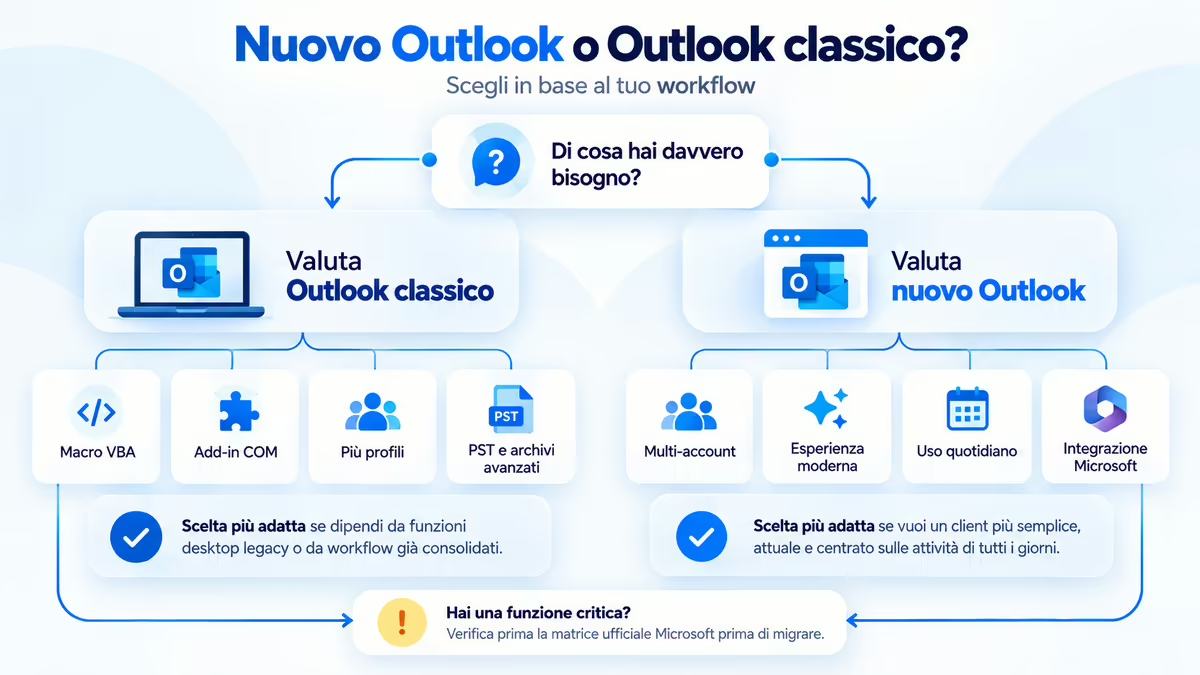
La decisione migliora molto quando parti dal workflow invece che dalla lista delle funzioni.
Vuoi una casella personale e un calendario gratuiti
Se il tuo obiettivo è ottenere un indirizzo personale Microsoft e gestire posta e calendario senza costruire un ambiente desktop complesso, Outlook.com è il punto di partenza più semplice.
Funziona dal browser e non richiede di conoscere PST, OST, profili o componenti aggiuntivi.
Il nuovo Outlook può poi diventare l’interfaccia installata sul computer quando preferisci lavorare attraverso un’app.
Non sceglierei Outlook classico soltanto per leggere qualche messaggio personale. Ha senso quando ti servono specifiche capacità desktop che giustificano la maggiore complessità.
Vuoi gestire più account email da un’unica app
Qui il nuovo Outlook può essere molto interessante.
Puoi centralizzare account Microsoft e numerosi provider esterni, evitando di lavorare continuamente tra webmail differenti.
Prima di migrare tutte le tue abitudini, però, controlla cosa ti serve oltre alla posta.
Se vuoi soltanto leggere, cercare, organizzare messaggi e utilizzare il calendario, il nuovo Outlook può coprire bene molti scenari. Se utilizzi workflow avanzati, automazioni o integrazioni specifiche, la domanda cambia.
E se vuoi un client multipiattaforma indipendente dall’ecosistema Microsoft, vale la pena confrontarlo anche con Mozilla Thunderbird, che segue una filosofia diversa: client open source, forte indipendenza dal provider e personalizzazione estesa.
Usi PST, macro, profili o altri workflow del vecchio Outlook
In questo scenario non migrerei soltanto perché il nuovo Outlook è la direzione futura del prodotto.
Prima farei un inventario.
Usi macro VBA?
Dipendi da componenti aggiuntivi COM?
Hai più profili separati?
Gestisci archivi PST con procedure precise?
Un gestionale o un software aziendale comunica con Outlook classico attraverso tecnologie legacy?
Se almeno una di queste risposte è sì, il passaggio deve essere valutato sul workflow reale.
Una nuova interfaccia può essere più moderna senza essere ancora un sostituto funzionale perfetto della configurazione che utilizzi.
Il criterio migliore è:
feature presente → feature equivalente → workflow verificato → migrazione
e non semplicemente:
nuova versione disponibile → migrazione.
Lavori già con Microsoft 365 e vuoi un’esperienza integrata
Quando email, calendario, Teams, contatti e altri servizi Microsoft sono parte dello stesso ambiente di lavoro, Outlook diventa più di un semplice lettore di posta.
Il valore deriva dall’integrazione.
Inviti alle riunioni, disponibilità delle persone, directory aziendale, caselle condivise e strumenti di collaborazione possono diventare parti dello stesso flusso operativo.
In questo caso partirei dal nuovo Outlook se le sue funzioni coprono il workflow necessario, mantenendo Outlook classico negli scenari in cui esiste ancora una dipendenza materiale non coperta.
Non è una scelta ideologica tra “vecchio” e “nuovo”.
È una decisione di compatibilità.
Hotmail, Outlook.com e “Outlook 365”: i nomi da non confondere
Buona parte delle ricerche su Outlook nasce da nomi che Microsoft ha utilizzato in periodi e prodotti differenti.
Metterli nello stesso contenitore senza distinguerli produce errori di accesso e aspettative sbagliate.
Che fine ha fatto Hotmail
Hotmail non richiede di pensare a un servizio separato dall’attuale esperienza personale Outlook.com.
Se possiedi un vecchio indirizzo Hotmail puoi continuare a usarlo come account Microsoft personale e accedere alla posta nell’ambiente Outlook.com.
Non devi cambiare necessariamente l’indirizzo in @outlook.com.
La cosa importante è distinguere il dominio del tuo indirizzo dall’interfaccia con cui oggi gestisci quell’account.
Outlook.com non è la stessa cosa dell’app Outlook
È probabilmente la distinzione più importante dell’intera guida.
Outlook.com è un servizio Web per account Microsoft personali.
L’app Outlook è invece un client che può gestire account differenti.
Di conseguenza:
una persona può usare Outlook.com senza installare l’app Outlook;
oppure può usare l’app Outlook senza possedere alcun indirizzo Outlook.com.
Una volta chiara questa relazione, diventano più semplici anche configurazione, troubleshooting e scelta del prodotto.
Outlook e Microsoft 365: prodotti collegati, non sinonimi
Microsoft 365 può includere Outlook o servizi strettamente collegati a Outlook, ma i due nomi non sono intercambiabili.
Microsoft 365 è l’ecosistema e il modello di abbonamento.
Outlook è una famiglia di esperienze per posta, calendario, contatti e organizzazione.
Puoi quindi usare Outlook senza acquistare necessariamente Microsoft 365 e puoi incontrare piani Microsoft 365 con caratteristiche diverse tra loro.
La domanda “ho Outlook 365?” andrebbe quasi sempre trasformata in una domanda più precisa:
quale account, quale app e quale licenza sto utilizzando?
Da lì diventa possibile capire davvero quali funzioni hai e quali istruzioni devi seguire.
Conclusione
Per orientarti in Microsoft Outlook non serve imparare a memoria tutti i nomi dei prodotti. Serve separare correttamente i livelli.
Se vuoi una casella personale Microsoft accessibile dal browser, parti da Outlook.com.
Se lavori con un account aziendale o scolastico Microsoft, entra in gioco Outlook sul Web e, quando serve, il client desktop.
Se vuoi un’app moderna per centralizzare più account e non dipendi da funzionalità desktop legacy, il nuovo Outlook è la prima versione che valuterei.
Se il tuo lavoro utilizza macro, componenti aggiuntivi, profili, archivi o altre capacità non ancora equivalenti, Outlook classico resta una scelta concreta finché quelle dipendenze esistono.
La verifica decisiva, quindi, non è chiedersi quale Outlook sia “migliore” in assoluto. È capire quale combinazione di account → versione → funzioni → workflow corrisponde a ciò che devi fare.
E quando una procedura non coincide con ciò che vedi sullo schermo, controlla prima la versione: molto spesso il problema inizia proprio lì.