

Google Foto è il servizio di Google pensato per salvare, organizzare, cercare, modificare e condividere foto e video attraverso un Account Google. Sul telefono può sembrare una normale galleria, ma il suo funzionamento è diverso: può mantenere una copia online dei contenuti, renderli disponibili su altri dispositivi e applicare alcune operazioni all’intera libreria collegata all’account.
È proprio qui che nascono gli errori più comuni. Una foto visibile nell’app non è necessariamente salvata soltanto sul telefono; archiviare non significa liberare spazio; eliminare da Google Foto può avere conseguenze diverse dall’eliminare una semplice copia locale.
Per capire come funziona Google Foto, quindi, conviene partire dal modello corretto: dispositivo, Account Google e libreria online sono livelli collegati, ma non equivalenti.
Cos’è Google Foto e cosa cambia rispetto alla galleria del telefono
Google Foto è contemporaneamente un’applicazione per Android e iOS, un servizio cloud legato all’Account Google e una libreria accessibile dal browser.
Una normale app Galleria, invece, può limitarsi a mostrare i file presenti fisicamente sul dispositivo. Questa distinzione diventa fondamentale appena attivi il backup.
Con il backup disattivato puoi utilizzare Google Foto principalmente per visualizzare e gestire contenuti locali. Con il backup attivo, foto e video compatibili vengono copiati nell’Account Google secondo le impostazioni che hai scelto e diventano accessibili anche da altri dispositivi sui quali utilizzi lo stesso account.
Secondo la documentazione ufficiale sul backup di Google Foto, gli elementi sottoposti a backup sono privati e visibili soltanto a te finché non decidi di condividerli.
Il modello giusto: dispositivo, Account Google e copia nel cloud
Il modo più semplice per non confondersi è separare tre livelli:
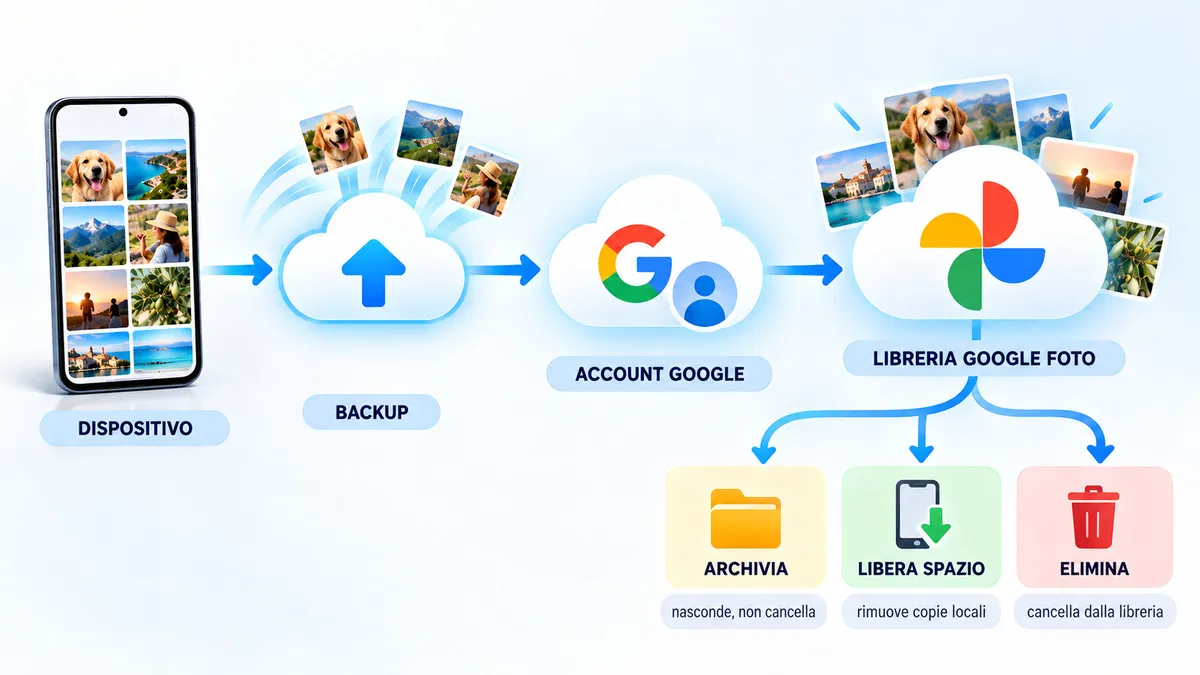
file sul dispositivo → backup nell'Account Google → libreria Google Foto
Una fotografia appena scattata nasce normalmente nella memoria del telefono. Se il backup è attivo e le condizioni sono rispettate, Google Foto ne salva una copia nell’Account Google. A quel punto puoi visualizzarla anche da un altro smartphone, tablet o computer accedendo allo stesso account.
Questo non significa però che telefono e cloud siano due cartelle indipendenti.
Alcune operazioni eseguite nella libreria Google Foto, soprattutto l’eliminazione, possono avere effetti anche sulle copie presenti nei dispositivi collegati. Per questo, prima di cancellare centinaia di immagini pensando che siano ormai “nel cloud”, è meglio controllare stato del backup e tipo di comando che stai usando.
Google Foto, Google Drive e Google One hanno ruoli diversi
Google Foto non è una cartella speciale di Google Drive.
Drive è un servizio di gestione e sincronizzazione di file e cartelle. Google Foto è invece costruito intorno a una libreria fotografica: timeline, album, ricerca visuale, riconoscimento dei contenuti, editing e gestione di foto e video.
I due servizi condividono però una risorsa: lo spazio dell’Account Google.
Qui entra in gioco Google One, che non è un altro archivio fotografico. È il servizio con cui puoi aumentare la quota disponibile per Google Foto, Gmail e Drive e accedere, a seconda del piano, ad altri vantaggi.
In pratica:
- Google Foto gestisce principalmente foto e video;
- Google Drive gestisce file e cartelle;
- Google One gestisce spazio aggiuntivo e benefit dell’abbonamento.
Separare questi tre ruoli evita molta della confusione che si crea quando compare l’avviso di spazio insufficiente.
Google Foto non è Google Immagini né Google Lens
Anche i nomi possono trarre in inganno.
Google Immagini è il motore con cui cerchi immagini pubblicate sul Web. Google Foto lavora invece sulla tua raccolta personale e sui contenuti che hai caricato o sottoposto a backup.
Google Lens svolge un altro compito ancora: analizza ciò che appare in un’immagine per riconoscere oggetti, testi, prodotti, luoghi o elementi sui quali eseguire una ricerca.
Le funzioni possono incontrarsi — Lens può essere richiamato anche partendo da una fotografia — ma i tre strumenti non possiedono lo stesso job.
Come funziona il backup di Google Foto
Il backup è il cuore del servizio, ma anche la parte che merita più attenzione.
Attivarlo significa autorizzare Google Foto a salvare automaticamente foto e video compatibili nel tuo Account Google. Non significa che ogni file esistente in qualsiasi cartella del telefono verrà necessariamente copiato, né che qualsiasi contenuto presente nell’app sia già al sicuro online.
Prima di un reset, di un cambio di telefono o di una cancellazione importante, lo stato “Backup completato” va controllato davvero.
Come attivare il backup e scegliere l’Account Google corretto
Su Android e iPhone la logica è simile: apri Google Foto, accedi all’Account Google, entra nelle impostazioni del backup e attivalo.
Il controllo dell’account è meno banale di quanto sembri.
Se possiedi un account personale e uno di lavoro, oppure utilizzi più indirizzi Gmail, puoi ritrovarti a cercare le foto nell’account sbagliato. Google Foto consente il backup su un Account Google alla volta, quindi vale la pena verificare quale profilo compare nelle impostazioni prima di affidargli l’intera libreria.
Su Android puoi anche decidere quali cartelle del dispositivo includere. La fotocamera è soltanto una delle possibili origini: screenshot, immagini ricevute da WhatsApp, download e contenuti creati da altre applicazioni possono trovarsi altrove.
È uno dei motivi per cui, nella nostra guida al backup Android, il backup delle fotografie viene trattato separatamente dal backup generale del dispositivo.
Backup e sincronizzazione non sono la stessa cosa
Nel linguaggio comune si parla spesso di “sincronizzazione Google Foto”, ma è utile essere più precisi.
Il backup crea nell’Account Google una copia dei contenuti inclusi nelle impostazioni. Una sincronizzazione di cartelle, invece, tende a mantenere due posizioni speculari.
Google Foto non va immaginato come una cartella del computer replicata identicamente sul telefono. Costruisce una libreria online sulla quale puoi poi effettuare ricerche, modifiche, condivisioni e altre operazioni.
La distinzione diventa concreta quando elimini qualcosa. Premere il cestino all’interno di Google Foto non equivale necessariamente a rimuovere soltanto il file locale. Se la fotografia fa parte della libreria sottoposta a backup, l’operazione può interessare la copia online e gli altri dispositivi collegati.
Quindi la domanda da porti non è soltanto “questa foto è sincronizzata?”, ma:
dove esiste la copia che voglio conservare e quale comando sto per eseguire?
Qualità originale e Risparmio spazio: cosa cambia
Google permette di scegliere la qualità con cui eseguire il backup.
Con Qualità originale, foto e video vengono salvati mantenendo risoluzione e qualità originali e consumano lo spazio dell’Account Google.
Con Risparmio spazio di archiviazione, Google può comprimere i file per ridurne l’occupazione. Le fotografie superiori a 16 MP possono essere ridimensionate a 16 MP e i video oltre 1080p possono essere portati a 1080p.
Anche i nuovi backup in Risparmio spazio occupano la quota dell’Account Google. L’eccezione che continua a generare confusione riguarda i contenuti caricati in passato: Google specifica che le foto e i video sottoposti a backup in alta qualità, oggi chiamata Risparmio spazio, prima del 1° giugno 2021 non vengono conteggiati nello spazio.
I dettagli e le eccezioni, comprese quelle legate ad alcuni vecchi Pixel, sono riportati nella guida ufficiale alla qualità del backup.
Per una libreria fotografica importante sceglierei la qualità in base a cosa devi conservare, non soltanto ai gigabyte: una copia destinata alla stampa o all’archivio professionale ha esigenze diverse dalle fotografie quotidiane dello smartphone.
Come verificare che una foto sia davvero salvata nel cloud
Non cancellare fotografie importanti basandoti soltanto sul fatto che compaiono nell’app.
Apri uno degli elementi che vuoi controllare e visualizza i dettagli. Google Foto mostra le informazioni relative al backup e permette di verificare se l’elemento è stato caricato.
Controlla inoltre lo stato generale dal profilo dell’app: quando il processo è terminato dovrebbe comparire l’indicazione che il backup è stato completato.
Se devi cancellare o inizializzare il telefono, farei anche un secondo controllo da browser su Google Foto usando lo stesso Account Google. Se gli elementi critici sono realmente accessibili dalla libreria online, hai una verifica molto più concreta rispetto alla semplice presenza nella galleria locale.
Quanto spazio usa Google Foto e cosa succede quando finisce
Google Foto non dispone oggi di uno spazio gratuito separato e illimitato per tutti.
Il servizio utilizza la quota dell’Account Google e quindi compete per lo stesso spazio utilizzato da Gmail e Google Drive.
Questa distinzione è importante perché potresti eliminare fotografie senza risolvere il problema che vedi nell’app: magari gran parte della quota è occupata da file in Drive o allegati di Gmail.
I 15 GB sono condivisi con Gmail e Google Drive
Un normale Account Google offre fino a 15 GB di spazio condiviso tra Google Foto, Google Drive e Gmail.
La documentazione ufficiale sullo spazio di Google Foto chiarisce anche alcune eccezioni storiche, tra cui i vecchi caricamenti in alta qualità precedenti al giugno 2021 e specifici modelli Pixel.
Quando lo spazio disponibile termina, i nuovi contenuti non possono più essere sottoposti normalmente a backup.
Per questo il numero “15 GB” non va letto come “15 GB per le fotografie”: è la capacità complessiva condivisa dell’account.
Quando liberare spazio e quando può servire Google One
Se la quota sta terminando, hai due strade principali:
- ridurre ciò che occupa spazio;
- aumentare la quota con Google One.
Prima di pagare, controllerei cosa sta effettivamente consumando la capacità. Google Foto può aiutarti a individuare video di grandi dimensioni, immagini sfocate e altri elementi che potresti non voler conservare.
Puoi anche valutare se comprimere contenuti già salvati in Qualità originale passando, dove possibile, a Risparmio spazio.
Attenzione però a una distinzione decisiva: liberare spazio nell’Account Google e liberare spazio nella memoria del telefono sono due operazioni differenti.
Eliminare contenuti dalla libreria cloud può liberare quota dell’account. Utilizzare la funzione “Libera spazio sul dispositivo” interviene invece sulle copie locali già salvate online.
Come usare Google Foto su Android, iPhone e PC
La libreria può essere utilizzata da più piattaforme, ma l’esperienza non è completamente identica.
Android offre un’integrazione profonda con l’ecosistema Google e, su alcuni telefoni, Google Foto può essere strettamente collegato anche alla galleria del produttore. Su iPhone deve convivere con la libreria Foto di Apple. Sul computer il centro dell’esperienza è ormai Google Foto sul Web.
Google Foto su Android e le cartelle del dispositivo
Su Android il primo controllo riguarda le cartelle incluse nel backup.
La cartella della fotocamera è quella più ovvia, ma non necessariamente l’unica che ti interessa. Se vuoi proteggere screenshot, immagini ricevute da app di messaggistica o cartelle create da altre applicazioni, controlla Impostazioni di Foto → Backup → Backup delle cartelle del dispositivo e abilita soltanto quelle utili.
Non attiverei alla cieca ogni cartella disponibile. Alcune applicazioni producono moltissime immagini temporanee, meme, file scaricati o materiale che non serve conservare per anni.
Su alcuni dispositivi Android compatibili la galleria predefinita può inoltre avere accesso alla libreria Google Foto. In questi casi anche le cancellazioni effettuate dalla galleria possono avere conseguenze sulla copia online. Se vuoi soltanto recuperare memoria locale, la funzione “Libera spazio” è normalmente il percorso più chiaro.
Google Foto su iPhone e iPad
Su iPhone Google Foto deve poter accedere alla libreria fotografica di iOS.
Una volta concessi i permessi necessari e attivato il backup, può caricare foto e video nell’Account Google e renderli disponibili sugli altri dispositivi.
La differenza importante emerge quando vuoi liberare memoria.
Dopo aver utilizzato “Libera spazio sul dispositivo”, su iPhone gli elementi rimossi possono continuare a occupare memoria nell’album Eliminati di recente dell’app Foto di Apple. Per recuperare effettivamente quello spazio può quindi essere necessario eliminare anche quelle copie dall’album di iOS.
Non farlo prima di aver verificato il backup degli elementi che vuoi conservare.
Google Foto da PC e browser
Da computer puoi utilizzare Google Foto direttamente dal browser per consultare la libreria, caricare file, creare album, modificare contenuti supportati e scaricare fotografie.
C’è però un cambiamento recente che rende molte vecchie guide obsolete: Google Drive per desktop non supporta più il backup delle cartelle verso Google Foto.
Il flusso corrente passa da Google Foto sul Web. Nei browser supportati puoi scegliere cartelle del computer da sottoporre automaticamente a backup; perché il caricamento continui in background, la scheda di Google Foto deve restare aperta oppure puoi utilizzare la relativa web app.
Google documenta il passaggio e la fine del vecchio sistema nella guida corrente di Drive per desktop.
Questo non trasforma Google Foto in una cartella bidirezionale del PC: il backup delle cartelle serve principalmente a portare foto e video dal computer nella libreria online.
Come organizzare e trovare le foto senza scorrere tutta la libreria
Quando la raccolta diventa grande, il valore di Google Foto non è più soltanto il backup. È la capacità di trasformare migliaia di elementi in una libreria interrogabile.
Puoi organizzare manualmente alcune parti della raccolta, ma molte ricerche non richiedono affatto la creazione preventiva di cartelle.
Album, raccolte, preferiti e archivio
Gli album permettono di raggruppare fotografie e video secondo un criterio scelto da te: un viaggio, una persona, un progetto o un evento.
I Preferiti servono invece a creare una selezione rapida degli elementi che vuoi ritrovare facilmente.
L’Archivio ha un’altra funzione: toglie una fotografia dalla visualizzazione principale senza eliminarla.
Secondo la guida ufficiale all’Archivio, una foto archiviata può continuare a comparire negli album e nei risultati di ricerca e continua a occupare spazio.
Quindi:
archiviare ≠ cancellare ≠ liberare spazio
È una funzione di organizzazione, non una tecnica per recuperare gigabyte.
Cercare persone, luoghi e contenuti nelle foto
La ricerca classica di Google Foto può aiutarti a recuperare immagini partendo da persone, animali domestici, luoghi, date e oggetti riconoscibili.
È uno dei vantaggi più importanti rispetto a una cartella tradizionale: non devi ricordare necessariamente il nome di un file come IMG_4827.jpg.
Se invece vuoi utilizzare una fotografia per cercare informazioni sul Web — per esempio identificare un oggetto o trovare immagini simili — il task cambia. In quel caso entra in gioco Google Lens e la ricerca per immagini, non la semplice ricerca dentro la tua libreria personale.
Chiedi a Foto e funzioni Gemini: cosa è disponibile e cosa può variare
Google sta integrando Gemini sempre più profondamente in Foto.
Chiedi a Foto permette, sugli account e nelle aree supportate, di formulare richieste più complesse rispetto alla ricerca tradizionale. Puoi chiedere, per esempio, di individuare fotografie adatte a uno sfondo o recuperare informazioni da un viaggio rappresentato nella libreria.
La funzione può anche essere utilizzata per alcune modifiche tramite istruzioni in linguaggio naturale.
Google la definisce però ancora una funzionalità sperimentale e specifica che disponibilità, lingua e capacità possono cambiare in base al paese e all’account. Se non compare sul tuo dispositivo, la ricerca classica resta disponibile.
Per requisiti e disponibilità conviene quindi fare riferimento alla pagina corrente di Chiedi a Foto, invece di considerare la sua presenza garantita su qualsiasi account.
Eliminare, archiviare o liberare spazio: cosa succede davvero alle foto
Questa è la sezione da leggere prima di fare pulizia.
Google Foto offre più comandi che sembrano simili perché fanno “sparire” qualcosa dalla vista, ma producono risultati diversi. Confonderli può significare eliminare anche la copia che pensavi di avere messo al sicuro.
Cosa succede quando elimini una foto
Quando utilizzi il comando di eliminazione della libreria Google Foto, non stai semplicemente dicendo al telefono di rimuovere un file locale.
Se l’elemento è stato sottoposto a backup, l’eliminazione interessa la libreria Google Foto e può propagarsi ai dispositivi sui quali hai attivato il backup.
La documentazione Google sull’eliminazione specifica proprio questa relazione.
Un elemento spostato nel cestino può essere recuperabile per un certo periodo, ma non userei il cestino come strategia di protezione: le policy di conservazione possono cambiare e un cestino svuotato volontariamente elimina definitivamente il contenuto.
Se la fotografia è importante, la protezione deve esistere prima della cancellazione.
Quando usare Archivio invece di cancellare
Usa Archivio quando il problema è organizzativo.
Hai una ricevuta che vuoi conservare ma non vedere continuamente nella timeline? Una schermata che serve ancora? Una fotografia tecnica utile ma poco interessante nella vista principale?
Archiviarla la nasconde dal flusso principale senza trattarla come elemento da eliminare.
Non usarlo, però, se il tuo obiettivo è recuperare spazio nell’Account Google: la fotografia continua a far parte della libreria e continua a utilizzare quota quando applicabile.
Cosa fa davvero “Libera spazio”
“Libera spazio” risponde a un problema diverso: recuperare memoria sul dispositivo mantenendo online le foto di cui è già stato eseguito il backup.
Google verifica gli elementi idonei e rimuove le copie locali che risultano già salvate nella libreria.
La guida ufficiale alla funzione Libera spazio sottolinea proprio che occorre verificare prima il completamento del backup.
Dopo la rimozione potrai continuare a vedere gli elementi tramite Google Foto quando sei connesso e hai accesso all’account, ma non saranno più normali file locali disponibili alla galleria del dispositivo e alle applicazioni offline.
Cosa controllare prima di eliminare foto dal telefono
Prima di cancellare una grande quantità di file, controlla almeno:
- che Google Foto stia utilizzando l’Account Google giusto;
- che il backup risulti completato;
- che le cartelle importanti siano incluse;
- che alcune fotografie recenti siano effettivamente visibili anche dal Web;
- che tu non stia usando il cestino di Google Foto quando vuoi rimuovere soltanto una copia locale;
- che esista una seconda copia indipendente per i contenuti davvero insostituibili.
Il confronto più utile è questo:
| Azione | Copia sul dispositivo | Copia in Google Foto | Libera quota Google | Quando usarla |
|---|---|---|---|---|
| Elimina da Google Foto | Può essere eliminata anche dal dispositivo collegato | Spostata verso l’eliminazione dalla libreria | Sì, quando l’elemento occupava quota e viene eliminato definitivamente | Quando non vuoi più conservare l’elemento |
| Archivia | Resta | Resta | No | Per togliere elementi dalla vista principale senza perderli |
| Libera spazio sul dispositivo | Viene rimossa se idonea e già sottoposta a backup | Resta | No | Quando vuoi recuperare memoria sul telefono |
| Scarica | Crea una copia locale | Resta | No | Quando vuoi una copia su computer o dispositivo |
| Esporta con Takeout | Ottieni un archivio separato | Resta | No | Per creare una copia massiva o migrare i dati |
Questa tabella è più utile di una regola generica come “le foto sono nel cloud, quindi puoi cancellarle”: dipende sempre dal comando utilizzato.
Come scaricare ed esportare le foto da Google Foto
Backup ed esportazione risolvono due problemi diversi.
Il backup serve a mantenere i contenuti dentro Google Foto. Scaricare o esportare significa invece ottenere una copia utilizzabile fuori dal servizio, per esempio sul computer, su un disco esterno o per una migrazione.
Scaricare una foto o un video
Da computer puoi aprire Google Foto, selezionare un elemento e utilizzare Altro → Scarica per ottenere una copia locale.
Google descrive la procedura nella guida al download di foto e video.
È il metodo più semplice quando devi recuperare pochi elementi.
Se stai scaricando materiale importante, controlla poi il file locale: aprilo, verifica che il video venga riprodotto e assicurati che la copia sia davvero presente dove pensi di averla salvata.
Esportare l’intera libreria con Google Takeout
Per una libreria molto grande è più sensato usare Google Takeout.
Takeout permette di creare un archivio dei dati associati ai prodotti Google selezionati, compreso Google Foto. Puoi scegliere quali servizi includere e creare pacchetti da scaricare o trasferire verso alcune destinazioni supportate.
La procedura ufficiale è descritta nella guida all’esportazione dei dati Google.
Un dettaglio importante: esportare non significa eliminare. La creazione dell’archivio non rimuove automaticamente le fotografie da Google Foto.
E Takeout non è una macchina del tempo: non serve a recuperare contenuti già eliminati definitivamente.
Spostare le foto senza confondere esportazione, backup e sincronizzazione
Se vuoi cambiare servizio fotografico, non limitarti a chiederti come scaricare tutto.
Devi verificare anche:
- quali metadati vengono esportati;
- come saranno ricostruiti gli album;
- se date e informazioni restano associate ai file;
- se il nuovo servizio riconosce correttamente formati e video;
- se vuoi conservare anche una copia locale indipendente.
Per piccoli archivi il download manuale può bastare. Per una libreria di anni, Takeout è normalmente più razionale.
In entrambi i casi, prima di eliminare l’origine apri un campione significativo dei file esportati. Migrazione completata non dovrebbe significare “il download è finito”, ma “so che posso recuperare davvero le fotografie dalla nuova destinazione”.
Modificare e creare contenuti con Google Foto
Google Foto non è più soltanto un posto in cui conservare immagini.
L’app include strumenti di editing tradizionali e funzioni basate sull’intelligenza artificiale. È però una delle aree che cambia più rapidamente, quindi conviene distinguere le capacità di base dalle feature che dipendono da dispositivo, account, lingua o disponibilità geografica.
Gli strumenti di modifica e le funzioni basate sull’AI
Aprendo una fotografia puoi accedere a strumenti per ritagliare, ruotare, regolare luce e colore, applicare filtri e utilizzare funzioni più avanzate quando supportate.
Google sta integrando sempre più operazioni basate sull’AI, comprese modifiche che possono intervenire su elementi indesiderati, nitidezza o composizione.
Non dare però per scontato che due utenti vedano sempre lo stesso set di strumenti.
La disponibilità può dipendere dalla versione dell’app, dal dispositivo, dal tipo di account e dalla regione. Anche per questo, nelle guide software è meglio spiegare cosa fa una funzione prima di affidarsi al nome esatto di un pulsante che potrebbe cambiare.
La scheda Crea e le funzioni generative
Google Foto dispone anche di una sezione dedicata alla creazione di nuovi contenuti a partire dalle immagini della libreria.
Puoi trovare strumenti per collage, animazioni, video ricordo e, sugli account supportati, nuove funzioni AI come trasformazioni e creazioni derivate dalle fotografie.
La documentazione corrente della sezione Crea specifica requisiti e limitazioni per alcune funzioni generative.
Sono strumenti interessanti, ma non cambiano la funzione principale del servizio: la base resta la gestione della tua libreria fotografica.
Perché alcune funzioni possono non comparire sul tuo account
Quando una guida mostra un pulsante che tu non trovi, non significa necessariamente che stai sbagliando qualcosa.
Google può distribuire una funzione in modo progressivo oppure limitarla in base a:
- paese o regione;
- lingua;
- età;
- Account Google personale o Workspace;
- modello del dispositivo;
- sistema operativo;
- versione dell’app;
- limiti temporanei di utilizzo.
Prima di reinstallare l’app o modificare impostazioni a caso, controlla quindi la documentazione corrente della singola funzione.
È particolarmente importante per le feature Gemini e generative, che evolvono molto più rapidamente rispetto a backup, album e gestione base della libreria.
Problemi comuni con Google Foto
Quando qualcosa non funziona, la tentazione è disattivare e riattivare tutto. Con una libreria fotografica non è sempre la scelta migliore.
È più sicuro capire prima se il problema riguarda account, backup, spazio, cartelle oppure semplicemente il modo in cui l’app sta mostrando i contenuti.
Il backup è fermo o alcune foto non vengono caricate
Controlla per prima cosa:
- Account Google utilizzato;
- stato del backup;
- connessione;
- spazio disponibile;
- cartella in cui si trovano le immagini;
- dimensione e formato dei file.
Se soltanto gli screenshot o le immagini di WhatsApp non vengono caricati, il problema potrebbe essere semplicemente una cartella dispositivo non inclusa.
Se invece tutto il backup è fermo e la quota è esaurita, devi liberare spazio nell’Account Google o aumentarlo prima che i nuovi caricamenti possano riprendere normalmente.
Le foto sembrano mancanti: controllare account, dispositivo e backup
Quando una fotografia sembra sparita, eviterei di concludere subito che è stata cancellata.
Controlla in quest’ordine:
- Account Google;
- ricerca nella libreria;
- Archivio;
- Cestino;
- cartelle del dispositivo;
- stato del backup.
Un altro errore frequente riguarda le date. Una fotografia importata o con metadati particolari potrebbe apparire nella timeline in una posizione diversa da quella che ti aspetti.
Se hai più account, verifica inoltre ciascuno di essi: una libreria apparentemente vuota può essere semplicemente l’account sbagliato.
Lo spazio dell’Account Google è esaurito
Se la quota è piena, prima di cancellare fotografie controlla come viene distribuito lo spazio.
Una parte importante potrebbe essere occupata da Drive o Gmail.
Poi valuta cosa vuoi realmente ottenere:
- più memoria sul telefono → gestisci le copie locali e “Libera spazio”;
- più spazio nell’Account Google → elimina contenuti cloud non necessari o riduci il loro peso;
- più capacità complessiva senza eliminare dati → valuta Google One.
Sono tre problemi differenti e richiedono tre interventi differenti.
Hai eliminato una foto per errore: cosa verificare
Controlla immediatamente il Cestino di Google Foto.
Se l’elemento è ancora presente puoi ripristinarlo. Se è stato eliminato definitivamente, non fare affidamento su Google Takeout per recuperarlo: Takeout esporta i dati esistenti nell’account, non ricostruisce ciò che non è più disponibile.
Controlla anche eventuali copie indipendenti: galleria del dispositivo, computer, SSD, backup precedente o un altro servizio cloud.
È la ragione per cui Google Foto è molto utile come livello di protezione, ma una libreria davvero insostituibile non dovrebbe dipendere da un solo account e da una sola copia.
Conclusione
Google Foto diventa molto più semplice quando smetti di considerarlo soltanto come la galleria del telefono.
Il modello utile è:
dispositivo → backup → Account Google → libreria online → azione e conseguenza
Il backup porta foto e video nel tuo account; lo spazio viene condiviso con Gmail e Drive; Archivio organizza senza liberare quota; “Libera spazio” rimuove copie locali già salvate online; il comando Elimina può invece interessare l’intera libreria.
Se devi ricordare un solo controllo, usa questo: prima di cancellare qualcosa di importante, verifica dove si trova la copia che vuoi conservare.
Da lì diventa molto più facile scegliere se archiviare, liberare memoria, scaricare, esportare o eliminare definitivamente senza affidarsi a un rassicurante ma ambiguo “tanto è su Google Foto”.