

Il backup WhatsApp serve a conservare una copia della cronologia delle chat e dei contenuti associati, così da poterli recuperare dopo una reinstallazione dell’app, un problema al telefono o il passaggio a un nuovo dispositivo. Su Android il backup cloud utilizza l’Account Google; su iPhone WhatsApp può salvare la cronologia su iCloud.
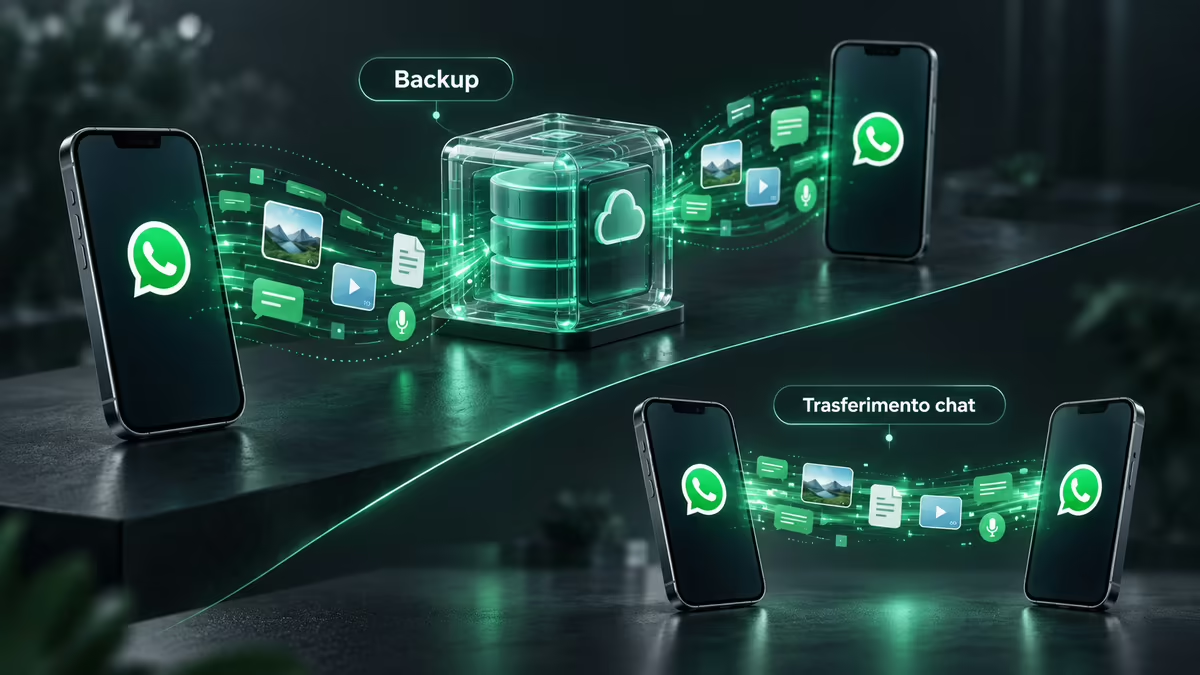
C’è però una distinzione importante che molte guide rendono meno chiara del necessario: backup, trasferimento delle chat ed esportazione non sono la stessa operazione. Se stai semplicemente passando da un telefono al successivo e possiedi entrambi i dispositivi, in alcuni casi il trasferimento diretto è più adatto del ripristino da cloud. Se invece vuoi proteggerti dalla perdita o dalla rottura del telefono, il backup rimane essenziale.
In questa guida vediamo quindi non soltanto come creare un backup, ma quale metodo usare in base a quello che devi realmente fare, come ripristinare le conversazioni, cosa cambia tra Android e iPhone e come intervenire se WhatsApp non trova il salvataggio. Se vuoi partire dal funzionamento generale della piattaforma, trovi prima il quadro completo nella guida a WhatsApp.
Come funziona il backup WhatsApp e dove viene salvato
Il principio è semplice: WhatsApp crea una copia della cronologia che può essere utilizzata successivamente per ricostruire le chat. Il modo in cui questa copia viene gestita dipende dal sistema operativo.
Su Android la documentazione ufficiale sul backup di WhatsApp parla oggi di backup sull’Account Google. La formulazione è utile perché evita un equivoco frequente: nelle ricerche si continua a parlare molto di “backup WhatsApp su Google Drive”, ma ciò che conta operativamente è l’Account Google associato e il relativo spazio cloud.
Su iPhone, invece, puoi utilizzare il backup interno di WhatsApp verso iCloud. Esiste inoltre il normale backup dell’intero iPhone su iCloud: sono due meccanismi distinti e possono incidere separatamente sullo spazio disponibile.
Backup, trasferimento chat ed esportazione: quali differenze ci sono
Prima delle procedure conviene scegliere lo strumento corretto.
| Se devi… | Operazione più adatta |
|---|---|
| Proteggerti da perdita, guasto o reinstallazione | Backup |
| Recuperare le chat dopo aver reinstallato WhatsApp | Ripristino del backup |
| Passare tra due telefoni compatibili che possiedi entrambi | Trasferimento chat, quando supportato |
| Passare da Android a iPhone o viceversa | Procedura ufficiale di migrazione tra piattaforme |
| Conservare separatamente il contenuto di una conversazione | Esportazione della chat |
| Creare un backup dal browser o dal PC | Non è supportato: devi usare il telefono |
L’esportazione produce una copia utile da consultare o conservare, ma non crea un archivio che WhatsApp possa successivamente ripristinare come cronologia dell’account.
Anche il Trasferimento chat ha un obiettivo diverso. Sposta direttamente la cronologia da un telefono al successivo e può essere molto pratico quando entrambi i dispositivi sono disponibili. Il backup, invece, rimane una copia di sicurezza da cui poter recuperare i dati in seguito.
Se vuoi capire il principio generale dietro questa distinzione — copie indipendenti, sincronizzazione, frequenza e possibilità di ripristino — nella guida alla strategia di backup trovi il modello completo, indipendente da WhatsApp.
Cosa include il backup
Il backup può comprendere le chat e i relativi file multimediali. Su Android puoi decidere, tra le opzioni disponibili, se includere anche i video
Se il tuo obiettivo riguarda invece un singolo audio — per esempio salvarlo, inoltrarlo o capire la differenza tra una registrazione e un normale file allegato — la guida ai messaggi vocali WhatsApp affronta quel livello separatamente. Il backup serve a proteggere la cronologia, non a gestire manualmente un singolo vocale..
La copertura di WhatsApp è diventata inoltre più ampia rispetto alle vecchie guide che parlavano soltanto di “messaggi, foto e video”. La documentazione corrente indica che nei backup possono rientrare messaggi e file multimediali delle Community e anche aggiornamenti dei Canali WhatsApp, con alcune limitazioni per i media dei Canali.
Puoi inoltre trovare l’opzione per includere l’archivio dello Stato WhatsApp.
Questo non significa che ogni elemento presente nell’app venga sempre conservato nello stesso modo. Per una migrazione importante conviene quindi verificare le opzioni attive prima di cancellare dati, formattare il vecchio telefono o disinstallare WhatsApp.
L’ultimo backup è quello che conta
Un backup non è una sincronizzazione continua di ogni singolo messaggio.
Se l’ultimo salvataggio risale, per esempio, a ieri sera e oggi ricevi nuove conversazioni, quelle successive non possono magicamente comparire ripristinando la copia di ieri.
Prima di cambiare telefono, ripristinarlo o reinstallare l’app, la scelta prudente è semplice: esegui un backup WhatsApp manuale aggiornato e verifica che sia terminato correttamente.
Come fare il backup WhatsApp su Android
Su Android il backup cloud viene associato a un Account Google. Prima di iniziare controlla quattro elementi: account configurato sul dispositivo, Google Play Services disponibile, connessione stabile e spazio sufficiente sia sul telefono sia nell’Account Google.
Come fare subito un backup manuale
Apri WhatsApp e segui il percorso:
- apri Impostazioni;
- entra in Chat;
- apri Backup delle chat;
- controlla l’Account Google selezionato;
- scegli le opzioni relative a video, rete e archivio dello Stato;
- tocca Esegui backup.
Aspetta la conclusione dell’operazione prima di spegnere, formattare o sostituire il dispositivo.
Se devi cambiare telefono, farei il backup manuale poco prima della migrazione anche quando è già configurato un salvataggio automatico. Riduci così la distanza tra l’ultima copia disponibile e le conversazioni più recenti.
Come impostare il backup automatico
Nella stessa sezione puoi configurare il backup ricorrente sull’Account Google e scegliere la frequenza disponibile nell’app.
Non esiste una frequenza ideale valida per tutti.
Se WhatsApp contiene conversazioni professionali, documenti o comunicazioni che non vuoi perdere, un backup frequente riduce il numero di messaggi potenzialmente esclusi in caso di problema. Se utilizzi l’app poco e la cronologia ha scarso valore, puoi accettare un intervallo maggiore.
Il criterio corretto non è quindi “quale frequenza consuma meno”, ma quanti dati sei disposto a perdere tra un backup e il successivo.
Backup WhatsApp e spazio dell’Account Google
Questo punto è diventato particolarmente importante: su Android i backup di WhatsApp concorrono alla quota di spazio dell’Account Google.
Lo stesso spazio può essere utilizzato anche da Gmail, Google Drive, Google Foto e altri contenuti. Se vuoi capire come funziona la quota e quando abbia senso aumentarla, trovi l’approfondimento dedicato su Google One.
Il backup delle chat resta però un livello separato dal backup generale del telefono Android. Se vuoi capire cosa viene protetto dal sistema, cosa passa da Google Foto o Drive e quali app richiedono un salvataggio autonomo, nella guida dedicata trovi il quadro completo.
Se il backup WhatsApp è molto grande, controllerei prima di tutto i video. Google segnala che tendono a essere una delle componenti più pesanti e WhatsApp consente di escluderli dai backup futuri.
Quindi, prima di acquistare altro spazio:
- controlla la dimensione del backup;
- valuta se ti serve davvero includere tutti i video;
- elimina da WhatsApp media inutili quando appropriato;
- esegui nuovamente il backup;
- ricontrolla l’utilizzo complessivo dell’Account Google.
Google avverte anche che eliminare il backup esistente è un’operazione definitiva. Se le impostazioni di WhatsApp rimangono attive, un nuovo backup potrà essere creato successivamente, ma nel periodo intermedio non avrai quella copia da ripristinare.
“Google Drive” o “Account Google”?
Troverai ancora moltissime ricerche e guide con espressioni come “backup WhatsApp Google Drive”.
Non è necessario correggere ossessivamente chi usa questa formulazione, ma nella pratica conviene ragionare in termini di Account Google e relativo spazio di archiviazione, perché è questa la terminologia utilizzata dalla documentazione corrente di WhatsApp.
La differenza è utile soprattutto quando devi capire perché il backup non parte: controllare soltanto quanti file hai nella cartella principale di Drive può non spiegare perché l’Account Google sia vicino al limite.
Backup locale su Android: serve ancora?
WhatsApp continua a gestire dati locali sul dispositivo, ma non imposterei una strategia di sicurezza moderna sulla copia manuale di vecchi file msgstore da una cartella all’altra come prima scelta.
Per il recupero cloud la documentazione corrente indirizza verso l’Account Google; se possiedi entrambi i telefoni Android puoi invece valutare il Trasferimento chat.
Le procedure manuali basate sui file locali possono diventare utili in casi particolari, ma hanno più variabili, sono più facili da eseguire male e non dovrebbero sostituire un backup verificato prima di un’operazione rischiosa.
Come fare il backup WhatsApp su iPhone
Su iPhone il meccanismo principale interno all’app utilizza iCloud.
Prima di iniziare verifica l’account iCloud utilizzato, lo spazio disponibile e l’esistenza di una connessione stabile.
Come creare un backup manuale su iPhone
Apri WhatsApp e vai in:
Impostazioni → Chat → Backup delle chat
Da qui puoi avviare il backup manuale e configurare le opzioni disponibili, compresa l’inclusione dei video.
La logica è la stessa vista su Android: prima di una migrazione o di una reinstallazione importante, preferirei un salvataggio manuale appena eseguito a una copia automatica di cui non ricordi data e stato.
Quanto spazio serve su iCloud
Qui esiste un requisito che vale la pena controllare prima di perdere tempo con tentativi ripetuti.
WhatsApp indica che lo spazio libero disponibile sia sull’account iCloud sia sull’iPhone deve essere almeno 2,05 volte la dimensione del backup.
Se quindi un backup non parte o si blocca, non limitarti a verificare che “ci sia ancora qualche gigabyte”: confronta lo spazio realmente libero con la dimensione del salvataggio.
Backup WhatsApp su iCloud e backup dell’iPhone non sono la stessa cosa
Su iPhone puoi incontrare due livelli:
- il backup creato direttamente dall’app WhatsApp su iCloud;
- il backup generale dell’iPhone verso iCloud.
Possono sembrare la stessa cosa perché utilizzano entrambi iCloud, ma non lo sono.
WhatsApp segnala inoltre che, se utilizzi entrambe le modalità, occupi spazio per entrambe le copie. C’è poi un’altra conseguenza importante: quando attivi il backup WhatsApp crittografato end-to-end, la cronologia WhatsApp non viene gestita anche tramite il normale backup del dispositivo nello stesso modo.
Per questo sceglierei consapevolmente il sistema e controllerei lo spazio, invece di attivare più copie pensando automaticamente di ottenere una sicurezza doppia senza conseguenze.
Come proteggere il backup WhatsApp con la crittografia end-to-end
Le chat personali utilizzano la crittografia end-to-end di WhatsApp per impostazione predefinita; il backup cloud, invece, richiede una protezione E2EE dedicata.
La documentazione ufficiale sul backup crittografato prevede oggi tre sistemi per proteggerlo:
- passkey;
- password;
- chiave di crittografia a 64 cifre.
Passkey, password o chiave: cosa scegliere
Per la maggior parte degli utenti, quando disponibile e correttamente configurata, la passkey riduce il problema di dover ricordare una lunga credenziale separata e sfrutta i sistemi di autenticazione del dispositivo.
Se vuoi capire il meccanismo prima di attivarla, nella guida alle passkey trovi differenze rispetto alle password, funzionamento e aspetti di recupero.
Password e chiave a 64 cifre rimangono alternative valide, ma introducono una responsabilità precisa: devi essere in grado di recuperarle quando ne avrai bisogno.
Cosa succede se perdi le credenziali del backup crittografato
Qui non userei leggerezza.
WhatsApp specifica che non può ripristinare al posto tuo un backup crittografato se non possiedi la passkey, la password o la chiave necessaria.
La crittografia aggiunge protezione proprio perché il provider non mantiene una scorciatoia universale per aggirarla.
Prima di affidare anni di conversazioni a un backup crittografato:
- scegli il metodo di protezione;
- controlla come ne gestirai il recupero;
- non cancellare il vecchio dispositivo finché il nuovo ambiente non è verificato;
- esegui un nuovo backup;
- controlla che l’operazione sia terminata.
Più sicurezza senza una strategia di recupero può trasformarsi nel rischio opposto: essere tu stesso a non riuscire più ad accedere alla copia.
Come ripristinare un backup WhatsApp
Il ripristino serve quando devi ricostruire la cronologia partendo da un backup già esistente.
La regola più importante è verificare prima di reinstallare l’app che il salvataggio corretto esista e sia associato agli account che utilizzerai.
Ripristinare il backup su Android
In condizioni normali devi:
- utilizzare sul telefono l’Account Google associato al backup;
- installare WhatsApp;
- verificare il numero di telefono previsto;
- seguire la procedura iniziale;
- scegliere il ripristino quando WhatsApp rileva la copia;
- sbloccare il backup se hai attivato la crittografia end-to-end.
Dopo il ripristino le conversazioni vengono ricostruite a partire dall’ultima copia disponibile.
Non aspettarti quindi di recuperare messaggi arrivati dopo l’ultimo backup completato.
Ripristinare il backup su iPhone
Su iPhone la logica equivalente passa da iCloud:
- verifica di utilizzare il numero corretto;
- verifica l’account iCloud con cui è stato creato il backup;
- installa o reinstalla WhatsApp;
- completa la verifica iniziale;
- scegli di ripristinare la cronologia quando viene proposta;
- completa l’eventuale autenticazione del backup crittografato.
Anche in questo caso la copia utilizzabile è quella realmente salvata: il ripristino non può ricostruire conversazioni che non erano ancora entrate nel backup.
Perché WhatsApp non trova il backup
Quando il salvataggio esiste ma non viene proposto, controllerei nell’ordine:
- numero di telefono;
- Account Google o iCloud;
- spazio disponibile;
- connessione;
- stato del backup;
- eventuale protezione crittografata.
Cambiare casualmente impostazioni o reinstallare ripetutamente l’app prima di sapere dove si trova la copia può complicare il recupero.
La guida ufficiale al ripristino chiarisce inoltre un limite fondamentale: WhatsApp non conserva sui propri server una copia della cronologia che l’assistenza possa semplicemente restituirti su richiesta.
Se cambi telefono, è meglio il backup o Trasferimento chat?
Dipende dai dispositivi.
Questa è una delle situazioni in cui cercare “come fare backup WhatsApp” può portarti alla procedura sbagliata: se possiedi ancora il vecchio telefono e il nuovo è compatibile con il trasferimento diretto, non è sempre necessario passare dal cloud per spostare la cronologia.
Android → Android
WhatsApp mette a disposizione una funzione di Trasferimento chat tra dispositivi Android compatibili.
Il processo collega direttamente vecchio e nuovo telefono e trasferisce la cronologia attraverso una procedura guidata con codice QR.
Lo sceglierei quando:
- entrambi i telefoni sono disponibili e funzionanti;
- vuoi portare subito la cronologia sul nuovo dispositivo;
- non vuoi dipendere dal download di un grande backup cloud.
Non lo considererei però un sostituto permanente del backup. Dopo aver verificato che il trasferimento sia riuscito, configurerei comunque un nuovo backup sul telefono nuovo.
iPhone → iPhone
La stessa logica esiste per il passaggio tra iPhone compatibili: se hai entrambi i dispositivi, il trasferimento diretto della cronologia può essere più immediato del ciclo backup cloud → download → ripristino.
Il principio rimane: trasferire serve a cambiare telefono; fare backup serve a mantenere una copia recuperabile.
Android → iPhone
Qui non puoi prendere il backup dell’Account Google e “aprirlo” semplicemente su iCloud.
WhatsApp ha una procedura ufficiale per passare da Android a iPhone che utilizza il flusso di migrazione previsto da Apple. Il nuovo iPhone deve rispettare i requisiti indicati dalla procedura e il numero utilizzato deve corrispondere.
Una volta conclusa la migrazione, i dati trasferiti non diventano automaticamente un backup iCloud: sul nuovo iPhone conviene quindi creare una nuova copia.
iPhone → Android
Anche il passaggio inverso segue una procedura ufficiale da iPhone ad Android, non il ripristino diretto del file iCloud dentro Google.
A seconda del dispositivo Android e della configurazione, il flusso viene gestito durante la migrazione iniziale e può richiedere la scansione di un codice QR.
La regola pratica è semplice: non cercare di convertire manualmente un backup iCloud in un backup Google. Segui il percorso di migrazione supportato per il cambio di sistema operativo.
Quale metodo scegliere
| Scenario | Scelta consigliata |
|---|---|
| Reinstalli WhatsApp sullo stesso sistema | Ripristino da backup |
| Nuovo Android e vecchio Android disponibile | Trasferimento chat o backup, in base allo scenario |
| Nuovo iPhone e vecchio iPhone disponibile | Trasferimento diretto o backup |
| Android → iPhone | Migrazione ufficiale cross-platform |
| iPhone → Android | Migrazione ufficiale cross-platform |
| Vecchio telefono perso o inutilizzabile | Backup cloud, se disponibile |
| Vuoi solo conservare una chat fuori da WhatsApp | Esportazione |
Prima di cancellare il vecchio telefono, controllerei sempre il risultato sul nuovo.
Backup WhatsApp Business: cosa cambia
Se utilizzi la WhatsApp Business app, il backup diventa ancora più delicato perché le conversazioni possono contenere richieste dei clienti, preventivi, ordini e informazioni operative.
Prima di una migrazione eseguirei quindi un backup aggiornato e controllerei la procedura supportata per lo specifico passaggio.
C’è però un limite attuale importante: WhatsApp segnala che la funzione Trasferimento chat non è disponibile per WhatsApp Business in alcuni flussi che sono invece supportati per Messenger, compreso il passaggio Android → iPhone documentato ufficialmente.
Non darei quindi per scontato che una guida valida per un account personale possa essere applicata senza modifiche alla Business app.
Se devi cambiare piattaforma con un account aziendale, verifica prima la procedura ufficiale disponibile per quella combinazione di dispositivi e non cancellare il vecchio telefono fino a migrazione conclusa e controllata.
Si può fare il backup WhatsApp da PC o WhatsApp Web?
No: WhatsApp Web, WhatsApp per Mac e WhatsApp per Windows non permettono di creare o ripristinare autonomamente il backup della cronologia.
I dispositivi collegati conservano una sessione utile per lavorare con le conversazioni, ma il backup e il ripristino devono essere gestiti dal telefono.
Se utilizzi abitualmente il browser, nella guida a WhatsApp Web trovi come funzionano dispositivo principale e sessioni collegate. È proprio questa distinzione a spiegare perché avere tutte le chat visibili sul PC non equivale ad avere un backup ripristinabile sul computer.
Puoi naturalmente salvare singoli file ricevuti o esportare determinate conversazioni, ma stai creando copie separate: non una cronologia che WhatsApp possa successivamente reimportare come backup completo.
Backup WhatsApp non funziona, si blocca o non viene trovato
Quando il backup WhatsApp non parte, resta fermo o non viene riconosciuto, conviene procedere per esclusione.
1. Controlla lo spazio
Su Android verifica:
- spazio libero del telefono;
- spazio disponibile nell’Account Google.
Su iPhone controlla sia la memoria del dispositivo sia iCloud.
Se il backup pesa molto, valuta soprattutto i video e gli altri file multimediali.
2. Controlla l’account corretto
Un backup associato a un Account Google o iCloud differente può esistere senza essere quello che WhatsApp sta cercando durante il ripristino.
Non limitarti quindi a verificare che “Google sia collegato” o che “iCloud funzioni”: controlla quale account è stato realmente usato per il backup.
3. Controlla il numero
Il numero continua ad avere un ruolo fondamentale nell’identificazione dell’account e nelle procedure di migrazione.
Se devi contemporaneamente cambiare telefono e numero, gestirei prima il cambio numero sul vecchio dispositivo seguendo la funzione prevista da WhatsApp e soltanto dopo procederei con la migrazione.
Fare entrambe le cose contemporaneamente senza una sequenza precisa aumenta le variabili da diagnosticare se qualcosa non funziona.
4. Cambia rete se il backup resta fermo
La procedura ufficiale per i problemi di backup e ripristino suggerisce, tra le verifiche possibili:
- riavviare il telefono;
- scollegare e ricollegare l’Account Google quando pertinente;
- riattivare il Wi-Fi;
- provare un’altra rete;
- provare la rete mobile;
- ridurre la dimensione del backup;
- tenere il telefono carico o collegato all’alimentazione;
- chiudere e riaprire WhatsApp.
Cambiare continuamente rete durante un singolo backup, però, può provocare timeout. Proverei quindi una condizione alla volta e lascerei completare il tentativo.
5. Se hai una dual SIM, controlla la SIM associata
Su Android WhatsApp segnala anche di verificare, nei dispositivi dual SIM, che la SIM associata al numero WhatsApp sia attiva.
È un controllo semplice, ma facile da dimenticare quando stai configurando un telefono appena acquistato.
6. Se il backup crittografato non si apre, controlla le credenziali
Se hai attivato la crittografia end-to-end, un backup perfettamente esistente può risultare inutilizzabile se non riesci a completarne l’autenticazione.
Prima di concludere che il file sia corrotto, verifica quindi passkey, password o chiave utilizzata.
7. Non cancellare il vecchio telefono troppo presto
Questa è probabilmente la precauzione più importante dell’intera guida.
Se possiedi ancora il vecchio smartphone e contiene la cronologia corretta:
non formattarlo, non cancellare WhatsApp e non eliminare i dati finché non hai verificato le conversazioni sul nuovo dispositivo.
Il vecchio telefono è spesso la tua ultima copia facilmente controllabile.
Domande frequenti sul backup WhatsApp
Dove si trova il backup WhatsApp?
Su Android il backup cloud viene associato all’Account Google. Su iPhone WhatsApp può creare il proprio backup su iCloud. Non va pensato come un normale documento da aprire e leggere nella cartella cloud.
Il backup WhatsApp occupa spazio su Google?
Sì. I backup WhatsApp su Android concorrono alla quota dello spazio di archiviazione dell’Account Google insieme agli altri servizi che la utilizzano.
Posso leggere le chat direttamente dal backup Google o iCloud?
No. Il backup è progettato per il ripristino tramite WhatsApp, non come archivio consultabile delle conversazioni.
Se vuoi conservare una conversazione in un formato separato devi usare l’esportazione, sapendo che il risultato non potrà sostituire un vero backup ripristinabile.
Quanto spesso conviene fare il backup?
Dipende da quanto valore attribuisci alle conversazioni che arrivano tra un backup e il successivo.
Per un account usato quotidianamente con conversazioni importanti sceglierei una frequenza alta. Se perdere alcuni giorni di chat non sarebbe un problema, puoi usare un intervallo maggiore.
Prima di qualsiasi cambio telefono o reinstallazione farei comunque un backup manuale appena prima dell’operazione.
Il backup include i video?
Può includerli se l’opzione corrispondente è attivata. Considera però che i video possono aumentare notevolmente le dimensioni della copia e lo spazio cloud utilizzato.
Posso recuperare messaggi cancellati?
Solo se quei messaggi erano presenti in un backup utilizzabile e ripristini una copia che li contiene. Se la conversazione è già sparita e devi stabilire quale copia può ancora contenerla, nella guida su come recuperare le chat WhatsApp trovi il percorso distinto per chat archiviate, cancellazioni, backup precedenti e casi senza backup.
Solo se quei messaggi erano presenti in un backup utilizzabile e ripristini una copia che li contiene. Se la conversazione è semplicemente scomparsa dalla lista principale, controlla prima le chat archiviate WhatsApp: se è ancora nell’archivio non serve alcun ripristino. Se invece è stata davvero cancellata, passa alla guida per recuperare le chat WhatsApp e verifica se esiste un backup precedente che la contenga.
Il backup non è un archivio infinito di tutte le versioni della cronologia. Se una nuova copia viene creata dopo la cancellazione, non puoi presumere che il messaggio precedente rimanga recuperabile.
Conclusione
Per mettere al sicuro WhatsApp non basta attivare una volta il backup e dimenticarsene. Devi sapere dove viene salvato, quale account lo possiede e quanto è recente.
Su Android controlla Account Google e spazio disponibile; su iPhone verifica iCloud e memoria del dispositivo. Se vuoi una protezione maggiore puoi usare il backup crittografato end-to-end, ma soltanto dopo aver chiarito come recupererai la passkey, la password o la chiave.
Quando cambi telefono, poi, non partire automaticamente dal backup: se possiedi entrambi i dispositivi, Trasferimento chat o la migrazione ufficiale tra Android e iPhone possono essere il percorso più corretto.
Prima di qualunque operazione irreversibile resta una regola che vale più di qualsiasi procedura: crea una copia aggiornata, completa la migrazione e controlla che le conversazioni siano davvero sul nuovo telefono. Solo dopo cancella il vecchio dispositivo.