

Aggiungere i breadcrumb su WordPress oggi è più semplice rispetto al passato, perché non sei più obbligato a partire da un plugin o da uno snippet PHP. Nelle versioni recenti di WordPress puoi utilizzare un blocco Breadcrumbs nativo, mentre temi e plugin SEO come Yoast e Rank Math offrono proprie implementazioni. La scelta del metodo per i breadcrumb WordPress dipende soprattutto dal tema utilizzato, dal plugin SEO già presente e dal tipo di gerarchia che vuoi rappresentare.
La prima cosa da fare, quindi, non è installare un altro componente: è verificare se il tuo sito sta già generando breadcrumb e scegliere una sola sorgente principale.
Se invece vuoi capire prima cosa rappresentano i breadcrumb, quale relazione hanno con la SEO e come funziona BreadcrumbList, trovi questi aspetti nella guida completa ai breadcrumb. Qui ci concentriamo sull’implementazione pratica in WordPress.
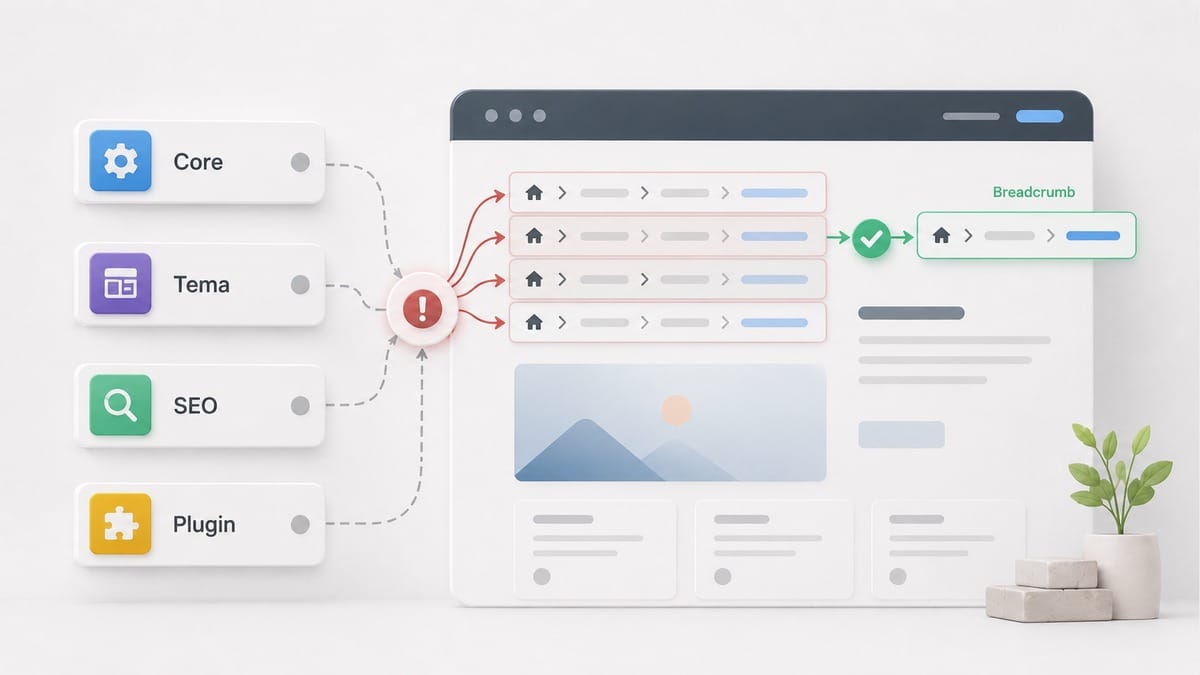
Il problema più comune non è l’assenza dei breadcrumb, ma la loro duplicazione.
Un sito può generare contemporaneamente:
- breadcrumb del tema;
- blocco Breadcrumbs di WordPress;
- breadcrumb di un plugin SEO;
- breadcrumb di WooCommerce;
- breadcrumb di un plugin dedicato.
Prima di attivare qualcosa di nuovo, apri una pagina interna, un articolo e — se presente — una pagina prodotto. Controlla se esiste già un percorso del tipo:
Home > Categoria > Articolo
Poi verifica il sorgente HTML e cerca termini come BreadcrumbList, breadcrumb, yoast-breadcrumb, rank-math-breadcrumb o classi riconducibili al tema.
Se trovi già un percorso valido, chiediti se hai realmente bisogno di sostituirlo.
La regola pratica è semplice: una sola implementazione visibile e una sola gerarchia coerente sono preferibili a più sistemi che raccontano percorsi diversi.
Se devi aggiungere un plugin e non hai familiarità con la procedura, puoi seguire la guida su come installare un plugin WordPress.
Metodo 1: usare il blocco Breadcrumbs nativo di WordPress
Da WordPress 7.0 è disponibile il blocco core Breadcrumbs, identificato tecnicamente come core/breadcrumbs.
Puoi inserirlo in una singola pagina oppure, cosa generalmente più utile, all’interno di un template o template part tramite il Site Editor, così viene visualizzato automaticamente nelle pagine che utilizzano quel template. La documentazione ufficiale spiega che sulle pagine gerarchiche il percorso segue la relazione parent/child, mentre per gli articoli utilizza categorie o tag. Il blocco funziona anche con archivi, risultati di ricerca, pagine 404 e custom post type.
Come aggiungerlo a una pagina
Apri l’editor del contenuto e utilizza il pulsante + per inserire un nuovo blocco.
Cerca Breadcrumbs e aggiungilo nel punto desiderato, normalmente sopra il titolo o all’inizio dell’area contenuto.
Puoi anche digitare:
/breadcrumbs
e selezionare il blocco direttamente dall’elenco.
Il blocco permette di decidere se mostrare la home, se visualizzare la pagina corrente e quale separatore utilizzare. Sono disponibili anche controlli per colori, tipografia, margini e altre impostazioni visuali.
Come aggiungerlo a tutto il sito
Se utilizzi un block theme, apri:
Aspetto → Editor
e modifica il template o template part nel quale vuoi visualizzare i breadcrumb.
Per esempio, se vuoi che compaiano in tutti gli articoli, inseriscili nel template utilizzato per i singoli post invece di aggiungere manualmente il blocco a ogni articolo.
Questa è normalmente la soluzione più pulita perché mantiene la posizione coerente nel sito e riduce il rischio di dimenticare il componente su alcune pagine.
Attenzione alle categorie multiple
Gli articoli WordPress non hanno una gerarchia parent/child come le pagine. Il blocco core utilizza quindi categorie o tag.
Quando un articolo appartiene a più termini allo stesso livello, WordPress deve comunque scegliere quale mostrare nel percorso. Se il tuo sito ha una tassonomia editoriale complessa o necessita di controllare con precisione una “categoria primaria”, un plugin SEO o Breadcrumb NavXT può offrire maggiore controllo rispetto alla soluzione core.
Molti temi WordPress includono un proprio sistema breadcrumb.
Prima di installare plugin aggiuntivi, controlla:
Aspetto → Personalizza
oppure, nei block theme:
Aspetto → Editor
Le opzioni dipendono dal tema e possono trovarsi nelle impostazioni relative a header, layout, titolo pagina o navigazione.
Il vantaggio di utilizzare la funzione del tema è la semplicità: styling e posizionamento sono normalmente già coerenti con il design.
Il limite è che non tutti i temi offrono lo stesso controllo su tassonomie, categorie primarie e dati strutturati.
Se utilizzi già un plugin SEO che gestisce BreadcrumbList, verifica inoltre che il breadcrumb visibile del tema e il markup generato dal plugin descrivano la stessa gerarchia.
Se utilizzi già Yoast SEO, nella maggior parte dei casi non ha senso installare un plugin separato soltanto per i breadcrumb.
Le impostazioni si trovano in:
Yoast SEO → Impostazioni → Avanzate → Breadcrumb
Da qui puoi abilitare i breadcrumb per il tema e configurare separatore, etichetta della home, prefissi e tassonomie da utilizzare per i diversi tipi di contenuto. Yoast genera inoltre dati JSON-LD per il percorso breadcrumb.
Usare il blocco Yoast Breadcrumbs
Per inserire i breadcrumb soltanto in pagine o articoli specifici puoi utilizzare il blocco Yoast Breadcrumbs.
Nell’editor:
+ → cerca “Yoast Breadcrumbs” → inserisci il blocco
È una soluzione comoda quando non vuoi modificare i file del tema, anche se per una navigazione realmente site-wide è normalmente preferibile integrarli nel template.
Usare lo shortcode Yoast
Yoast mette a disposizione anche:
Puoi inserirlo in un blocco Shortcode o in una posizione supportata dal tuo builder.
È utile soprattutto quando il layout non permette di utilizzare direttamente il blocco Yoast.
Integrare Yoast nel tema
Per un classic theme puoi utilizzare la funzione ufficiale:
<?php
if ( function_exists( 'yoast_breadcrumb' ) ) {
    yoast_breadcrumb( '<p id="breadcrumbs">', '</p>' );
}
?>
Yoast suggerisce di collocare il codice nel punto del template in cui vuoi visualizzare il percorso, per esempio in single.php, page.php o, in alcuni temi, alla fine dell’header. Le modifiche dirette ai file del tema principale possono essere sovrascritte durante un aggiornamento, quindi è preferibile lavorare con un tema child.
Se devi intervenire sui file del tema, prima crea un backup e assicurati di conoscere la differenza fra tema principale e tema child di WordPress.
Metodo 4: usare Rank Math
Rank Math dispone di un sistema breadcrumb configurabile da:
Rank Math SEO → General Settings → Breadcrumbs
Se la sezione non compare, verifica di aver attivato la modalità avanzata. Per utilizzare anche Breadcrumb Schema, la documentazione Rank Math indica di attivare il modulo Schema.
Dalle impostazioni puoi gestire elementi come separatore, link alla home, titolo della pagina corrente, categorie e formati per archivi, ricerca e pagine 404.
Shortcode Rank Math
Per visualizzare il percorso in un contenuto o in un template che supporta shortcode puoi usare:
Lo shortcode funziona anche nei block theme inserendolo in un blocco Shortcode all’interno del template.
Integrare Rank Math nel template PHP
Nei classic theme puoi richiamare:
<?php
if ( function_exists( 'rank_math_the_breadcrumbs' ) ) {
    rank_math_the_breadcrumbs();
}
?>
Se stai sviluppando o modificando un tema, Rank Math permette inoltre di dichiarare supporto esplicito tramite:
add_theme_support( 'rank-math-breadcrumbs' );
Questo meccanismo è utile perché riduce il rischio di conflitti fra breadcrumb nativi del tema e breadcrumb generati da Rank Math.
Breadcrumb NavXT rimane una soluzione interessante quando vuoi un plugin dedicato esclusivamente alla costruzione del percorso.
Il plugin permette di personalizzare la gerarchia per post type, tassonomie, archivi e altri contesti, ed è quindi particolarmente utile nei siti con strutture più articolate.
La versione corrente include un blocco Breadcrumb Trail, oltre al widget e alla possibilità di richiamare il percorso dal tema. Il plugin non offre invece uno shortcode nativo.
Puoi trovare il plugin nella directory ufficiale WordPress di Breadcrumb NavXT.
Quando preferirlo a Yoast o Rank Math
Breadcrumb NavXT ha senso soprattutto se:
il tuo plugin SEO non gestisce i breadcrumb nel modo desiderato; hai molti custom post type o tassonomie; devi controllare in modo granulare i template del percorso; oppure vuoi tenere la logica breadcrumb separata dalle altre funzionalità SEO.
Se invece utilizzi già Yoast o Rank Math e la loro gerarchia corrisponde alla struttura del sito, aggiungere NavXT potrebbe creare complessità senza un beneficio reale.
Breadcrumb WordPress su WooCommerce
WooCommerce merita un controllo separato perché può già fornire una propria navigazione breadcrumb e dispone anche di un blocco Store Breadcrumbs (woocommerce/breadcrumbs).
Se installi Yoast, Rank Math, Breadcrumb NavXT o utilizzi il blocco core WordPress su un ecommerce, controlla quindi attentamente le pagine prodotto e gli archivi.
Il problema classico è ritrovarsi con:
breadcrumb del tema + breadcrumb WooCommerce + breadcrumb del plugin SEO
nella stessa pagina.
Se devi rimuovere o personalizzare il breadcrumb WooCommerce, segui la documentazione ufficiale WooCommerce sui breadcrumb invece di nascondere casualmente elementi con CSS.
Nascondere un elemento visivamente non significa infatti aver eliminato la funzione o il markup che lo genera.
Un’implementazione completamente personalizzata ha senso quando la gerarchia del sito non può essere rappresentata correttamente dal blocco core, dal tema o dai plugin già presenti.
È il caso, per esempio, di portali con:
custom post type complessi, tassonomie personalizzate, più percorsi gerarchici possibili o regole aziendali specifiche per costruire la navigazione.
Per un normale blog WordPress, invece, scrivere da zero una lunga funzione PHP per i breadcrumb è raramente la prima scelta che consiglierei.
Il vecchio approccio basato su una funzione copiata in header.php può sembrare semplice, ma deve poi gestire correttamente:
homepage, articoli, pagine gerarchiche, categorie, tag, autori, archivi, ricerca, 404, custom post type, WooCommerce, paginazione e dati strutturati.
È facile ottenere un percorso apparentemente funzionante che fallisce nei casi limite.
Se devi modificare PHP o template, effettua prima un backup del sito WordPress e lavora preferibilmente in staging o su un tema child.
La scelta migliore dipende soprattutto dallo stack che hai già installato.
| Situazione | Soluzione da valutare per prima |
|---|---|
| WordPress recente con block theme | Blocco Breadcrumbs core |
| Tema con breadcrumb nativi già corretti | Funzione del tema |
| Yoast SEO già installato | Breadcrumb Yoast |
| Rank Math già installato | Breadcrumb Rank Math |
| Gerarchia complessa o forte personalizzazione | Breadcrumb NavXT |
| WooCommerce | Verifica prima breadcrumb WooCommerce/tema |
| Architettura completamente custom | Implementazione PHP dedicata |
Il criterio importante è evitare di scegliere il metodo sulla base del numero di opzioni disponibili.
La soluzione migliore è normalmente quella che produce il percorso corretto con il minor numero di componenti sovrapposti.
I breadcrumb WordPress possono duplicarsi quando tema, plugin SEO, WooCommerce o plugin dedicati generano contemporaneamente lo stesso tipo di navigazione.
Dopo aver scelto il metodo, controlla almeno un articolo, una pagina, un archivio e gli eventuali custom post type.
Se utilizzi WooCommerce, controlla anche categoria prodotto e singolo prodotto.
Quando vedi due percorsi sul front-end, il problema è evidente. Ma può esistere anche una duplicazione invisibile: due plugin potrebbero produrre entrambi markup BreadcrumbList pur mostrando un solo breadcrumb.
Per questo non basta guardare la pagina.
Apri il sorgente e cerca:
BreadcrumbList
Se compare più volte, verifica quale componente lo sta generando e soprattutto se le diverse versioni descrivono lo stesso percorso.
Non eliminare automaticamente un markup solo perché ne trovi due: alcuni sistemi possono generare graph JSON-LD più articolati. Devi verificare entità e percorsi effettivamente dichiarati.
La verifica finale deve rispondere a tre domande:
Il visitatore vede il percorso corretto?
Controlla gerarchia, link, pagina corrente e comportamento su mobile.
Il percorso è coerente nelle diverse tipologie di pagina?
Un articolo, una pagina gerarchica, un archivio e un prodotto possono richiedere logiche differenti.
I dati strutturati sono validi?
Se il tuo sistema genera BreadcrumbList, puoi testare l’URL con il Rich Results Test di Google.
Un risultato tecnicamente valido non significa però che Google mostrerà necessariamente il breadcrumb nei risultati. Per questo aspetto, e per la distinzione fra breadcrumb visibile e BreadcrumbList, rimando alla guida SEO dedicata ai breadcrumb.
Conclusione
Per aggiungere breadcrumb su WordPress non partire automaticamente dall’installazione di un plugin.
Controlla prima ciò che il sito possiede già.
Se utilizzi un block theme e WordPress recente, il blocco Breadcrumbs core può essere sufficiente. Se Yoast o Rank Math fanno già parte dello stack, utilizzare il loro sistema evita spesso di introdurre un ulteriore componente. Breadcrumb NavXT resta una buona scelta quando serve maggiore controllo della gerarchia, mentre il codice custom dovrebbe essere riservato ai casi in cui esiste davvero una logica che le soluzioni standard non riescono a rappresentare.
Una configurazione efficace dei breadcrumb WordPress parte quindi dallo stack già presente, non dal numero di plugin che puoi installare.
La parte più importante arriva dopo l’attivazione: verifica che tema, WordPress, plugin SEO e WooCommerce non stiano generando percorsi concorrenti.
Un solo breadcrumb coerente con la struttura del sito è molto più utile di tre sistemi tecnicamente funzionanti ma in conflitto fra loro.