

Se cerchi una risposta rapida, FileZilla resta una delle scelte più semplici per chi vuole un programma gratuito e multipiattaforma, mentre WinSCP è particolarmente interessante su Windows quando servono SFTP, sincronizzazione e automazione. Su Mac la scelta è più articolata: Cyberduck punta sulla semplicità e sull’accesso ai servizi cloud, Transmit privilegia un workflow molto curato, mentre ForkLift e Commander One uniscono trasferimenti remoti e gestione dei file.
Non esiste però una soluzione migliore in assoluto. La differenza reale emerge quando metti insieme sistema operativo, protocolli supportati, necessità di automazione, servizi cloud e modo in cui lavori con file locali e remoti.
Se devi ancora chiarire come funziona il protocollo utilizzato per trasferire i file di un sito, trovi una spiegazione separata nella nostra guida a FTP e al suo utilizzo con WordPress. Qui ci concentriamo invece sulla scelta del software più adatto.
Migliori client FTP: confronto rapido
Prima delle singole schede, questa tabella restringe subito il campo.
| Software | Sistemi | Protocolli principali | Cloud e protocolli aggiuntivi | Automazione / sync | Modello | Lo sceglierei se… |
|---|---|---|---|---|---|---|
| FileZilla | Windows, macOS, Linux | FTP, FTPS, SFTP | Cloud nella versione Pro | Sync e funzioni avanzate; automazione separata | Gratis + Pro | vuoi una soluzione generalista e multipiattaforma |
| WinSCP | Windows | FTP, FTPS, SFTP | SCP, WebDAV, Amazon S3 | Scripting, CLI, .NET, sincronizzazione | Gratis, open source | lavori su Windows e vuoi automatizzare |
| Cyberduck | Windows, macOS | FTP, FTPS, SFTP | S3, WebDAV, Azure, Google Drive, Dropbox, OneDrive e altri | Sincronizzazione | Software libero / donation-supported | alterni server tradizionali e cloud |
| Transmit | macOS | FTP, FTPS, SFTP | WebDAV, S3 e numerosi servizi cloud | Sincronizzazione | A pagamento | vuoi un’app Mac focalizzata sui trasferimenti remoti |
| ForkLift 4 | macOS | FTP, SFTP | WebDAV, S3, B2, Google Drive, OneDrive, Dropbox e altri | Sync + file manager dual-pane | A pagamento | vuoi sostituire parte del workflow del Finder |
| SmartFTP | Windows | FTP, FTPS, SFTP | WebDAV e cloud in base all’edizione | Sync e scheduling nelle edizioni previste | A pagamento | hai esigenze professionali o aziendali su Windows |
| Commander One | macOS | FTP, FTPS, SFTP | WebDAV, S3, Google Drive, OneDrive, Dropbox e altri | Gestione centralizzata | Free mode + PRO | vuoi file manager, server e cloud nella stessa app |
Una precisazione conta più di qualunque classifica: non abbiamo ordinato questi programmi in base a presunti test di velocità che non abbiamo eseguito. Le prestazioni effettive dipendono anche da server, rete, latenza, cifratura, numero e dimensione dei file. Il confronto è quindi basato su caratteristiche verificabili e sullo scenario in cui ciascuna soluzione ha più senso.
I programmi da considerare: pro, contro e scenario ideale
FileZilla: il riferimento gratuito e multipiattaforma
FileZilla resta uno dei programmi più facili da consigliare quando non ci sono esigenze particolari: gira su Windows, macOS e Linux e gestisce sia connessioni tradizionali sia trasferimenti cifrati tramite FTPS e SFTP.
L’interfaccia segue il modello classico dei software di trasferimento: file locali da una parte, contenuto remoto dall’altra, coda delle operazioni e possibilità di riprendere trasferimenti interrotti. Questo lo rende adatto tanto alla manutenzione occasionale di un sito quanto alla gestione frequente di più server.
La versione standard copre già il lavoro tipico. FileZilla Pro estende invece il raggio d’azione verso servizi come Amazon S3, Google Drive, OneDrive, Azure, WebDAV e altri storage remoti.
Il limite non è tanto funzionale quanto di workflow. Se lavori esclusivamente su Windows e vuoi costruire procedure automatizzate, WinSCP offre un ecosistema di scripting più immediatamente orientato a quel tipo di utilizzo. Su Mac, invece, Transmit e ForkLift offrono un’esperienza più integrata con il sistema.
Lo sceglierei come soluzione predefinita se vuoi un programma gratuito, conosciuto e disponibile sui tre principali sistemi desktop.
Se vuoi passare dalla scelta alla configurazione, abbiamo una guida dedicata a FileZilla con connessione, gestione dei siti e utilizzo operativo. Evitiamo di duplicare qui quel tutorial perché il compito di questa pagina è aiutarti a scegliere il software.
WinSCP: la scelta più interessante su Windows per SFTP e automazione
WinSCP è gratuito e open source, ma soprattutto è molto più di un semplice programma per trasferire file su Windows.
Gestisce FTP, FTPS e SFTP, oltre a SCP, WebDAV e Amazon S3. La caratteristica che lo distingue realmente nel confronto è però l’automazione: offre scripting, interfaccia a riga di comando e una libreria .NET, oltre alla sincronizzazione delle directory.
Questo cambia parecchio lo scenario d’uso. Se devi soltanto trascinare occasionalmente alcuni file verso un hosting, FileZilla può essere più che sufficiente. Se invece vuoi sincronizzare directory, ripetere operazioni, inserirle in procedure interne o ridurre attività manuali ricorrenti, WinSCP acquista un vantaggio concreto.
Il limite è evidente: è un prodotto per Windows. Non è quindi l’alternativa giusta per chi deve mantenere lo stesso strumento su Windows, Mac e Linux.
Su Windows, è la prima alternativa a FileZilla che valuterei quando il trasferimento dei file diventa parte di un workflow tecnico ripetibile.
Cyberduck: server e cloud con un’interfaccia più essenziale
Cyberduck segue una filosofia diversa. È disponibile per Windows e macOS e tratta server tradizionali e servizi cloud come destinazioni dello stesso ambiente di lavoro.
Può collegarsi tramite FTP, FTPS e SFTP e supporta inoltre WebDAV, Amazon S3, Google Drive, Dropbox, Microsoft OneDrive, Azure, Backblaze B2 e altri servizi. Permette anche di sincronizzare directory locali e remote e lavorare con editor esterni.
È quindi interessante per chi non vive esclusivamente nel mondo dell’hosting. Se durante la giornata passi da un server SFTP a un bucket S3 e poi a un account cloud, Cyberduck riduce la necessità di usare applicazioni differenti.
C’è però un trade-off: chi preferisce il classico dual-pane locale/remoto può trovarsi più a proprio agio con FileZilla, ForkLift o altri file manager a doppio pannello.
Un altro dettaglio da chiarire è la compatibilità: il programma desktop ufficiale è destinato a Windows e macOS, non a Linux.
Lo sceglierei quando la priorità è gestire in modo abbastanza uniforme server e storage cloud.
Transmit: la soluzione premium per macOS
Transmit è una soluzione esclusivamente macOS e parte da una scelta precisa: non competere sul prezzo con FileZilla o Cyberduck, ma offrire un ambiente di trasferimento remoto costruito intorno al Mac.
Gestisce FTP, FTPS, SFTP, WebDAV e Amazon S3, oltre a diversi servizi cloud. Include inoltre strumenti di sincronizzazione e un’interfaccia a doppio pannello pensata per lavorare rapidamente tra file locali e remoti.
Il suo vantaggio diventa quindi leggibile solo dentro uno scenario. Pagare per un software di questo tipo non rende automaticamente i trasferimenti più sicuri o più veloci. Ha senso quando l’interfaccia, l’integrazione con macOS e il tempo risparmiato nel lavoro quotidiano hanno valore per te.
Se devi aprire un server una volta ogni tanto, probabilmente non serve. Se invece il trasferimento remoto è parte della tua attività quotidiana su Mac, il discorso cambia.
Lo prenderei in considerazione per un workflow professionale macOS in cui l’esperienza d’uso conta almeno quanto l’elenco delle funzioni.
ForkLift 4: trasferimenti e file management nello stesso workflow
ForkLift 4 non nasce soltanto come strumento per accedere a server remoti. È un file manager dual-pane per macOS che incorpora connessioni FTP e SFTP.
Supporta inoltre WebDAV, Amazon S3, Backblaze B2, Google Drive, OneDrive, Dropbox, SMB e altri sistemi. Può confrontare e sincronizzare cartelle locali o remote.
Questa impostazione lo rende diverso da Cyberduck. Cyberduck è prima di tutto un browser per server e cloud; ForkLift cerca invece di portare file locali, server e storage remoti dentro lo stesso modello di file management.
È una differenza importante se trascorri molto tempo a spostare file fra progetti locali, hosting e cloud. Lo è molto meno se apri un programma solo per caricare occasionalmente qualche file WordPress.
Lo sceglierei su Mac se stai cercando contemporaneamente uno strumento di trasferimento remoto e un file manager dual-pane più potente.
SmartFTP: l’alternativa professionale per Windows
SmartFTP è la soluzione più chiaramente orientata al mercato professionale tra quelle selezionate per Windows.
Gestisce FTP, FTPS, SFTP e WebDAV, mentre funzioni relative a servizi cloud, terminale, pianificazione e altri strumenti dipendono dall’edizione scelta. Sono disponibili anche sincronizzazione, modifica remota e gestione avanzata dei trasferimenti.
Qui il prezzo e il modello di licenza cambiano radicalmente il confronto. Non lo proporrei come sostituto diretto di FileZilla a chi vuole semplicemente caricare file su un hosting. Il suo senso emerge quando esistono requisiti operativi più strutturati, integrazioni specifiche o processi aziendali che giustificano una soluzione commerciale.
SmartFTP offre una prova prima dell’acquisto e differenti edizioni, quindi è particolarmente importante verificare quali funzioni siano incluse nel piano che stai valutando anziché attribuire tutte le caratteristiche a ogni licenza.
Lo valuterei in ambiente Windows professionale dopo aver definito prima i requisiti; non partirei dal software per poi cercare un problema che ne giustifichi il costo.
Commander One: file manager e connessioni remote su macOS
Commander One segue una strada simile a ForkLift: è un file manager a doppio pannello per Mac che può centralizzare anche server e servizi cloud.
Gestisce FTP, FTPS e SFTP insieme a WebDAV, Amazon S3, Google Drive, Dropbox, OneDrive, Backblaze B2 e altri servizi. Le funzioni avanzate che lo rendono interessante per le connessioni remote fanno parte dell’offerta PRO, mentre il programma può essere utilizzato anche in modalità gratuita per le funzioni di base.
Rispetto a Transmit, il centro del prodotto è meno “accesso al server” e più gestione complessiva dei file. Rispetto a Cyberduck, offre il modello dual-pane tipico dei file manager.
Ha senso se vuoi ridurre il numero di applicazioni utilizzate per file locali, server e cloud all’interno di macOS.
E CuteFTP, WS_FTP e gli altri programmi?
Una lista più lunga non sarebbe automaticamente una lista migliore.
CuteFTP e WS_FTP continuano a comparire nelle ricerche e in guide storiche, e non è corretto dichiararli inesistenti solo perché sono prodotti maturi. Allo stesso tempo, per una guida orientata alla scelta abbiamo preferito riservare le schede principali alle soluzioni che creano oggi una distinzione più chiara per sistema operativo, modello di utilizzo o workflow.
Lo stesso criterio vale per molti software minori: essere ancora scaricabili non è sufficiente per meritare una raccomandazione principale.
Alternative a FileZilla: quale scegliere al suo posto
La domanda “qual è la migliore alternativa a FileZilla?” diventa molto più utile se aggiungiamo perché vuoi sostituirlo.
| Se vuoi lasciare FileZilla perché… | Alternativa da valutare | Perché |
|---|---|---|
| usi Windows e vuoi automatizzare | WinSCP | scripting, CLI, .NET e sincronizzazione |
| lavori spesso con cloud e server | Cyberduck | molti servizi remoti nello stesso programma |
| vuoi un’app più integrata con macOS | Transmit | workflow dedicato al Mac |
| vuoi anche un file manager dual-pane su Mac | ForkLift 4 | locale, remoto e cloud nello stesso ambiente |
| hai requisiti professionali strutturati su Windows | SmartFTP | edizioni commerciali e funzioni avanzate |
| vuoi un file manager Mac con accesso a server e cloud | Commander One | dual-pane e molte connessioni remote |
C’è anche un caso in cui non cambierei affatto FileZilla: se ti serve soltanto una soluzione gratuita per collegarti al server e non hai un problema preciso che un’altra applicazione risolve meglio.
Cambiare programma non rende inoltre una connessione automaticamente più sicura. FileZilla gestisce già FTPS e SFTP. Se il problema è la sicurezza, la prima domanda dovrebbe essere quale protocollo e quale configurazione offre il server, non quale logo compare sulla finestra del software.
Quale programma scegliere per Windows, macOS e Linux?
Windows: FileZilla, WinSCP, Cyberduck o SmartFTP?
Su Windows restringerei la scelta a quattro scenari.
FileZilla è la soluzione generalista: gratuito, multipiattaforma e sufficiente per la maggior parte dei trasferimenti manuali.
WinSCP è la scelta più interessante quando entrano in gioco SFTP, sincronizzazioni e soprattutto automazione. Se il trasferimento deve diventare uno script o una procedura ripetibile, partirei da qui.
Cyberduck ha più senso se oltre ai server tradizionali devi gestire frequentemente storage cloud.
SmartFTP entra in gioco quando i requisiti diventano aziendali o quando servono specifiche funzioni delle sue edizioni commerciali.
Per un normale sito web non complicherei la decisione: FileZilla per uso generalista, WinSCP se il workflow Windows diventa più tecnico.
macOS: Cyberduck, Transmit, ForkLift o Commander One?
Su Mac la scelta dipende soprattutto da come vuoi organizzare il lavoro.
Se vuoi una soluzione gratuita e orientata anche al cloud, Cyberduck è uno dei candidati più naturali. Se preferisci il classico approccio multipiattaforma, puoi utilizzare anche FileZilla.
Se lo strumento è parte del tuo lavoro quotidiano e vuoi un’app progettata specificamente per macOS, Transmit merita di essere valutato.
Se invece il vero problema non è soltanto collegarti a un server, ma gestire continuamente file locali e remoti, ForkLift e Commander One spostano il confronto verso il file management dual-pane.
La ricerca del software migliore per Mac nasconde quindi almeno tre esigenze diverse: semplicità, trasferimento professionale oppure sostituzione/estensione del Finder. La scelta cambia completamente a seconda di quale delle tre ti riguarda.
Linux: quando FileZilla resta la scelta più lineare
Tra le soluzioni di questa selezione, FileZilla è quella che mantiene più chiaramente il vantaggio di una versione desktop destinata anche a Linux.
Se lavori contemporaneamente su Windows, Mac e Linux e vuoi imparare una sola interfaccia, questo è un vantaggio concreto.
Su Linux esistono naturalmente anche file manager e strumenti da terminale capaci di collegarsi a server remoti. Per questo non installerei necessariamente un’applicazione dedicata se il tuo ambiente di lavoro copre già bene SFTP. Ma se vuoi un programma grafico multipiattaforma riconoscibile e dedicato ai trasferimenti, FileZilla resta la scelta più immediata tra quelle confrontate qui.
FTP, FTPS o SFTP: il protocollo conta più del programma
Un errore frequente è usare FTP, FTPS e SFTP come se fossero tre versioni consecutive dello stesso protocollo. Non lo sono.
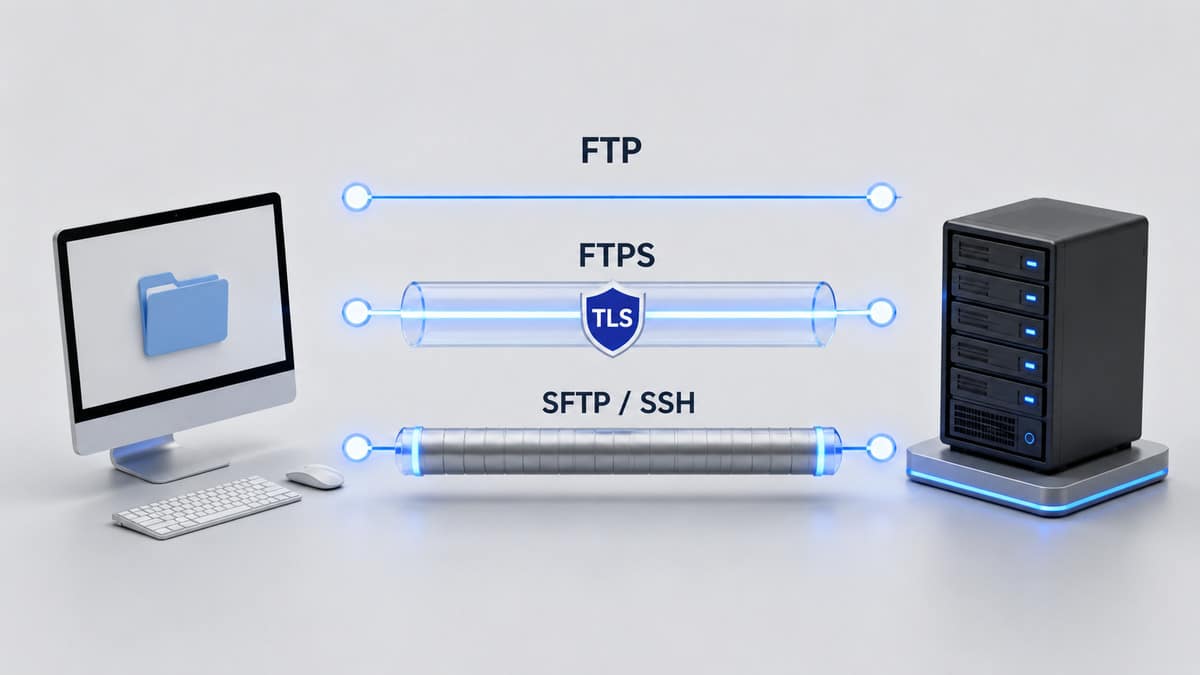
| Protocollo | Protezione del trasporto | Porta tipica | Cosa sapere |
|---|---|---|---|
| FTP | nessuna cifratura incorporata | 21 controllo | credenziali e traffico non sono protetti dal protocollo |
| FTPS esplicito | TLS | 21 per avviare la sessione | il software richiede TLS durante la sessione |
| FTPS implicito | TLS fin dall’inizio | 990 comunemente utilizzata | entrambe le estremità devono essere configurate per questa modalità |
| SFTP | SSH | 22 normalmente | è un protocollo distinto e lavora sopra un trasporto SSH cifrato |
FTPS protegge una sessione FTP mediante TLS. La specifica RFC 4217 sul funzionamento di FTP con TLS descrive, per la modalità esplicita, l’avvio sulla normale porta di controllo e la successiva negoziazione TLS tramite AUTH TLS.
SFTP non è invece “FTP con SSH aggiunto”. Il comando sftp di OpenSSH esegue le operazioni di trasferimento attraverso un trasporto SSH cifrato, come chiarisce anche la documentazione OpenSSH di SFTP.
Se vuoi approfondire configurazione e comandi, abbiamo una guida specifica a SFTP. In questa comparazione, la cosa importante è soprattutto verificare che la soluzione scelta supporti il protocollo realmente offerto dal tuo hosting o server.
Anche le porte indicate nella tabella sono valori tipici, non una legge immutabile: un amministratore può configurare servizi su porte differenti.
Programmi gratuiti o a pagamento: quando vale la pena spendere
Per un normale sito WordPress o per trasferimenti occasionali, pagare non è necessario per avere connessioni cifrate e strumenti affidabili. FileZilla e WinSCP coprono già moltissime necessità senza costo, mentre Cyberduck è distribuito come software libero sostenuto anche tramite contributi.
Il passaggio a una soluzione a pagamento diventa sensato quando stai acquistando qualcosa di più specifico del semplice trasferimento di un file.
Può essere un’interfaccia che si integra meglio nel tuo sistema, come nel caso di Transmit; un file manager completo, come ForkLift; oppure funzioni e licenze pensate per ambienti professionali, come SmartFTP.
Per questo eviterei il ragionamento “premium = migliore”. La domanda corretta è: quale limite del programma gratuito mi sta costando tempo o impedendo di realizzare un processo che mi serve davvero?
Se non riesci a indicare quel limite, probabilmente non hai ancora un motivo per pagare.
Conclusione
Per la maggior parte degli utenti che cercano i migliori client FTP, restringerei la decisione a pochi scenari concreti.
FileZilla è la scelta generalista più facile da consigliare se vuoi gratuità e compatibilità tra Windows, macOS e Linux. WinSCP è la prima alternativa che valuterei su Windows quando sincronizzazione e automazione diventano centrali. Cyberduck è più interessante se server e cloud fanno parte dello stesso workflow.
Su Mac, la decisione cambia: Transmit ha senso per chi vuole uno strumento remoto dedicato e curato, mentre ForkLift e Commander One sono più adatti se vuoi gestire nello stesso ambiente file locali, server e storage cloud.
Il criterio più importante resta però precedente al software: verifica quale protocollo supporta il server e privilegia una connessione cifrata quando disponibile. Un buon programma può semplificare il lavoro, ma non corregge una scelta sbagliata del protocollo o una configurazione insicura del server.