
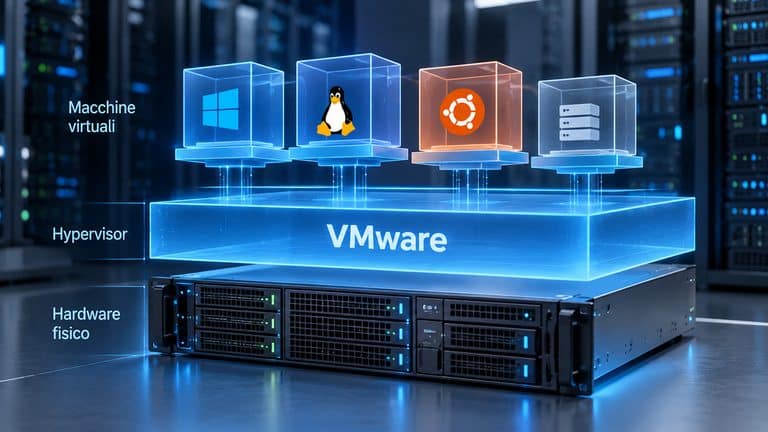
VMware è uno dei nomi più conosciuti quando si parla di virtualizzazione, ma usarlo come sinonimo di “macchina virtuale” crea più confusione di quanta ne risolva.
Dietro questo nome esistono infatti prodotti molto diversi. Puoi usare VMware Workstation per eseguire un altro sistema operativo sul tuo PC, VMware Fusion per creare macchine virtuali su Mac oppure entrare in un livello completamente differente con vSphere e Cloud Foundation, pensati per server, data center e private cloud.
La distinzione importante è questa: VMware non è un singolo programma e non è un singolo hypervisor. È un ecosistema di tecnologie che applicano la virtualizzazione a problemi differenti.
In questa guida vedremo come funziona la virtualizzazione VMware, quali sono i componenti che vale davvero la pena conoscere e, soprattutto, come capire quale soluzione ha senso per ciò che devi fare.
VMware oggi: cosa indica davvero questo nome
Per molto tempo parlare del brand significava parlare contemporaneamente dell’azienda e dei suoi prodotti. Oggi il contesto è cambiato: VMware fa parte di Broadcom, che ha completato l’acquisizione dell’azienda e ne gestisce il portfolio infrastrutturale.
Questo passaggio è utile da conoscere soprattutto quando cerchi download, documentazione o informazioni sulle licenze. Molte risorse che un tempo si trovavano sotto i vecchi portali del brand passano oggi attraverso siti, documentazione e servizi Broadcom.
Per il lettore, però, il punto più importante è un altro: il nome VMware continua a identificare una famiglia di tecnologie di virtualizzazione e private cloud, non un unico software.
Da VMware Inc. al portfolio Broadcom
Il portfolio corrente si può leggere su più livelli.
Sul computer personale trovi i desktop hypervisor, cioè Workstation e Fusion. Salendo verso server e data center entrano in gioco ESX/ESXi, vCenter e vSphere. A un livello ancora più ampio trovi piattaforme come vSphere Foundation e Cloud Foundation, che uniscono virtualizzazione, gestione e altri componenti infrastrutturali.
Questo aiuta anche a capire perché cercare semplicemente “download VMware” sia ambiguo: prima devi sapere quale prodotto ti serve.
VMware non è un singolo programma né un singolo hypervisor
Una macchina virtuale è un ambiente software che si comporta, entro determinati limiti, come un computer indipendente.
L’hypervisor è invece il livello che permette di creare e gestire quelle macchine virtuali, assegnando loro CPU, memoria, storage e periferiche virtualizzate.
Il portfolio offre diversi prodotti che lavorano su questi livelli, ma il nome del brand non coincide con nessuno di essi.
In particolare:
- Workstation e Fusion sono desktop hypervisor;
- ESX/ESXi rappresenta il livello hypervisor server;
- vCenter centralizza la gestione di più host e risorse;
- vSphere è una piattaforma di virtualizzazione per workload enterprise;
- vSphere Foundation amplia il perimetro verso gestione, storage e workload moderni;
- Cloud Foundation porta questi componenti dentro una piattaforma private cloud più completa.
Questa gerarchia è molto più utile della definizione riduttiva “software per creare macchine virtuali”.
Cosa è uscito dal portfolio: il caso Horizon e Omnissa
C’è anche un’altra distinzione che evita informazioni ormai superate.
Se trovi vecchi articoli che presentano Horizon o Workspace ONE come normali prodotti del vecchio portfolio, considera che l’ex business End-User Computing è diventato Omnissa, una società indipendente. Omnissa chiarisce che il proprio portfolio deriva dall’ex divisione EUC e comprende oggi prodotti come Horizon e Workspace ONE.
Per capire VMware oggi quindi concentrare l’attenzione sul portfolio infrastrutturale Broadcom, evitando di usare come fotografia corrente cataloghi che mescolano prodotti appartenenti ormai a organizzazioni differenti.
Come funziona la virtualizzazione VMware
La virtualizzazione VMware permette di utilizzare le risorse di una macchina fisica per eseguire più ambienti logicamente separati.
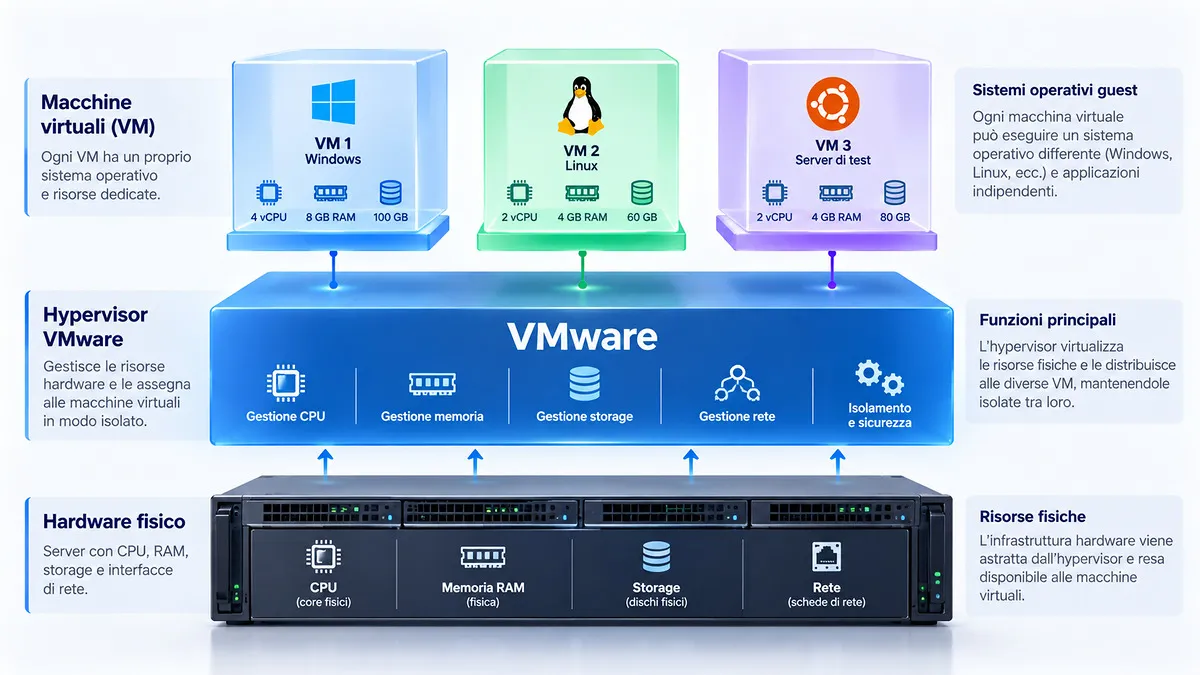
Un modello molto semplificato è questo:
hardware fisico
      ↓
  hypervisor
      ↓
 ┌────┼────┐
 VM 1 VM 2 VM 3
Ogni VM può ricevere una quantità definita di CPU virtuali, RAM, storage e interfacce di rete e può eseguire il proprio sistema operativo guest.
Se vuoi approfondire il concetto di host fisico prima di continuare, nella guida dedicata trovi come funziona un server e perché un server può essere fisico oppure virtuale.
Hardware, hypervisor e macchina virtuale: i tre livelli da distinguere
Supponiamo di avere un server fisico con molta memoria, spazio disco e diversi core CPU.
Senza virtualizzazione potresti installare direttamente un sistema operativo e utilizzare quella macchina per uno specifico insieme di workload.
Con un hypervisor puoi invece astrarre parte delle risorse hardware e assegnarle a più macchine virtuali.
Per esempio:
Server fisico
│
├── VM Linux
│   ├── 4 vCPU
│   └── 8 GB RAM
│
├── VM Windows
│   ├── 8 vCPU
│   └── 16 GB RAM
│
└── VM di test
    ├── 2 vCPU
    └── 4 GB RAM
Le quantità sono soltanto un esempio: non esiste una ripartizione corretta in assoluto. Dipende dal carico, dalle risorse disponibili, dall’overcommit previsto, dallo storage, dalla rete e dai requisiti delle applicazioni.
Il vantaggio principale della virtualizzazione non è quindi “moltiplicare gratuitamente la potenza del server”. È separare e amministrare più ambienti utilizzando in modo flessibile l’infrastruttura fisica disponibile.
Hypervisor di tipo 1 e tipo 2: perché Workstation ed ESX fanno lavori diversi
Per orientarsi tra i prodotti VMware è utile distinguere due modelli.
Un hypervisor desktop come Workstation o Fusion viene utilizzato all’interno di un normale ambiente desktop. Il sistema host continua quindi a essere parte importante dello stack.
Il caso tipico è:
hardware
↓
Windows / Linux / macOS
↓
Workstation o Fusion
↓
macchina virtuale
È molto comodo per sviluppo, test, laboratori, formazione o per utilizzare un sistema operativo guest senza dedicargli un computer separato.
Sul lato server il modello cambia.
ESX/ESXi appartiene alla famiglia dei bare-metal hypervisor: il livello di virtualizzazione lavora direttamente sull’infrastruttura server anziché essere semplicemente un’applicazione desktop eseguita sopra un normale sistema operativo general purpose.
Questa differenza spiega perché Workstation non è il sostituto di vSphere e perché vSphere non è semplicemente “Workstation installato su un server”.
Un dettaglio terminologico può creare confusione: ESXi è il nome che troverai in moltissime installazioni e documentazioni esistenti, mentre le linee vSphere più recenti utilizzano nuovamente la denominazione ESX. La knowledge base Broadcom sui build ESX/ESXi mantiene infatti riferimenti a entrambe le famiglie.
Macchine virtuali, container e cloud: come si distinguono
La virtualizzazione non va confusa né con i container né con il cloud.
Una macchina virtuale normalmente possiede un sistema operativo guest completo e un proprio kernel. Un container condivide invece il kernel dell’ambiente che lo ospita, pur mantenendo separati processi e risorse.
Se vuoi approfondire questo confine trovi sia la guida su come funziona Docker sia l’analisi di kernel, container e macchine virtuali.
Questo significa che Docker non sostituisce una piattaforma di virtualizzazione in senso generale.
È perfettamente normale eseguire container dentro macchine virtuali: la VM virtualizza l’infrastruttura, mentre il container standardizza e isola il workload applicativo a un livello differente.
Lo stesso vale per il cloud.
Una macchina virtuale può essere una delle risorse utilizzate da una piattaforma cloud, ma virtualizzato non significa automaticamente cloud. Il cloud introduce normalmente ulteriori livelli di provisioning, pooling, automazione, orchestrazione e consumo delle risorse.
Nella guida sul cloud hosting questa differenza è particolarmente importante; per una visione più ampia del modello puoi invece partire dal cloud computing e dal funzionamento dell’Infrastructure as a Service.
Anche un hosting VPS utilizza la virtualizzazione, ma questo non rende ogni VPS equivalente a una piattaforma enterprise di virtualizzazione o a un private cloud.
I principali prodotti e a cosa servono
Una volta chiariti i livelli, il portfolio diventa più facile da leggere.
| Prodotto / componente | Dove lavora | Funzione principale | Caso tipico |
|---|---|---|---|
| Workstation Pro | PC Windows o Linux | Hypervisor desktop | test, sviluppo, laboratorio |
| Fusion Pro | Mac | Hypervisor desktop | VM su macOS |
| ESX / ESXi | Server fisico | Hypervisor bare metal | esecuzione di VM server |
| vCenter Server | Infrastruttura vSphere | Gestione centralizzata | più host, cluster e VM |
| vSphere | Data center | Virtualizzazione server | workload enterprise |
| vSphere Foundation | Data center | Workload platform integrata | VM, Kubernetes, storage e operations |
| Cloud Foundation | Private cloud | Stack infrastrutturale integrato | private cloud e infrastrutture complesse |
La pagina ufficiale di vSphere presenta oggi diverse edizioni basate sullo stesso ecosistema, con ESX e vCenter come componenti centrali e funzioni aggiuntive nei livelli più completi.
VMware Workstation Pro: virtualizzazione desktop su Windows e Linux
Workstation Pro serve a creare ed eseguire macchine virtuali localmente su computer Windows e Linux.
È utile, per esempio, quando vuoi:
- provare una distribuzione Linux senza modificare il sistema principale;
- costruire un ambiente di laboratorio;
- testare applicazioni su sistemi operativi differenti;
- preparare ambienti isolati per sviluppo;
- creare snapshot prima di una modifica rischiosa;
- simulare piccole reti virtuali.
VMware Workstation può creare VM con hardware virtuale configurabile, reti virtuali e varie funzioni pensate per test e sviluppo.
Non va però confuso con una piattaforma di produzione enterprise. Se il problema è amministrare cluster di server, alta disponibilità, storage distribuito o decine di host, sei già fuori dal suo job-to-be-done.
Broadcom raggruppa Workstation e Fusion nella famiglia Desktop Hypervisor, separandoli nettamente dalle piattaforme server e private cloud.
VMware Fusion Pro: macchine virtuali su macOS
Fusion Pro svolge un ruolo analogo a Workstation, ma nell’ecosistema Mac.
Permette di creare ed eseguire macchine virtuali su macOS ed è particolarmente utile per sviluppo, test e laboratori locali.
Sui Mac con Apple silicon bisogna però considerare l’architettura del processore: non puoi ragionare sulla compatibilità dei guest come se un Mac ARM fosse identico a un vecchio sistema x86. La documentazione del prodotto evidenzia, per esempio, il supporto a Windows 11 per Arm sui Mac più recenti.
Quindi la domanda non è soltanto “Fusion può eseguire Windows?”, ma quale architettura ha il Mac e quale sistema guest vuoi utilizzare.
ESXi/ESX, vSphere e vCenter: virtualizzazione di server e data center
Quando si passa dal computer personale al data center compaiono tre nomi che vengono spesso utilizzati come se fossero sinonimi.
ESX/ESXi è il livello hypervisor che esegue le macchine virtuali sugli host fisici.
vCenter Server aggiunge la gestione centralizzata. Invece di amministrare ogni host come un’isola separata, puoi organizzare e controllare l’infrastruttura da un punto centrale.
VMware vSphere è il livello di piattaforma che combina il motore di virtualizzazione e gli strumenti necessari per gestire workload su infrastrutture enterprise.
Il modello concettuale è quindi:
server fisici
     ↓
  ESX / ESXi
     ↓
macchine virtuali
     ↓
gestione tramite vCenter
     ↓
ecosistema vSphere
È una semplificazione, ma evita l’errore frequente di pensare che “ESXi”, “vCenter” e “vSphere” indichino lo stesso prodotto.
Cloud Foundation vSphere Foundation: dal server al private cloud
Salendo ancora di livello trovi VMware vSphere Foundation e VMware Cloud Foundation.
vSphere Foundation è presentata da Broadcom come una piattaforma workload enterprise che integra virtualizzazione, gestione, storage e supporto per workload moderni, comprese VM e Kubernetes.
Cloud Foundation ha un perimetro più ampio: combina compute, storage, networking, gestione e automazione all’interno di una piattaforma private cloud.
La differenza pratica non è quindi soltanto “più funzionalità”.
Con vSphere il centro del problema resta soprattutto l’infrastruttura che esegue e gestisce workload virtualizzati. Con Cloud Foundation l’obiettivo sale verso un modello operativo private cloud, nel quale infrastruttura, networking, storage, lifecycle e automazione devono funzionare in maniera coordinata.
VMware è gratis? Licenze e download oggi
La risposta corretta è: dipende dal prodotto.
Trattare “VMware gratis o a pagamento?” come una domanda unica porta facilmente a informazioni sbagliate perché il desktop e il portfolio enterprise seguono logiche differenti.
Workstation e Fusion: gratuiti anche per uso commerciale
Workstation Pro e Fusion Pro sono disponibili gratuitamente per utilizzo personale, educativo e commerciale.
La documentazione Broadcom su download e licenza di Workstation e Fusion specifica inoltre che per le versioni gratuite idonee non è necessario acquistare una normale chiave di licenza.
Questo è un cambiamento importante perché rende obsolete molte guide che continuano a distinguere semplicemente tra “gratis per uso personale” e “a pagamento per uso commerciale”.
C’è però una precisazione da non ignorare: gratuito non significa automaticamente supporto tecnico enterprise incluso.
Broadcom indica che gli utenti della versione gratuita non hanno diritto al normale supporto del Broadcom Global Support Team, salvo contratti attivi preesistenti; rimangono invece disponibili documentazione, knowledge base, tutorial e community.
Perché la gratuità dei desktop hypervisor non vale per il portfolio enterprise
Il fatto che Workstation e Fusion siano gratuiti non significa che vSphere, vSphere Foundation o Cloud Foundation lo siano.
Il portfolio enterprise utilizza offerte e licenze commerciali pensate per infrastrutture aziendali. La pagina corrente di vSphere, per esempio, presenta le diverse edizioni come subscription choices.
Qui non conviene ragionare partendo da vecchie tabelle prezzo trovate in rete.
Licenze, entitlement, bundle, supporto e modalità di acquisto possono cambiare e dipendono dal prodotto e dal contratto. Se devi dimensionare un’infrastruttura reale, la verifica deve essere fatta sul catalogo Broadcom e sull’offerta applicabile al tuo caso.
Download, documentazione e supporto dopo la migrazione a Broadcom
Un’altra fonte di confusione è il download.
Molte vecchie guide rimandano ai precedenti portali del brand che non rappresentano più necessariamente il percorso corrente. Per i prodotti desktop e per numerosi prodotti enterprise la documentazione Broadcom rimanda oggi al Broadcom Support Portal o alle pagine prodotto gestite nell’ecosistema Broadcom.
Per Workstation e Fusion conviene partire dalla pagina Desktop Hypervisor o dalla knowledge base dedicata.
Per vSphere e gli altri prodotti enterprise è invece importante verificare prima il prodotto e gli entitlement associati al proprio account.
Questo è particolarmente utile quando una ricerca restituisce una procedura apparentemente corretta ma costruita su vecchi portali, vecchie edizioni o vecchi modelli di licensing.
Quale prodotto scegliere
Scegliere il prodotto VMware corretto diventa molto più semplice se parti dal problema invece che dal catalogo.
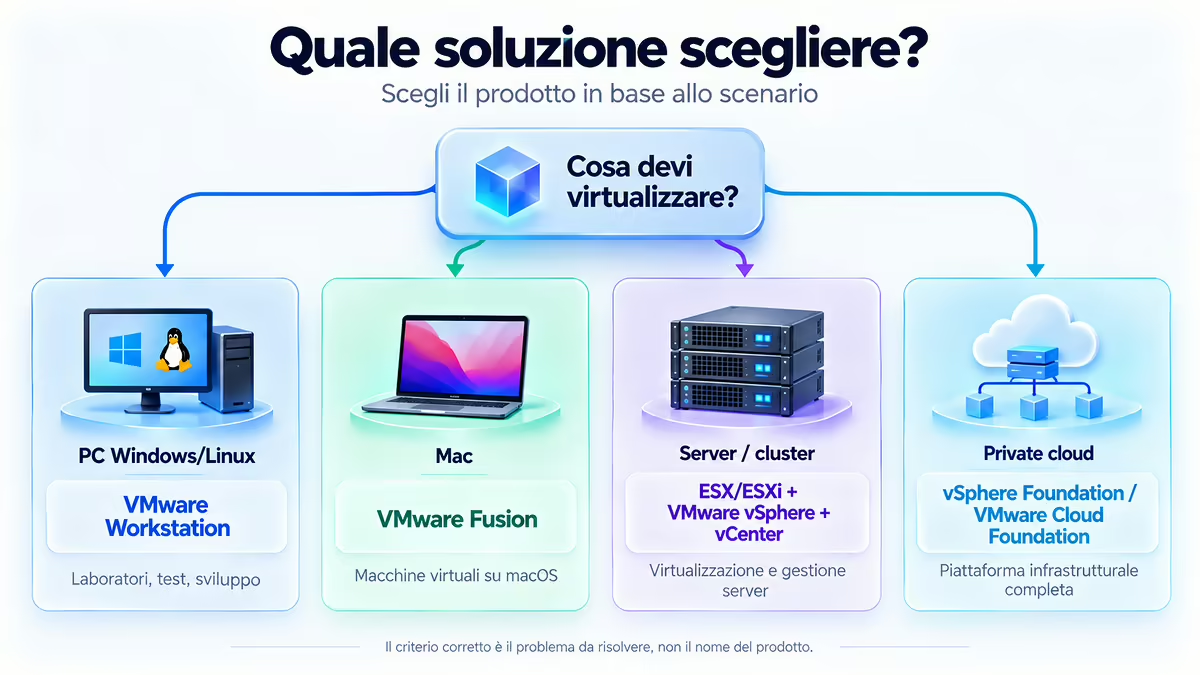
| Se devi… | Soluzione da valutare | Perché |
|---|---|---|
| provare un altro sistema operativo su PC | Workstation | VM locali su Windows/Linux |
| creare VM su Mac | Fusion | desktop hypervisor per macOS |
| virtualizzare un singolo server enterprise | ESX/vSphere | hypervisor bare metal e gestione server |
| gestire più host e cluster | vSphere + vCenter | amministrazione centralizzata |
| costruire una workload platform più integrata | vSphere Foundation | VM, operations, storage e workload moderni |
| adottare un modello private cloud completo | Cloud Foundation | infrastruttura full-stack e automazione |
Questa tabella non sostituisce il dimensionamento tecnico, ma evita almeno di confrontare prodotti che operano su livelli completamente diversi.
Per testare sistemi operativi e creare un laboratorio sul PC
Se vuoi installare Linux in una finestra, creare una VM Windows per test, preparare un laboratorio di rete o isolare un ambiente di sviluppo, Workstation è la scelta naturale sui sistemi Windows e Linux.
Non hai bisogno di vCenter, cluster o Cloud Foundation per questo scenario.
Il vantaggio di Workstation è proprio ridurre la complessità: puoi creare VM locali e sperimentare senza trasformare un PC in un’infrastruttura data center.
Per usare macchine virtuali su Mac
Su macOS il prodotto corrispondente è Fusion.
Prima di scegliere il sistema guest controlla però sempre la combinazione:
architettura Mac → architettura guest → supporto del prodotto
Su un Mac Apple silicon, per esempio, Windows on Arm è molto più pertinente di un’immagine Windows x86 pensata per una macchina Intel.
VMware Fusion ha quindi senso soprattutto quando hai bisogno di un desktop hypervisor integrato nell’ambiente macOS e le piattaforme guest che ti interessano sono compatibili con l’architettura del Mac.
Per virtualizzare uno o più server
Se il problema riguarda server fisici, workload di produzione e più macchine virtuali, devi spostarti verso vSphere.
Per un host isolato il concetto fondamentale è ESX/ESXi.
Quando gli host diventano più numerosi, vCenter e le funzionalità di gestione della piattaforma assumono un ruolo molto più importante.
Entrano quindi in gioco aspetti che sul desktop sono secondari o assenti:
- cluster;
- gestione centralizzata;
- disponibilità dei workload;
- migrazione;
- storage;
- networking;
- lifecycle;
- compatibilità hardware;
- backup e disaster recovery;
- monitoraggio;
- gestione delle patch.
A questo livello scegliere un hypervisor solo perché “lo conosco già dal PC” non è un criterio sufficiente.
Per gestire infrastrutture enterprise e private cloud
Quando l’obiettivo non è più soltanto eseguire VM ma offrire infrastruttura come una piattaforma coordinata, entra in gioco Cloud Foundation.
Il problema diventa:
compute
+ storage
+ networking
+ security
+ operations
+ automation
= private cloud platform
Qui la decisione non dovrebbe partire da “quante VM posso creare?”, ma dal modello operativo desiderato.
Hai bisogno soltanto di virtualizzazione server? vSphere può essere sufficiente.
Vuoi una workload platform più integrata? Ha senso valutare vSphere Foundation.
Vuoi costruire e gestire un private cloud con componenti infrastrutturali coordinati e automazione più estesa? Cloud Foundation diventa il confronto pertinente.
Quando VMware può non essere la scelta più adatta
Il brand è molto conosciuto, ma non esiste alcun motivo tecnico per considerarlo automaticamente la scelta migliore in ogni scenario.
L’alternativa corretta dipende ancora una volta dal livello del problema.
Desktop: quando valutare VirtualBox o Hyper-V
Per virtualizzazione desktop, VirtualBox rimane una delle alternative più note e multipiattaforma.
Il base package di VirtualBox è distribuito come software open source, mentre alcuni componenti aggiuntivi hanno condizioni di licenza separate: se l’uso è aziendale conviene quindi verificare esattamente quali componenti vengono installati e con quale licenza.
Su Windows puoi inoltre valutare Hyper-V quando utilizzi un’edizione compatibile e il tuo hardware soddisfa i requisiti di virtualizzazione indicati da Microsoft, tra cui virtualizzazione hardware e SLAT.
La decisione dipende quindi da sistema host, guest richiesti, integrazione, networking, snapshot, compatibilità e workflow. Non dal semplice fatto che uno dei prodotti sia gratuito.
Server e data center: quando entrano in gioco KVM e Proxmox
Sul lato server il confronto cambia completamente.
KVM, Kernel-based Virtual Machine, fa parte dell’ecosistema di virtualizzazione Linux e, come spiega la documentazione del kernel, fornisce le API attraverso cui il sistema può creare e controllare macchine virtuali.
Proxmox VE costruisce invece una piattaforma completa di virtualizzazione attorno a tecnologie open source, con funzioni per VM, container, cluster, alta disponibilità, storage e networking.
Il software è disponibile come piattaforma open source, mentre le subscription Proxmox VE aggiungono repository enterprise e diversi livelli di supporto.
Questo lo rende un confronto molto più pertinente con un’infrastruttura vSphere rispetto a un software desktop come VirtualBox.
Il criterio corretto non è “quale hypervisor è migliore”, ma quale problema devi risolvere
Una comparison utile dovrebbe partire almeno da questi criteri:
- ambiente desktop o data center;
- numero di host;
- numero e criticità dei workload;
- sistemi operativi guest;
- cluster e alta disponibilità;
- storage;
- networking;
- automazione;
- backup e disaster recovery;
- competenze interne;
- supporto richiesto;
- licensing;
- hardware già disponibile;
- possibilità di migrazione futura.
Se devi semplicemente provare Ubuntu sul portatile, confrontare Cloud Foundation e Proxmox non serve a nulla.
Se devi consolidare decine di workload di produzione, scegliere tra Workstation e VirtualBox è altrettanto fuori contesto.
La domanda utile è sempre:
qual è il livello dell’infrastruttura che devo virtualizzare e quali responsabilità operative voglio assumermi?
Conclusione
L’ecosistema VMware diventa molto più semplice da capire quando smetti di considerarlo un unico programma.
Sul desktop, Workstation e Fusion permettono di creare laboratori e macchine virtuali locali e sono oggi accessibili anche per utilizzo commerciale senza il tradizionale acquisto della licenza desktop.
Sul server, ESX/ESXi rappresenta il livello hypervisor, mentre vSphere e vCenter aggiungono gli strumenti necessari per amministrare infrastrutture più articolate.
Quando il problema sale ancora di livello e riguarda una piattaforma workload integrata o un vero modello private cloud, entrano in gioco vSphere Foundation e Cloud Foundation.
Il modo più efficace per scegliere non è quindi partire dal prodotto.
Parti dal problema: una VM sul PC, un laboratorio su Mac, un server da consolidare, un cluster da amministrare o un private cloud da costruire.
A quel punto il prodotto corretto — oppure l’alternativa più adatta — diventa molto più evidente.