

Se devi scrivere una chiocciola, una parentesi graffa, il simbolo dell’euro, un segno di copyright o un carattere che non compare direttamente sulla tastiera, non esiste una sola combinazione valida per tutto. Il metodo dipende dal layout della tastiera, dal sistema operativo, dall’applicazione che stai usando e dal tipo di carattere che vuoi inserire.
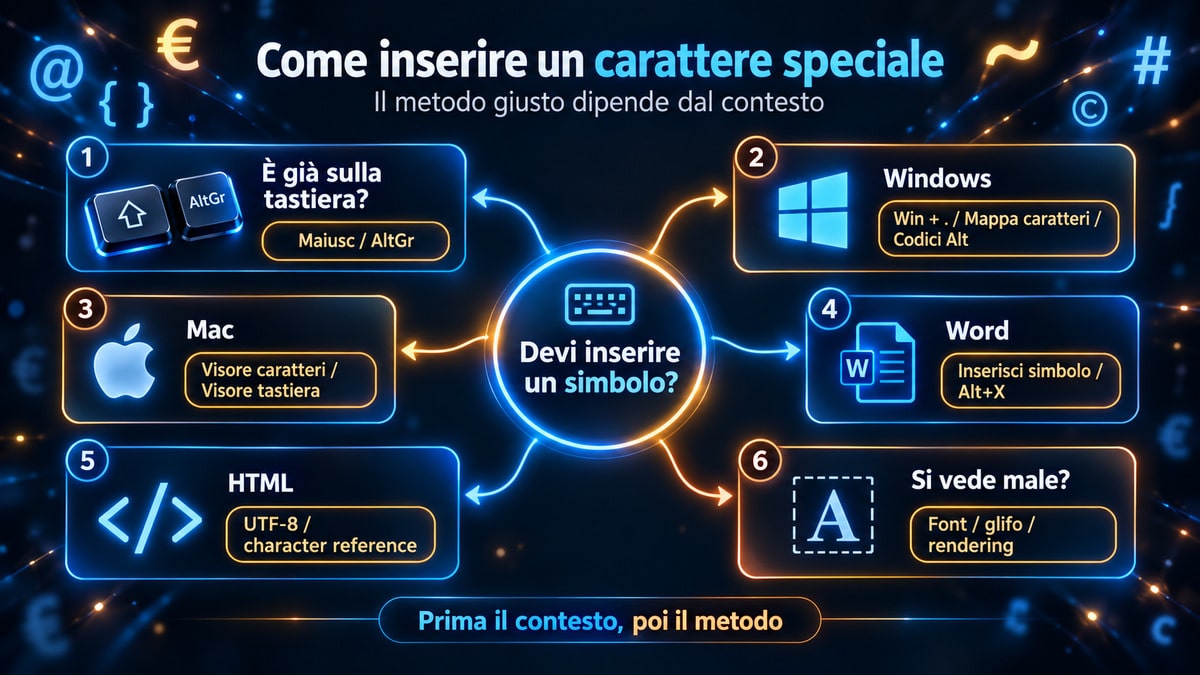
Su una tastiera italiana molti simboli si ottengono con AltGr o Maiusc. Per quelli meno accessibili, Windows offre il pannello Simboli e Mappa caratteri; macOS ha il Visore caratteri; Word può convertire alcuni codici Unicode con Alt+X. Nel codice HTML, invece, il problema non è più “quali tasti devo premere”, ma come rappresentare correttamente il carattere nel markup.
Capire queste differenze evita di provare codici a caso e, soprattutto, spiega perché una combinazione trovata online può funzionare in Word ma non nel browser, oppure su una tastiera ma non su un’altra.
Per i caratteri speciali più comuni conviene quindi partire dal metodo nativo del dispositivo o dell’applicazione, e passare ai codici numerici solo quando offrono un vantaggio reale.
Quali sono i caratteri speciali e perché non esiste un solo metodo
Con caratteri speciali si indicano normalmente simboli, segni di punteggiatura, operatori, caratteri accentati o altri elementi che non corrispondono alle normali lettere e cifre facilmente accessibili dalla tastiera.
La definizione è utile nel linguaggio comune, ma tecnicamente mette insieme cose differenti. @, €, ©, ~, é, √ e ™ sono tutti caratteri che potresti voler inserire, ma il modo con cui li ottieni non definisce ciò che sono.
La distinzione importante è questa: il carattere ha un’identità; la tastiera è soltanto uno dei sistemi con cui lo inserisci.
Carattere, simbolo, glifo e font: cosa cambia davvero
Un carattere è un’unità astratta di testo. Unicode assegna ai caratteri un identificatore numerico, chiamato code point. Il simbolo ©, per esempio, ha una propria identità indipendente dal font con cui viene visualizzato.
Il glifo è invece la forma grafica con cui un font rappresenta quel carattere. Unicode lo chiarisce esplicitamente: Unicode non è un font e lo stesso carattere può essere disegnato in modi diversi da famiglie tipografiche differenti.
Questa differenza diventa pratica quando copi un simbolo correttamente ma sullo schermo compare un quadratino vuoto, un rettangolo o un’altra forma anomala. Il problema potrebbe non essere la tastiera: il font o l’applicazione potrebbero non avere un glifo adatto per rappresentarlo.
È anche il motivo per cui non bisogna confondere i normali simboli testuali con le emoji e il loro significato. Molte emoji fanno parte dell’ecosistema Unicode, ma possono essere composte anche da sequenze di più code point e hanno modalità di rendering proprie.
Codici Alt, Unicode e HTML non sono la stessa cosa
Tre termini vengono spesso accostati nelle guide ai caratteri speciali: codici Alt, Unicode ed entità HTML. Non sono tre nomi per lo stesso sistema.
I codici Alt sono un metodo di input disponibile in determinati contesti Windows: tieni premuto Alt e digiti una sequenza sul tastierino numerico. Microsoft specifica che i numeri devono essere inseriti dal tastierino numerico e non dalla fila numerica sopra le lettere.
Unicode identifica invece il carattere. Un valore come U+00A9 individua il copyright ©; non sta dicendo quale scorciatoia devi premere sulla tua tastiera.
Una character reference HTML è infine un modo per rappresentare un carattere all’interno del markup. Può essere nominale, decimale o esadecimale. È un problema di serializzazione del documento, non una nuova scorciatoia da tastiera. Lo standard HTML distingue esplicitamente queste forme.
In pratica:
| Se stai cercando di… | Metodo da considerare |
|---|---|
| scrivere un simbolo stampato sulla tastiera | Maiusc o AltGr |
| trovare un simbolo che non ricordi | pannello Simboli / Visore caratteri |
| inserire un carattere tramite numero in Windows | codice Alt, se applicabile |
| inserire un code point in Word | codice Unicode + Alt+X |
| rappresentare un carattere nel markup | UTF-8 / character reference HTML |
| risolvere un quadratino al posto del simbolo | font, glifo e rendering |
Questa è la distinzione che conviene tenere a mente per tutto il resto della guida.
Simboli sulla tastiera italiana: la tabella rapida
Sul layout italiano di Windows molti caratteri che non hanno un tasto dedicato in prima posizione sono disponibili attraverso AltGr, cioè normalmente il tasto Alt destro. Microsoft identifica il layout italiano standard come layout specifico di Windows; la disposizione reale può comunque cambiare se hai selezionato un’altra sorgente di input o utilizzi una tastiera particolare.
Questa tabella copre i casi più utili sul layout italiano standard di Windows:
| Simbolo | Combinazione / metodo | Se non funziona |
|---|---|---|
@ | AltGr + ò | controlla che il layout attivo sia italiano |
# | AltGr + à | controlla il layout |
€ | AltGr + E | pannello Simboli |
[ | AltGr + è | pannello Simboli |
] | AltGr + + | pannello Simboli |
{ | AltGr + Maiusc + è | pannello Simboli |
} | AltGr + Maiusc + + | pannello Simboli |
_ | Maiusc + - | inserimento diretto dal pannello |
^ | Maiusc + ì | pannello Simboli |
\ | tasto \ del layout italiano | Alt + 92 con tastierino numerico |
| | Maiusc + tasto \ | Alt + 124 con tastierino numerico |
~ | non ha una combinazione diretta comoda nel layout standard | pannello Simboli oppure Alt + 126 |
` | non ha una combinazione diretta comoda nel layout standard | pannello Simboli oppure Alt + 96 |
© | Alt + 0169 | pannello Simboli |
® | Alt + 0174 | pannello Simboli |
™ | Alt + 0153 | pannello Simboli |
° | Alt + 0176 | pannello Simboli |
I codici Alt riportati richiedono il tastierino numerico. Microsoft documenta, tra gli altri, i codici di copyright, marchio registrato, marchio commerciale, grado, tilde, barra verticale e backtick.
AltGr, Maiusc e combinazioni del layout italiano
Maiusc e AltGr fanno due lavori diversi.
Maiusc richiama normalmente il secondo carattere associato a un tasto: per esempio _ partendo dal tasto -.
AltGr accede invece a un ulteriore livello del layout. È qui che sulla tastiera italiana trovi caratteri come @, #, [, ] ed €.
Alcuni simboli richiedono entrambi i modificatori, come le parentesi graffe. Questo spiega perché guardare semplicemente il simbolo stampato sul tasto non sempre basta.
Se premi la combinazione corretta ma ottieni un carattere diverso, controlla prima il layout attivo. Una tastiera fisica italiana configurata nel sistema come US, UK o con un’altra sorgente di input produrrà inevitabilmente simboli differenti.
Come inserire caratteri speciali su Windows
Su Windows conviene scegliere il metodo in base a ciò che devi fare. Memorizzare decine di codici Alt raramente è la strada più efficiente. I codici Alt hanno senso soprattutto quando usi spesso gli stessi simboli e disponi di un tastierino numerico.
Per un simbolo frequente usa la combinazione della tastiera. Per uno che utilizzi di rado, il pannello Simboli o Mappa caratteri sono normalmente più rapidi e meno soggetti a errori.
Il pannello Simboli con Win + .
Premendo Win + . puoi aprire il pannello che raccoglie emoji e simboli. Selezionando la sezione dedicata ai simboli puoi scorrere segni di punteggiatura, caratteri accentati e altri elementi senza ricordarne il codice.
Microsoft indica proprio Windows + . come accesso al pannello e alla relativa area Simboli.
È il metodo che sceglierei quando:
- il simbolo serve occasionalmente;
- non hai un tastierino numerico;
- non ricordi il codice Alt;
- vuoi evitare di cambiare layout;
- il carattere non è stampato sulla tastiera.
Non è necessario trasformare ogni simbolo in una scorciatoia da memorizzare.
Mappa caratteri: quando è il metodo più pratico
Mappa caratteri è l’utility di Windows pensata proprio per visualizzare i caratteri disponibili e copiarli negli Appunti.
Puoi aprirla cercando Mappa caratteri dalla ricerca di Windows. Da lì scegli il font, individui il carattere, lo selezioni, lo copi e infine lo incolli nell’applicazione in cui ti serve.
La visualizzazione avanzata permette anche di lavorare con i valori Unicode e filtrare più precisamente i caratteri disponibili. Microsoft continua a documentare Mappa caratteri come strumento integrato in Windows.
C’è però un dettaglio interessante: la griglia dipende dal font selezionato. Questo rende Mappa caratteri utile non soltanto per copiare un simbolo, ma anche per capire se quella famiglia tipografica contiene effettivamente il glifo che stai cercando.
Codici Alt: come funzionano e perché serve il tastierino numerico
I codici Alt sono comodi quando utilizzi spesso lo stesso simbolo e conosci già il relativo numero.
La procedura tipica è:
- verifica che
Bloc Numsia attivo, se necessario; - tieni premuto
Alt; - digita il codice sul tastierino numerico;
- rilascia
Alt.
La distinzione importante è il terzo punto. I numeri nella riga superiore della tastiera non sostituiscono automaticamente il tastierino numerico. Microsoft lo segnala espressamente nella documentazione sui codici Alt.
Per esempio:
| Simbolo | Codice Alt |
|---|---|
© | Alt + 0169 |
® | Alt + 0174 |
™ | Alt + 0153 |
° | Alt + 0176 |
¿ | Alt + 0191 |
£ | Alt + 0163 |
¥ | Alt + 0165 |
Non confondere però questi valori con il code point Unicode del carattere. Può capitare che un numero sembri coincidere o che una tabella online usi espressioni come “codice ASCII”, “codice Unicode” e “codice Alt” con poca precisione. Il metodo di input e l’identità del carattere sono due livelli diversi.
Come scrivere simboli su un portatile senza tastierino numerico
Se il portatile non dispone di un tastierino numerico separato, non partire dai codici Alt.
Alcuni notebook simulano un tastierino tramite Fn e una parte della tastiera alfanumerica, ma la disposizione dipende dal produttore e dal modello. Non esiste una combinazione Fn universale che valga per tutti i portatili.
Le alternative più affidabili sono:
AltGrper i caratteri previsti dal layout italiano;Win + .per aprire il pannello Simboli;- Mappa caratteri per cercare e copiare il simbolo;
- il metodo specifico dell’applicazione, se ne offre uno.
Su un notebook senza tastierino, Mappa caratteri è spesso il fallback più lineare quando il pannello Simboli non contiene ciò che cerchi.
In altre parole, l’assenza del tastierino numerico non significa che non puoi inserire caratteri speciali. Significa soltanto che quel particolare metodo di input è meno pratico.
Come inserire caratteri speciali su Mac
Se cerchi simboli su Mac, il principio è simile a Windows ma cambiano gli strumenti. macOS mette a disposizione sia un Visore caratteri per cercare simboli sia un Visore tastiera per capire cosa producono i tasti modificatori.
Per questo conviene evitare le tabelle di scorciatoie prese da un layout diverso dal tuo: con Opzione il risultato può dipendere dalla sorgente di input attiva.
Visore caratteri: cerca il simbolo invece di ricordare il codice
Il Visore caratteri raccoglie emoji, simboli e altri caratteri. Apple documenta l’accesso tramite il comando Modifica → Emoji e simboli e, nelle configurazioni supportate, tramite il tasto Fn/Globo insieme a E. Per trovare rapidamente simboli su Mac, è in genere più affidabile cercarli qui che affidarsi a una tabella pensata per un layout diverso.
Se utilizzi un simbolo frequentemente puoi anche aggiungerlo ai preferiti, evitando di cercarlo ogni volta.
È una soluzione particolarmente efficace per:
- simboli matematici;
- valute;
- frecce;
- segni tipografici;
- caratteri di altre lingue;
- simboli che non conosci abbastanza da ricordarne una scorciatoia.
Tasto Option, accenti e differenze tra layout
Per capire quali caratteri produce la tua tastiera con Opzione e Maiusc, apri Visore tastiera.
Apple indica che, mentre il visore è aperto, puoi premere tasti modificatori come Opzione e Maiuscole per vedere direttamente quali caratteri diventano disponibili sul layout attivo.
Per gli accenti esiste inoltre una strada molto semplice: tenendo premuta una lettera, macOS può mostrare le relative varianti accentate. Apple documenta anche l’uso dei cosiddetti tasti morti per chi digita spesso segni diacritici.
Il vantaggio del Visore tastiera è proprio questo: non devi indovinare quale tabella online corrisponde al tuo layout. Vedi il comportamento della sorgente di input effettivamente configurata sul Mac.
Caratteri speciali in Word e sul web
Word e una pagina HTML sono due contesti in cui la confusione tra input, codifica e rappresentazione diventa particolarmente evidente.
Word offre strumenti propri per trasformare un codice Unicode in un carattere. HTML, invece, utilizza Unicode e UTF-8 come parte del modello del documento e dispone delle character reference per rappresentare determinati caratteri nel markup. Quando devi inserire simboli in Word, conviene quindi usare gli strumenti del programma invece di trattare ogni combinazione come una funzione generale di Windows.
Word: Inserisci simbolo e codici Unicode con Alt+X
In Word puoi andare in Inserisci → Simbolo → Altri simboli per trovare il carattere desiderato.
Quando il campo relativo al carattere indica un valore Unicode esadecimale, puoi anche digitare quel valore e premere Alt+X. Microsoft documenta questo comportamento specificamente per Word.
Per esempio:
221Aseguito daAlt+Xproduce√;00A9seguito daAlt+Xproduce©;0024seguito daAlt+Xproduce$.
Se immediatamente prima del codice ci sono altri caratteri validi come cifre esadecimali, Word potrebbe interpretare più testo del previsto. In quel caso conviene selezionare soltanto il codice prima di premere Alt+X.
Questo è anche il motivo per cui non va presentato Alt+X come un generico “metodo Unicode di Windows”: è una funzione supportata da Word e da determinati programmi, non una scorciatoia universale valida in qualsiasi campo di testo. Per i simboli in Word, la distinzione è importante perché evita di cercare la stessa scorciatoia in browser, CMS o editor che non implementano quel comportamento.
HTML: UTF-8, entità e riferimenti numerici
Per una pagina HTML moderna il punto di partenza è UTF-8. Lo standard HTML richiede l’uso di UTF-8 come codifica del documento.
Questo significa che una normale lettera accentata o il simbolo € possono essere presenti direttamente nel testo del documento. Non è necessario trasformare automaticamente ogni carattere non ASCII in un’entità.
Le character reference servono invece quando vuoi rappresentare un carattere tramite il markup o quando il carattere deve essere sottoposto a escaping nel contesto in cui compare.
Le tre forme sono:
| Tipo | Esempio |
|---|---|
| riferimento con nome | <code>&</code> |
| riferimento numerico decimale | <code>©</code> |
| riferimento numerico esadecimale | <code>©</code> |
Per esempio, il carattere < ha un significato sintattico nel markup e viene normalmente rappresentato nel testo come <code><</code>. Anche l’ampersand richiede attenzione perché introduce una character reference. Lo standard HTML del WHATWG definisce precisamente questi casi.
Non confondere inoltre escaping HTML e percent-encoding di una URI. La differenza diventa evidente quando costruisci un link mailto con subject o body: il valore della URI deve essere codificato correttamente e, quando quella URI viene inserita nel markup, alcuni caratteri hanno anche regole proprie dell’HTML.
Se vuoi capire perché un carattere può occupare un numero diverso di byte in base alla codifica, la guida su bit e byte approfondisce anche la relazione tra caratteri Unicode e UTF-8.
Unicode non è un font: perché un simbolo può diventare un quadratino
Quando compare □, � o un simbolo inatteso, cercare un altro codice sulla tastiera può essere la diagnosi sbagliata.
Unicode assegna un’identità al carattere, mentre il font deve fornire un glifo adatto a rappresentarlo. Il Unicode Consortium specifica chiaramente che Unicode non è un font e che i font utilizzano i valori definiti dallo standard per accedere ai caratteri.
Se il carattere è corretto ma non viene visualizzato:
- prova un font con copertura più ampia;
- verifica che l’app supporti il carattere;
- controlla che il testo non sia stato corrotto durante una conversione;
- sul web, controlla la catena di font fallback.
La questione è collegata alla scelta tipografica. La guida ai Google Fonts spiega perché supporto linguistico e caratteri disponibili contano nella scelta di una famiglia, mentre per una pagina esistente puoi identificare quale font sta realmente utilizzando il sito attraverso gli strumenti del browser.
La conseguenza pratica è semplice: se riesci a inserire il carattere ma non riesci a visualizzarlo correttamente, il problema probabilmente non è più la tastiera.
Come inserire simboli su Android e iPhone
Sugli smartphone il metodo più comune per trovare varianti non visibili consiste nel tenere premuto il tasto di partenza.
Su iPhone, per esempio, Apple indica di tenere premuta una lettera, un numero o un simbolo per visualizzare le relative alternative e poi scorrere il dito sulla variante desiderata.
Con Gboard su Android, Google documenta lo stesso principio per accenti e opzioni aggiuntive: tocca e tieni premuto un tasto.
Per gli altri simboli devi normalmente passare dalla tastiera alfabetica alla pagina numeri/simboli. La posizione esatta può cambiare fra Gboard, la tastiera del produttore e altre applicazioni.
Non ha quindi molto senso imparare una tabella universale per “Android”: la tastiera software è un’app e la sua disposizione può cambiare.
Se il carattere non compare: quattro controlli prima di cercare un altro codice
Quando una scorciatoia non funziona, provare dieci codici alternativi è raramente la diagnosi migliore. Conviene controllare quattro cose in ordine.
1. Verifica il layout della tastiera. Se premi AltGr + ò aspettandoti @ ma compare altro, controlla la lingua e la sorgente di input attiva. La stampa sui tasti fisici non obbliga il sistema operativo a usare lo stesso layout.
Se non ricordi la combinazione corretta, Mappa caratteri può anche aiutarti a verificare se il simbolo è disponibile nel font selezionato, evitando di confondere un problema di input con uno di rendering.
2. Controlla il tastierino numerico. Se stai usando un codice Alt, verifica che esista un vero tastierino numerico o una funzione equivalente prevista dal dispositivo e che Bloc Num sia nello stato corretto. I numeri sopra le lettere non sostituiscono il tastierino per il normale metodo documentato da Microsoft.
3. Chiediti se la combinazione appartiene all’app. Alt+X, per esempio, è utile in Word ma non va dato per scontato in un browser, in un CMS o in qualsiasi editor. Quando una guida non distingue sistema operativo e applicazione, è facile attribuire alla tastiera una funzione che appartiene invece al software.
4. Se il carattere c’è ma appare male, verifica il font. Un quadratino o un glifo sbagliato sposta il problema dall’input al rendering. Controlla font, fallback e compatibilità prima di cercare un codice alternativo.
Questa sequenza permette di distinguere quattro problemi differenti:
layout → input → applicazione → rendering
e riduce molto il tempo perso con combinazioni che non possono funzionare nel contesto in cui le stai provando.
Conclusione
Per scrivere i caratteri speciali non serve memorizzare una tabella infinita di codici. Serve prima capire dove stai scrivendo e quale metodo appartiene a quel contesto.
Se il simbolo è previsto dal layout italiano, usa Maiusc o AltGr. Se sei su Windows e non sai dove trovarlo, prova prima Win + . o Mappa caratteri. Se usi un Mac, Visore caratteri e Visore tastiera ti mostrano direttamente ciò che il sistema può inserire. Per i simboli su Mac, questa verifica visuale del layout evita gran parte degli errori dovuti alle combinazioni copiate da tastiere differenti.
I codici Alt restano utili quando hai un tastierino numerico e conosci già la sequenza. In Word, Alt+X offre una strada diversa basata sul codice Unicode. Nel markup HTML, invece, il problema diventa UTF-8, escaping e character reference. Se devi scegliere tra pannello Simboli e codici Alt, privilegia il primo per gli inserimenti occasionali e i secondi solo per sequenze che usi davvero con frequenza.
E se il simbolo è stato inserito ma compare come un quadratino, smetti di cercare combinazioni da tastiera: a quel punto devi guardare il font o il rendering.
Lo stesso criterio vale quando lavori spesso con caratteri speciali: prima identifica il contesto, poi scegli la scorciatoia o lo strumento adatto.
La regola più utile da ricordare è quindi questa:
carattere da scrivere → contesto → metodo di input → verifica del rendering
È molto più affidabile di qualsiasi elenco di scorciatoie presentato come universale.