

Spotify Web ti permette di ascoltare musica, podcast e altri contenuti direttamente dal browser, senza installare l’app sul computer. È la soluzione più pratica quando stai usando un PC condiviso, non puoi installare software oppure vuoi semplicemente aprire Spotify in una scheda e iniziare ad ascoltare.
Il Web Player, però, non coincide del tutto con l’app. Le differenze diventano importanti soprattutto per qualità audio, ascolto offline, lossless e alcune impostazioni di riproduzione. Se vuoi soltanto accedere velocemente alla tua libreria, il browser può bastare; se invece cerchi tutte le funzioni audio di Spotify, l’app rimane più completa.
Spotify Web Player: cos’è e come aprirlo
Spotify Web Player è la versione di Spotify utilizzabile direttamente da un browser compatibile. Non richiede l’installazione del programma desktop: apri il lettore web ufficiale di Spotify, accedi al tuo account e ritrovi musica, playlist e libreria associate al profilo.
È utile soprattutto quando passi frequentemente da un computer all’altro o stai utilizzando una macchina sulla quale non vuoi — o non puoi — installare applicazioni.
La distinzione importante è questa: Spotify Web è un client del servizio Spotify, non un servizio diverso. Account, libreria e piano rimangono gli stessi; cambia l’ambiente dal quale li utilizzi e, di conseguenza, alcune funzioni disponibili.
Il link ufficiale e come accedere
Per usare Spotify dal browser devi aprire il lettore web ufficiale e accedere con il tuo account.
Una volta effettuato il login puoi iniziare a riprodurre contenuti senza installare il programma desktop. Se utilizzi abitualmente Spotify anche sul telefono o sull’app per computer, non devi creare un nuovo profilo: entrando con lo stesso account ritrovi la libreria associata.
Questo rende il Web Player particolarmente comodo su un computer temporaneo. Puoi ascoltare Spotify e, quando hai finito, disconnetterti senza lasciare installata un’applicazione.
Su un computer pubblico o condiviso conviene comunque evitare di salvare password nel browser e ricordarsi di effettuare il logout al termine della sessione.
Serve Spotify Premium per usare il Web Player?
No, Spotify Web non richiede necessariamente Premium. Il lettore web può essere utilizzato con gli account compatibili con Spotify Free e con quelli Premium; restano però le differenze previste dal rispettivo piano.
Nel Web Player cambia anche la qualità massima della musica: con Free Spotify indica AAC a 128 kbit/s, mentre con Premium arriva a AAC a 256 kbit/s. La qualità non può essere modificata manualmente dal lettore web.
Se vuoi approfondire le differenze tra i piani, i prezzi e il funzionamento generale del servizio, trovi tutto nella guida dedicata a come funziona Spotify. Qui ci concentriamo invece su ciò che cambia quando lo utilizzi dal browser.
Quali browser supportano Spotify Web
Non tutti i browser e tutte le loro versioni sono necessariamente compatibili con il Web Player. Prima di cercare problemi nell’account o nella connessione, quindi, conviene verificare questo punto.
La documentazione ufficiale del lettore web Spotify distingue inoltre la compatibilità tra computer e dispositivi mobili: su desktop Spotify usa un criterio dinamico per le versioni supportate, mentre per Android e iOS indica anche alcuni requisiti minimi.
| Dispositivo | Browser indicati da Spotify |
|---|---|
| Desktop | Chrome, Firefox, Edge, Opera, Safari |
| Android | Chrome 87+, Samsung Internet 17+, Firefox 115+ |
| iPhone e iPad | Chrome 87+, Safari 15+ |
Su Android è inoltre richiesto Android 6.0 o successivo.
Chrome, Firefox, Edge, Opera e Safari su computer
Su desktop Spotify supporta Chrome, Firefox, Edge, Opera e Safari nelle versioni di riferimento considerate ampiamente disponibili.
Questo dettaglio è più importante di quanto sembri. Non ha molto senso affidarsi a una vecchia tabella che assegna una versione minima fissa a ogni browser: sul computer la compatibilità viene gestita in modo più dinamico e Spotify fa riferimento a versioni aggiornate e diffuse.
In pratica, se Spotify Web smette di funzionare su un browser che non aggiorni da molto tempo, l’aggiornamento è il primo controllo da fare, non l’ultimo.
Vale anche per Chrome. Se lo utilizzi abitualmente e vuoi approfondirne aggiornamenti, impostazioni e funzionamento, puoi consultare la guida dedicata a Google Chrome.
Android, iPhone e iPad: browser e requisiti
Spotify documenta requisiti più espliciti sui dispositivi mobili.
Su Android il Web Player richiede almeno Android 6.0 e viene indicato il supporto a Chrome 87 o successivo, Samsung Internet 17 o successivo e Firefox 115 o successivo.
Su iPhone e iPad sono indicati Chrome 87 o successivo e Safari 15 o successivo.
Questo non significa necessariamente che il browser sia la soluzione migliore per usare Spotify da smartphone. L’app mobile è progettata per quel contesto e mette a disposizione funzioni che nel Web Player mancano. La compatibilità browser è però utile quando non puoi o non vuoi installarla.
Come usare Spotify dal browser
Una volta effettuato l’accesso, il flusso è molto vicino a quello che già conosci dalle altre versioni di Spotify: cerchi un contenuto, avvii la riproduzione e utilizzi il tuo account per organizzare ciò che vuoi ritrovare in seguito.
Il vantaggio principale non è quindi avere una Spotify “diversa”, ma raggiungere lo stesso account senza passare dall’installazione dell’app.
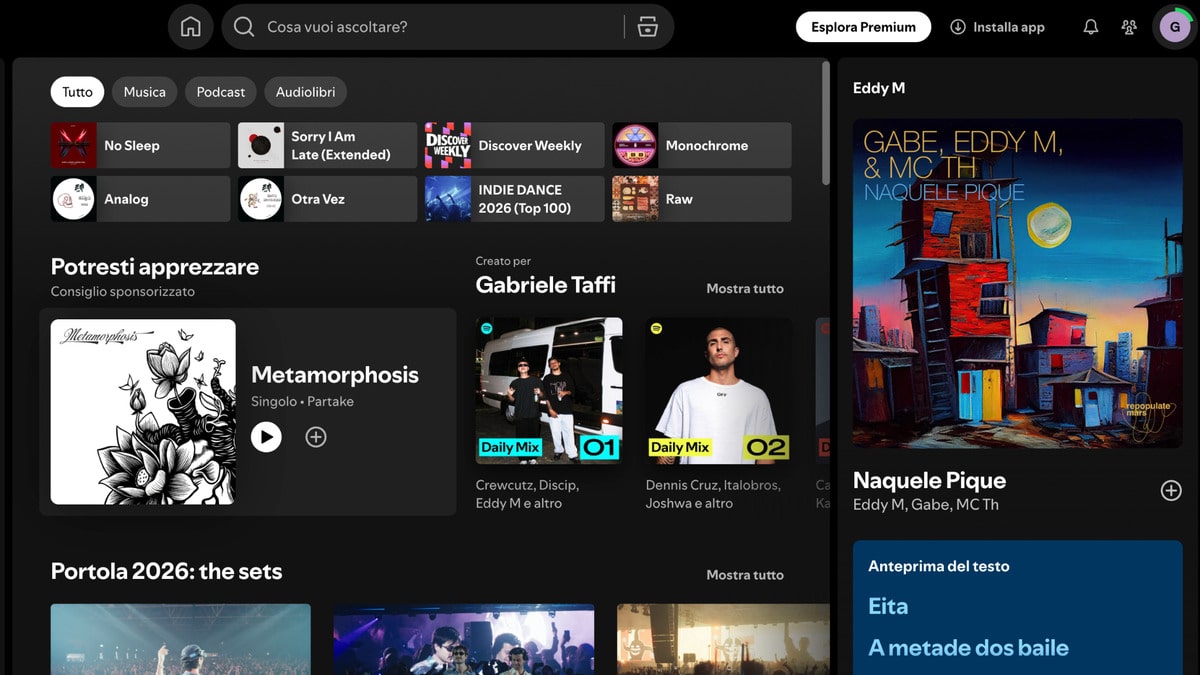
Cercare musica, podcast e altri contenuti
Dal Web Player puoi usare la ricerca per trovare artisti, album, brani, playlist, podcast e gli altri contenuti disponibili per il tuo account.
Quando trovi ciò che ti interessa puoi iniziare la riproduzione direttamente dalla scheda del browser. I normali controlli di ascolto rimangono nell’interfaccia del player, quindi non devi aprire una nuova pagina ogni volta che cambi brano.
Il browser è particolarmente pratico quando stai già lavorando online e vuoi tenere Spotify in una scheda separata. Il rovescio della medaglia è che la riproduzione dipende maggiormente dal browser stesso: estensioni, impostazioni dei contenuti protetti, schede silenziate o restrizioni della rete possono diventare parte del problema quando qualcosa non funziona.
Libreria e playlist
Accedendo con il tuo account, la libreria non viene creata soltanto nel browser che stai utilizzando. Le modifiche legate al profilo seguono l’account Spotify.
Puoi quindi passare dal Web Player all’app e continuare a lavorare sulla stessa libreria, invece di mantenere due raccolte separate.
Questo è uno dei motivi per cui Spotify Web funziona bene come client temporaneo: il browser è soltanto il punto di accesso, mentre libreria e preferenze principali restano associate all’account.
Naturalmente alcune funzioni dipendono dal piano e dal tipo di contenuto. Per capire se un limite dipende dal Web Player oppure dal tuo abbonamento, conviene distinguere sempre le due cose.
Usare Spotify Connect dal Web Player
Spotify Connect permette di usare un dispositivo per controllare la riproduzione su un altro. La funzione è disponibile anche dal lettore web, ma con una limitazione specifica.
Dal Web Player puoi utilizzare i dispositivi sui quali hai già effettuato l’accesso e, quando usi Chrome, i dispositivi Google Cast presenti sulla rete corrente.
Se un altoparlante o un altro dispositivo che normalmente compare nell’app non viene mostrato nel browser, quindi, non significa automaticamente che Spotify Connect sia guasto. Può essere una differenza del Web Player.
In questo scenario ha senso aprire l’app Spotify e verificare da lì l’elenco dei dispositivi prima di intervenire sulla rete o sulle impostazioni dell’hardware.
Spotify Web vs app: cosa cambia davvero
Il Web Player è sufficiente per un utilizzo normale in streaming, ma non sostituisce completamente l’app.
Le differenze più importanti riguardano proprio le funzioni che incidono sul modo in cui ascolti la musica.
| Funzione | Spotify Web | App Spotify |
|---|---|---|
| Installazione | Non necessaria | Necessaria |
| Spotify Free | Sì | Sì |
| Spotify Premium | Sì | Sì |
| Qualità musica Free | AAC 128 kbit/s | Più livelli di qualità |
| Qualità musica Premium | AAC 256 kbit/s | Più livelli di qualità |
| Modifica manuale qualità audio | No | Sì |
| Musica offline | No | Disponibile con Premium |
| Lossless | No | Disponibile con Premium sui dispositivi compatibili |
| Spotify Connect | Sì, con alcuni limiti | Sì |
La conseguenza pratica è semplice: Spotify Web privilegia accessibilità e rapidità, l’app privilegia controllo e funzionalità.
Qualità audio: cosa offre il Web Player
Nella pagina ufficiale dedicata alla qualità audio di Spotify, il lettore web è indicato con una qualità AAC di 128 kbit/s con Spotify Free e 256 kbit/s con Spotify Premium.
C’è poi una differenza che spesso viene trascurata: dal Web Player non puoi cambiare manualmente la qualità della musica.
Quindi, se stai cercando nelle impostazioni del browser un selettore equivalente a quello dell’app e non lo trovi, non è un malfunzionamento. Quell’impostazione non è prevista nel lettore web.
È anche il motivo per cui il consiglio “abbassa la qualità dal Web Player se la musica va a scatti” non è una soluzione valida: dal browser non hai quel controllo. In caso di buffering devi intervenire prima su connessione, browser e condizioni della rete.
Download offline e lossless: perché serve l’app
Il browser ha un limite ancora più netto quando vuoi uscire dal normale streaming online.
L’ascolto offline della musica non è una funzione del Web Player. Per scaricare musica con Premium e ascoltarla senza connessione devi usare una delle applicazioni Spotify supportate.
Lo stesso vale per Spotify Lossless. La pagina Spotify sulla qualità audio lossless indica il supporto attraverso le app mobili, l’app desktop e alcuni dispositivi di terze parti compatibili, non attraverso il Web Player.
Questo chiarisce una distinzione utile: avere Premium non significa che ogni funzione Premium sia automaticamente disponibile da ogni interfaccia.
Puoi avere lo stesso account e lo stesso abbonamento, ma le capacità del client con cui accedi restano diverse.
Quando conviene il browser e quando l’app
Sceglierei Spotify Web quando:
- vuoi ascoltare Spotify senza installare software;
- stai usando temporaneamente un altro computer;
- ti basta lo streaming standard;
- vuoi accedere rapidamente alla tua libreria da un browser.
Passerei invece all’app quando diventano importanti download offline, lossless, regolazione della qualità audio o un controllo più completo dei dispositivi e della riproduzione.
Non c’è quindi un vincitore assoluto tra Web Player e applicazione. Sono due modi di accedere allo stesso servizio pensati per esigenze diverse.
Spotify Web non funziona: cosa controllare
Quando il lettore web non parte, conviene evitare di cambiare impostazioni a caso. I controlli più utili seguono un ordine abbastanza preciso: prima browser e rete, poi eventuali blocchi sui contenuti protetti e infine il sottosistema audio.
Questa sequenza permette anche di capire dove si trova il problema, invece di limitarsi a tentare una lunga serie di soluzioni.
Aggiorna il browser, prova la modalità in incognito e verifica la rete
Tra i primi controlli suggeriti dall’assistenza ufficiale per Spotify Web ci sono l’aggiornamento del browser e la prova del Web Player in una finestra privata o in incognito.
Il secondo test è particolarmente utile perché crea una sessione più pulita. Se Spotify funziona in incognito ma non nella finestra normale, hai già ristretto il problema al browser e alla sua configurazione, invece di dover intervenire sull’account o sul computer.
Controlla poi la rete. Scuole, uffici, reti aziendali e alcuni Wi-Fi condivisi possono limitare l’accesso a determinati servizi. Provare temporaneamente una connessione differente aiuta a capire se il blocco si trova a livello di rete.
L’ordine che userei è quindi:
- aggiorna il browser;
- ricarica il Web Player;
- prova una finestra privata o in incognito;
- prova un altro browser supportato;
- verifica se il problema rimane utilizzando una rete diversa.
Se il player torna a funzionare dopo uno di questi passaggi, hai anche un’indicazione concreta sulla causa da approfondire.
Errore “riproduzione di contenuti protetti non abilitata”: DRM e Widevine
Se Spotify mostra un messaggio relativo alla riproduzione di contenuti protetti, il problema è più specifico.
I servizi di streaming utilizzano tecnologie DRM per autorizzare la riproduzione di contenuti protetti. Spotify indica in particolare Widevine o, in alcuni ambienti Windows, i componenti multimediali necessari al browser.
Su Chrome il controllo riguarda i permessi per i contenuti protetti associati a Spotify. Su Firefox bisogna verificare che la riproduzione dei contenuti DRM sia abilitata.
Non conviene disabilitare protezioni del browser indiscriminatamente. Intervieni soltanto sull’impostazione richiesta dal messaggio di errore e, se il problema è comparso dopo una modifica del browser, ripristina prima una configurazione compatibile.
Se sei su Mac e vuoi conservare il messaggio prima di intervenire, può essere utile fare uno screenshot su Mac: avere l’errore esatto rende molto più semplice verificare cosa è cambiato o chiedere assistenza senza affidarsi alla memoria.
Il Web Player si apre ma non senti l’audio
Se l’interfaccia di Spotify si carica e la traccia sembra partire, ma non senti nulla, il problema è diverso da un Web Player che non si apre.
Controlla prima le cause locali più semplici:
- la scheda del browser non deve essere silenziata;
- il volume del sistema deve essere attivo;
- l’uscita audio selezionata deve essere quella corretta;
- cuffie o altoparlanti Bluetooth devono essere ancora collegati al dispositivo giusto.
Poi prova un altro contenuto audio nel browser. Se non senti neppure quello, Spotify probabilmente non è la causa principale.
Se invece l’audio delle altre pagine funziona e Spotify no, torna ai controlli precedenti: browser aggiornato, sessione in incognito, DRM e prova con un secondo browser supportato.
Questa distinzione evita un errore comune nel troubleshooting: trattare allo stesso modo un problema di caricamento, un problema di autorizzazione alla riproduzione e un problema di uscita audio.
Conclusione
Spotify Web è la scelta più pratica quando vuoi accedere rapidamente a Spotify dal browser senza installare l’app. Per ricerca, libreria, playlist e normale ascolto in streaming può essere tutto ciò che serve.
Il limite arriva quando cerchi qualcosa che dipende specificamente dall’app: regolazione della qualità audio, download della musica per l’ascolto offline o lossless. In questi casi Premium da solo non basta a eliminare la differenza tra le due interfacce.
Se invece il problema è che il Web Player non parte, procedi per diagnosi: browser aggiornato, incognito, rete, DRM e infine audio. È più veloce che modificare impostazioni casualmente e permette di capire se il problema riguarda davvero Spotify oppure l’ambiente da cui lo stai usando.