

Microsoft SharePoint è una piattaforma di Microsoft 365 utilizzata per organizzare contenuti e documenti, creare siti aziendali e permettere a gruppi di lavoro e organizzazioni di condividere informazioni.
Definirlo semplicemente uno spazio cloud per i file è però riduttivo. Anche descriverlo solo come “il programma Microsoft per creare una intranet” rischia di confonderlo con strumenti che svolgono funzioni differenti.
Il modo più utile per capirlo è partire da tre domande:
dove vivono le informazioni → come vengono organizzate → chi può trovarle e utilizzarle
Un team può usarlo per conservare i documenti di un progetto, un reparto per pubblicare procedure e modulistica, l’azienda per costruire un portale interno. Microsoft Teams, inoltre, sfrutta questa infrastruttura per archiviare i file condivisi nei canali.
La documentazione ufficiale Microsoft comprende fra gli utilizzi siti, pagine, raccolte documenti, elenchi, ricerca e collaborazione.
Il punto importante è quindi questo: non stiamo parlando di una semplice cartella condivisa né di un’applicazione con un unico utilizzo. È uno dei livelli dell’ecosistema Microsoft 365 sui quali possono vivere contenuti, siti e processi aziendali.
SharePoint è una piattaforma web per la gestione e la condivisione delle informazioni all’interno di un’organizzazione.
Puoi accedervi dal browser, aprire un sito dedicato a un team o a un reparto, lavorare sui documenti insieme ad altre persone, pubblicare pagine, gestire elenchi di dati e stabilire chi può consultare o modificare i diversi contenuti.
Il nome indica però due famiglie di prodotto differenti: SharePoint Online, integrato nel cloud Microsoft 365, e SharePoint Server, installato e amministrato su infrastruttura controllata dall’organizzazione.
Non è soltanto uno spazio cloud per i file
Una normale cartella cloud risponde soprattutto a una domanda:
dove salvo questo file?
Una piattaforma per la gestione delle informazioni deve rispondere anche ad altre domande:
- a quale progetto o reparto appartiene il documento;
- chi ne è responsabile;
- quali persone devono accedervi;
- quali proprietà lo descrivono;
- quali versioni esistono;
- dove deve essere pubblicato;
- come verrà trovato fra sei mesi;
- quali processi dipendono da quell’informazione.
Per questo una raccolta documenti può usare colonne, metadati, visualizzazioni, autorizzazioni e cronologia delle versioni invece di affidarsi esclusivamente a una gerarchia di cartelle.
La documentazione Microsoft sulle raccolte documenti mostra bene la differenza: i file possono essere organizzati, condivisi, modificati in collaborazione e gestiti con controlli di accesso e informazioni aggiuntive.
SharePoint Online e SharePoint Server sono due modelli diversi
SharePoint Online è il servizio cloud gestito da Microsoft e disponibile attraverso vari piani Microsoft 365.
L’organizzazione non deve installare una farm sui propri server: Microsoft gestisce l’infrastruttura del servizio, mentre amministratori e proprietari dei siti configurano utenti, contenuti, policy e struttura informativa.
SharePoint Server segue invece un modello on-premises o comunque gestito direttamente dall’organizzazione.
La differenza incide su infrastruttura, aggiornamenti, amministrazione, personalizzazioni e responsabilità operative. Non si tratta semplicemente di scegliere fra una versione gratuita e una versione a pagamento.
Non esiste un unico scenario che definisce il prodotto. La stessa piattaforma può sostenere gestione documentale, collaborazione, comunicazione interna e processi strutturati.
Il criterio più utile è capire a chi appartiene l’informazione e quanto deve sopravvivere alla singola persona che l’ha creata.
Un documento che appartiene stabilmente a un reparto non dovrebbe dipendere dall’account personale dell’autore. Una procedura aziendale deve poter essere aggiornata, pubblicata e ritrovata. Una lista di richieste deve essere gestibile come informazione strutturata e non necessariamente come foglio allegato a una catena di email.
Gestire documenti, versioni e contenuti condivisi
Uno degli utilizzi più comuni riguarda la gestione documentale.
Immagina il reparto commerciale di un’azienda. Potrebbe lavorare con:
offerte → contratti → presentazioni → listini → procedure → modelli
Salvare tutto in una cartella di rete è possibile, ma con la crescita dei contenuti emergono rapidamente problemi di versioni, proprietà, permessi e ricerca.
Le raccolte documenti consentono di organizzare i file all’interno di siti dedicati a gruppi e funzioni aziendali. Più persone possono collaborare sullo stesso documento e, in base alla configurazione, utilizzare cronologia delle versioni, metadati, approvazioni e autorizzazioni.
Il vantaggio non è avere più cartelle.
È dare una struttura aziendale all’informazione.
Creare siti per team, reparti e comunicazione
Il sito è un contenitore logico nel quale puoi riunire pagine, documenti, elenchi, notizie, collegamenti e altre risorse.
Microsoft distingue soprattutto fra siti del team e siti di comunicazione.
Un sito del team è progettato per persone che devono lavorare sugli stessi contenuti. Un sito di comunicazione è più orientato alla pubblicazione verso un pubblico ampio.
La guida Microsoft ai siti del team approfondisce questa distinzione.
Non significa che ogni progetto debba avere automaticamente un nuovo sito.
Se ne crei decine senza una logica comune, il problema delle vecchie cartelle condivise può semplicemente trasformarsi in:
troppi siti → documenti duplicati → permessi incoerenti → ricerca difficile
La tecnologia mette a disposizione la struttura. L’architettura dell’informazione devi comunque progettarla.
Organizzare informazioni con elenchi, pagine e ricerca
I documenti non sono l’unico tipo di contenuto.
Gli elenchi, disponibili anche attraverso Microsoft Lists, possono gestire dati strutturati come attività, richieste, inventari, contatti, problemi e scadenze.
Microsoft descrive gli elenchi di Microsoft 365 come raccolte di dati condivisibili che possono essere utilizzate anche da Teams.
Le pagine servono invece a presentare informazioni: notizie, procedure, collegamenti, contenuti editoriali e componenti provenienti da altre parti del sito.
Infine c’è la ricerca.
Una buona struttura non dovrebbe costringere le persone a ricordare in quale delle quattordici sottocartelle è stato salvato un documento tre mesi prima. Metadati, siti, autorizzazioni e motore di ricerca lavorano insieme proprio per rendere l’informazione recuperabile.
Automatizzare processi e collegare gli strumenti Microsoft
La piattaforma può partecipare anche a workflow costruiti con altri servizi Microsoft.
Un elemento inserito in un elenco può, per esempio, avviare un processo in Power Automate. Un modulo può alimentare un flusso di approvazione. Power Apps può fornire un’interfaccia più specifica sopra dati e processi dell’organizzazione.
Questo non trasforma automaticamente il sistema in un ERP o in una piattaforma completa di business process management.
Significa che contenuti, dati leggeri e automazioni possono incontrarsi nello stesso ecosistema Microsoft.
Il modo più semplice per capire il funzionamento è smettere di considerarlo un singolo archivio.
Il modello assomiglia piuttosto a:
organizzazione → siti → contenuti → autorizzazioni
Dentro ogni sito possono vivere componenti con funzioni differenti. Questa separazione evita di trattare qualsiasi informazione semplicemente come “un file dentro una cartella”.
Siti del team e siti di comunicazione
Un sito del team è pensato per persone che collaborano.
Può contenere documenti di progetto, elenchi, pagine operative, link e altre risorse condivise.
Un sito di comunicazione parte invece da una logica più editoriale: un gruppo relativamente ristretto pubblica informazioni che un pubblico più ampio consulta.
Una direzione aziendale potrebbe utilizzare un sito di comunicazione per diffondere notizie e procedure. Il reparto marketing potrebbe avere un sito del team per lavorare sui materiali di una campagna.
Separare questi due bisogni migliora già molto la progettazione.
Raccolte documenti, cartelle, metadati e versioning
Una raccolta documenti può ricordare visivamente un file manager, ma dispone di strumenti che una normale directory non offre.
Un documento può avere proprietà come:
- cliente;
- progetto;
- tipologia;
- responsabile;
- stato;
- data di revisione.
Questi dati permettono di filtrare e visualizzare i contenuti secondo criteri diversi senza duplicare fisicamente i file.
Una raccolta di contratti, per esempio, potrebbe essere consultata per cliente oppure per data di rinnovo. Non hai bisogno di creare due copie dello stesso contratto in cartelle differenti.
La cronologia delle versioni aggiunge un altro livello: invece di salvare continuamente file come contratto_finale_v7_vero.docx, puoi lavorare sul documento e mantenere traccia delle versioni secondo la configurazione scelta.
Elenchi Microsoft e dati strutturati
Un elenco è utile quando il centro del problema non è il documento ma il record.
Pensa a:
richiesta → responsabile → priorità → stato → scadenza
Il modello è più vicino a una tabella strutturata che a una raccolta di file.
Gli elenchi possono utilizzare colonne, visualizzazioni, filtri, autorizzazioni e automazioni. Possono inoltre essere mostrati in Teams o collegati ad altri workflow Microsoft 365.
Non li considererei però un sostituto universale di un database relazionale.
Sono efficaci per numerosi processi aziendali leggeri e intermedi, ma applicazioni transazionali complesse richiedono strumenti progettati per quel tipo di carico.
Pagine, web part e navigazione
Le pagine consentono di trasformare dati e contenuti in un’esperienza consultabile.
Attraverso le web part puoi inserire testo, documenti, immagini, notizie, collegamenti, elenchi e altri componenti.
È qui che un insieme di archivi può diventare un portale.
Un dipendente non dovrebbe necessariamente conoscere il percorso fisico di ogni risorsa. Può entrare nella pagina del proprio reparto e trovare procedure, documenti, notizie e strumenti organizzati in base al lavoro che deve svolgere.
Autorizzazioni, condivisione e governance
Il sistema permette di controllare l’accesso a siti e contenuti.
È indispensabile, ma è anche una delle aree in cui una configurazione disordinata può produrre problemi.
La tentazione è creare continuamente eccezioni:
Mario vede questa cartella → Lucia vede questo file → il consulente vede questa sottocartella → il responsabile vede tutto
All’inizio può funzionare.
Dopo due anni nessuno ricorda più perché esistano decine di autorizzazioni differenti.
Quando possibile conviene ragionare in termini di gruppi e ruoli, usare una struttura comprensibile e rompere l’ereditarietà delle autorizzazioni soltanto quando esiste un motivo concreto.
La domanda da poter sempre risolvere è semplice:
chi può accedere a questa informazione e perché?
Questi tre servizi compaiono continuamente nello stesso ambiente e proprio per questo vengono confusi.
La distinzione più utile nasce dalla proprietà dell’informazione e dal contesto di lavoro.
| Strumento | Centro di gravità | Scenario tipico |
|---|---|---|
| OneDrive | file del singolo utente | lavoro personale, bozze, condivisioni puntuali |
| SharePoint | contenuti del team o dell’organizzazione | raccolte documenti, siti, procedure, intranet, conoscenza condivisa |
| Teams | comunicazione e collaborazione contestuale | chat, canali, riunioni e accesso alle risorse del gruppo |
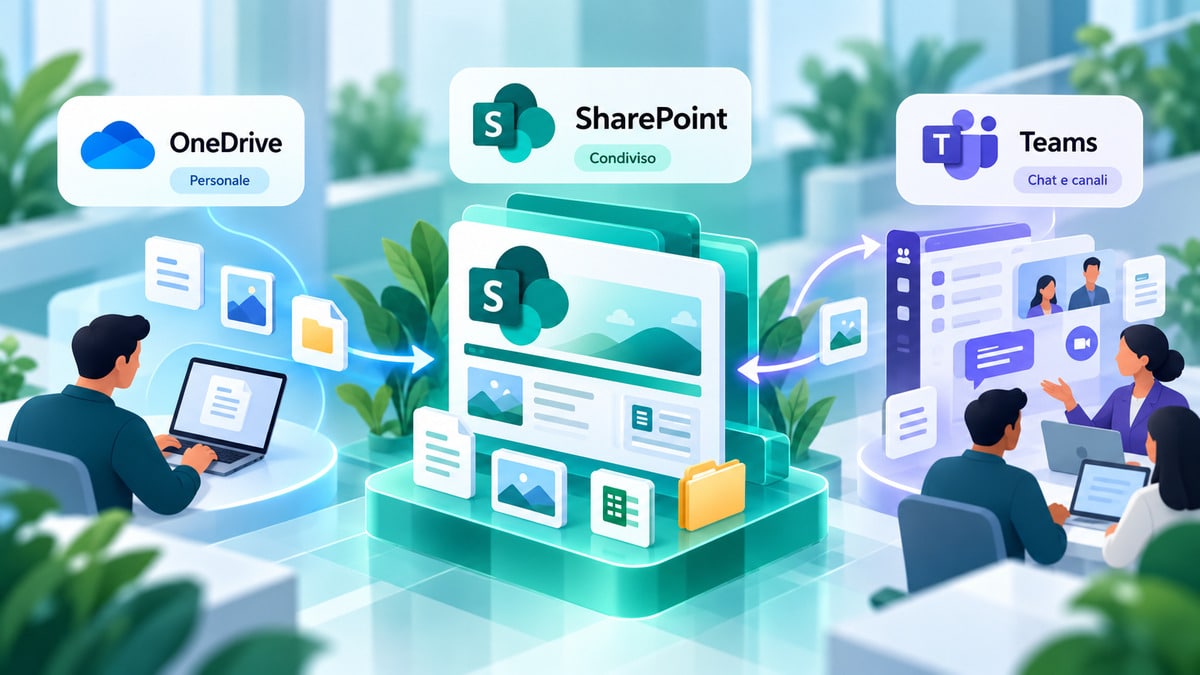
Dove vengono salvati i file di Microsoft Teams
La relazione fra Teams e la piattaforma documentale è molto concreta.
Microsoft conferma nella documentazione sull’archiviazione dei file in Teams che i file caricati in un canale vengono archiviati nella cartella del sito associato al team, mentre quelli inviati nelle chat vengono conservati in OneDrive for Business e condivisi con le persone della conversazione.
Teams quindi non sostituisce il sistema documentale sottostante.
In molti scenari ne rappresenta semplicemente una delle interfacce operative.
Se vuoi approfondire chat, canali, riunioni e gestione dei file, la nostra guida a Microsoft Teams entra nel dettaglio di quel livello.
Quando usare OneDrive
OneDrive è normalmente più naturale quando il file appartiene ancora soprattutto a te.
Puoi lavorare su una bozza, sincronizzarla sui tuoi dispositivi e condividerla con alcune persone.
Quando quel documento diventa patrimonio stabile di un progetto, di un reparto o dell’organizzazione, un archivio condiviso strutturato è spesso più coerente.
Non esiste un momento tecnico universale in cui “devi spostarlo”. È soprattutto una questione di ownership.
La nostra guida a Microsoft OneDrive approfondisce la differenza fra cloud storage personale, sincronizzazione, Teams e contenuti aziendali.
Quando usare SharePoint
È particolarmente adatto quando il contenuto deve:
- appartenere al gruppo e non al singolo utente;
- avere una struttura stabile;
- essere trovato anche da persone che non conoscono chi lo ha creato;
- utilizzare permessi gestiti a livello organizzativo;
- essere pubblicato in un sito o portale;
- partecipare a processi e automazioni;
- restare utilizzabile anche quando cambiano i membri del team.
Il passaggio concettuale è da “il mio file condiviso” a “l’informazione del nostro processo”.
Perché Teams e SharePoint sono complementari, non alternativi
Chiedere “meglio Teams o SharePoint?” spesso significa confrontare due livelli differenti.
Teams è ottimo per stare dentro il flusso della conversazione.
L’altro livello diventa più importante quando devi organizzare e governare informazioni e contenuti nel tempo.
Un gruppo può quindi discutere un progetto in Teams mentre i documenti dei canali vengono archiviati nel relativo sito.
L’utente può persino non aprire quasi mai direttamente il portale e continuare comunque a utilizzarne l’infrastruttura.
Il prodotto viene spesso associato alla parola intranet perché è una delle piattaforme con cui è possibile costruire un portale interno aziendale.
La relazione è reale, ma i due termini non sono sinonimi.
Una intranet descrive un ambiente digitale privato destinato all’organizzazione. Microsoft fornisce una tecnologia capace di mettere a disposizione siti, contenuti, ricerca, documenti e integrazioni per realizzarla.
Se vuoi approfondire il concetto indipendentemente dal prodotto, trovi la distinzione completa nella nostra guida alla intranet aziendale.
Come SharePoint può diventare la piattaforma di una intranet
Puoi costruire siti di comunicazione, pubblicare news, organizzare documenti, creare una navigazione comune, collegare più siti e fornire alle persone un unico punto di accesso alle informazioni.
Una home aziendale potrebbe raccogliere:
notizie → procedure → persone → modulistica → reparti → applicazioni → documenti
Ma avere la tecnologia non significa automaticamente avere una buona intranet.
Perché tecnologia, information architecture e governance restano problemi diversi
Una intranet può fallire anche se la piattaforma funziona perfettamente.
Può contenere troppe sezioni, procedure obsolete, documenti duplicati e una navigazione incomprensibile.
Il problema, in quel caso, non è il server.
È l’architettura dell’informazione.
Prima di costruire decine di siti conviene decidere:
- quali informazioni esistono;
- chi ne è responsabile;
- chi deve leggerle;
- dove devono vivere;
- quanto devono essere conservate;
- come verranno aggiornate;
- quali contenuti devono essere cercabili.
La piattaforma può applicare questa struttura. Non può inventarla al posto dell’organizzazione.
Qui molte guide online sono rimaste indietro.
La distinzione fondamentale rimane fra il servizio cloud gestito da Microsoft e la versione Server controllata dall’organizzazione.
È cambiato però quali release Server sono ancora attuali.
SharePoint Online nel cloud Microsoft 365
SharePoint Online è la strada naturale per molte organizzazioni che lavorano già dentro Microsoft 365.
Microsoft gestisce il servizio cloud e l’azienda lo utilizza insieme ad altri componenti come Microsoft Entra ID, Teams, OneDrive, Power Platform e, quando previsti, gli strumenti Copilot.
Questo riduce il carico infrastrutturale rispetto a una farm on-premises, ma non elimina la necessità di amministrazione.
Utenti, condivisione esterna, autorizzazioni, retention, struttura dei siti e governance restano decisioni dell’organizzazione.
SharePoint Server Subscription Edition per ambienti on-premises
Per chi deve mantenere il sistema su infrastruttura controllata direttamente, la linea corrente è SharePoint Server Subscription Edition.
Segue la Modern Lifecycle Policy e richiede una gestione continuativa degli aggiornamenti supportati.
La pagina Microsoft Lifecycle dedicata a SharePoint Server rimane la fonte da controllare prima di pianificare una distribuzione o una migrazione.
Perché SharePoint Server 2016 e 2019 sono ormai versioni fuori supporto
SharePoint Server 2016 e SharePoint Server 2019 hanno raggiunto la fine del supporto il 14 luglio 2026.
Questa data cambia materialmente il modo in cui va letta una guida che presenta ancora Server 2019 come scelta corrente per una nuova installazione.
Se un’organizzazione utilizza una di queste versioni, il problema non è più semplicemente decidere quali funzioni aggiungere.
Serve pianificare il passaggio a una piattaforma supportata, valutando il cloud oppure Subscription Edition in base ai requisiti dell’ambiente.
| Modello | Gestione infrastruttura | Aggiornamenti | Scenario tipico |
|---|---|---|---|
| SharePoint Online | Microsoft | servizio cloud continuo | organizzazioni Microsoft 365 |
| SharePoint Server Subscription Edition | organizzazione | servicing continuo da mantenere | requisiti on-premises specifici |
| SharePoint Server 2016/2019 | organizzazione | fuori supporto | ambiente legacy da migrare o aggiornare |
La piattaforma è diventata anche una delle basi informative su cui Microsoft costruisce le proprie esperienze AI aziendali.
È una conseguenza abbastanza naturale: un assistente diventa più utile quando può lavorare su contenuti organizzati e accessibili alle persone corrette.
Questo rende però ancora più importante avere documenti e permessi ben governati.
Se vuoi prima chiarire le differenze fra le diverse offerte AI Microsoft, la nostra guida a Microsoft Copilot parte proprio da account, licenze, contesto disponibile e autorizzazioni.
Copilot per creare e lavorare sui contenuti
Le esperienze Copilot integrate nell’ecosistema Microsoft possono utilizzare contenuti e contesto di lavoro in base alle licenze e alle autorizzazioni disponibili.
Il punto interessante non è semplicemente che “ora c’è l’AI”.
È che documenti e siti ben organizzati possono diventare una base informativa più semplice da interrogare.
Un archivio composto da file duplicati, permessi casuali e contenuti obsoleti rimane invece problematico anche quando sopra di esso viene aggiunto un assistente intelligente.
Come funzionano gli agenti basati sui siti e sui documenti
Microsoft mette a disposizione agenti in SharePoint capaci di rispondere a domande sui contenuti di siti e raccolte documenti.
La documentazione ufficiale sugli agenti distingue fra agenti già disponibili e agenti personalizzati.
Un possibile scenario consiste nell’utilizzare una raccolta di procedure interne come base interrogabile in linguaggio naturale.
Invece di chiedere:
in quale cartella si trova la procedura per il rimborso?
un dipendente potrebbe chiedere:
quali documenti devo compilare per richiedere un rimborso trasferta?
L’agente può cercare la risposta nei contenuti ai quali quell’utente dispone dell’accesso.
Permessi e licenze continuano a determinare ciò che l’AI può vedere
Questo è il punto che conta più della novità tecnologica.
Un agente non dovrebbe trasformare automaticamente un documento privato in un contenuto visibile a tutti.
Microsoft specifica che le risposte dipendono dai siti e dalle raccolte per cui l’utente possiede le autorizzazioni necessarie.
Per interagire con questi agenti serve inoltre una licenza Microsoft 365 Copilot oppure, nei contesti supportati, un servizio pay-as-you-go abilitato dall’organizzazione.
L’AI amplifica quindi il valore di una buona governance.
Può però amplificare anche i problemi di una governance debole.
Se centinaia di documenti sono accessibili a persone che non dovrebbero consultarli, rendere la ricerca più potente non risolve il problema dei permessi.
Compaiono spesso ricerche come “SharePoint CMS”, “SharePoint CRM” o “SharePoint file server”.
Tutte contengono una parte di verità, ma nessuna definisce bene da sola il prodotto.
In che senso gestisce contenuti
Può essere descritto come piattaforma di content management in senso ampio.
Gestisce pagine, documenti, metadati, versioni, permessi e pubblicazione.
Ma chiamarlo semplicemente “CMS Microsoft” può far pensare a un prodotto equivalente a WordPress per creare normali siti web pubblici.
Non è quello il suo centro di gravità.
Il focus è molto più legato alla gestione delle informazioni e alla collaborazione all’interno dell’organizzazione.
Perché non è un CRM o un ERP
Puoi conservare elenchi di clienti, richieste e informazioni operative.
Questo non trasforma il sistema automaticamente in un CRM.
Un CRM vero gestisce relazioni commerciali attraverso entità, attività, pipeline, processi e logiche specifiche. Nell’ecosistema Microsoft quel ruolo è più vicino a Dynamics 365 e alle soluzioni costruite sulla Power Platform.
Lo stesso vale per un ERP.
È possibile creare workflow e applicazioni attorno ai dati, ma non conviene descrivere questa piattaforma come alternativa generale a un sistema ERP soltanto perché sa memorizzare informazioni e automatizzare alcune attività.
Perché una raccolta documenti non equivale a una semplice cartella condivisa
Una cartella di rete espone soprattutto una gerarchia di file.
Una raccolta strutturata aggiunge:
file + metadati + versioni + permessi + ricerca + pagine + workflow + contesto del sito
In molti scenari può quindi sostituire vecchie cartelle condivise.
Non significa però che qualsiasi workload basato su filesystem debba essere migrato.
Applicazioni che richiedono accesso diretto ai file, database utilizzati simultaneamente, grandi dataset tecnici o processi che dipendono da specifiche semantiche di rete vanno valutati separatamente.
Non esiste un unico “prezzo SharePoint” valido per ogni azienda.
Il servizio può essere acquistato attraverso piani dedicati oppure essere incluso in diversi abbonamenti Microsoft 365. Per questo confrontare soltanto il prezzo per utente può essere fuorviante: cambiano applicazioni, Teams, email, sicurezza, Copilot e altri servizi.
La pagina Microsoft con piani e prezzi è la fonte da verificare prima dell’acquisto perché listini, bundle e promozioni possono cambiare.
SharePoint nei piani Microsoft 365
Il servizio è incluso in diversi piani Microsoft 365 Business ed Enterprise.
Nel listino italiano verificato durante la stesura, Microsoft 365 Business Basic viene mostrato a 6,07 € per utente al mese con pagamento annuale, IVA esclusa.
Non userei però quel numero come scorciatoia per confrontare tutti gli abbonamenti.
Business Standard, Premium, varianti EEA, offerte con o senza Teams e bundle Copilot possono avere prezzi e composizioni differenti.
Se stai decidendo quale acquistare, parti dalle funzioni necessarie e solo dopo confronta il costo totale.
Lo spazio disponibile non è semplicemente “1 TB per ogni utente”
Qui vale la pena distinguere il modello di archiviazione da quello di OneDrive.
Microsoft documenta per molti piani aziendali un pool composto da 1 TB per organizzazione più 10 GB per ogni licenza idonea acquistata, mentre il limite massimo di archiviazione per una singola raccolta siti può arrivare a 25 TB.
Puoi verificare i valori aggiornati nella documentazione ufficiale sui limiti del servizio.
Questo non corrisponde al classico “1 TB OneDrive per utente” disponibile in numerosi abbonamenti Microsoft 365.
Se devi migrare diversi terabyte di documenti aziendali, quindi, non moltiplicare automaticamente il numero di utenti per la quota OneDrive dando per scontato che tutto quello spazio sia disponibile anche per i siti condivisi.
Perché licenza SharePoint e licenza Copilot non sono la stessa cosa
Avere accesso alla piattaforma documentale non significa avere automaticamente tutte le funzioni AI.
Gli agenti e le esperienze Copilot dipendono da licenze o modelli di consumo specifici.
Quindi la domanda:
abbiamo già Microsoft 365, possiamo usare tutto Copilot?
non ha una risposta automaticamente positiva.
Vanno verificati il piano effettivo, l’account, le policy dell’organizzazione e la funzione AI che si vuole utilizzare.
Il sistema può diventare molto utile quando un’organizzazione ha superato il modello basato su file personali, allegati email e cartelle condivise senza proprietario.
La sua forza deriva però dalla struttura. Ed è anche il motivo per cui, se viene adottato senza progettazione, può sembrare più complesso del necessario.
Quando l’integrazione con Microsoft 365 è un vantaggio reale
L’utilità cresce soprattutto quando l’organizzazione lavora già dentro Microsoft 365.
Word ed Excel gestiscono i documenti. Teams porta le risorse nel contesto delle conversazioni. OneDrive copre il lavoro più personale. Power Automate collega workflow. Microsoft Search aiuta a recuperare le informazioni.
In questo scenario il sistema documentale non diventa semplicemente un’ennesima applicazione.
Può costituire il livello nel quale una parte rilevante dei contenuti aziendali viene strutturata e governata.
Se devi ancora chiarire la differenza fra licenze desktop, Office e servizi cloud, la nostra guida a Microsoft Office e Microsoft 365 aiuta a separare questi livelli.
Quando complessità, permessi e governance diventano un problema
La flessibilità ha un costo.
Puoi creare molti siti, raccolte, colonne, permessi e automazioni.
Non significa che dovresti farlo.
Una cattiva implementazione può produrre:
20 siti quasi identici
5 raccolte per lo stesso documento
permessi assegnati direttamente a singole persone
metadati che nessuno compila
procedure duplicate
ricerca piena di contenuti obsoleti
Il problema non si risolve aggiungendo un’altra web part.
Serve governance.
Qualcuno deve decidere come nasce un sito, chi ne diventa proprietario, quando viene archiviato, quali contenuti devono essere revisionati e quanto a lungo devono rimanere disponibili.
Quando SharePoint può essere eccessivo per quello che devi fare
Se sei un singolo professionista che deve soltanto sincronizzare documenti fra notebook e smartphone, OneDrive può essere sufficiente.
Se quattro persone devono scambiarsi alcuni file temporanei, costruire una complessa architettura aziendale potrebbe aggiungere lavoro senza un beneficio reale.
La piattaforma comincia a mostrare il proprio valore quando compare almeno uno di questi problemi:
- i documenti appartengono al team e non al singolo;
- esistono processi ripetibili;
- servono permessi gestiti;
- il numero di informazioni rende inefficiente la sola gerarchia di cartelle;
- occorre pubblicare contenuti interni;
- diversi strumenti Microsoft devono lavorare sullo stesso patrimonio informativo.
Non adottarla soltanto perché “è inclusa”.
Adottala quando risolve un problema organizzativo concreto.
Aprire il servizio e creare immediatamente un sito è facile.
Costruire una struttura che resti comprensibile dopo due anni richiede più attenzione.
Prima di pensare a grafica, web part e automazioni conviene stabilire che cosa deve vivere nella piattaforma.
Accedere a SharePoint da Microsoft 365
Negli account aziendali compatibili puoi raggiungere il servizio attraverso Microsoft 365 e i siti ai quali disponi dell’accesso.
In alcuni casi potresti già utilizzarlo senza rendertene conto.
Se lavori nei file di un canale Teams, per esempio, quei documenti possono essere archiviati nel sito associato al gruppo.
È uno dei motivi per cui capire questo livello dell’ecosistema può essere utile anche a chi passa gran parte della giornata dentro Teams.
Partire dal problema prima di creare siti e cartelle
Prima di creare il primo sito, prova a descrivere il problema in una frase.
Per esempio:
dobbiamo avere un luogo unico per procedure e modulistica HR.
oppure:
i documenti dei clienti sono dispersi negli account personali.
oppure:
nessuno sa qual è l’ultima versione approvata delle procedure operative.
Sono problemi differenti.
Potrebbero richiedere struttura, permessi e workflow differenti.
Da qui puoi passare a una progettazione più concreta:
contenuto → proprietario → pubblico → ciclo di vita → struttura → permessi
Solo dopo ha senso decidere quanti siti e raccolte creare.
Definire contenuti, owner e permessi prima della migrazione
Il momento peggiore per progettare l’architettura è dopo aver trasferito centinaia di migliaia di file.
Prima della migrazione chiediti almeno:
- quali contenuti devono davvero essere spostati;
- quali sono obsoleti;
- chi ne diventa proprietario;
- quali informazioni devono essere condivise all’esterno;
- quali dati richiedono accesso ristretto;
- quali cartelle possono diventare metadati;
- quali applicazioni dipendono dai file esistenti;
- quanto spazio sarà necessario;
- quali workflow dovranno continuare a funzionare.
Una migrazione non dovrebbe limitarsi a copiare la vecchia confusione in un sistema nuovo.
Il passaggio è anche l’occasione per eliminare duplicati, chiarire ownership e ridurre permessi inutili.
Conclusione
Microsoft SharePoint è molto più semplice da capire quando smetti di chiederti se sia “un Dropbox aziendale”, “un CMS Microsoft” o “il programma per fare una intranet”.
Può contribuire a tutte queste funzioni, ma il suo ruolo più importante è un altro: organizzare e governare contenuti e informazioni che appartengono a un team o a un’organizzazione.
OneDrive rimane più naturale per il lavoro personale sui file. Teams porta conversazioni, canali e riunioni nello stesso contesto operativo. Il livello SharePoint fornisce gran parte della struttura che permette ai contenuti condivisi di avere una casa stabile.
È anche il motivo per cui una buona implementazione non parte dalla creazione di un sito.
Parte dalle informazioni.
Se sai quali contenuti devi gestire, chi ne è proprietario, chi deve accedervi e come devono essere ritrovati nel tempo, la piattaforma può diventare un’infrastruttura molto efficace.
Se invece inizi creando siti, cartelle e permessi senza una logica comune, rischi soltanto di trasferire nel cloud gli stessi problemi che avevi prima.