

Google Pay è il servizio di pagamento di Google che permette di utilizzare i metodi di pagamento salvati nel proprio account per acquistare nei negozi, nelle app e sui siti che lo supportano. Sullo smartphone Android, le carte vengono gestite tramite Google Wallet, il portafoglio digitale che contiene anche biglietti, tessere e altri elementi.
Questa distinzione risolve subito una delle confusioni più comuni. Google Pay e Google Wallet non sono due nomi intercambiabili della stessa cosa: Wallet è il portafoglio digitale, mentre Google Pay è il servizio utilizzato per effettuare pagamenti. La vecchia app Google Pay è stata sostituita da Google Wallet in molti mercati, ma il nome Google Pay continua a identificare il sistema di pagamento.
Nella pratica, quindi, il percorso è questo:
carta o altro metodo supportato → Google Wallet → autenticazione sul dispositivo → Google Pay → circuito/provider di pagamento → commerciante
Capire i ruoli evita anche un secondo equivoco: Google Pay non è una banca, non è una carta e non sostituisce automaticamente un’infrastruttura di pagamento come Stripe. È il livello con cui il cliente presenta e autorizza un metodo compatibile.
Google Pay e Google Wallet: qual è la differenza
Google distingue ufficialmente i due prodotti nella guida a Google Wallet.
Google Wallet è il portafoglio digitale. Può conservare carte di pagamento, carte fedeltà, biglietti, carte d’imbarco, chiavi e altri elementi supportati.
Google Pay è invece il servizio che consente di pagare online, nelle app e tramite pagamenti contactless dove viene accettato.
La differenza sembra terminologica finché non provi a risolvere un problema. Se non riesci ad aggiungere una carta, stai lavorando soprattutto sulla configurazione di Wallet e sulla compatibilità con la banca. Se il pulsante Google Pay non appare su un ecommerce, il problema può invece riguardare il merchant o il provider che gestisce il checkout.
Google Pay è ancora attivo?
Sì.
Dire semplicemente che “Google Pay è diventato Google Wallet” è impreciso. È cambiata l’app utilizzata per gestire carte e altri elementi digitali, non è scomparso il servizio di pagamento Google Pay.
Lo si vede anche nei checkout online: il pulsante continua a essere presentato come Google Pay, e Google mantiene una Google Pay API attiva per siti e applicazioni.
Quindi:
- l’app/portafoglio su Android è Google Wallet;
- il servizio di pagamento rimane Google Pay;
- il marchio Google Pay può comparire sui terminali e nei checkout compatibili.
Google Pay, Google Wallet e Google Play non sono la stessa cosa
Un altro errore frequente nasce da Google Play.
Google Play è lo store e l’ecosistema utilizzato per app, giochi e altri contenuti digitali. Google Pay è un servizio di pagamento. Un metodo salvato nel tuo Account Google può essere utilizzato in più contesti, ma questo non rende Google Play e Google Pay lo stesso prodotto.
Se stai cercando come cambiare il metodo di pagamento di un abbonamento o di un acquisto sul Play Store, quindi, il problema appartiene soprattutto alla gestione dei pagamenti di Google Play. Se invece vuoi pagare in un negozio avvicinando lo smartphone al POS oppure utilizzare il pulsante Google Pay su un ecommerce, l’intento è diverso.
Come funziona Google Pay quando effettui un pagamento
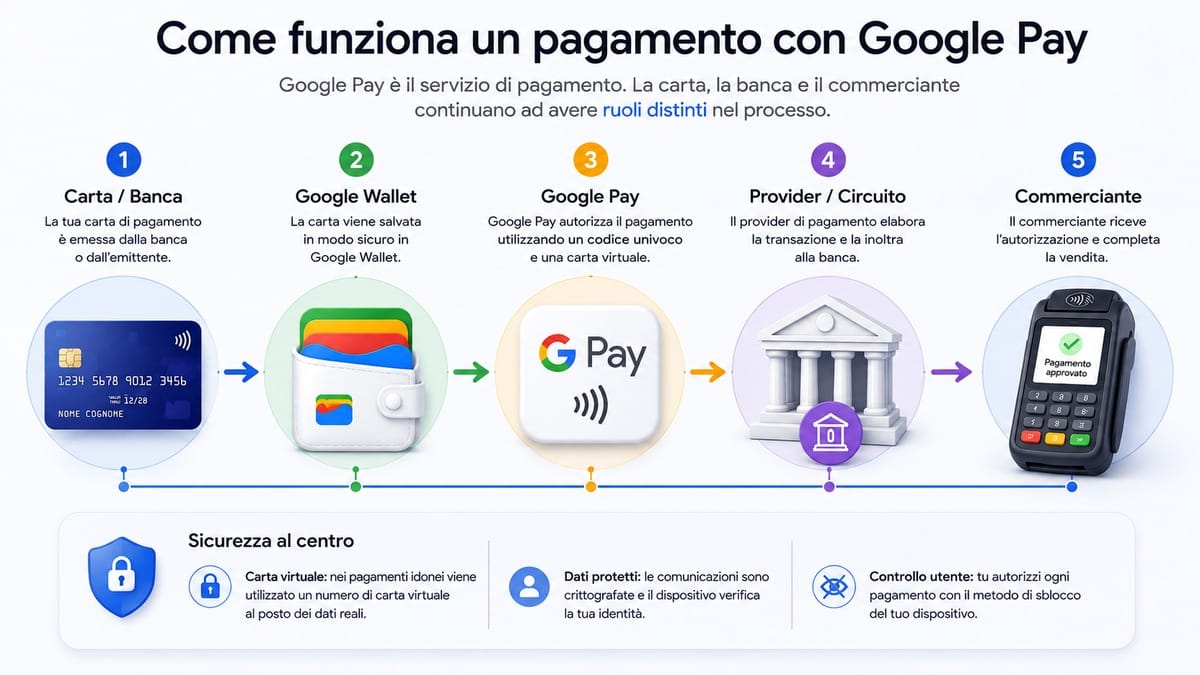
La parte visibile è molto semplice: scegli Google Pay oppure avvicini lo smartphone al terminale. Dietro quella singola azione, però, continuano a esistere più soggetti.
La tua banca o l’emittente gestisce la carta. Il circuito e l’infrastruttura di pagamento trasferiscono le informazioni necessarie alla transazione. Il commerciante utilizza il proprio sistema o provider per accettare il pagamento.
Google Pay non trasforma Google nel venditore e non sostituisce la banca che ha emesso la carta.
Per esempio, se utilizzi una carta Revolut compatibile tramite Google Pay, Wallet conserva e presenta la credenziale digitale, mentre conto, saldo, limiti e autorizzazione della carta continuano a dipendere da Revolut.
Cosa succede quando paghi in un negozio
Per un pagamento contactless con uno smartphone Android compatibile:
- salvi una carta supportata in Google Wallet;
- configuri i pagamenti contactless e un blocco schermo valido;
- sblocchi o verifichi il dispositivo quando richiesto;
- avvicini lo smartphone al terminale contactless;
- Wallet utilizza il metodo di pagamento previsto;
- la transazione passa attraverso l’infrastruttura della carta e del commerciante;
- ricevi la conferma o l’eventuale rifiuto.
Per i pagamenti in presenza serve quindi l’NFC. Google lo indica esplicitamente nella procedura per i pagamenti contactless.
Il punto importante è che Wallet gestisce la credenziale sul dispositivo, ma l’esito della transazione continua a dipendere anche da carta, banca, circuito e merchant.
Come funziona nei pagamenti online e nelle app
Online il flusso cambia perché non stai comunicando con un terminale NFC.
Quando un sito o un’app integra Google Pay:
- scegli il pulsante Google Pay al checkout;
- visualizzi i metodi disponibili nel flusso di pagamento;
- selezioni quello che vuoi usare;
- controlli eventuali dati di fatturazione o spedizione;
- autorizzi;
- il commerciante riceve attraverso la propria infrastruttura le informazioni necessarie a elaborare la transazione.
La guida ufficiale ai pagamenti su siti e app chiarisce anche un aspetto spesso ignorato: per gli acquisti su siti e applicazioni non Google, il rapporto sull’ordine e sui rimborsi resta principalmente con il commerciante. Google non diventa automaticamente l’intermediario commerciale dell’acquisto.
Google Pay non è il gateway del commerciante
Questo punto conta soprattutto se gestisci un ecommerce.
Un’attività può mostrare Google Pay nel checkout utilizzando un provider compatibile. Stripe, per esempio, supporta Google Pay tra i metodi che possono essere resi disponibili in scenari compatibili.
Significa che:
Google Pay = metodo con cui il cliente presenta/autorizza il pagamento
Stripe o altro provider = infrastruttura con cui il merchant gestisce ed elabora il pagamento
Confondere i due livelli porta a confronti sbagliati e, spesso, a scegliere male l’integrazione del checkout.
Cosa serve per usare Google Pay in Italia
Per utilizzare Google Wallet sullo smartphone serve innanzitutto un dispositivo Android supportato. La documentazione corrente richiede Android 9 o versioni successive per l’app Wallet.
Per i pagamenti contactless servono inoltre:
- uno smartphone Android con NFC;
- NFC attivo;
- Google Wallet configurato come app prevista per i pagamenti contactless;
- un blocco schermo supportato;
- un dispositivo che soddisfi i requisiti di sicurezza;
- una carta o un metodo di pagamento compatibile.
Puoi verificare il requisito della versione Android nella documentazione di compatibilità di Google Wallet.
Carte e banche supportate
La disponibilità di Google Pay in Italia non significa che ogni carta possa essere aggiunta automaticamente.
Google mantiene un elenco dei metodi di pagamento supportati, ma specifica un dettaglio fondamentale: è la banca a decidere se le carte che emette sono utilizzabili con Google Wallet.
La verifica corretta non è quindi soltanto:
“la mia banca supporta Google Pay?”
ma:
“questa specifica carta emessa dalla mia banca è abilitata a Google Wallet e ai pagamenti che voglio effettuare?”
È una distinzione utile soprattutto quando due carte dello stesso istituto si comportano in modo diverso.
Serve l’NFC?
Per pagare contactless in negozio, sì.
Se il telefono non dispone di NFC oppure la funzione è disattivata, non puoi utilizzare quel dispositivo per il normale tap-to-pay al POS tramite Google Wallet.
Google Pay senza NFC può però avere senso online. Il pagamento su un sito o in un’app non utilizza il terminale contactless: se il checkout supporta Google Pay e il tuo metodo di pagamento è disponibile, puoi completare il flusso senza usare l’NFC.
Quindi:
| Scenario | NFC necessario? |
|---|---|
| Pagamento contactless al POS | Sì |
| Pagamento su un sito web | No |
| Pagamento dentro un’app | No |
| Gestione di carte e altri elementi in Wallet | Non per tutte le funzioni |
Questa distinzione è più utile della risposta generica “Google Pay funziona/non funziona senza NFC”.
Come configurare Google Wallet e aggiungere una carta
La configurazione parte dall’app Google Wallet.
Come aggiungere una carta
In linea generale:
- apri Google Wallet;
- scegli l’opzione per aggiungere un elemento;
- seleziona una carta di pagamento;
- acquisisci o inserisci i dati della carta;
- accetta le condizioni richieste;
- completa l’eventuale verifica della banca o dell’emittente.
La verifica può avvenire con modalità diverse a seconda della carta e dell’istituto. Se l’emittente rifiuta l’attivazione, ripetere continuamente l’inserimento non risolve necessariamente il problema.
Come scegliere la carta predefinita
Se hai più carte, una viene utilizzata come metodo predefinito per i pagamenti contactless.
Puoi modificare questa scelta nelle impostazioni di Wallet. Prima di pagare puoi inoltre selezionare un altro metodo, se disponibile.
È utile non confondere carta salvata e carta predefinita: una carta può essere presente nel wallet senza essere quella proposta automaticamente al POS.
Cosa fare se una carta non può essere aggiunta
Controllerei in quest’ordine:
- Android e Google Wallet aggiornati;
- compatibilità del dispositivo;
- Paese e disponibilità del servizio;
- banca supportata;
- carta specifica supportata;
- eventuale verifica richiesta dall’emittente.
Se il dispositivo è configurato correttamente ma una sola carta continua a essere rifiutata, la banca o l’emittente diventano il primo soggetto da contattare.
Come pagare con Google Pay nei negozi
Una volta completata la configurazione, il pagamento contactless richiede pochi gesti.
La guida Google ai pagamenti contactless indica di configurare Wallet come app predefinita per il pagamento NFC e di utilizzare una carta supportata.
In pratica:
- verifica che il negozio accetti i pagamenti contactless o Google Pay;
- sblocca/verifica il telefono quando necessario;
- avvicina il retro dello smartphone al lettore;
- attendi la conferma.
Serve aprire Google Wallet prima di pagare?
Non necessariamente.
Se Wallet è configurato correttamente, la carta predefinita può essere utilizzata nel flusso contactless senza dover navigare manualmente nell’app ogni volta.
Aprire Wallet diventa utile quando vuoi:
- controllare quale carta userai;
- scegliere una carta diversa;
- verificare la configurazione;
- controllare una transazione;
- risolvere un problema.
La procedura può comunque richiedere una nuova verifica dell’identità in base allo stato di sblocco e alle regole di sicurezza del dispositivo.
Come usare una carta diversa da quella predefinita
Prima di effettuare il pagamento, apri Wallet e seleziona la carta che vuoi utilizzare.
Il punto è semplice: la carta predefinita è una scorciatoia, non un vincolo permanente.
Se il pagamento viene addebitato su una carta diversa da quella che ti aspettavi, controlla quindi quale metodo è impostato come predefinito prima di pensare a un errore del POS.
Come pagare online e nelle app con Google Pay
Nei checkout compatibili Google Pay può evitare di inserire manualmente i dati della carta ogni volta.
Quando vedi il pulsante Google Pay:
- selezionalo;
- scegli il metodo disponibile;
- controlla importo e commerciante;
- verifica i dati richiesti per l’ordine;
- autorizza;
- attendi l’esito del checkout.
La disponibilità concreta dipende dal merchant e dall’integrazione utilizzata. Avere Google Wallet configurato non obbliga qualsiasi sito a mostrare Google Pay.
Si può pagare da computer?
Sì, quando il sito e il browser supportano il flusso Google Pay.
La Google Pay API per il web è progettata proprio per consentire ai merchant di offrire un checkout rapido utilizzando i metodi salvati nell’Account Google. Google documenta il supporto per più browser desktop e mobile, non soltanto Chrome.
Questo significa che Google Pay online non va ridotto a “pagamento con uno smartphone Android”. È un metodo di checkout che può essere disponibile anche sul web, se il merchant lo ha integrato correttamente.
Si può usare Google Pay su iPhone?
Qui bisogna distinguere due scenari.
Per il contactless nei negozi, Google Wallet è un’esperienza Android e non sostituisce Apple Pay come wallet nativo dell’iPhone.
Sul web, invece, un checkout Google Pay può essere disponibile anche in browser compatibili su dispositivi iOS, se il sito ha implementato un flusso supportato e il tuo account dispone di un metodo utilizzabile.
Quindi “Google Pay su iPhone” non ha una sola risposta: no come sostituto del wallet contactless di Apple; possibile in alcuni flussi di pagamento web compatibili.
Quanto costa Google Pay
Per l’utente, Google Wallet è disponibile senza un costo di utilizzo del portafoglio.
Questo non trasforma ogni transazione in un pagamento privo di costi. Restano valide le condizioni della carta, della banca e dell’eventuale conversione di valuta.
Costi per chi paga
Il costo non deriva normalmente dal semplice fatto di premere Google Pay.
Possono però esistere:
- commissioni della carta;
- costi per operazioni internazionali;
- condizioni sul cambio valuta;
- interessi o costi collegati allo specifico prodotto finanziario.
Per capire quanto stai realmente pagando devi quindi guardare le condizioni della carta e della transazione, non soltanto il wallet.
Quanto costa accettare Google Pay per un’attività
Per il merchant la documentazione Google è chiara: Google non applica una commissione aggiuntiva per accettare Google Pay attraverso la propria API, mentre continuano ad applicarsi le normali commissioni del provider di pagamento.
È la stessa distinzione vista prima:
Google Pay non sostituisce il contratto con l’infrastruttura che elabora il pagamento.
Se utilizzi Stripe, per esempio, devi valutare prezzi, condizioni e disponibilità del metodo all’interno di Stripe. Lo stesso principio vale per altri PSP, gateway o piattaforme ecommerce.
Google Pay è sicuro? Carta virtuale, crittografia e privacy
La sicurezza non va riassunta con “è sicuro perché è Google”.
Il punto utile è capire quali dati vengono utilizzati e quali controlli devono essere superati.
Google dichiara di proteggere i dati di pagamento con crittografia e, per le carte idonee, utilizza numeri di carta virtuali che sostituiscono il numero effettivo della carta in determinati flussi. Puoi approfondire il meccanismo nella guida alla protezione dei dati di pagamento.
Il commerciante vede il numero reale della carta?
Non necessariamente.
Per le carte e i flussi idonei, Google può utilizzare una carta virtuale, cioè una rappresentazione digitale con un numero differente da quello fisico.
Questo riduce l’esposizione del PAN reale durante il pagamento, ma non significa che il merchant non riceva nessun dato.
Per completare un ordine online può avere bisogno, per esempio, di:
- nome;
- indirizzo di fatturazione;
- indirizzo di spedizione;
- email;
- informazioni necessarie al pagamento e alla gestione dell’ordine.
Proteggere il numero della carta non significa rendere anonima la transazione.
Blocco schermo e verifica dell’identità
Per i pagamenti con Wallet è necessario configurare un blocco schermo supportato.
Google può richiedere la verifica tramite PIN, sequenza, password o sistemi biometrici compatibili. L’obiettivo è impedire che la semplice disponibilità fisica del telefono equivalga automaticamente all’autorizzazione a pagare.
Se il pagamento contactless non parte, quindi, controlla anche lo stato di sblocco e la configurazione della verifica.
Cosa succede se perdi lo smartphone
Se perdi un telefono configurato per i pagamenti, non limitarti a pensare alla carta fisica.
Devi proteggere:
- Account Google;
- accesso al dispositivo;
- metodi di pagamento salvati;
- eventuali carte sospette o compromesse.
In presenza di un rischio concreto, valuta anche il blocco o la sospensione della carta con la banca. Il wallet aggiunge controlli sul dispositivo, ma non sostituisce la gestione dell’emittente in caso di furto o frode.
Perché Google Pay non funziona: come individuare il problema
Quando un pagamento fallisce, la domanda “Google Pay non funziona” è spesso troppo generica.
Conviene capire dove si interrompe il flusso.
| Problema | Primo controllo utile |
|---|---|
| Wallet non si installa | versione Android e compatibilità |
| NFC non disponibile | hardware e impostazioni del telefono |
| Pagamento contactless non parte | NFC, Wallet predefinito, blocco schermo, sicurezza dispositivo |
| Carta non si aggiunge | banca/emittente e carta specifica |
| Una carta viene rifiutata | banca/emittente |
| Google Pay non appare su un sito | merchant/provider del checkout |
| Pagamento online rifiutato | merchant, carta, banca o provider |
| Funziona in altri negozi ma non in uno specifico | POS/merchant e metodo accettato |
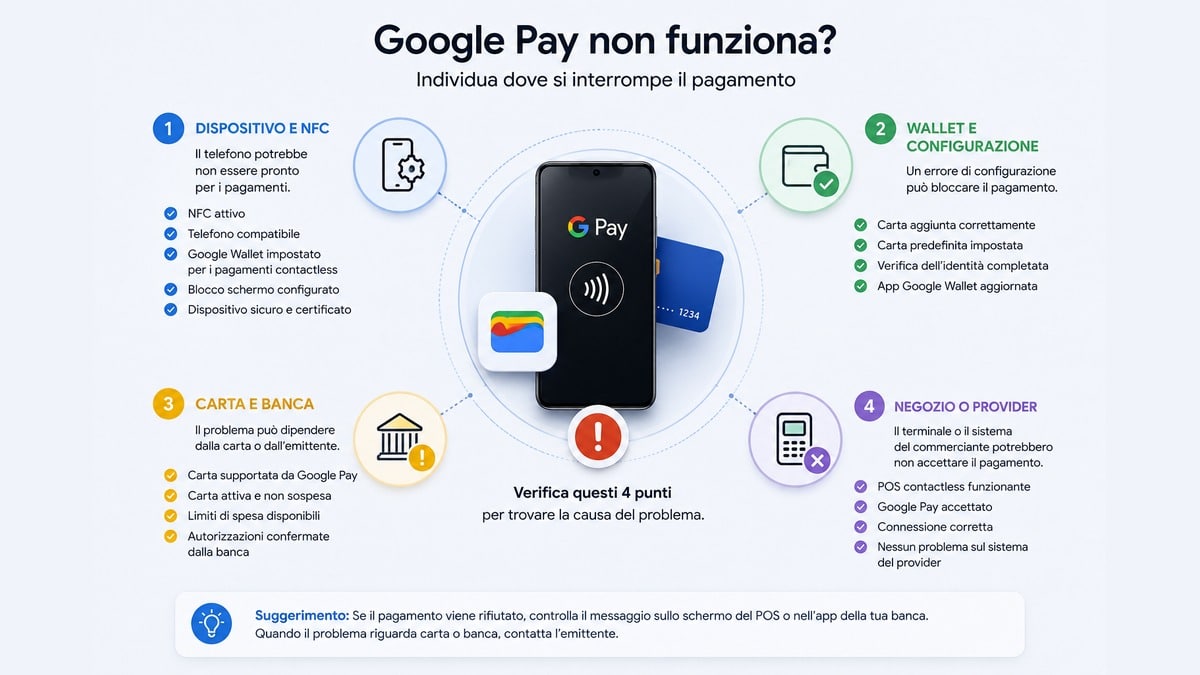
Questo approccio è molto più rapido che rimuovere e aggiungere carte alla cieca.
NFC disattivato o Wallet non configurato correttamente
Per il contactless controlla:
- NFC attivo;
- Google Wallet impostato per i pagamenti contactless;
- carta presente e idonea;
- blocco schermo configurato;
- dispositivo conforme ai requisiti di sicurezza;
- telefono verificato/sbloccato secondo quanto richiesto.
Se manca uno di questi elementi, il pagamento può non partire anche se la carta è perfettamente valida.
Smartphone rooted o dispositivo non conforme
Google Wallet non supporta i normali pagamenti su dispositivi rooted e può bloccare il contactless quando il dispositivo non soddisfa i requisiti di sicurezza.
Se hai modificato profondamente il software del telefono, sbloccato componenti di sistema o utilizzi una configurazione non certificata, il problema può quindi essere il dispositivo e non la banca.
Pagamento rifiutato dalla banca
Wallet può essere configurato perfettamente e il pagamento può comunque essere rifiutato.
La banca continua a partecipare all’autorizzazione e può bloccare una transazione per:
- disponibilità insufficiente;
- limiti della carta;
- controlli antifrode;
- carta sospesa;
- restrizioni sull’operazione;
- altre regole dell’emittente.
Se il terminale comunica un rifiuto ma Wallet sembra aver completato correttamente il proprio passaggio, controllerei la carta e contatterei l’emittente prima di reinstallare l’app.
Google Pay vs Apple Pay, PayPal, Stripe, Klarna e Scalapay
Mettere tutti questi servizi nella stessa colonna “alternative a Google Pay” crea più confusione di quanta ne risolva.
Alcuni sono wallet o servizi di pagamento vicini all’esperienza utente. Altri sono infrastrutture per merchant. Altri ancora sono soluzioni di pagamento rateale.
C’è poi Satispay, che occupa una posizione diversa: dispone di un proprio conto di moneta elettronica e di un network di pagamento, ma offre anche una carta utilizzabile attraverso wallet supportati. Per questo non è un equivalente diretto di Google Pay, anche se i due servizi possono incontrarsi nello stesso flusso di pagamento.
| Servizio | Ruolo principale | Confronto corretto con Google Pay |
|---|---|---|
| Google Pay | pagamento con metodi salvati nell’ecosistema Google | riferimento |
| Apple Pay | wallet/payment service nell’ecosistema Apple | alternativa diretta soprattutto per ecosistema |
| PayPal | account/wallet con pagamenti, saldo e altri servizi | alternativa parziale, modello diverso |
| Stripe | infrastruttura di pagamento per merchant | può offrire Google Pay, non è un sostituto equivalente |
| Klarna | pagamenti e opzioni BNPL | risolve anche il bisogno di dilazionare |
| Scalapay | BNPL/pagamento rateale | alternativa sul modo di finanziare l’acquisto, non sul wallet |
Google Pay vs Apple Pay
Apple Pay è il confronto più naturale perché svolge un ruolo simile nell’ecosistema Apple.
La differenza pratica parte dal dispositivo:
- Android → Google Wallet + Google Pay;
- iPhone/Apple Watch → Apple Wallet + Apple Pay.
Entrambi permettono di presentare una carta digitale e autorizzare pagamenti supportati, ma utilizzano ecosistemi, requisiti e implementazioni differenti.
Non sceglierei uno smartphone soltanto per il wallet. Se sei già dentro un ecosistema, il servizio nativo è quasi sempre il punto di partenza più logico.
Google Pay vs PayPal
PayPal non è semplicemente “Google Pay con un altro logo”.
PayPal crea un rapporto più diretto con l’utente attraverso il proprio account e può gestire saldo, invio e ricezione di denaro, pagamenti commerciali e altre funzioni. Google Pay è soprattutto un modo per utilizzare metodi già salvati nel contesto Google senza trasformare ogni pagamento in un acquisto “presso Google”.
La scelta dipende quindi anche dal checkout:
- Google Pay è molto naturale quando vuoi riutilizzare rapidamente una carta salvata;
- PayPal può essere preferito da chi vuole usare il proprio account PayPal e le funzioni associate.
Un ecommerce può tranquillamente offrire entrambi.
Google Pay vs Stripe
Qui il confronto “quale dei due è migliore?” è sbagliato.
Stripe è un’infrastruttura di pagamento per attività e sviluppatori. Google Pay può essere uno dei metodi presentati all’interno di un checkout gestito da Stripe.
In altre parole, possono lavorare insieme.
La domanda del merchant è quindi:
quale provider deve gestire il checkout e quali metodi voglio rendere disponibili al cliente?
non:
Stripe o Google Pay?
Google Pay vs Klarna e Scalapay
Klarna e Scalapay sono particolarmente rilevanti quando il cliente vuole dilazionare il pagamento.
Google Pay, invece, non va trattato per default come un servizio BNPL equivalente.
Il confronto utile è quindi per bisogno:
- vuoi usare rapidamente una carta o un metodo salvato → Google Pay;
- vuoi pagare tramite il tuo account PayPal → PayPal;
- vuoi una modalità rateale/BNPL → valuta Klarna o Scalapay quando disponibili;
- gestisci il checkout del tuo ecommerce → valuta il provider e poi i metodi da offrire.
È un modo molto più realistico di progettare un checkout rispetto alla classica lista di loghi.
Google Pay per ecommerce: cosa cambia per chi vende online
Per un merchant il vantaggio principale non è “avere Google sul sito”. È ridurre i passaggi che separano il cliente dalla conferma del pagamento quando dispone già di un metodo salvato.
La Google Pay API per il web consente di presentare un payment sheet con i dati necessari al checkout e restituire le informazioni di pagamento a un gateway supportato oppure all’infrastruttura predisposta dal merchant.
Google Pay non sostituisce il payment provider
Un ecommerce continua ad avere bisogno di un sistema che gestisca il pagamento, gli ordini e la relazione con l’acquirer/provider.
Per questo un servizio come Stripe può essere l’infrastruttura mentre Google Pay è il metodo visibile al cliente.
È anche il motivo per cui il costo per il merchant va cercato nel proprio contratto con il provider: Google dichiara di non applicare una commissione aggiuntiva per l’accettazione di Google Pay, ma le normali commissioni di elaborazione continuano a esistere.
Google Pay va quindi deciso all’interno dell’architettura dei pagamenti ecommerce, insieme al provider, alle carte, agli altri wallet, agli eventuali BNPL, ai costi e ai test del checkout.
Quando lo aggiungerei a un checkout
Lo valuterei quando:
- una quota rilevante degli utenti utilizza dispositivi e account Google;
- il provider lo supporta bene;
- il checkout mobile è importante;
- vuoi ridurre la digitazione manuale dei dati;
- il metodo è coerente con Paesi, valute e carte del tuo pubblico.
Non lo aggiungerei soltanto per aumentare il numero di loghi nel footer del checkout.
Più metodi possono aiutare, ma un checkout pieno di alternative poco usate può anche aumentare complessità operativa, test, assistenza e gestione dei rimborsi.
Domande frequenti su Google Pay
Google Pay è gratuito?
Google Wallet non richiede un costo per essere utilizzato come portafoglio digitale. Il pagamento può però essere soggetto alle condizioni della carta, della banca o del provider.
Per i merchant Google non applica una commissione aggiuntiva per accettare Google Pay tramite la propria API, mentre restano le normali commissioni del processore.
Posso usare Google Pay senza NFC?
Sì online, no per il normale pagamento contactless al POS.
L’NFC serve per comunicare con il terminale in negozio. Non serve invece per premere il pulsante Google Pay su un sito o dentro un’app.
Posso usare Google Pay su iPhone?
Non come wallet contactless sostitutivo di Apple Pay. Per i pagamenti sul web, invece, Google Pay può essere disponibile anche su browser e dispositivi iOS compatibili quando il merchant ha implementato un flusso supportato.
Posso aggiungere più carte a Google Wallet?
Sì. Puoi conservare più metodi compatibili e scegliere quale utilizzare. Per i pagamenti contactless viene utilizzata una carta predefinita, che puoi modificare.
Devo aprire Google Wallet per pagare?
Non necessariamente. Se il telefono è configurato correttamente, puoi effettuare un pagamento contactless con il metodo predefinito seguendo il flusso di verifica previsto dal dispositivo. Apri Wallet quando vuoi scegliere un’altra carta o controllare la configurazione.
Google Pay e Google Play sono la stessa cosa?
No.
Google Pay è il servizio di pagamento. Google Play è lo store e l’ecosistema per app e contenuti digitali. Un metodo di pagamento può essere utilizzato in entrambi i contesti, ma i due servizi hanno funzioni differenti.
Conclusione
Google Pay è semplice da usare proprio perché nasconde gran parte della complessità del pagamento, ma quella complessità continua a esistere.
Sul telefono Android, Google Wallet conserva le carte e gli altri elementi digitali; Google Pay è il servizio con cui utilizzi i metodi compatibili per pagare. Per il contactless servono Android supportato, NFC, blocco schermo, dispositivo conforme e una carta accettata dalla banca. Online, invece, conta soprattutto che il merchant abbia integrato Google Pay nel proprio checkout.
Se qualcosa non funziona, il modo più efficace di risolverlo è capire chi possiede il problema: dispositivo, Wallet, banca, carta, POS, commerciante o provider.
E se gestisci un ecommerce, evita di valutare Google Pay come un sostituto di Stripe, PayPal, Klarna o Scalapay. Prima scegli l’architettura del pagamento e il bisogno del cliente; poi decidi quali metodi rendere disponibili.