

Apple Pay è il sistema di pagamento di Apple che permette di usare una carta compatibile memorizzata in Apple Wallet per pagare nei negozi, nelle app e sul web. Non è una banca, non è una carta e non è un conto separato: quando paghi, continui a usare la carta emessa dalla tua banca o dal tuo istituto, ma senza dover consegnare fisicamente la carta o digitare ogni volta i suoi dati.
La distinzione è importante perché chiarisce quasi tutti i dubbi più comuni. Se una carta non può essere aggiunta, per esempio, non significa necessariamente che Apple Pay non funzioni: può dipendere dalla banca o dall’emittente. Se un pagamento viene rifiutato, la causa può essere la carta, il circuito, il terminale o il commerciante. E se un sito accetta Apple Pay, dietro il checkout continua comunque a esserci un’infrastruttura di pagamento.
In questa guida vediamo quindi cos’è il sistema, come funziona davvero, come configurarlo, come pagare con iPhone e Apple Watch, quali costi e limiti può avere e cosa controllare quando qualcosa non funziona.
Apple Pay in breve: cos’è e a cosa serve
Apple Pay è un servizio di pagamento integrato nell’ecosistema Apple. Per utilizzarlo aggiungi una carta di credito, di debito o prepagata compatibile a Apple Wallet e la usi poi tramite un dispositivo supportato.
Il punto da capire è che Apple Pay non sostituisce la carta: crea un livello aggiuntivo tra la carta e il pagamento. La tua banca continua a emettere la carta, il circuito continua a elaborare la transazione e il commerciante continua a ricevere il pagamento attraverso il proprio sistema. Il servizio gestisce invece il modo in cui la carta viene rappresentata e autorizzata sul dispositivo.
Un esempio è una carta Revolut compatibile: puoi aggiungerla ad Apple Wallet e utilizzarla tramite Apple Pay, ma il saldo, i limiti della carta e il rapporto bancario continuano a dipendere da Revolut.
La pagina ufficiale di Apple Pay descrive il servizio come utilizzabile nei negozi, nelle app e sul web. Per i pagamenti in presenza serve un terminale contactless compatibile; online devi invece trovare Apple Pay tra i metodi disponibili al checkout.
Apple Pay è un’app?
No. Non devi scaricare un’app separata per usare il servizio.
Il servizio è integrato nei dispositivi Apple compatibili e le carte vengono gestite tramite Apple Wallet, l’app che raccoglie carte di pagamento, biglietti, tessere e altri elementi digitali.
Su iPhone, quindi, il percorso pratico è:
- apri Wallet;
- aggiungi una carta supportata;
- completa l’eventuale verifica richiesta dalla banca;
- usa quella carta tramite Apple Pay quando il negozio, l’app o il sito lo accettano.
Apple Pay e Apple Wallet non sono la stessa cosa
Apple Wallet è il portafoglio digitale. Il pagamento avviene invece usando le carte idonee presenti nel Wallet.
La differenza sembra sottile, ma evita parecchia confusione. In Wallet puoi conservare anche elementi che non sono carte di pagamento; il servizio entra in gioco quando utilizzi una carta idonea per pagare.
In altre parole:
Apple Wallet = dove conservi la carta digitale
servizio di pagamento = come usi quella carta per pagare
Apple Pay non è una banca né una carta
Apple non emette automaticamente la carta che utilizzi nel Wallet e non decide autonomamente tutte le condizioni associate al pagamento. La carta resta collegata alla banca o all’emittente che l’ha fornita.
Questo spiega perché disponibilità, limiti, eventuali verifiche e alcune funzioni possono cambiare da carta a carta. Due utenti con lo stesso modello di iPhone possono quindi avere possibilità diverse se utilizzano emittenti differenti.
Un esempio concreto è la Carta Satispay: il conto e il servizio Satispay restano distinti da Apple Pay, mentre la carta può diventare lo strumento sottostante utilizzato attraverso un wallet compatibile. È un buon esempio della differenza tra chi emette o gestisce lo strumento e il wallet con cui lo presenti al pagamento.
Come funziona Apple Pay quando effettui un pagamento
La versione troppo semplificata è: “avvicini l’iPhone al POS e paghi”. È corretta come gesto, ma non spiega cosa rende Apple Pay diverso dall’utilizzo diretto della carta fisica.
Quando aggiungi una carta supportata, Apple Pay prepara sul dispositivo una rappresentazione utilizzabile per i pagamenti. Durante la transazione non viene normalmente trasmesso al commerciante il numero completo della carta fisica: il sistema utilizza invece un numero associato al dispositivo e dati di sicurezza specifici della transazione.
È questo meccanismo che consente di tenere separato il dato della carta fisica dal dato usato per autorizzare il pagamento.
Dalla carta al pagamento: cosa succede davvero
Il flusso può essere letto così:
carta ed emittente → Apple Wallet → credenziale di pagamento sul dispositivo → autenticazione → Apple Pay → rete di pagamento → commerciante
Quando paghi in un negozio:
- il terminale contactless comunica con iPhone o Apple Watch tramite NFC;
- il dispositivo ti chiede di autorizzare l’operazione quando necessario;
- Apple Pay utilizza le credenziali di pagamento memorizzate in modo protetto sul dispositivo;
- la transazione viene instradata attraverso la rete della carta;
- banca o emittente partecipano al processo di autorizzazione;
- il commerciante riceve l’esito del pagamento.
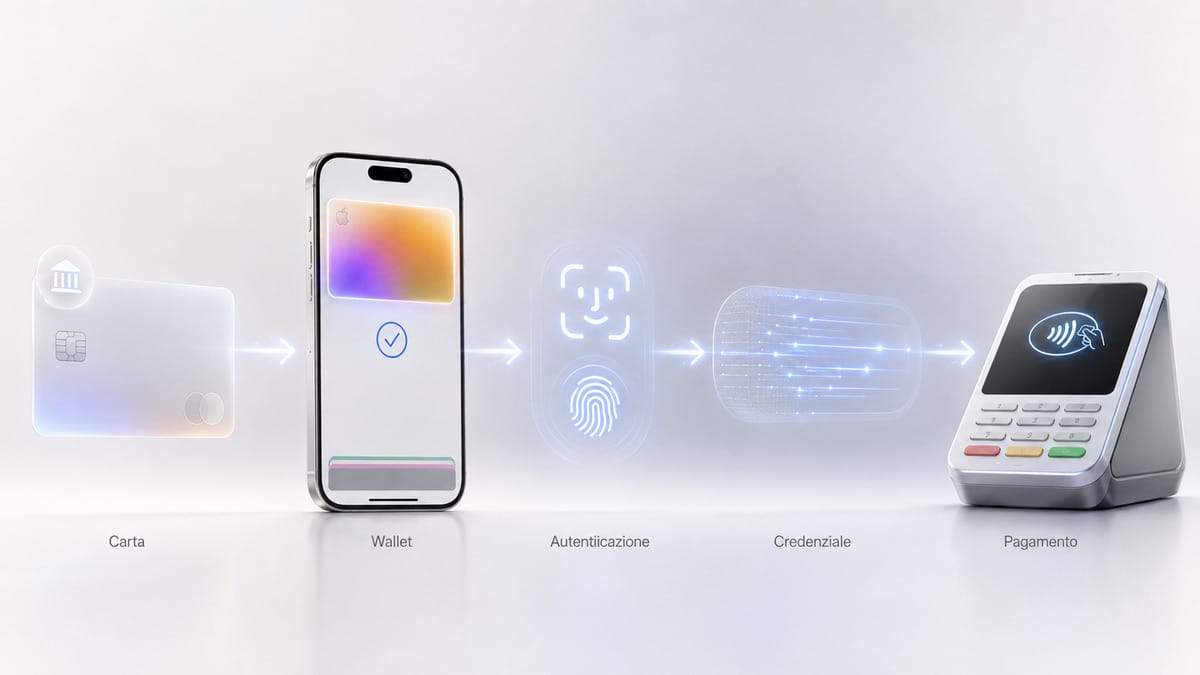
Il servizio rende più semplice l’interazione, ma non elimina banca, circuito e infrastruttura di pagamento.
Tokenizzazione, numero specifico del dispositivo e codice di transazione
Uno degli aspetti più importanti è che il wallet non deve comportarsi come una semplice copia digitale del numero stampato sulla carta.
Apple spiega che durante un acquisto vengono utilizzati un numero specifico per il dispositivo e un codice di transazione univoco. Il numero completo della carta non viene condiviso con l’esercente.
Questo riduce l’esposizione del dato principale della carta durante il normale pagamento. Non significa che ogni forma di frode diventi impossibile, ma cambia quali informazioni circolano nella transazione.
Quali dati riceve il commerciante
Nei pagamenti in negozio il commerciante non riceve normalmente il numero completo della carta fisica.
Online la situazione comprende anche i dati necessari a completare l’ordine. Se autorizzi l’acquisto, il sito può quindi ricevere informazioni come nome, indirizzo di fatturazione, indirizzo di spedizione o contatto, perché servono materialmente a elaborare l’acquisto.
La protezione della carta non significa dunque anonimato totale. Significa soprattutto che il numero fisico della carta non deve essere il dato usato direttamente dal merchant per eseguire il pagamento.
Che ruolo hanno banca, circuito e provider di pagamento
Il wallet di pagamento è solo una parte del sistema.
La banca o l’emittente decide se una determinata carta può essere utilizzata e può applicare proprie condizioni. Il circuito permette di elaborare la transazione. Il commerciante usa un provider o un’infrastruttura per accettare il pagamento.
È lo stesso motivo per cui un ecommerce può offrire Apple Pay tramite un provider come Stripe senza che Stripe e Apple Pay siano la stessa cosa: Stripe gestisce l’infrastruttura di pagamento per il merchant, mentre Apple Pay è uno dei metodi con cui il cliente può presentare e autorizzare una carta compatibile.
Cosa serve per utilizzare Apple Pay in Italia
Apple Pay è disponibile in Italia, ma la presenza del servizio nel Paese non rende automaticamente compatibile qualsiasi carta.
Per utilizzarlo servono quattro elementi:
- un dispositivo Apple compatibile;
- una versione software supportata;
- una carta idonea emessa da una banca o un istituto aderente;
- un Apple Account configurato sul dispositivo con un metodo di autenticazione disponibile.
Apple mantiene un elenco ufficiale delle banche e degli emittenti aderenti, che è la verifica più affidabile da fare prima di configurare una carta. È molto più affidabile controllare quell’elenco e, soprattutto, verificare la singola carta con la propria banca piuttosto che affidarsi a una lista statica pubblicata in un articolo.
Dispositivi Apple compatibili
Apple Pay può essere usato su diversi dispositivi dell’ecosistema Apple, ma non nello stesso modo in ogni situazione.
iPhone e Apple Watch sono i dispositivi centrali per i pagamenti contactless nei negozi.
iPhone, iPad e Mac possono essere utilizzati per gli acquisti online e nelle app quando il checkout supporta Apple Pay.
Alcune funzioni dipendono dal modello, dalla versione del sistema operativo e dal mercato. Per questo, quando una funzione specifica non compare, conviene controllare prima la compatibilità del dispositivo anziché concludere che il servizio sia guasto.
Carte, banche ed emittenti supportati
Essere clienti di una banca presente nell’elenco Apple non garantisce necessariamente che ogni sua carta sia supportata. Una banca può emettere prodotti diversi, alcuni compatibili e altri no.
La regola pratica è semplice:
controlla sia la banca sia la carta specifica.
Apple include nell’elenco italiano numerosi istituti tradizionali, fintech e provider di pagamento, ma l’elenco può cambiare. Se la tua carta non compare o viene rifiutata durante la configurazione, il riferimento corretto è l’emittente.
Apple Account, Face ID, Touch ID, Optic ID e codice
Nella documentazione per configurare Apple Pay, Apple richiede inoltre un Apple Account connesso al dispositivo e un sistema di autenticazione configurato, come Face ID, Touch ID, Optic ID o il codice del dispositivo, a seconda dell’hardware utilizzato.
L’autenticazione è parte del modello di sicurezza: la disponibilità della carta sul telefono non equivale, da sola, all’autorizzazione a pagare.
Come configurare Apple Pay e aggiungere una carta
La configurazione è volutamente breve. Su iPhone avviene all’interno di Wallet e può richiedere un passaggio di verifica da parte della banca.
Come aggiungere una carta su iPhone
Su iPhone:
- apri Wallet;
- tocca il pulsante per aggiungere una carta;
- scegli una carta già individuata dal sistema oppure inseriscine una nuova;
- segui le istruzioni;
- completa l’eventuale verifica richiesta dalla banca o dall’emittente.
In alcuni casi l’emittente può chiedere informazioni aggiuntive o l’utilizzo della propria app.
Questo passaggio è importante: Apple non approva o rifiuta autonomamente la tua carta per conto della banca.
Come configurarlo su Apple Watch
Per aggiungere una carta ad Apple Watch puoi utilizzare l’app Apple Watch sull’iPhone abbinato:
- apri l’app Apple Watch;
- entra in Wallet e Apple Pay;
- scegli Aggiungi carta;
- completa i passaggi richiesti;
- esegui l’eventuale verifica dell’emittente.
Una carta presente sull’iPhone non va data automaticamente per disponibile su qualsiasi altro dispositivo: verifica sempre la configurazione del device con cui vuoi pagare.
Come impostare la carta predefinita
Se salvi più carte, puoi scegliere quale usare come predefinita.
La carta predefinita viene proposta per prima durante il pagamento, ma puoi selezionarne un’altra prima di autorizzare la transazione. È utile, per esempio, se vuoi separare spese personali e aziendali oppure utilizzare una carta diversa per specifici acquisti.
Cosa fare se non riesci ad aggiungere una carta
Se Wallet mostra messaggi come “carta non valida” o non ti permette di completare l’aggiunta, controlla:
- compatibilità del dispositivo;
- aggiornamento del sistema;
- disponibilità di Apple Pay nel Paese;
- supporto della banca;
- supporto della singola carta;
- eventuali verifiche richieste dall’emittente.
Se tutti i requisiti del dispositivo sono corretti ma la carta continua a essere rifiutata, contatta la banca o l’emittente. Apple chiarisce che l’approvazione della carta non dipende unicamente da Apple.
Come pagare con Apple Pay
Una volta configurato, pagare con iPhone è più semplice della fase tecnica che avviene dietro le quinte.
Nei negozi devi trovare un terminale compatibile con i pagamenti contactless e il commerciante deve accettare anche la rete della carta che stai utilizzando.
Come pagare con iPhone nei negozi
Su un iPhone con Face ID:
- premi due volte il tasto laterale;
- autentica il pagamento con Face ID o codice quando richiesto;
- avvicina la parte superiore dell’iPhone al lettore contactless;
- attendi la conferma sullo schermo.
Sui modelli con Touch ID la procedura cambia in base al dispositivo, ma il principio resta lo stesso: selezione della carta, autenticazione e comunicazione con il lettore.
Come pagare con Apple Watch
Su Apple Watch:
- premi due volte il tasto laterale;
- controlla la carta selezionata;
- se vuoi, scegli una carta diversa;
- avvicina il display al lettore contactless;
- attendi il feedback che conferma la transazione.
È uno dei casi in cui Apple Pay mostra meglio la differenza tra carta e credenziale digitale: puoi lasciare fisicamente la carta nel portafoglio e autorizzare la transazione dall’orologio.
Come usare una carta diversa da quella predefinita
Non sei obbligato a pagare sempre con la carta predefinita.
Prima di avvicinare il dispositivo al terminale puoi aprire Wallet o richiamare Apple Pay, toccare la carta proposta e selezionarne un’altra. L’autenticazione viene poi eseguita sulla carta effettivamente scelta.
Come pagare online e nelle app con Apple Pay
Apple Pay non è limitato al contactless nei negozi.
Può essere offerto come metodo di pagamento all’interno delle app e nei checkout web. In questo caso il vantaggio pratico è che non devi compilare manualmente tutti i dati della carta ogni volta: scegli Apple Pay, controlli le informazioni e autorizzi.
Pagamenti online da iPhone, iPad e Mac
Quando un sito o un’app offre questo metodo:
- scegli Apple Pay al checkout;
- controlla carta, importo e dati dell’ordine;
- cambia carta se necessario;
- conferma tramite il metodo di autenticazione disponibile sul dispositivo.
Su Mac senza Touch ID, in determinate configurazioni puoi confermare il pagamento tramite un iPhone o un Apple Watch collegato allo stesso Apple Account.
Apple Pay con browser diversi da Safari
L’idea secondo cui il pagamento sul web significhi necessariamente “solo Safari” è ormai troppo riduttiva.
Apple documenta anche l’uso su browser web di terze parti compatibili. La disponibilità concreta dipende però dal browser, dal dispositivo, dal mercato e dall’integrazione del commerciante.
Quindi la domanda corretta non è più soltanto “uso Safari?”, ma:
questo browser, questo dispositivo e questo checkout supportano il flusso Apple Pay disponibile nel mio mercato?
Pagare da PC o altri dispositivi scansionando il codice
In alcuni checkout compatibili puoi utilizzare il servizio anche quando stai navigando da un dispositivo non Apple.
Il sito mostra un codice da scansionare con iPhone o iPad; sul dispositivo Apple controlli quindi le informazioni e autorizzi il pagamento. Il computer avvia il checkout, ma la credenziale e l’autenticazione rimangono sul dispositivo Apple.
È una differenza sostanziale rispetto alle vecchie guide che descrivevano il pagamento online come una funzione legata esclusivamente al browser di Apple.
Quanto costa Apple Pay
Per chi paga, Apple dichiara di non applicare commissioni aggiuntive per l’utilizzo del servizio nei negozi, online o nelle app.
Questo non significa però che qualsiasi transazione effettuata tramite Apple Pay sia automaticamente priva di costi.
Apple applica commissioni a chi paga?
No: l’utilizzo del servizio in sé non comporta una commissione Apple per il cliente.
La carta collegata continua però ad avere le condizioni previste dal contratto con la banca. Eventuali interessi, commissioni della carta o altri costi non spariscono semplicemente perché il pagamento viene autorizzato da iPhone.
Costi della carta, cambio valuta e operazioni all’estero
Se paghi all’estero con il wallet, le condizioni economiche della carta restano quelle stabilite dall’emittente.
Per esempio, una banca può applicare costi legati al cambio valuta o all’uso internazionale della carta. Non sono commissioni del wallet: derivano dal prodotto finanziario che hai aggiunto.
Quanto costa accettare Apple Pay per un’attività
Per chi vende, il ragionamento cambia.
Apple indica alle attività che già accettano carte di rivolgersi al proprio fornitore di servizi di pagamento per abilitare il metodo. Di conseguenza, il costo effettivo per il merchant dipende dal contratto con provider, acquirer e altri soggetti coinvolti.
Il metodo non va quindi trattato come un listino universale con una percentuale valida per tutti.
Se gestisci un ecommerce, la domanda corretta è:
il mio provider supporta Apple Pay e quali condizioni applica alle transazioni che lo utilizzano?
Apple Pay ha limiti di pagamento?
Non esiste un limite universale di 50 euro imposto da Apple Pay.
Gli emittenti e i commercianti possono applicare limiti di transazione, richiedere un PIN, una firma o altre forme di verifica. Questo significa che due pagamenti dello stesso importo possono comportarsi diversamente con carte o merchant differenti.
Esiste ancora il limite di 50 euro?
Il limite contactless che molti associano alle carte fisiche non deve essere interpretato come una soglia assoluta di Apple Pay.
Nel documento sui limiti di utilizzo nei punti vendita, Apple specifica che istituti emittenti e commercianti possono impostare limiti o requisiti di verifica. Se un pagamento supera una determinata soglia e il terminale richiede un’azione aggiuntiva, non significa che Apple Pay sia necessariamente limitato a quell’importo.
Quando possono essere richiesti PIN o verifiche aggiuntive
Può succedere che il terminale o l’emittente richiedano:
- PIN;
- firma;
- verifica supplementare;
- altra procedura prevista dalla carta o dal mercato.
L’autenticazione biometrica sul telefono e l’eventuale verifica richiesta dall’infrastruttura di pagamento sono due livelli diversi.
I limiti dipendono da Apple, banca o commerciante?
Nella pratica, spesso da banca/emittente e commerciante, oltre che dalle regole applicabili alla carta e alla transazione.
Per questo non conviene utilizzare una cifra unica come regola generale.
Si può pagare a rate con Apple Pay?
Il checkout può mostrare opzioni per pagare in seguito o a rate quando una carta, una banca o un provider di pagamento rateale supportano questa possibilità.
La distinzione da mantenere è la stessa vista finora: Apple Pay può presentare e gestire il flusso di pagamento, ma il finanziamento non viene automaticamente concesso da Apple.
Chi offre realmente il finanziamento
Apple spiega che le offerte di pagamento rateale possono provenire dall’emittente della carta o da un provider di pagamenti rateali supportato.
Idoneità, approvazione, durata, rate e condizioni dipendono dal soggetto che offre il piano.
Se durante il checkout non compare alcuna opzione “Paga in seguito”, non significa quindi che ci sia un errore: la funzione deve essere disponibile per quella carta, quell’utente e quel contesto di pagamento.
Perché disponibilità e condizioni possono cambiare
Le funzioni di pagamento rateale dipendono da:
- carta utilizzata;
- banca o emittente;
- provider BNPL disponibile;
- mercato;
- acquisto;
- requisiti di idoneità.
Per questo eviterei qualsiasi lista statica di “rate Apple Pay garantite”: è più corretto verificare l’offerta mostrata al momento del pagamento e le condizioni del provider che la propone.
Apple Pay è sicuro?
Apple Pay è progettato per evitare che il normale pagamento dipenda dalla condivisione del numero completo della carta con l’esercente e richiede un’autorizzazione sul dispositivo.
Sono due vantaggi reali. Ma “più sicuro” non deve diventare “impossibile da frodare”.
Perché il numero della carta non viene normalmente comunicato all’esercente
Durante il pagamento Apple Pay usa un numero associato al dispositivo e un codice dinamico specifico della transazione.
Questo significa che il commerciante non deve ricevere il numero completo stampato sulla carta per elaborare il normale pagamento Apple Pay.
Dal punto di vista pratico, è importante perché riduce l’esposizione della credenziale principale della carta nel flusso di acquisto.
Face ID, Touch ID e autenticazione
Prima che il dispositivo invii le informazioni di pagamento, l’utente deve normalmente confermare l’intenzione di pagare e autenticarsi con il metodo previsto dal dispositivo.
A seconda dell’hardware può essere Face ID, Touch ID, codice, password o l’autorizzazione prevista da Apple Watch.
Il semplice possesso del telefono non equivale quindi automaticamente alla possibilità di effettuare qualsiasi transazione.
Cosa succede se perdi l’iPhone
Secondo la documentazione su privacy e sicurezza di Apple Pay, se hai configurato Dov’è puoi contrassegnare il dispositivo come smarrito. Apple indica che in questa modalità le carte di pagamento utilizzate con Apple Pay vengono sospese sul dispositivo.
Puoi anche rimuovere la possibilità di effettuare pagamenti dal tuo Apple Account oppure chiedere alla banca o all’emittente di sospendere le carte associate ad Apple Pay.
La cosa più importante è agire rapidamente sul dispositivo e sulle carte, non limitarsi a sperare che il blocco schermo sia sufficiente.
Privacy: cosa sa Apple delle transazioni
Apple dichiara di non archiviare, per i normali pagamenti effettuati con carte di credito o debito, informazioni sulle transazioni che possano essere ricollegate direttamente all’utente.
Online possono comunque essere trasmessi al commerciante i dati che autorizzi e che servono a completare l’ordine, come indirizzo di spedizione e informazioni di contatto.
Privacy del pagamento e assenza totale di dati personali sono quindi due concetti diversi.
Quali rischi Apple Pay non elimina
Il sistema protegge il meccanismo con cui presenti e autorizzi la carta, ma non annulla tutti i rischi legati ai pagamenti.
Restano possibili, per esempio:
- phishing che ti convince a fornire credenziali o codici;
- acquisti presso commercianti fraudolenti;
- account compromessi;
- contestazioni relative a beni e servizi;
- errori o blocchi dell’emittente;
- truffe in cui l’utente viene convinto ad autorizzare volontariamente un pagamento.
La sicurezza del wallet non sostituisce quindi la prudenza nella scelta del destinatario e nella gestione dell’Apple Account.
Apple Pay non funziona: cosa controllare
Per risolvere un problema conviene prima capire in quale punto del sistema si interrompe il flusso.
Dire che “Apple Pay non funziona” può significare almeno quattro cose diverse: non riesci ad aggiungere la carta, la carta è presente ma viene rifiutata, il checkout non mostra il metodo oppure il terminale non accetta il pagamento.
Non riesci ad aggiungere una carta
Controlla:
- dispositivo e sistema operativo compatibili;
- Apple Account correttamente connesso;
- autenticazione configurata;
- banca aderente;
- carta specifica supportata;
- eventuale verifica richiesta dall’emittente.
Se il problema riguarda l’approvazione della carta, il soggetto da contattare è in genere la banca o l’emittente.
Il pagamento viene rifiutato
Se la carta è già in Wallet ma il pagamento viene rifiutato:
- controlla eventuali messaggi mostrati sulla carta;
- verifica che la carta sia ancora valida;
- controlla disponibilità e limiti con la banca;
- prova a capire se il problema riguarda un singolo commerciante o tutti i pagamenti.
Un rifiuto della transazione non dimostra da solo un malfunzionamento del wallet. La banca può rifiutare una transazione anche se il dispositivo ha completato correttamente la propria parte del flusso.
Apple Pay non compare nel checkout online
Le cause possibili includono:
- sito che non offre il metodo;
- browser o dispositivo non compatibile con il flusso adottato dal merchant;
- mercato non supportato per quella modalità;
- configurazione incompleta del checkout;
- provider del commerciante che non ha abilitato il metodo.
Se il problema è sul tuo ecommerce, non devi modificare Wallet sul telefono del cliente: devi verificare l’integrazione del sistema di pagamento.
Il POS non accetta il pagamento
Controlla che:
- il terminale supporti NFC contactless;
- il commerciante accetti il wallet come metodo di pagamento;
- venga accettata anche la rete della tua carta;
- la carta non sia bloccata o limitata.
Se altre carte digitali funzionano sullo stesso POS ma la tua no, aumenta la probabilità che il problema riguardi la carta o l’emittente.
A chi chiedere assistenza: Apple, banca o commerciante?
Una regola pratica:
| Problema | Primo soggetto da verificare |
|---|---|
| Apple Pay o Wallet non si aprono/configurano correttamente sul dispositivo | Apple |
| Carta non accettata o non approvata in Wallet | Banca o emittente |
| Transazione rifiutata dalla carta | Banca o emittente |
| Apple Pay assente da un singolo ecommerce | Commerciante / provider del checkout |
| POS non contactless o metodo non accettato | Commerciante |
| Carta smarrita, sospesa o con anomalie | Banca/emittente + gestione dispositivo Apple |
Questo approccio è più utile che provare alla cieca a rimuovere e aggiungere continuamente la carta.
Apple Pay vs Google Pay e Google Wallet
Il confronto è spesso formulato male perché mette sullo stesso piano nomi che indicano funzioni leggermente diverse.
Google distingue esplicitamente Google Wallet e Google Pay: il primo è il portafoglio digitale che contiene carte, biglietti e altri elementi, mentre il secondo è il servizio usato per i pagamenti. È una distinzione molto simile a quella tra Apple Wallet e Apple Pay.
| Criterio | Apple Pay | Google Pay / Google Wallet | Cosa cambia davvero |
|---|---|---|---|
| Ecosistema principale | dispositivi Apple | dispositivi Android compatibili | il dispositivo che usi è la prima discriminante |
| Portafoglio digitale | Apple Wallet | Google Wallet | conserva carte e altri elementi digitali |
| Servizio di pagamento | Apple Pay | Google Pay | autorizza i pagamenti supportati |
| Contactless | iPhone e Apple Watch compatibili | smartphone Android e wearable compatibili | servono dispositivo, NFC e carta supportati |
| Autenticazione | Face ID, Touch ID, codice e metodi previsti dal dispositivo | blocco schermo e metodi previsti dal dispositivo Android | implementazione diversa, obiettivo simile |
| Carte supportate | dipendono da banca ed emittente | dipendono da banca ed emittente | la compatibilità della singola carta resta decisiva |
| Pagamenti online | siti e app compatibili, inclusi flussi web supportati | siti e app che offrono Google Pay | dipende anche dall’integrazione del merchant |
| Scelta pratica | naturale per chi usa l’ecosistema Apple | naturale per chi usa Android | raramente conviene cambiare ecosistema solo per il wallet |
Non c’è quindi un vincitore universale. Se utilizzi già iPhone e Apple Watch, Apple Pay è la scelta naturale; se utilizzi Android, Google Wallet e Google Pay svolgono il ruolo equivalente nel relativo ecosistema.
La parte che conta davvero è verificare carta, banca, dispositivo e merchant. Se utilizzi Android e vuoi approfondire l’altro lato del confronto, nella guida a Google Pay trovi differenze con Google Wallet, requisiti, configurazione, pagamenti contactless e utilizzo online.
Apple Pay per ecommerce e attività online
Per un’attività Apple Pay può ridurre l’attrito del checkout perché il cliente non deve inserire manualmente i dati della carta ogni volta. Ma non è un sistema che si installa sul sito “da solo”.
Il wallet non sostituisce Stripe o un payment provider
Per accettare pagamenti online serve comunque un’infrastruttura capace di elaborare la transazione.
Un provider come Stripe può offrire il metodo al checkout, ma il merchant continua ad avere un rapporto contrattuale con il proprio provider e ad applicarne configurazione e condizioni.
Per questo Apple suggerisce alle attività che accettano già carte di verificare con il proprio fornitore di servizi di pagamento se il metodo è supportato.
Questa distinzione è centrale anche quando progetti i pagamenti ecommerce: Apple Pay è uno dei metodi visibili al cliente, mentre provider, gateway, circuito, banca e altri componenti occupano livelli differenti dello stack di pagamento.
Come si accetta Apple Pay su un sito web
Il percorso generale è:
- scegli un provider di pagamento che supporti il metodo;
- configura correttamente il merchant e il dominio quando richiesto;
- abilita il wallet nel checkout;
- verifica dispositivi, browser e flussi supportati;
- testa il pagamento reale prima di pubblicare.
La complessità dipende dalla piattaforma ecommerce e dal provider.
Apple Pay con WordPress e WooCommerce
Se il tuo obiettivo non è pagare come cliente ma accettare il metodo su un ecommerce WordPress, il problema diventa tecnico e merita un percorso separato.
Nella guida dedicata a Apple Pay su WordPress e WooCommerce trovi il contesto specifico sull’integrazione del metodo di pagamento nel checkout, senza confonderlo con il funzionamento generale del wallet per l’utente finale.
Domande frequenti su Apple Pay
Apple Pay funziona all’estero?
Sì, può essere usato nei Paesi e presso i terminali che accettano i pagamenti contactless compatibili. Devi però verificare con la banca le eventuali commissioni della carta per cambio valuta o utilizzo all’estero.
Posso aggiungere più carte?
Sì, sui dispositivi compatibili puoi gestire più carte supportate e scegliere quale utilizzare. Una viene impostata come predefinita, ma puoi selezionarne un’altra prima del pagamento.
Apple Cash funziona in Italia?
Apple Cash è un servizio distinto e non va confuso con il normale pagamento tramite una carta italiana in Wallet. Apple limita le funzioni Apple Cash ai mercati in cui il servizio è espressamente disponibile; non è quindi una funzione da considerare automaticamente inclusa in Apple Pay in Italia.
Devo avere una carta fisica con me?
Non necessariamente per effettuare un normale pagamento già configurato: la transazione viene autorizzata dal dispositivo. Rimane comunque utile avere un metodo di pagamento alternativo perché disponibilità del terminale, carta, batteria, banca o altri problemi possono impedire una singola transazione.
Conclusione
Apple Pay è semplice da usare proprio perché nasconde una parte complessa dell’infrastruttura di pagamento. Ma per capirlo bene bisogna evitare tre scorciatoie: non è Apple Wallet, non è la tua banca e non è il provider che incassa per il commerciante.
Per iniziare ti servono un dispositivo compatibile, una carta supportata e l’approvazione dell’emittente. Una volta configurato Wallet, puoi pagare nei negozi con iPhone o Apple Watch e usare Apple Pay nei checkout online e nelle app che lo supportano.
Se qualcosa non funziona, identifica prima il punto del problema: dispositivo, carta, banca, terminale o checkout. È molto più efficace che trattare qualsiasi rifiuto come un generico “errore Apple Pay”.
E se gestisci un ecommerce, considera questo wallet come un metodo di pagamento da integrare dentro una strategia di checkout più ampia, non come un sostituto dell’infrastruttura che elabora le transazioni.