

Asana può sembrare una normale applicazione per creare attività, assegnarle a qualcuno e aggiungere una scadenza. È una descrizione corretta, ma incompleta.
Il suo valore emerge quando una semplice lista non basta più: ci sono più persone coinvolte, alcune attività dipendono da altre, bisogna capire chi è responsabile di cosa e lo stesso lavoro deve essere osservato da prospettive diverse.
È la differenza tra annotare “preparare la campagna” in una lista e gestire realmente una campagna composta da brief, creatività, approvazioni, pubblicazione, budget e responsabilità.
Per questo Asana va letto prima di tutto come sistema di gestione del lavoro. Nella documentazione ufficiale sul funzionamento di Asana, la piattaforma viene descritta come uno strumento per organizzare e monitorare il lavoro dall’inizio alla fine.
Se vuoi partire dal concetto più generale, prima puoi approfondire cos’è il project management. Se invece devi soltanto organizzare poche azioni personali, una buona to do list potrebbe essere sufficiente senza introdurre un sistema più articolato.
La domanda utile, quindi, non è “quante funzioni ha Asana?”, ma quanto è complesso il lavoro che devi coordinare.
Cos’è Asana e a cosa serve
Asana è un software SaaS per organizzare attività, progetti e flussi di lavoro condivisi. Se vuoi approfondire questa categoria di strumenti, trovi una spiegazione più generale nel nostro articolo sui software SaaS.
La piattaforma collega il lavoro operativo a diversi livelli: attività, progetti, portfolio e obiettivi. Questa gerarchia di Asana permette di partire da ciò che una persona deve fare oggi e, nei piani che lo consentono, risalire fino alle iniziative che coinvolgono più progetti o reparti.
Da task manager a piattaforma di work management
Un task manager risponde principalmente alla domanda:
“Cosa devo fare?”
Un sistema di work management deve rispondere anche a:
“Chi ne è responsabile, entro quando, da cosa dipende, a quale progetto appartiene e come sta procedendo l’insieme?”
Questo passaggio è importante perché spiega perché Asana può risultare molto utile per un team e inutilmente complesso per un altro.
Se lavori da solo e devi ricordarti di inviare tre preventivi, aggiornare una pagina e richiamare un cliente, non hai necessariamente bisogno di costruire un progetto strutturato.
Se invece devi coordinare una campagna marketing con copywriter, grafico, advertising specialist e cliente, la situazione cambia. Alcuni task possono partire solo quando altri sono stati completati, le approvazioni devono essere visibili e una scadenza mancata può spostare il resto del progetto.
È lì che la struttura diventa utile.
Quando Asana serve davvero e quando basta uno strumento più semplice
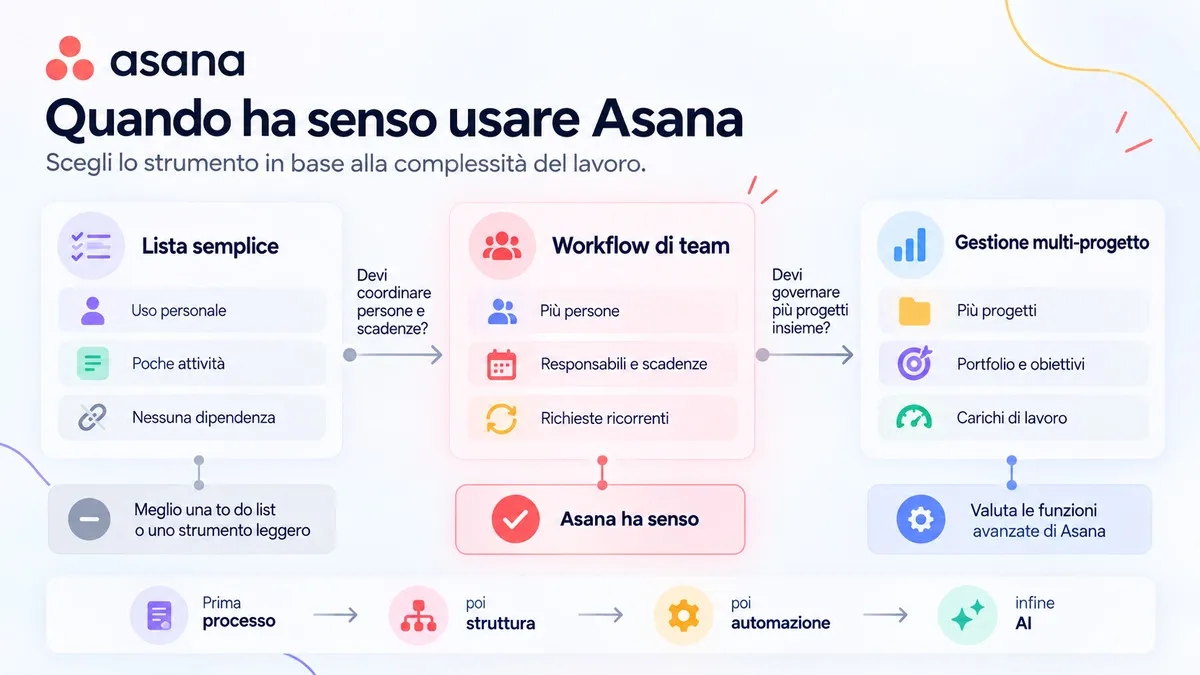
Asana ha senso soprattutto quando ricorrono una o più di queste condizioni:
- più persone devono collaborare sullo stesso risultato;
- le responsabilità non possono rimanere implicite;
- esistono scadenze e dipendenze;
- lo stesso processo viene ripetuto;
- serve raccogliere richieste in maniera strutturata;
- bisogna monitorare più progetti contemporaneamente;
- email, chat e fogli separati stanno frammentando il contesto.
Un caso concreto può essere un calendario editoriale. Finché pubblichi occasionalmente da solo, un calendario può bastare. Quando entrano brief, autore, revisore, grafica, approvazione e distribuzione, la gestione diventa un workflow.
Lo stesso vale per una migrazione di un sito web: inventario, backup, DNS, contenuti, redirect, test e controlli finali hanno relazioni che una semplice lista tende a rappresentare male.
Come funziona Asana: la struttura da capire prima delle funzioni
Il modo più semplice per comprendere come funziona Asana è dimenticare per un momento pulsanti, menu e automazioni.
Prima viene il modello dei dati.
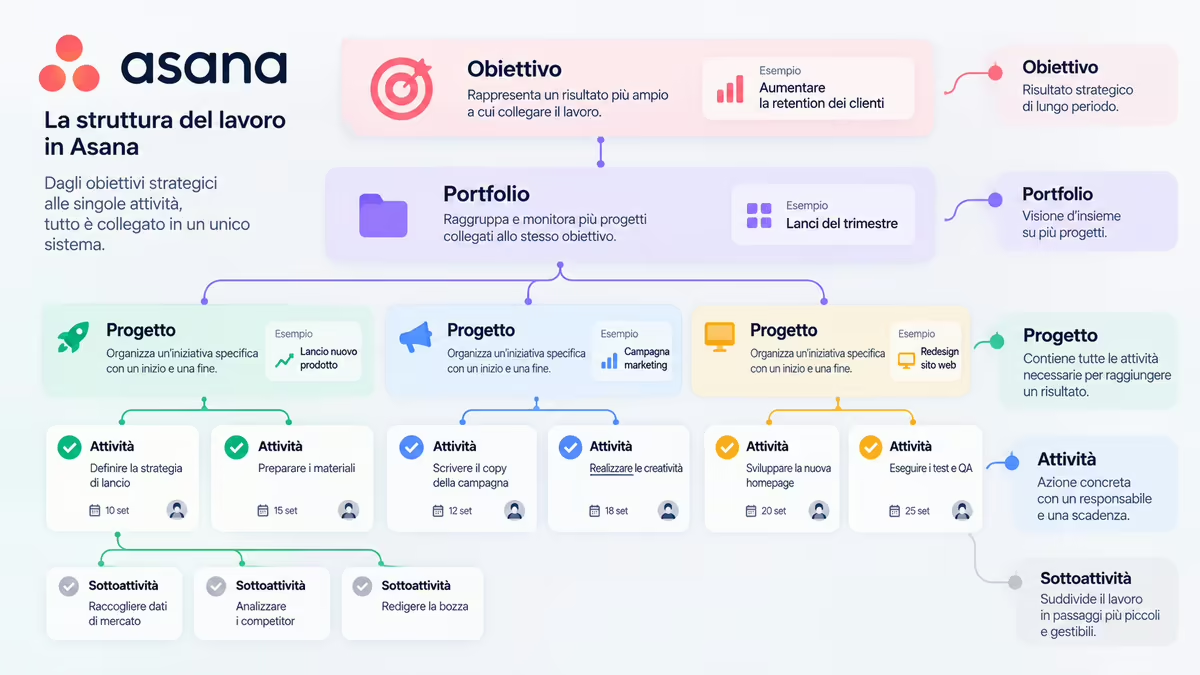
| Elemento | A cosa serve | Esempio |
|---|---|---|
| Attività | rappresenta un’azione concreta | Preparare il brief |
| Sottoattività | divide un’attività in contributi più piccoli | Raccogliere dati, scrivere bozza |
| Progetto | organizza un’iniziativa o un workflow | Lancio nuovo prodotto |
| Portfolio | raggruppa e controlla più progetti | Lanci del trimestre |
| Obiettivo | collega il lavoro a un risultato più ampio | Aumentare la retention |
Team, progetti, attività e sottoattività
Il progetto è il contenitore operativo centrale.
Può rappresentare qualcosa che ha un inizio e una fine, come il redesign di un sito, oppure un processo continuo, come la gestione delle richieste creative.
Dentro il progetto inserisci attività sufficientemente concrete da poter essere completate.
“Marketing” non è una buona attività.
“Preparare il brief della campagna Black Friday” lo è molto di più.
Se un’attività richiede contributi differenti, puoi dividerla in sottoattività. La guida introduttiva ufficiale di Asana distingue infatti progetti, attività e sottoattività proprio in base alla granularità del lavoro.
La conseguenza pratica è semplice: non usare un task come contenitore infinito di un intero progetto, ma non creare neppure un progetto per ogni azione.
Un responsabile per attività: collaboratori, scadenze e dipendenze
Una delle regole più utili di Asana è anche una delle più facili da descrivere male: un’attività ha un solo assegnatario.
Se un’attività richiede contributi differenti, puoi dividerla in sottoattività. Come spiega la guida introduttiva ufficiale di Asana, progetti, attività e sottoattività rappresentano livelli diversi di granularità del lavoro.
È una scelta sensata.
Quando un task appartiene genericamente a “Marco e Lucia”, può verificarsi il classico problema della responsabilità condivisa che, nella pratica, non appartiene a nessuno.
Se entrambi devono produrre qualcosa, spesso è meglio creare due sottoattività o due task distinti.
A questo puoi aggiungere:
date di inizio e scadenza, per capire quando deve avvenire il lavoro;
dipendenze, quando un’attività non può procedere prima che un’altra sia conclusa;
collaboratori, quando altre persone devono ricevere aggiornamenti o contribuire senza essere responsabili del risultato.
Le dipendenze sono particolarmente importanti nei progetti strutturati perché consentono di modellare la sequenza reale del lavoro invece di affidarsi a promemoria informali.
Elenco, bacheca, calendario, cronologia e Gantt: cosa cambia tra le viste
Cambiare vista non crea un secondo progetto. Cambia il modo in cui osservi gli stessi dati.
La vista elenco è utile quando vuoi leggere rapidamente attività, responsabili, date e campi.
La bacheca rappresenta il lavoro come card che attraversano fasi o stati ed è adatta ai workflow Kanban.
Il calendario mette al centro le scadenze.
La cronologia aiuta a osservare il lavoro lungo una linea temporale.
La vista Gantt, disponibile nei piani Starter e superiori, offre una lettura più orientata alla pianificazione dei progetti strutturati perché permette di visualizzare durata delle attività, dipendenze e baseline. Per approfondire il funzionamento e le opzioni disponibili puoi consultare la documentazione ufficiale sulla vista Gantt di Asana.
Non esiste una vista “migliore”.
Per gestire un flusso editoriale potresti preferire una bacheca. Per un lancio con numerose dipendenze può essere più informativo il Gantt. Per controllare le pubblicazioni del mese può bastare il calendario.
Il criterio è la domanda a cui devi rispondere.
Tutorial Asana: come impostare un progetto da zero
Un buon tutorial Asana non dovrebbe iniziare dalle automazioni.
Prima devi creare una struttura che avrebbe senso anche senza automazioni.
Immaginiamo di dover gestire il lancio di una nuova landing page.
Creare il progetto e scegliere la struttura iniziale
Crea un progetto dedicato al risultato: ad esempio “Landing servizio X”.
A questo punto definisci poche sezioni utili. Potresti partire da:
- Da pianificare
- In lavorazione
- In revisione
- Pronto
- Completato
Non è necessario riprodurre ogni microfase possibile.
Una struttura troppo dettagliata creata prima di avere lavorato realmente sul processo tende a produrre amministrazione invece di chiarezza.
Il progetto deve descrivere il flusso reale, non impressionare chi lo guarda.
Trasformare il lavoro in task, responsabili e scadenze
Ora traduci il progetto in azioni.
Per esempio:
- definire obiettivo e pubblico;
- raccogliere materiali;
- preparare wireframe;
- scrivere il copy;
- realizzare il design;
- sviluppare la pagina;
- configurare analytics;
- eseguire QA;
- pubblicare.
Ogni attività dovrebbe far capire cosa deve succedere, non semplicemente nominare un argomento.
Poi assegna un responsabile e una scadenza dove servono.
La guida ufficiale di Asana alla struttura dei progetti raccomanda di creare task con un risultato chiaro, un singolo responsabile, il contesto necessario e date coerenti.
È qui che Asana inizia a produrre valore: la responsabilità passa da implicita a visibile.
Aggiungere sezioni, dipendenze, priorità e traguardi
Dopo aver inserito il lavoro, chiediti quali relazioni esistono davvero.
Il design può iniziare prima del wireframe?
Il QA può essere completato prima che analytics e form siano configurati?
Il lancio dipende dall’approvazione del cliente?
Le dipendenze servono a rappresentare questi vincoli.
Puoi poi utilizzare i campi personalizzati per aggiungere dimensioni che interessano al tuo processo, come priorità, area, costo, stato di approvazione o tipologia. In Asana, i campi personalizzati possono essere locali, quindi utilizzati in un singolo progetto, oppure globali e riutilizzabili in più progetti dell’organizzazione.
I traguardi possono invece identificare passaggi significativi, come “design approvato” o “go live”.
Seguire avanzamento e blocchi senza trasformare Asana in una lista infinita
Il rischio di qualunque project management tool è confondere la registrazione del lavoro con il lavoro stesso.
Se ogni attività richiede dieci campi, cinque tag e tre automazioni, il sistema può diventare più costoso del problema che dovrebbe risolvere.
Conviene quindi iniziare con poche informazioni obbligatorie:
azione → responsabile → scadenza → stato, aggiungendo complessità solo quando serve davvero.
Anche la sezione Le mie attività aiuta ogni persona a riunire in un’unica vista il lavoro che le è assegnato, evitando di dover entrare manualmente nei singoli progetti per capire cosa fare.
Questo evita che ciascuno debba entrare manualmente in dieci progetti per capire cosa fare.
Le funzionalità di Asana che cambiano davvero il modo di lavorare
Un elenco completo delle feature sarebbe lungo e poco utile.
È più interessante capire quali funzioni modificano il modo in cui entra, si muove e viene controllato il lavoro.
Campi personalizzati, moduli e automazioni
I campi personalizzati aggiungono struttura ai task.
Una richiesta può avere, per esempio:
- priorità;
- reparto;
- budget;
- canale;
- livello di urgenza;
- stato di approvazione.
I moduli intervengono ancora prima: standardizzano l’ingresso del lavoro.
Invece di ricevere una richiesta con un messaggio del tipo “quando puoi fammi una grafica?”, puoi raccogliere le informazioni necessarie attraverso i moduli di Asana. Le risposte vengono trasformate direttamente in attività nel progetto, così la richiesta entra nel workflow già con i dati necessari.
Le regole lavorano sul passaggio successivo.
Il loro modello è:
trigger → eventuale condizione → azione
Per esempio, quando un task entra nella sezione “Da approvare”, puoi assegnarlo automaticamente al responsabile della revisione. Oppure un cambiamento di campo può spostare l’attività in un’altra fase.
Le regole di Asana sono disponibili dai piani Starter e superiori e possono combinare trigger, condizioni e azioni.
Il punto non è automatizzare tutto. È togliere interventi manuali dove il criterio è già sufficientemente deterministico.
Dashboard, portfolio, obiettivi e gestione delle risorse
Quando gestisci un solo progetto, ti interessano soprattutto le attività.
Quando ne gestisci venti, cambia la domanda.
Non vuoi più aprire venti progetti: vuoi sapere quali sono in ritardo, dove ci sono blocchi e quali team hanno troppo lavoro.
I portfolio di Asana raggruppano più progetti e permettono di avere una visione complessiva delle iniziative, dello stato di avanzamento e delle priorità. Sono disponibili nei piani Advanced e superiori.
Gli obiettivi collegano invece il lavoro operativo a risultati più ampi.
La gestione delle risorse serve a osservare il carico del team e a individuare situazioni in cui una persona o un gruppo risultano sovraccarichi. Anche questa capacità è associata ai livelli Advanced e superiori.
Queste funzioni spiegano bene il passaggio da task manager a work management: non stai più solo registrando attività, ma osservando relazioni tra lavoro, capacità e obiettivi.
Integrazioni: quando collegare Asana agli strumenti che il team usa già
Asana dispone di un catalogo ampio di integrazioni e collega strumenti come Slack, Google Drive, Microsoft Teams, Gmail, Outlook, Salesforce, Jira, Google Calendar e numerosi altri servizi. Puoi consultare direttamente il catalogo ufficiale delle integrazioni Asana.
L’integrazione ha senso quando evita una duplicazione.
Se un file vive correttamente su Google Drive, non devi necessariamente ricostruire un secondo archivio dentro Asana: puoi collegare il documento al task che ne richiede l’uso.
Se una conversazione su Teams genera un’attività concreta, trasformarla in task può impedire che rimanga sepolta nella chat.
Il criterio resta sempre lo stesso: collegare il contesto al lavoro senza moltiplicare i sistemi da mantenere.
Asana AI: cosa sono AI Teammates, AI Studio e Dash
La componente AI di Asana non è più una singola funzione per scrivere o riassumere testo.
La piattaforma raggruppa più componenti sotto la propria proposta di AI per il work management. Puoi vedere la panoramica nella sezione ufficiale Asana AI.
È importante separarli perché risolvono problemi differenti.
Cosa può delegare l’AI all’interno dei workflow
Gli AI Teammates sono agenti pensati per svolgere lavoro all’interno dei processi, non soltanto per rispondere a un prompt.
Asana Dash agisce invece come assistente che utilizza il contesto del lavoro per evidenziare priorità, elementi bloccati, decisioni e prossime azioni. Asana lo presenta anche come punto di accesso per delegare attività agli AI Teammates. Puoi approfondirlo nella pagina ufficiale di Asana Dash.
AI Studio serve invece a costruire workflow e automazioni no-code con componenti AI, per esempio per ricevere, classificare, verificare e instradare richieste. La pagina ufficiale di AI Studio mostra anche la distinzione fra l’offerta inclusa nei piani compatibili e i livelli di capacità aggiuntiva.
Sono tre livelli diversi:
capire il lavoro → delegare lavoro → automatizzare un processo.
AI Requests, piani e limiti: perché va controllato il consumo
Per Dash e AI Teammates Asana usa un sistema basato su AI Requests.
Le richieste vengono aggregate in un pool dell’organizzazione e l’allocazione dipende dal piano e dai posti. Se la capacità inclusa viene esaurita, l’organizzazione può acquistare ulteriore utilizzo secondo le modalità previste dal proprio account, come spiegato nella documentazione ufficiale sulle AI Requests di Asana.
AI Studio utilizza invece un proprio sistema di crediti. Sono quindi due misure di consumo differenti.
Questa distinzione è importante quando valuti il costo reale: “AI inclusa” non significa necessariamente capacità illimitata per qualunque workload.
Per un uso occasionale può essere un dettaglio secondario. Per un team che vuole affidare agli agenti attività ricorrenti, diventa invece una variabile operativa ed economica da monitorare.
Perché l’AI non risolve un processo organizzato male
Se il processo è ambiguo, automatizzarlo non elimina l’ambiguità.
Un AI Teammate non può stabilire magicamente chi deve approvare una campagna se nessuno ha definito il processo di approvazione.
Una regola non può instradare correttamente una richiesta se non esiste un criterio per distinguere urgente, normale e non prioritario.
Dash può aiutare a recuperare il contesto, ma non sostituisce una struttura coerente.
Per questo conviene affrontare Asana nell’ordine inverso rispetto alla tentazione più comune:
prima processo → poi struttura → poi automazione → infine AI.
Se parti dall’AI, rischi di velocizzare un sistema confuso.
Asana prezzi: cosa offre il piano gratuito e quando serve pagare
La differenza tra i piani non riguarda soltanto il numero di funzioni.
Cambia soprattutto la scala del problema che puoi gestire.
Al momento della verifica, la pagina ufficiale dei prezzi di Asana presenta Personal, Starter, Advanced e i livelli Enterprise.
| Piano | A chi ha più senso | Differenza principale |
|---|---|---|
| Personal | singolo utente o due persone | task e progetti di base, elenco, bacheca e calendario |
| Starter | team che devono strutturare workflow e progetti | Gantt, cronologia, dashboard, moduli, campi, regole e automazioni |
| Advanced | organizzazioni che coordinano più progetti | portfolio, obiettivi e gestione delle risorse |
| Enterprise | organizzazioni con esigenze più avanzate | governance, sicurezza e controlli su scala maggiore |
I prezzi sono un’informazione volatile, quindi conviene verificare sempre la pagina ufficiale prima di acquistare.
Nella verifica effettuata per questo articolo, Personal è gratuito e consente fino a due utenti. Starter è indicato a 10,99 USD per utente al mese con fatturazione annuale, mentre Advanced è indicato a 24,99 USD per utente al mese con fatturazione annuale. Poiché prezzi, imposte e condizioni possono variare in base al mercato e alla modalità di fatturazione, prima dell’acquisto conviene verificare sempre la pagina ufficiale dei prezzi di Asana.
Asana Personal e il limite di due utenti
Il punto più importante del piano Personal non è che sia gratuito.
È il limite di due utenti.
Questo lo rende adatto soprattutto a uso personale, freelance, coppie di collaboratori o situazioni in cui vuoi comprendere il modello di Asana prima di passare a una configurazione di team.
Per un gruppo di cinque persone, quindi, la domanda non è “possiamo partire gratis e poi vedere?”. Devi considerare fin dall’inizio la struttura del piano a pagamento.
La pagina dedicata presenta infatti Asana Personal come soluzione orientata alla produttività personale.
Starter: quando servono Gantt, automazioni, moduli e campi personalizzati
Starter rappresenta il salto più importante per chi vuole usare Asana come vero sistema operativo di un team.
Aggiunge strumenti come:
- viste cronologia e Gantt;
- dashboard;
- moduli;
- campi personalizzati;
- regole;
- automazioni;
- modelli di progetto;
- funzionalità AI previste dal piano.
La pagina ufficiale del piano Starter dettaglia queste differenze rispetto a Personal.
In pratica, Starter comincia ad avere senso quando non vuoi soltanto registrare attività, ma standardizzare come il lavoro entra e avanza nel sistema.
Advanced ed Enterprise: portfolio, obiettivi, risorse e governance
Advanced cambia nuovamente prospettiva.
Qui non stai più cercando soltanto di far funzionare bene un progetto. Vuoi governare più progetti contemporaneamente.
Portfolio, obiettivi e gestione delle risorse rispondono proprio a questa esigenza.
I livelli Enterprise hanno invece senso quando entrano in gioco esigenze più articolate di amministrazione, sicurezza, autorizzazioni, controllo e deployment su larga scala.
Non conviene scegliere un piano superiore perché “ha più funzioni”. Conviene farlo quando puoi indicare precisamente quale problema operativo non riesci più a risolvere con quello attuale.
Vantaggi e limiti di Asana nella pratica
Asana può ridurre parecchio il coordinamento informale, ma non elimina il costo di organizzare il lavoro.
Anzi, rende quel costo visibile.
Ed è proprio questo il principale vantaggio e, contemporaneamente, uno dei suoi limiti.
Dove la struttura di Asana riduce realmente il coordinamento manuale
Asana funziona bene quando sostituisce domande ripetitive.
“Chi se ne occupa?”
“A che punto siamo?”
“Posso iniziare?”
“Dove trovo il file?”
“Chi deve approvare?”
“Quali progetti sono a rischio?”
Se il sistema contiene correttamente responsabilità, dipendenze, stato e contesto, molte di queste risposte diventano consultabili senza interrompere continuamente altre persone.
Il beneficio più interessante non è quindi avere una bacheca più bella.
È ridurre il lavoro necessario per capire lo stato del lavoro.
Curva di apprendimento, complessità e costo per utente
La struttura ha però un prezzo.
Asana richiede decisioni.
Quali sono i progetti?
Quali campi devono essere standard?
Quando creare una sottoattività?
Quali automazioni hanno senso?
Chi mantiene i template?
Quali notifiche devono essere attive?
Un team senza convenzioni può creare dieci modi diversi per rappresentare lo stesso processo.
A quel punto il tool non offre chiarezza: moltiplica le varianti.
Anche il costo cresce con il numero di persone quando passi ai piani per team. Per questo il costo non va valutato soltanto come “prezzo per licenza”, ma rispetto alla quantità di coordinamento, errori e lavoro manuale che il sistema riesce effettivamente a ridurre.
Quando Asana è sovradimensionato rispetto al problema
Asana può essere troppo se:
- lavori quasi sempre da solo;
- gestisci poche attività indipendenti;
- non hai processi ripetibili;
- non hai bisogno di assegnazioni, dipendenze o reporting;
- l’intero workflow entra comodamente in una lista o in una semplice bacheca.
Aggiungere portfolio, automazioni e campi a un problema che richiede soltanto cinque task non rende il sistema più professionale.
Lo rende più pesante.
La maturità non consiste nell’utilizzare più funzioni. Consiste nel non introdurre complessità che non produce informazione utile.
Asana, Trello, Notion o monday.com: quale tipo di strumento scegliere
Confrontare questi strumenti soltanto contando le feature porta facilmente a conclusioni sbagliate.
Tutti possono gestire attività. Tutti possono essere adattati a diversi workflow.
La differenza emerge soprattutto dal modello operativo da cui partono.
| Strumento | Punto di partenza più naturale | Ha senso soprattutto quando |
|---|---|---|
| Asana | lavoro strutturato e responsabilità | devi coordinare progetti, dipendenze, workflow e più team |
| Trello | bacheche e card | vuoi un workflow visuale immediato e relativamente leggero |
| Notion | pagine, database e conoscenza | documentazione, dati e lavoro devono condividere lo stesso workspace |
| monday.com | board configurabili e project operations | vuoi personalizzare fortemente workflow, dashboard e gestione operativa |
La tabella non indica un vincitore. Indica da quale problema parte ciascun prodotto.
Asana vs Trello: coordinamento strutturato o Kanban più leggero
Trello nasce intorno alla metafora molto immediata di bacheche, liste e card.
La piattaforma dispone anche di automazioni, campi, viste aggiuntive e numerose integrazioni, come mostra la sezione dedicata al project management con Trello, quindi definirla soltanto “Kanban semplice” sarebbe riduttivo.
Rimane però un modello particolarmente naturale quando vuoi vedere il lavoro attraversare uno stato:
da fare → in corso → revisione → completato.
Asana diventa più interessante quando la domanda si sposta da “in quale colonna si trova questa card?” a “come si collega questo lavoro al progetto, alle dipendenze, agli altri progetti, alle risorse e agli obiettivi?”.
Se questo è il confronto che devi affrontare, trovi una guida dedicata a Trello.
Asana vs Notion: project management o workspace flessibile per conoscenza e dati
Notion parte da un principio diverso.
Pagine e database permettono di costruire documenti, knowledge base, task, calendari, CRM leggeri e sistemi personalizzati nello stesso ambiente. I database di Notion supportano diverse viste, relazioni, sottoelementi e dipendenze.
Asana parte invece in maniera più esplicita dal lavoro da eseguire e dalla sua responsabilità.
Se la tua esigenza principale è collegare documentazione, conoscenza, database e progetti in uno stesso workspace, Notion può risultare più naturale.
Se il problema principale è controllare chi deve fare cosa, entro quando, con quali dipendenze e attraverso quali workflow, la struttura di Asana può essere più diretta.
Abbiamo approfondito l’altro modello nella nostra guida a Notion.
Quando valutare monday.com, ClickUp o Jira invece di Asana
monday.com offre project board, Gantt, dashboard, workload, automazioni e un’elevata possibilità di configurazione dei workflow. Puoi vedere l’impostazione direttamente nella sezione project management di monday.com.
Può quindi essere interessante quando vuoi modellare fortemente board, colonne, dashboard e processi intorno alla tua organizzazione.
ClickUp tende a concentrare nello stesso ecosistema task, documenti, dashboard e numerose altre funzioni operative.
Jira merita invece una valutazione specifica soprattutto quando il centro del problema è lo sviluppo software e il lavoro tecnico necessita di workflow profondamente collegati a issue e processi engineering.
Anche qui non esiste una scelta migliore in assoluto.
La domanda corretta è:
quale strumento rappresenta il nostro lavoro con meno adattamenti artificiali?
Se per usare un software devi continuamente combattere il suo modello, probabilmente stai pagando un costo nascosto.
Domande frequenti su Asana
Asana è disponibile in italiano?
Sì.
Asana include l’italiano tra le lingue disponibili per l’interfaccia. Nella documentazione ufficiale sulle lingue supportate, Asana elenca anche inglese, francese, tedesco, spagnolo, portoghese, giapponese e diverse altre lingue.
Asana funziona anche su smartphone e desktop?
Sì.
Puoi usare Asana dal browser e tramite applicazioni dedicate. La pagina ufficiale di download di Asana mette a disposizione app desktop per Mac e Windows e app mobili per iOS e Android. I dati vengono sincronizzati tra le diverse piattaforme.
Asana ha senso per freelance e uso personale?
Può averlo, ma dipende dal tipo di lavoro.
Un freelance che gestisce diversi clienti, deliverable, revisioni e scadenze può trarre beneficio dalla struttura per progetti.
Se invece devi soltanto pianificare attività personali indipendenti, una soluzione più semplice può richiedere meno manutenzione.
Il piano Personal di Asana è pensato proprio per l’organizzazione individuale e consente la collaborazione fino a due utenti.
Conclusione
Asana è facile da descrivere come software per il project management, ma questa definizione non spiega quando conviene davvero usarlo.
Il punto decisivo è la struttura del lavoro.
Se devi soltanto ricordarti cosa fare, probabilmente non ti serve un sistema così articolato.
Se invece devi coordinare persone, responsabilità, scadenze, dipendenze, richieste e più progetti, quella struttura comincia a eliminare una parte concreta del lavoro di coordinamento.
Conviene quindi partire da un processo reale.
Prendi un progetto che oggi gestisci tra chat, email, fogli e memoria. Rappresentalo con pochi task chiari, un responsabile per attività, scadenze reali e le sole dipendenze necessarie.
Usalo così prima di aggiungere campi, regole, dashboard e AI.
Se la struttura rende più semplice capire cosa deve succedere, chi ne è responsabile e cosa blocca il passaggio successivo, Asana sta risolvendo il problema giusto.
Se invece passi più tempo a mantenere il sistema che a svolgere il lavoro, conviene semplificarlo o scegliere uno strumento più vicino alle tue esigenze.