

Trello è uno strumento visuale per organizzare attività, progetti e flussi di lavoro. La sua caratteristica più riconoscibile è semplice: il lavoro viene rappresentato attraverso bacheche, liste e schede che puoi spostare man mano che un’attività cambia stato.
È proprio questa semplicità ad aver reso Trello molto più accessibile di diversi software di project management tradizionali. Non devi progettare immediatamente dipendenze, diagrammi complessi o strutture profonde: puoi creare una bacheca, definire poche fasi del lavoro e iniziare.
Fermarsi alle classiche colonne “Da fare”, “In corso” e “Completato”, però, descrive solo una parte del prodotto. Trello integra oggi strumenti per raccogliere nuove attività, pianificarle sul calendario, automatizzare operazioni ripetitive, collegare altre applicazioni e utilizzare funzioni basate sull’intelligenza artificiale. La documentazione ufficiale continua comunque a presentare bacheche, liste e schede come i concetti fondamentali da comprendere per iniziare.
Il punto non è quindi stabilire se Trello abbia molte o poche funzioni. La domanda utile è un’altra: il tuo lavoro può essere rappresentato bene come un flusso visuale di attività?
Se la risposta è sì, Trello può essere estremamente efficace. Se invece devi gestire soprattutto documentazione complessa, dipendenze profonde, risorse, portfolio o workflow molto strutturati, potresti raggiungere prima i suoi limiti.
Cos’è Trello e a cosa serve oggi
Trello è un software di gestione visuale del lavoro sviluppato da Atlassian. Puoi utilizzarlo per organizzare attività personali, coordinare un team, seguire un progetto o rendere visibile un processo che passa attraverso diverse fasi.
La guida ufficiale Trello 101 descrive Trello come uno strumento visuale con cui i team possono ideare, pianificare e gestire il lavoro. Il meccanismo di base rimane volutamente semplice.
Questa impostazione lo colloca a metà strada fra una semplice to do list e sistemi di project management molto più strutturati.
Una lista delle cose da fare risponde principalmente alla domanda:
“Quali attività devo completare?”
Trello può aggiungere altre informazioni:
“A quale progetto appartengono? In quale fase sono? Chi se ne occupa? Quando scadono? Cosa deve succedere dopo?”
La differenza diventa evidente quando il lavoro non è più composto da attività isolate.
Immagina di dover gestire la migrazione di un sito web. Potresti avere attività SEO, sviluppo, design, testing, contenuti e DNS che devono avanzare attraverso fasi differenti. Una singola lista diventa presto difficile da leggere; una bacheca può invece mostrare immediatamente quali task sono ancora da iniziare, quali sono bloccati e quali sono pronti per il rilascio.
Da bacheca Kanban a sistema visuale per organizzare il lavoro
Trello viene spesso associato al metodo Kanban perché la sua interfaccia si presta naturalmente a rappresentare il lavoro come un flusso.
Una bacheca potrebbe avere, per esempio:
| Da fare | In lavorazione | Revisione | Completato |
|---|---|---|---|
| Preparare wireframe | Homepage | Checkout | Analisi keyword |
| Scrivere FAQ | Articolo blog | Newsletter | Backup |
Le schede si spostano da una colonna all’altra.
Il vantaggio non è il drag & drop in sé. È la visibilità dello stato del lavoro.
Se una colonna “Revisione” continua a riempirsi mentre “Completato” rimane vuota, non hai bisogno di aprire un report per intuire che esiste un collo di bottiglia.
Trello non ti obbliga comunque a utilizzare Kanban in modo rigoroso. Liste e schede possono rappresentare priorità, reparti, clienti, settimane, fasi o praticamente qualunque struttura lineare abbia senso per il processo.
Questa flessibilità è un vantaggio, ma può anche diventare un problema: una bacheca senza una logica chiara rischia di trasformarsi rapidamente in un deposito di schede colorate.
Cosa puoi gestire con Trello: task, progetti e workflow
Trello funziona bene quando devi rendere visibile un insieme di attività correlate.
Può essere utilizzato per campagne marketing, produzione di contenuti, onboarding, piccoli progetti software, processi commerciali, eventi, attività amministrative o progetti personali.
Un progetto editoriale, per esempio, potrebbe essere rappresentato così:
Idea → Brief → Scrittura → Revisione → Pubblicazione
Ogni articolo diventa una scheda.
Dentro quella scheda puoi aggiungere responsabile, scadenza, checklist, file, commenti ed etichette.
La bacheca descrive il processo; la scheda conserva le informazioni operative della singola attività.
Quando una bacheca visuale è più utile di una semplice to-do list
Una bacheca diventa particolarmente utile quando aumentano contemporaneamente numero di attività, persone coinvolte e stati possibili.
Se devi soltanto ricordarti di inviare tre email e pagare una fattura, probabilmente Trello è più struttura di quella che ti serve.
Se invece devi coordinare dieci articoli, tre autori, un revisore e diverse date di pubblicazione, il beneficio della visualizzazione aumenta.
Il criterio non è quindi “più software = più produttività”.
È questo:
Aggiungi struttura solo quando la complessità del lavoro la richiede.
Trello come funziona: bacheche, liste, schede e Spazi di lavoro
Per capire Trello non serve imparare subito tutte le sue funzioni. Bastano quattro elementi: Spazio di lavoro, bacheca, lista e scheda.
Questa gerarchia evita uno degli errori più comuni dei nuovi utenti: provare a mettere tutto nella stessa bacheca senza distinguere contenitore, processo e attività.
Bacheche: il contenitore del progetto o del processo
La bacheca è il livello visuale principale.
Può rappresentare un progetto:
Nuovo sito aziendale
oppure un processo ricorrente:
Produzione contenuti
La bacheca contiene le liste e le relative schede.
Una buona bacheca dovrebbe permetterti di capire, con uno sguardo, che tipo di lavoro contiene.
Titoli generici come “Lavoro” o “Cose da fare” funzionano finché hai poche attività. Quando il sistema cresce, rendono più difficile capire dove dovrebbe vivere ogni task.
Liste: fasi del lavoro, stati e categorie
Le liste sono le colonne della bacheca.
Nel modello Kanban più semplice rappresentano uno stato:
Da fare → In corso → Fatto
Non è però l’unico utilizzo possibile.
Potresti avere:
Idee → Approvate → In produzione → Revisione → Pubblicate
oppure:
Alta priorità → Media priorità → Bassa priorità
La prima struttura descrive un flusso.
La seconda descrive una classificazione.
Mescolare continuamente le due logiche crea confusione. Se una colonna rappresenta uno stato e quella accanto una persona o una priorità, spostare le schede perde parte del suo significato.
Schede: task, responsabili, scadenze, checklist e allegati
La scheda è normalmente l’unità di lavoro.
“Nuovo sito” è troppo grande per essere una scheda utile.
“Preparare il wireframe della homepage” è molto più azionabile.
Dentro una scheda puoi conservare il contesto necessario all’esecuzione: descrizione, persone coinvolte, date, checklist, allegati, commenti ed etichette.
Una buona regola pratica è questa:
la bacheca racconta dove si trova il lavoro; la scheda deve spiegare cosa va fatto.
Quando aprire una scheda richiede ogni volta dieci minuti per capire cosa significhi il titolo, il problema non è Trello: il task è stato definito male.
Spazi di lavoro: come Trello organizza bacheche e collaboratori
Lo Spazio di lavoro, o Workspace, contiene le bacheche e le persone che collaborano al suo interno.
Puoi pensarlo come il livello organizzativo sopra i singoli progetti.
Un’azienda potrebbe avere uno Spazio di lavoro con bacheche dedicate a marketing, contenuti, sito web e amministrazione.
Questo livello è importante anche per i piani e i limiti: diverse quote di Trello, comprese quelle relative a collaboratori e automazioni, vengono applicate allo Spazio di lavoro e non semplicemente alla singola bacheca.
Cosa offre Trello oltre le bacheche: Inbox, Planner, automazioni e AI
Il modello board-list-card rimane centrale, ma Trello ha aggiunto strumenti che coprono fasi precedenti e successive rispetto alla semplice organizzazione della bacheca.
Il flusso può essere letto in questo modo:
cattura → organizza → pianifica → esegui → automatizza
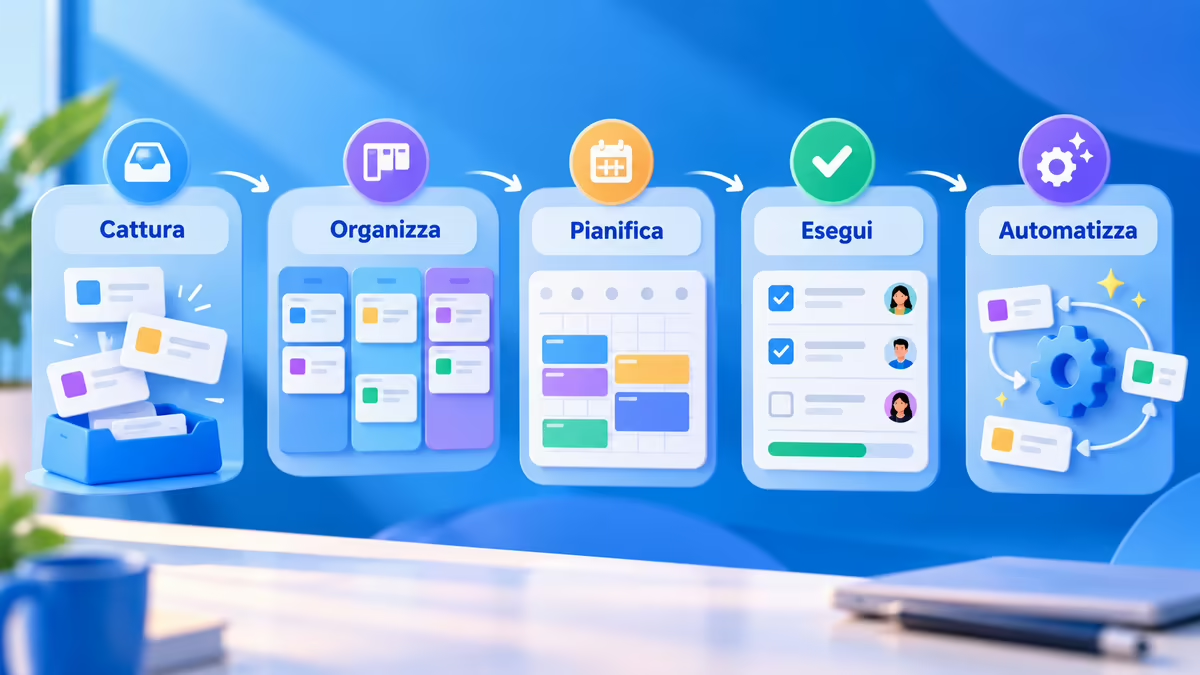
Questa evoluzione è importante perché riduce la distanza fra task manager visuale e sistema personale di gestione del lavoro.
Inbox: catturare attività e messaggi prima di organizzarli
Una bacheca ben organizzata non risolve un problema molto comune: dove metto una nuova attività quando non so ancora a quale progetto appartenga?
Inbox serve proprio a questo.
Puoi raccogliere rapidamente attività, pensieri e messaggi e organizzarli successivamente nelle bacheche. Trello supporta inoltre l’acquisizione da email e integrazioni come Slack.
Il concetto è utile perché separa due operazioni che spesso vengono confuse:
catturare ≠ organizzare
Se ogni nuova idea richiede immediatamente di scegliere bacheca, lista, etichetta, priorità e scadenza, il sistema introduce attrito proprio nel momento in cui dovrebbe aiutarti a non dimenticare qualcosa.
Inbox può funzionare come area temporanea.
Raccogli prima. Chiarisci dopo.
Planner: trasformare i task in tempo realmente disponibile
Una scadenza dice entro quando un’attività deve essere completata.
Non dice quando la svolgerai.
Planner affronta questa seconda domanda permettendo di visualizzare il calendario insieme alle attività Trello e di associare le schede a blocchi di tempo. È possibile collegare calendari esterni e trascinare le attività negli slot disponibili.
È una distinzione importante.
Una scheda con scadenza venerdì può rimanere aperta fino a giovedì sera.
Riservare mercoledì dalle 10 alle 12 significa invece prendere una decisione operativa sul tempo.
Alcune funzioni di pianificazione assistita utilizzano anche l’AI per suggerire blocchi di focus time; la disponibilità varia in base al piano e alla funzione specifica.
Automazioni e Power-Up: quando riducono davvero il lavoro manuale
L’automazione integrata di Trello può eseguire azioni quando si verifica un determinato evento.
Potresti creare, per esempio, una regola che assegna automaticamente un responsabile quando una scheda entra nella lista “Revisione”, oppure sposta una scheda quando una checklist viene completata.
L’automazione è disponibile anche nel piano Free, con quote differenti in base al piano. Trello indica attualmente 250 esecuzioni mensili per Free, 1.000 per Standard e automazioni senza limite di esecuzioni per Premium ed Enterprise, pur mantenendo altri limiti tecnici sulle operazioni.
Questo chiarisce anche un equivoco frequente: automazione non significa necessariamente funzione esclusivamente a pagamento.
Lo stesso vale per i Power-Up. Il piano Free include Power-Up illimitati per bacheca, anche se alcuni servizi esterni integrati possono prevedere un proprio abbonamento.
Il criterio corretto non è comunque automatizzare tutto.
Se una procedura cambia ogni settimana, automatizzarla troppo presto significa trasformare una cattiva struttura in una cattiva struttura più veloce.
Prima stabilizza il processo. Poi automatizza ciò che si ripete davvero.
AI, card mirroring e MCP: un ecosistema più ampio
Le funzioni AI di Trello possono generare bacheche, produrre checklist, elaborare contenuti e assistere alcune operazioni di pianificazione. La documentazione Atlassian indica le funzioni AI, con l’eccezione del server MCP, per i piani Standard, Premium ed Enterprise.
Il card mirroring affronta invece un problema differente: la stessa attività può essere visibile e modificabile da più bacheche senza creare copie indipendenti che finiscono per divergere. La funzione è prevista per gli Spazi di lavoro a pagamento.
Trello dispone inoltre di un server MCP che permette a client AI compatibili di interagire con bacheche, liste, schede, checklist e altre risorse in base ai permessi concessi. Se vuoi capire il meccanismo tecnico che rende possibili integrazioni di questo tipo, trovi un approfondimento dedicato ai server MCP e al Model Context Protocol.
È una funzione da trattare con un po’ più di attenzione rispetto a un normale Power-Up: concedere a un assistente AI accesso in lettura o scrittura significa ragionare anche su autorizzazioni, scope e operazioni consentite.
Come usare Trello: creare una bacheca che resti gestibile
Il modo più semplice per complicare Trello è iniziare dalla configurazione anziché dal problema.
Creare dodici liste, quindici etichette e venti automazioni prima ancora di avere utilizzato il workflow produce un sistema impressionante da vedere e faticoso da mantenere.
Conviene fare il contrario.
1. Parti dal risultato da ottenere, non dalle colonne
Prima di creare la bacheca completa questa frase:
“Questa bacheca serve a…”
Se non riesci a finirla in modo chiaro, probabilmente stai mettendo insieme lavori differenti.
“Gestire il marketing” è molto ampio.
“Portare le campagne dal brief alla pubblicazione” descrive già un processo.
Da quella frase puoi ricavare le fasi.
2. Crea poche liste che rappresentano il flusso reale
Non progettare il workflow che vorresti avere.
Rappresenta quello che esiste davvero.
Per un piccolo flusso di produzione dei contenuti potrebbe bastare:
| Lista | Significato |
|---|---|
| Idee | argomenti ancora da valutare |
| Da produrre | contenuti approvati |
| In lavorazione | attività effettivamente iniziate |
| Revisione | contenuti in controllo |
| Pronti | contenuti approvati |
| Pubblicati | lavoro completato |
Se una scheda non sai mai dove metterla, chiediti se manca una fase reale oppure se le categorie sono diventate troppo sofisticate.
3. Trasforma il lavoro in schede con azioni concrete
Una scheda dovrebbe rappresentare qualcosa che può avanzare.
“Marketing” non è un task.
“Preparare la landing page della campagna” sì.
“SEO” non è un task.
“Verificare title e canonical delle landing” sì.
La differenza sembra banale, ma determina la qualità dell’intero sistema.
Più il titolo è azionabile, meno tempo servirà per interpretarlo ogni volta che apri la bacheca.
4. Aggiungi responsabili, scadenze e checklist solo dove servono
Non tutti i task hanno bisogno dello stesso livello di dettaglio.
Se una scheda riguarda una telefonata di cinque minuti, una checklist da sette punti aggiunge più lavoro di quanto ne elimini.
Una checklist diventa invece utile quando il task contiene una sequenza che non vuoi dimenticare.
Lo stesso vale per le date.
Una scadenza dovrebbe comunicare un vincolo reale, non essere aggiunta automaticamente a qualsiasi scheda soltanto perché il campo esiste.
5. Automatizza il processo solo dopo averlo fatto funzionare manualmente
Osserva prima dove si accumula lavoro ripetitivo.
Se ogni volta che una scheda entra in “Revisione” devi assegnare la stessa persona e aggiungere la stessa checklist, hai individuato un buon candidato per un’automazione.
Se invece cambi responsabile, passaggi e regole a ogni progetto, probabilmente non hai ancora un pattern stabile.
La sequenza migliore è:
processo manuale → pattern riconoscibile → automazione
non:
automazione → speriamo che il processo abbia senso
Trello prezzi: cosa includono Free, Standard, Premium ed Enterprise
Trello utilizza un modello freemium.
Il piano Free è realmente utilizzabile, ma contiene limiti che diventano importanti soprattutto quando aumenta il numero di collaboratori o bacheche. Standard amplia la capacità operativa; Premium aggiunge viste, maggiore controllo e automazioni senza limite di esecuzioni; Enterprise è orientato a governance e amministrazione su scala più ampia.
I prezzi cambiano nel tempo e possono dipendere da ciclo di fatturazione, numero di utenti, valuta e condizioni commerciali. Prima di acquistare conviene quindi controllare sempre la pagina prezzi ufficiale di Trello.
| Piano | Prezzo indicativo con fatturazione annuale | Cosa cambia soprattutto |
|---|---|---|
| Free | $0 | fino a 10 collaboratori e 10 bacheche per Workspace, schede e Power-Up illimitati, 250 automazioni/mese |
| Standard | $5 per utente/mese | bacheche e collaboratori illimitati, campi personalizzati, checklist avanzate, card mirroring, 1.000 automazioni/mese |
| Premium | $10 per utente/mese | viste avanzate, controlli admin e sicurezza, esportazione dati, automazioni senza limite di esecuzioni |
| Enterprise | da $17,50 per utente/mese | controllo organizzativo, gestione di più Workspace, permessi e funzioni enterprise |
Free: più completo di quanto sembri, ma con due limiti importanti
Il piano gratuito non è semplicemente una demo.
Comprende schede illimitate, Power-Up illimitati per bacheca e automazione integrata entro la quota prevista.
I limiti che incidono maggiormente sono invece 10 bacheche aperte e 10 collaboratori per Workspace.
Il secondo merita particolare attenzione.
Trello considera collaboratori membri, guest e alcuni inviti pendenti. Se uno Spazio di lavoro Free supera il limite previsto, le bacheche possono diventare di sola visualizzazione e le automazioni smettono di essere eseguite finché il Workspace rimane sopra soglia.
Per una persona sola o un piccolo gruppo il Free può quindi essere sufficiente per molto tempo.
Per un team che cresce, il limite dei collaboratori può essere più rilevante della disponibilità delle singole funzioni.
Standard: quando il problema diventa la scala operativa
Standard elimina i limiti principali su bacheche e collaboratori e aggiunge strumenti come campi personalizzati, checklist avanzate e card mirroring.
Ha senso quando Trello funziona già bene per il team e il problema non è cambiare software, ma far crescere il sistema attuale.
Le funzioni AI di Trello sono disponibili, secondo la documentazione Atlassian corrente, sui piani Standard, Premium ed Enterprise quando abilitate per lo Spazio di lavoro.
Premium: quando serve vedere il lavoro da prospettive diverse
Premium diventa più interessante quando la bacheca Kanban non basta più come unica vista.
Aggiunge visualizzazioni come calendario, timeline, tabella, dashboard e mappa, oltre a maggiori controlli amministrativi.
È quindi meno una questione di “avere più schede” e più una questione di osservare e governare il lavoro in modi differenti.
Enterprise: quando il problema non è più la singola bacheca
Enterprise riguarda principalmente organizzazioni che devono gestire molti utenti, Workspace, permessi e politiche aziendali.
In questo scenario la domanda cambia.
Non stai più chiedendo soltanto:
“Come organizzo il progetto?”
Stai chiedendo anche:
“Come controllo accessi, amministrazione e utilizzo del sistema su scala organizzativa?”
Quando Trello è una buona scelta e quando inizia a stare stretto
La semplicità di Trello è contemporaneamente il suo principale vantaggio e il confine da osservare.
Se provi a trasformarlo artificialmente in qualunque altro tipo di software, rischi di perdere proprio ciò che lo rende efficace.
Dove funziona bene: flussi visuali, piccoli team e processi leggibili
Trello è particolarmente naturale quando il lavoro attraversa fasi riconoscibili.
Un’attività nasce, viene presa in carico, passa per uno o più controlli e infine viene completata.
Questo modello funziona bene anche per processi non strettamente “project management”.
Un calendario editoriale, per esempio, può utilizzare le liste per rappresentare lo stato dei contenuti e le schede per raccogliere titolo, autore, scadenza e materiali.
Se utilizzi un blog come parte di un progetto più ampio, Trello può inoltre sostenere il livello organizzativo — attività, contenuti, scadenze e responsabilità — mentre temi come strategia e monetizzazione appartengono a un livello differente. La guida su come guadagnare con un blog approfondisce proprio quella parte.
Trello non deve sostituire il processo.
Deve renderlo visibile.
Dove emergono i limiti: dipendenze, reporting, risorse e processi molto strutturati
La difficoltà aumenta quando il progetto richiede contemporaneamente dipendenze profonde fra attività, gestione dettagliata delle risorse, portfolio di molti progetti, reporting avanzato e workflow con numerose regole.
Puoi estendere Trello con viste, campi, automazioni e integrazioni.
La domanda da porti è però:
sto migliorando Trello oppure sto ricostruendo dentro Trello un software diverso?
Se devi continuamente aggiungere livelli per compensare la struttura di base, vale la pena confrontare una piattaforma progettata nativamente per quel tipo di complessità.
Trello per un calendario editoriale: un buon use case, non una categoria a parte
La gestione dei contenuti mostra bene la differenza fra strumento e metodo.
Trello può rappresentare magnificamente il flusso:
Idea → Brief → Produzione → Revisione → Pubblicazione
ma non decide quali contenuti dovresti creare, per quale pubblico o con quale priorità.
Il software organizza il lavoro.
La strategia editoriale decide quale lavoro merita di esistere.
Separare i due livelli evita di attribuire al tool meriti o limiti che dipendono in realtà dal processo.
Trello vs Notion, Asana e Jira: quale modello di lavoro scegliere
Il confronto fra strumenti di produttività diventa poco utile quando si limita a contare le feature.
Quattro software possono avere task, commenti, automazioni, viste e AI e risolvere comunque problemi diversi.
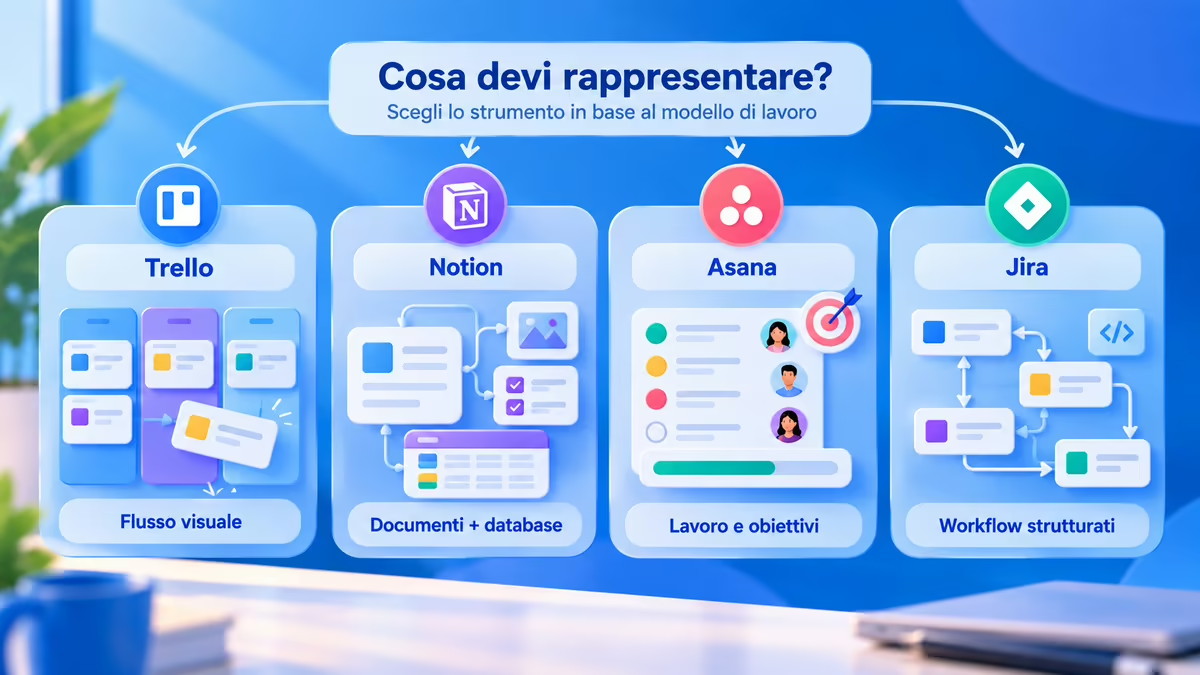
Il criterio più utile è capire che cosa deve rappresentare il sistema.
| Strumento | Modello dominante | Ha più senso quando |
|---|---|---|
| Trello | flusso visuale di attività | vuoi capire rapidamente dove si trova il lavoro |
| Notion | conoscenza + documenti + database + progetti | informazioni e lavoro devono condividere lo stesso workspace |
| Asana | work management strutturato | devi coordinare progetti, team, obiettivi e risorse |
| Jira | workflow e tracking configurabili | servono processi, issue, dipendenze e controllo più profondo |
Trello vs Notion: flusso visuale o workspace di documenti e database
La differenza non è che Trello gestisca task e Notion no.
Entrambi possono farlo.
Notion costruisce però il proprio modello attorno a pagine, database, documenti e conoscenza collegata. Il nostro approfondimento su cos’è Notion e come funziona mostra proprio come attività, contenuti e informazioni possano convivere nello stesso workspace.
La documentazione ufficiale Notion presenta inoltre database e progetti come parti dello stesso ambiente dedicato anche a documentazione e knowledge base.
Se il tuo problema principale è:
“Dove si trova questa attività nel processo?”
Trello tende a essere più immediato.
Se la domanda è:
“Come collego progetto, documentazione, note, database e conoscenza?”
Notion parte da un modello più naturale.
Trello vs Asana: immediatezza visuale o gestione più strutturata del lavoro
Asana parte da un concetto più ampio di work management.
Oltre ai singoli task, mette maggiormente in evidenza progetti, obiettivi, reporting, portfolio e gestione delle risorse. La piattaforma ufficiale la presenta infatti come sistema per collegare il lavoro agli obiettivi e coordinare processi fra più reparti.
Trello tende a richiedere meno struttura iniziale.
Asana può avere più senso quando quella struttura diventa parte essenziale del problema.
Per un piccolo team che vuole visualizzare il passaggio delle attività attraverso quattro fasi, Trello può risultare più immediato.
Quando aumentano progetti simultanei, responsabilità e necessità di coordinamento cross-team, vale la pena valutare un sistema più orientato alla gestione del lavoro su scala.
Trello vs Jira: organizzazione generalista o workflow più profondi
Trello e Jira appartengono entrambi ad Atlassian, ma non sono semplicemente due versioni dello stesso prodotto.
Jira mette maggiore enfasi su tracking, workflow personalizzabili, reporting, dipendenze e processi strutturati. Le pagine ufficiali lo posizionano oggi per team differenti, mantenendo comunque una forte profondità nella gestione e nel monitoraggio del lavoro.
Trello è più immediato quando vuoi modellare il processo partendo da una bacheca.
Jira acquista più senso quando la struttura del workflow e il controllo delle attività diventano essi stessi parte importante del sistema.
Il criterio pratico: scegliere in base a come deve essere rappresentato il lavoro
Prima di confrontare prezzi e feature, prova a completare questa frase:
“Per lavorare bene, ho bisogno soprattutto di vedere…”
Se la risposta è:
“dove si trova ogni attività nel flusso”
Trello merita attenzione.
Se rispondi:
“documenti, dati e progetti nello stesso contesto”
guarda più seriamente Notion.
Se hai bisogno di:
“coordinare lavoro, risorse e obiettivi fra diversi team”
Asana diventa più interessante.
Se la priorità è:
“modellare workflow complessi e monitorarli con profondità”
Jira parte da presupposti più adatti.
Non esiste un vincitore universale.
Esiste un modello di lavoro più o meno coerente con il problema che devi risolvere.
Conclusione
Trello funziona perché il suo modello di base rimane facile da capire: una bacheca rappresenta il lavoro, le liste ne descrivono le fasi e le schede rappresentano ciò che deve avanzare.
Attorno a questa struttura sono cresciuti Inbox, Planner, automazioni, integrazioni, AI e collegamenti con assistenti esterni. Questo rende Trello molto più ampio di una semplice Kanban board, senza cambiare il principio da cui conviene partire.
Se devi provarlo, evita di costruire subito il sistema perfetto.
Crea una bacheca per un processo reale. Definisci poche liste. Inserisci attività concrete. Usala abbastanza da capire dove perdi tempo e solo dopo aggiungi campi, automazioni e integrazioni.
Se il flusso rimane leggibile mentre il progetto cresce, Trello sta facendo il suo lavoro.
Se per mantenere tutto sotto controllo inizi a costruire continuamente livelli aggiuntivi, quello è il segnale più utile: probabilmente non ti serve una bacheca Trello più complessa, ma uno strumento con un modello diverso.