

Un adware è un software o un componente che mostra pubblicità, modifica l’esperienza pubblicitaria oppure indirizza la navigazione verso contenuti sponsorizzati. Il termine deriva da advertising-supported software, ma nella pratica viene usato per descrivere situazioni piuttosto diverse: dal programma legittimo finanziato dagli annunci fino al software indesiderato che modifica il browser, apre pubblicità o installa componenti che non avevi realmente intenzione di utilizzare.
È proprio questa zona grigia a creare confusione.
Vedere continuamente pubblicità, popup o redirect non dimostra da solo che sul dispositivo sia presente un adware. Il problema potrebbe dipendere da una notifica autorizzata nel browser, da un’estensione, da un’applicazione installata, da un browser hijacker oppure semplicemente dal comportamento del sito che stai visitando.
La procedura più sicura non parte quindi da “quale programma devo scaricare?”, ma da una domanda più utile: che cosa sta generando realmente quel comportamento?
In questa guida vediamo come distinguere i casi principali, come riconoscere i segnali più attendibili e come rimuovere adware e software indesiderato intervenendo prima sulla causa e solo dopo, quando serve, con uno strumento di sicurezza.
Cos’è un adware e perché la definizione non è così semplice
La definizione più immediata descrive l’adware come un software che visualizza o scarica contenuti pubblicitari.
Il problema nasce quando si prova a trasformare questa definizione in una classificazione di sicurezza assoluta.
Un’app gratuita che dichiara chiaramente di essere finanziata dalla pubblicità non è automaticamente equivalente a un programma installato di nascosto che modifica il motore di ricerca e apre annunci su siti che normalmente non li mostrerebbero.
Per capire se il comportamento è problematico bisogna guardare almeno a quattro elementi:
- come è stato installato il software;
- quanto era chiaro ciò che avrebbe fatto;
- quali modifiche ha apportato al dispositivo o al browser;
- se puoi controllarlo o rimuoverlo normalmente.
Microsoft distingue le applicazioni potenzialmente indesiderate, o PUA, dal malware vero e proprio e mette a disposizione specifiche protezioni di Microsoft Defender per individuare o bloccare questa categoria di software (documentazione Microsoft Defender sulle PUA).
Software supportato dalla pubblicità, PUA/PUP e adware invasivo
La presenza di annunci non basta quindi per classificare un programma come minaccia.
Esistono software legittimi che utilizzano la pubblicità come modello economico. Se l’utente conosce questo comportamento, può rifiutarlo, controllarlo e disinstallare normalmente il programma, la situazione è molto diversa da quella di un componente che entra attraverso un installer poco trasparente e modifica il sistema senza una scelta realmente consapevole.
PUA e PUP — Potentially Unwanted Application e Potentially Unwanted Program — vengono utilizzati dai prodotti di sicurezza proprio per descrivere parte di questa area intermedia.
Come spiegato anche nella nostra guida ai malware, software indesiderato e malware non sono sinonimi perfetti.
Questa distinzione non è un esercizio terminologico. Quando un antivirus segnala una PUA, il significato operativo non è necessariamente identico a quello di un rilevamento di ransomware, trojan o infostealer.
L’adware è un virus o un malware?
Un adware non è un virus per definizione.
“Virus” indica una categoria specifica di software malevolo caratterizzata dalla capacità di infettare altri file o programmi e replicarsi attraverso di essi. Mostrare pubblicità non richiede questa capacità.
Il rapporto con il malware è meno netto perché le classificazioni utilizzate nel settore non sono perfettamente uniformi. Nella propria panoramica sulle diverse tipologie di malware, Microsoft Security include anche l’adware quando assume comportamenti dannosi o indesiderati; altre classificazioni separano invece una parte degli adware nella categoria PUA/PUP.
È quindi più utile ragionare sul comportamento concreto che cercare un’etichetta universale.
Se un programma mostra annunci dichiarati e controllabili, siamo in uno scenario. Se modifica il browser senza permesso, introduce redirect, installa altri componenti o raccoglie dati in modo opaco, il livello di rischio cambia.
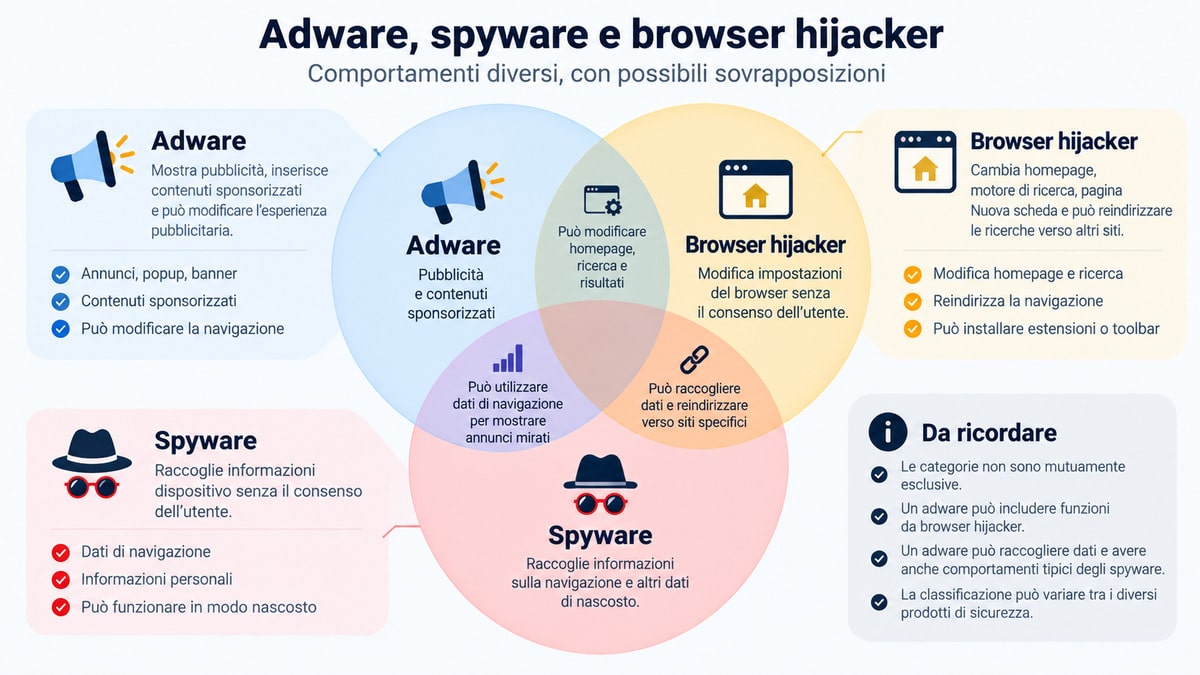
Adware e spyware: cosa cambia davvero
Adware e spyware possono sovrapporsi, ma descrivono comportamenti differenti.
L’adware ruota principalmente attorno alla pubblicità: mostrare annunci, inserirli nella navigazione, modificare risultati o indirizzare traffico verso determinate destinazioni.
Lo spyware è invece definito soprattutto dalla raccolta nascosta di informazioni.
Un adware può utilizzare informazioni sulla navigazione per scegliere quali pubblicità mostrare; in casi più invasivi può raccogliere dati in modi che sollevano anche problemi di privacy. Questo non significa però che qualsiasi software pubblicitario sia automaticamente spyware.
Se vuoi approfondire la parte relativa a monitoraggio e raccolta nascosta dei dati, abbiamo separato quel job nella guida dedicata allo spyware.
La domanda da portarsi dietro è semplice:
il comportamento principale serve a mostrarmi o indirizzarmi verso pubblicità, oppure a raccogliere informazioni su di me di nascosto?
La risposta aiuta a capire che tipo di problema stai affrontando e che cosa bisogna controllare dopo la rimozione.
Adware, browser hijacker e malvertising non sono la stessa cosa
Un altro errore frequente consiste nel mettere nello stesso contenitore adware, browser hijacker e malvertising.
Un browser hijacker modifica parti dell’esperienza di navigazione senza il controllo desiderato dall’utente. Può cambiare homepage, motore di ricerca, pagina Nuova scheda, introdurre toolbar o reindirizzare le ricerche verso servizi differenti. Anche Mozilla descrive il dirottamento della ricerca come un’alterazione indesiderata del comportamento del browser che può portare verso risultati, annunci o motori di ricerca differenti da quelli scelti dall’utente.
Un adware può includere funzioni da browser hijacker, ma i due termini non sono intercambiabili.
Il malvertising, invece, riguarda pubblicità utilizzata come veicolo o infrastruttura per attività dannose. In quel caso il problema può trovarsi nell’annuncio o nella catena che viene caricata attraverso di esso, senza che sul dispositivo sia già installato un adware.
Sono tre meccanismi diversi che possono produrre sintomi simili.
Come funziona l’adware e come arriva sul dispositivo
L’adware non deve necessariamente sfruttare una vulnerabilità tecnica.
Molti casi iniziano con un’installazione apparentemente normale: scarichi un programma, accetti velocemente le schermate dell’installer e insieme al software desiderato entra un componente aggiuntivo che non avevi realmente valutato.
Altre volte il punto di ingresso è un’estensione, un’app o una richiesta ingannevole che convince l’utente a concedere un’autorizzazione.
Software in bundle e installazioni poco trasparenti
Il bundling consiste nel distribuire più componenti attraverso lo stesso pacchetto di installazione.
Non è una tecnica automaticamente dannosa: un installer può includere dipendenze o componenti legittimi. Il problema nasce quando il software aggiuntivo viene presentato in modo ambiguo, pre-selezionato, nascosto dietro formulazioni poco chiare oppure installato senza una scelta realmente informata.
Questo spiega perché il problema può iniziare subito dopo aver installato:
- software gratuito proveniente da portali di download;
- utility di sistema poco conosciute;
- convertitori, downloader o player distribuiti da fonti non ufficiali;
- programmi che promettono ottimizzazioni o pulizie immediate;
- versioni modificate di applicazioni note.
Il dettaglio utile non è quindi ricordare una lista di vecchi nomi di adware. È ricostruire che cosa è stato installato poco prima dell’inizio dei sintomi.
Estensioni e modifiche indesiderate del browser
Un’estensione dispone del livello di accesso necessario per modificare in modo sostanziale l’esperienza di navigazione.
A seconda dei permessi concessi può intervenire sulle pagine visitate, aggiungere contenuti, modificare il comportamento delle ricerche o interagire con determinati siti.
Per questo, quando gli annunci compaiono soprattutto nel browser, l’elenco delle estensioni è uno dei primi posti da controllare.
Nella propria procedura per rimuovere annunci, popup e software indesiderato da Chrome, Google considera fra i segnali da verificare proprio la ricomparsa di estensioni o toolbar, i redirect verso pagine sconosciute e la modifica non desiderata della homepage o del motore di ricerca.
Il punto importante è non eliminare indiscriminatamente tutto ciò che trovi.
Disattiva o rimuovi prima le estensioni che non riconosci, che hai aggiunto poco prima del problema oppure che non hanno più una funzione chiara. Se il comportamento scompare, hai ottenuto un’informazione diagnostica molto più utile di un reset eseguito alla cieca.
App mobili e adware Android
Anche adware Android non identifica una singola famiglia di applicazioni.
Su uno smartphone gli annunci indesiderati possono provenire da un’app installata, ma anche da notifiche web che hai autorizzato nel browser. I due casi richiedono interventi differenti.
Quando il problema sembra dipendere da un’app, Google suggerisce di rimuovere progressivamente le applicazioni recenti e controllare dopo ogni rimozione se il comportamento scompare. In parallelo, Google Play Protect può analizzare le app installate e intervenire su quelle considerate potenzialmente dannose.
Se invece l’annuncio compare come notifica associata a un sito, disinstallare applicazioni a caso potrebbe non risolvere nulla: devi revocare l’autorizzazione concessa a quel dominio.
Come capire se hai davvero un adware
Questa è la parte in cui conviene evitare diagnosi affrettate.
Molti sintomi attribuiti all’adware possono essere prodotti da meccanismi completamente normali del browser o del sistema operativo.
Google, nella propria guida alla rimozione di software indesiderato da Chrome, elenca tra i segnali da controllare popup persistenti, nuove schede che continuano ad aprirsi, homepage o motore di ricerca che cambiano, toolbar che ricompaiono e redirect verso pagine sconosciute. Questi segnali vanno però interpretati nel loro contesto, non trasformati in una prova automatica.
Popup, redirect, homepage e motore di ricerca che cambiano
Un sospetto ragionevole aumenta quando il comportamento interessa più siti che normalmente non hanno nulla in comune.
Immagina di visitare tre siti conosciuti e vedere sugli stessi contenuti pubblicitari anomali, redirect oppure una ricerca che passa sempre attraverso un dominio estraneo.
A quel punto la spiegazione “è semplicemente quel sito” diventa meno convincente.
Altri segnali da controllare sono:
- homepage cambiata senza una tua scelta;
- motore di ricerca che ritorna a una configurazione indesiderata;
- nuove estensioni o toolbar;
- link che portano sistematicamente verso pagine diverse da quelle previste;
- pubblicità inserita in punti anomali delle pagine;
- applicazioni sconosciute comparse nel sistema.
Nessuno di questi elementi, preso singolarmente, dimostra un’infezione.
La forza della diagnosi aumenta quando più evidenze indicano la stessa causa.
Quando il problema è una notifica, un sito o un’estensione
Se hai bloccato i popup ma continui a vedere piccoli messaggi nell’angolo dello schermo, potrebbe non esserci alcun popup.
Potresti aver autorizzato le notifiche web di un sito.
Chrome gestisce popup e notifiche attraverso controlli distinti: la documentazione di Google sui popup rimanda infatti anche alla gestione delle notifiche quando i messaggi continuano a comparire nonostante il blocco delle finestre.
Abbiamo approfondito questa distinzione nella guida su cosa sono i pop-up e come bloccarli.
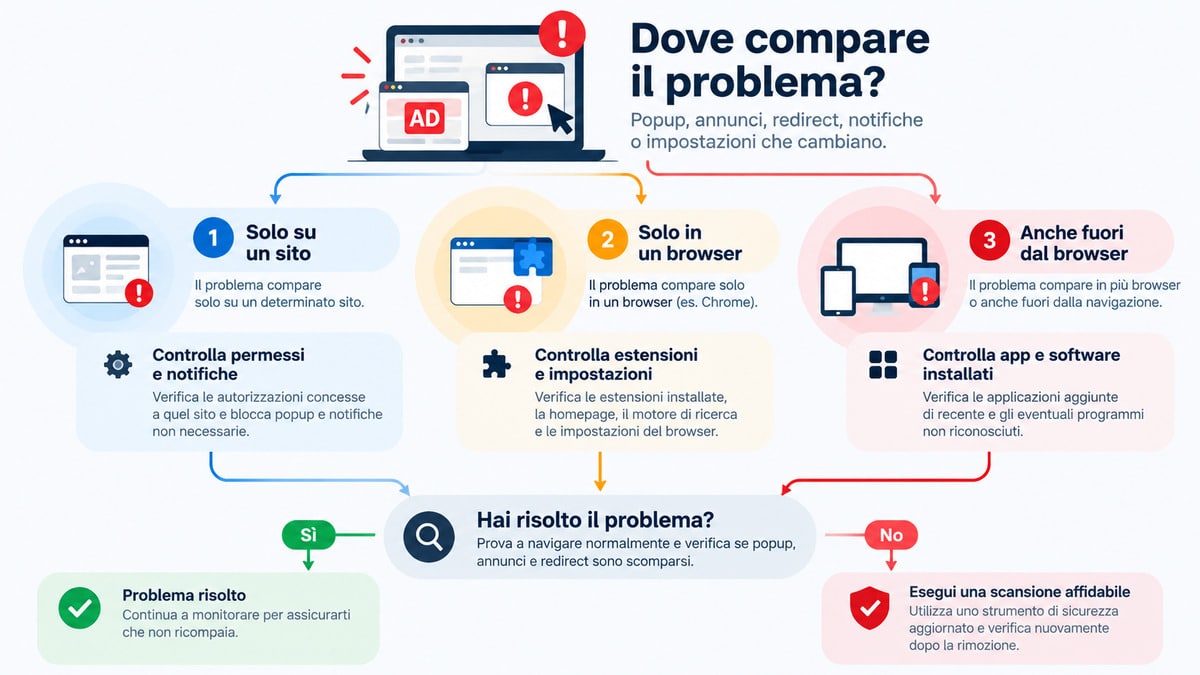
Puoi fare anche una verifica molto semplice:
- se il problema compare su un solo sito, controlla prima quel sito e i suoi permessi;
- se compare soltanto in un browser, controlla estensioni e configurazione di quel browser;
- se compare in più browser o anche fuori dal browser, sposta l’attenzione sulle applicazioni installate e sul sistema;
- se è iniziato subito dopo l’installazione di un programma o di un’app, quella modifica diventa un candidato prioritario.
Sintomo → possibile causa → controllo: la diagnosi prima della rimozione
Una tabella è più utile di una lista generica di “segnali dell’adware” perché collega ciò che vedi alla verifica successiva.
| Sintomo | Possibile causa | Primo controllo | Intervento iniziale |
|---|---|---|---|
| Popup solo su un determinato sito | comportamento del sito | prova altri siti e controlla i permessi | blocca popup o autorizzazioni del sito |
| Notifiche anche quando il sito non è aperto | notifiche web autorizzate | controlla i permessi notifiche | revoca il permesso |
| Annunci anomali su molti siti | estensione o software indesiderato | controlla estensioni e installazioni recenti | disattiva/rimuovi il componente sospetto |
| Homepage o ricerca cambiano da sole | estensione o browser hijacker | verifica impostazioni ed estensioni | rimuovi il componente e ripristina le impostazioni coinvolte |
| Pubblicità anche fuori dal browser | applicazione installata | identifica quale processo/app genera l’avviso | disinstalla l’app responsabile |
| Problema iniziato dopo un’app Android | app problematica | verifica app installate di recente | rimuovi progressivamente le app sospette |
| Gli stessi sintomi ritornano dopo la rimozione | componente persistente o causa non individuata | ripeti i controlli e usa uno scanner affidabile | bonifica e verifica nuovamente |
Il principio è modificare il minimo necessario finché non hai identificato la causa.
Se cancelli contemporaneamente programmi, estensioni, dati del browser e impostazioni, potresti risolvere il problema ma perdere l’informazione che ti avrebbe permesso di capire da dove proveniva.
Come rimuovere adware in modo sicuro
Per rimuovere adware non esiste un pulsante universale.
La procedura dipende da dove si trova il componente: applicazione, estensione, impostazione del browser, app mobile o software rilevato da uno strumento di sicurezza.
Un buon ordine operativo è questo:
- identificare la sorgente più probabile;
- rimuovere il componente responsabile;
- ripristinare soltanto ciò che è stato modificato;
- eseguire una scansione quando rimangono dubbi;
- verificare che il comportamento non ritorni.
1. Individua se l’origine è un’app, un programma, un’estensione o un permesso
Parti da quando è iniziato il problema.
Hai installato qualcosa poco prima? Hai aggiunto un’estensione? Hai accettato notifiche da un sito? Il problema si presenta soltanto in Chrome oppure anche nel resto del sistema?
Controlla prima:
- programmi e app aggiunti recentemente;
- estensioni del browser;
- homepage e motore di ricerca;
- notifiche e autorizzazioni dei siti;
- eventuali processi o applicazioni che generano gli avvisi.
Se trovi un componente che non riconosci, non basarti solo sul nome. Verifica editore, provenienza e momento dell’installazione.
Un’applicazione poco familiare non è automaticamente dannosa, così come un nome apparentemente legittimo non garantisce che il componente lo sia.
2. Rimuovi la causa e ripristina solo le impostazioni coinvolte
Quando hai individuato un’app o un’estensione chiaramente responsabile, rimuovila attraverso gli strumenti normali del sistema o del browser.
Controlla poi ciò che potrebbe aver modificato:
- homepage;
- motore di ricerca;
- pagina Nuova scheda;
- estensioni;
- notifiche;
- autorizzazioni dei siti.
Nella procedura ufficiale per eliminare software indesiderato e ripristinare Chrome, Google colloca il controllo dei programmi problematici prima del reset del browser. È un ordine sensato: se il componente responsabile rimane installato, il ripristino potrebbe limitarsi a cancellarne temporaneamente gli effetti.
Non utilizzare invece procedure casuali trovate in vecchie guide che chiedono di eliminare manualmente file di sistema o chiavi di configurazione senza aver prima identificato il componente.
3. Esegui una scansione con uno strumento affidabile quando serve
Se non riesci a individuare la causa, il software ricompare oppure il comportamento è abbastanza invasivo da far sospettare altri componenti, una scansione può aggiungere un secondo livello di verifica.
In questo scenario uno scanner specializzato può avere più senso di un generico “PC cleaner”.
Malwarebytes mantiene, per esempio, AdwCleaner, uno strumento dedicato alla ricerca e rimozione di adware, programmi potenzialmente indesiderati e browser hijacker.
Nella nostra guida a Malwarebytes e AdwCleaner trovi la distinzione tra la suite principale, la scansione on demand e il tool specifico per software indesiderato.
La regola importante riguarda la provenienza: scarica gli strumenti di sicurezza dal sito ufficiale del produttore, non dal primo portale che offre un pulsante “Download”.
Un falso cleaner installato per eliminare un problema di software indesiderato può diventare un problema peggiore di quello iniziale.
4. Controlla che popup e redirect non ricompaiano
La rimozione non termina quando una scansione mostra una schermata pulita.
Riavvia quando richiesto e ripeti esattamente le azioni che facevano comparire il problema.
Controlla se:
- il browser mantiene la homepage corretta;
- il motore di ricerca non cambia più;
- le estensioni rimosse non ricompaiono;
- gli annunci anomali sono scomparsi;
- i redirect non vengono più eseguiti;
- non sono ricomparse applicazioni indesiderate.
Se il problema ritorna, la spiegazione più probabile è che la causa non sia stata completamente rimossa oppure che tu stia intervenendo sull’effetto sbagliato.
A quel punto conviene tornare alla diagnosi anziché ripetere lo stesso reset.
Come cambia la rimozione su Windows, macOS, Chrome e Android
La logica generale resta la stessa, ma i controlli disponibili cambiano in base alla piattaforma.
Per questo le istruzioni che seguono privilegiano le funzioni native e la documentazione ufficiale, evitando percorsi troppo dipendenti da una singola versione dell’interfaccia.
Windows: programmi installati e controllo di sicurezza
Su Windows controlla prima le applicazioni installate e verifica se l’inizio del problema coincide con l’aggiunta di un programma che non riconosci o non desideri più.
Microsoft Defender può applicare una specifica protezione contro le app potenzialmente indesiderate; Microsoft documenta sia il rilevamento sia il blocco delle PUA nella propria documentazione di Microsoft Defender Antivirus.
Un percorso ragionevole è quindi:
- identificare e disinstallare il software responsabile;
- controllare estensioni e impostazioni del browser;
- eseguire la scansione con gli strumenti di sicurezza affidabili già presenti;
- utilizzare eventualmente un secondo scanner quando rimane un dubbio concreto;
- verificare dopo il riavvio che il comportamento non ritorni.
Evita di installare cinque strumenti diversi contemporaneamente solo perché tutti promettono di “pulire il PC”.
Aumenta il rumore diagnostico e può introdurre ulteriori software di cui poi dovrai valutare l’affidabilità.
macOS: applicazioni e componenti del browser
Apple indica che popup persistenti sul Mac possono dipendere anche da adware o altro software indesiderato e raccoglie le indicazioni operative nella propria guida per bloccare popup e gestire pubblicità indesiderate su Mac.
Il primo controllo riguarda le applicazioni che non riconosci e le estensioni di Safari non necessarie. Apple raccomanda inoltre di mantenere macOS aggiornato e utilizza meccanismi integrati per contrastare software malevolo conosciuto.
Per le applicazioni di terze parti verifica prima se il produttore fornisce un proprio programma di disinstallazione: la stessa Apple distingue fra semplice eliminazione dell’app e uso di un eventuale uninstaller nella guida su come disinstallare le app dal Mac.
Per Safari controlla invece le estensioni installate e disinstalla quelle che non riconosci o non utilizzi seguendo, se necessario, le indicazioni Apple per gestire le estensioni di Safari.
Chrome: estensioni, notifiche, impostazioni e reset
Con Chrome la prima domanda è:
quello che vedo è davvero generato dal browser oppure da un programma installato nel sistema?
Se sono notifiche provenienti da un sito, revoca quel permesso.
Se compaiono estensioni o toolbar indesiderate, controlla la gestione delle estensioni.
Se homepage o motore di ricerca cambiano continuamente, verifica sia le estensioni sia i programmi installati.
La procedura ufficiale di Chrome prevede anche il ripristino delle impostazioni del browser, ma lo colloca nel contesto più ampio della rimozione di programmi e componenti indesiderati.
Il reset deve quindi essere una fase della bonifica, non il sostituto della diagnosi.
Android: app problematiche, modalità provvisoria e Play Protect
Su Android Google suggerisce una procedura particolarmente utile per isolare un’app problematica: avviare il dispositivo in modalità provvisoria quando disponibile, rimuovere una alla volta le app scaricate di recente e verificare dopo ogni rimozione se il problema è scomparso.
In parallelo controlla che Google Play Protect sia attivo. Il servizio analizza le app, può segnalare applicazioni potenzialmente dannose e, in determinati casi, disabilitarle o rimuoverle.
Ma ricorda la distinzione fatta all’inizio.
Se gli annunci sono in realtà notifiche web provenienti da un sito autorizzato, il problema non si risolve disinstallando applicazioni: devi modificare l’autorizzazione alle notifiche.
Questa semplice verifica evita molte bonifiche inutili.
Come evitare che l’adware torni
La prevenzione più efficace non consiste nell’aggiungere continuamente nuovi strumenti di sicurezza.
Consiste soprattutto nel ridurre le occasioni in cui un componente indesiderato riesce a entrare o a ottenere permessi senza che tu te ne accorga.
Controlla installer, bundle ed estensioni prima di accettarli
Quando installi un programma presta attenzione agli elementi aggiuntivi proposti durante il setup.
Se l’installer offre:
- toolbar;
- motori di ricerca alternativi;
- utility “consigliate”;
- estensioni;
- programmi non necessari al funzionamento dell’app principale,
non accettarli automaticamente.
Quando possibile, scarica il programma dal sito del produttore o da una fonte ufficiale invece di passare attraverso portali che ricostruiscono il pacchetto di installazione.
La stessa regola vale per le estensioni.
Chiediti quale funzione devono svolgere e se i permessi richiesti sono coerenti con quella funzione. Un’estensione apparentemente banale che richiede accesso a tutti i siti merita almeno una verifica in più.
Gestisci con attenzione notifiche, permessi e fonti delle app
Molte esperienze che sembrano “virus pubblicitari” iniziano da un semplice clic su Consenti.
La richiesta può riguardare notifiche di un sito, installazione di un’estensione, accesso a determinate funzioni o download di un’app.
Non devi rifiutare qualsiasi permesso per principio. Devi capire perché viene richiesto.
Se un sito sconosciuto ti chiede immediatamente di attivare le notifiche senza una ragione utile, non c’è molto motivo per concedergliele.
Se un avviso dentro una pagina sostiene che il dispositivo è infetto e ti propone subito un programma da scaricare, non utilizzare quel messaggio come diagnosi. Raggiungi direttamente il sito ufficiale dello strumento di sicurezza che già conosci oppure usa le funzioni integrate del sistema.
Perché un “adware remover” sconosciuto può creare un problema in più
La query adware remover parte da un bisogno legittimo: vuoi uno strumento capace di trovare ed eliminare rapidamente il problema.
Il rischio è affidarsi al nome della categoria invece che alla provenienza del programma.
Un’applicazione che si presenta come cleaner, anti-adware o ottimizzatore non è automaticamente affidabile perché promette di rimuovere software indesiderato.
Prima di installarla verifica:
- chi la sviluppa;
- qual è il sito ufficiale;
- quale funzione svolge realmente;
- se esiste documentazione tecnica;
- come viene disinstallata;
- se il sistema operativo o il browser possiedono già gli strumenti necessari per quella fase.
Quando un tool specializzato è realmente utile, come AdwCleaner per determinati scenari di adware, PUP e browser hijacking, utilizzalo per un problema preciso e scaricalo dalla fonte ufficiale.
Il principio resta lo stesso dall’inizio alla fine della bonifica:
prima identifica il comportamento, poi scegli lo strumento. Non fare il contrario.
Conclusione
Un adware non si riconosce dal semplice fatto che sullo schermo compaia una pubblicità.
La diagnosi diventa più affidabile quando colleghi il sintomo alla sua origine: sito, notifica, estensione, browser, applicazione o componente rilevato da uno strumento di sicurezza.
Se il problema compare soltanto su un sito, parti dai permessi di quel sito. Se interessa un solo browser, controlla estensioni e configurazione. Se compare in più browser o anche fuori dalla navigazione, verifica le applicazioni installate. Se la causa rimane incerta o il comportamento ritorna, aggiungi una scansione con uno strumento affidabile.
È un approccio meno spettacolare del pulsante “pulisci tutto”, ma è anche quello che evita più errori.
Rimuovere l’adware significa eliminare la causa del comportamento indesiderato, non soltanto far sparire per qualche minuto gli annunci che vedi.