

Un pop-up è una finestra a comparsa che un sito può aprire durante la navigazione, spesso in una nuova finestra o scheda del browser. Può servire per un login, un documento, un pagamento, un contenuto separato oppure, nei casi meno graditi, per mostrare pubblicità o messaggi indesiderati.
C’è però una distinzione importante: non tutto ciò che compare improvvisamente sullo schermo è tecnicamente un pop-up. Una notifica di un sito, un avviso di Windows, un banner cookie o una finestra modale dentro una pagina possono sembrare simili, ma funzionano in modo diverso e si gestiscono da impostazioni differenti.
È proprio questa distinzione a risolvere buona parte della confusione. Se hai bloccato i popup ma continui a vedere avvisi, per esempio, potresti stare cercando di modificare l’impostazione sbagliata.
In questa guida vediamo quindi cosa sono i pop-up, cosa significa “popup bloccato”, come riconoscere cosa sta comparendo sullo schermo e come bloccare o consentire le finestre a comparsa su Chrome, Edge, Firefox e Safari.
Cosa sono i pop-up e cosa significa “popup”
Nel significato più comune sul web, un pop-up è una finestra o un nuovo contesto di navigazione aperto da una pagina web.
Per capire davvero cosa sono i pop-up, conviene partire dal loro comportamento nel browser e non dal semplice fatto che qualcosa compaia sullo schermo.
A livello tecnico, JavaScript può utilizzare metodi come window.open() per caricare una risorsa in una nuova finestra, scheda o altro contesto di navigazione. La modalità concreta con cui quella risorsa viene mostrata dipende dal browser, dalle impostazioni dell’utente e dalle caratteristiche richieste dalla pagina.
Questo spiega anche perché la parola popup viene usata in modo piuttosto elastico nel linguaggio quotidiano. Chi naviga tende a chiamare “pop-up” qualsiasi elemento che appare sopra ciò che stava guardando. Per il browser, però, una nuova finestra e un riquadro costruito dentro la pagina non sono necessariamente la stessa cosa.
Come funziona una finestra pop-up nel browser
Immagina di entrare in un’area riservata e fare clic su un pulsante per aprire un documento. Il sito può tentare di caricarlo in una finestra separata.
In questo scenario abbiamo tre elementi:
- la pagina da cui parti;
- l’azione che tenta di aprire un’altra finestra;
- il browser, che decide se permetterla in base al proprio comportamento e alle autorizzazioni configurate.
Il fatto che una finestra venga aperta dopo un tuo clic può rendere più probabile che il browser la consenta, perché l’apertura è collegata a un’interazione dell’utente. Non significa però che qualsiasi finestra aperta dopo un clic sia automaticamente sicura.
La sicurezza dipende anche dal sito, dalla destinazione effettiva, dal contesto dell’operazione e da ciò che la nuova finestra ti chiede di fare.
Popup, pop-under, modal e overlay non sono la stessa cosa
La parola popup viene spesso estesa anche a elementi che restano tecnicamente all’interno della pagina. Conviene separarli.
Questa distinzione è importante quando cerchi di capire cosa sono i pop-up rispetto a notifiche, modal e overlay.
| Elemento | Come si comporta | Il blocco popup del browser può intervenire? |
|---|---|---|
| Pop-up | apre una nuova finestra o un nuovo contesto di navigazione | sì |
| Pop-under | apre una finestra che rimane dietro quella principale | sì |
| Modal | compare sopra il contenuto ma resta nella stessa pagina | normalmente no |
| Overlay | elemento HTML/CSS sovrapposto al contenuto | normalmente no |
| Notifica web | avviso inviato da un sito autorizzato | si gestisce nei permessi delle notifiche |
| Notifica di sistema | messaggio generato da Windows, macOS o un’app | si gestisce nel sistema operativo |
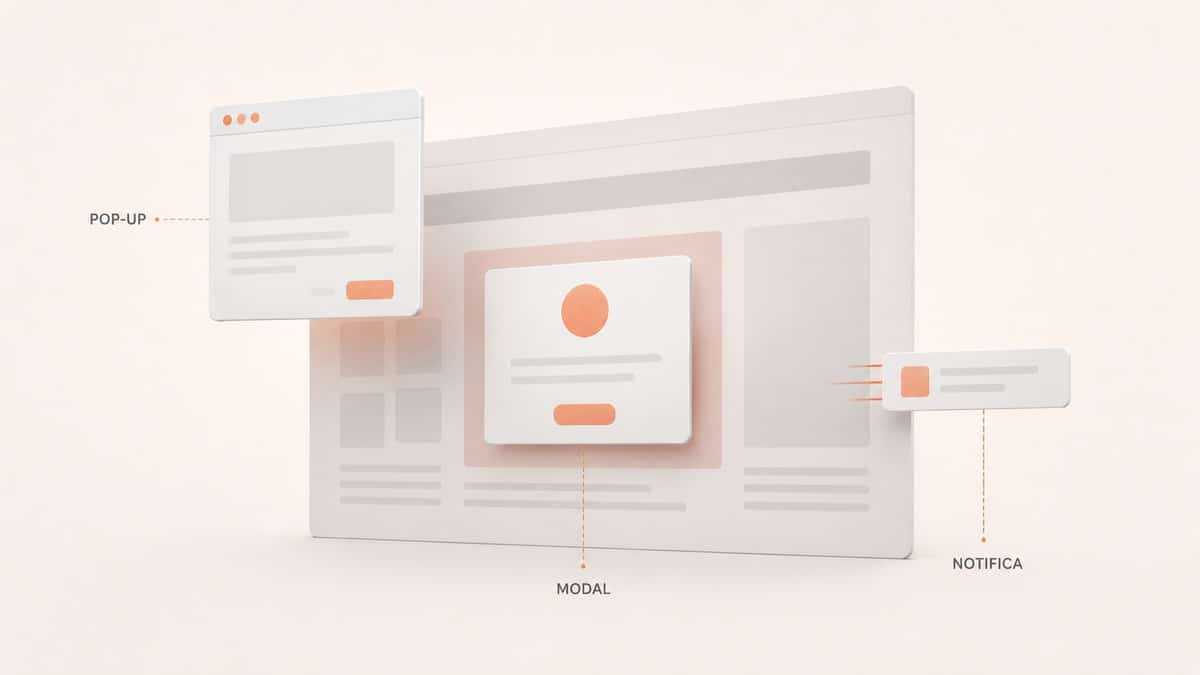
Una finestra modale, per esempio, può essere realizzata con l’elemento HTML <dialog>. Il browser la considera parte della pagina: una modal può impedire temporaneamente di interagire con il resto del contenuto senza aver aperto una nuova finestra.
Questa differenza spiega un problema molto comune: attivi il blocco popup, ma il riquadro che copre la pagina continua a comparire. Non è necessariamente un malfunzionamento del browser. Potrebbe semplicemente essere un overlay che il popup blocker non deve bloccare.
Se invece gestisci un sito e vuoi capire come utilizzare questi elementi per promozioni, lead generation o conversioni, il tema è diverso: lo approfondiamo nella guida dedicata ai pop-up per il web marketing.
Popup, notifiche e finestre di sistema: come distinguerli
Una parte consistente della confusione attorno alle query come “notifiche popup cosa sono” nasce dal fatto che la stessa parola viene utilizzata per interfacce diverse.
Il modo più efficace per capire cosa bloccare è quindi partire dalla provenienza del messaggio, non dalla sua forma.
Cosa sono le notifiche popup del browser
Una notifica web è un messaggio che un sito può inviarti dopo aver ottenuto il permesso previsto dal browser. Non è la stessa cosa di una nuova finestra aperta dalla pagina.
Per questo bloccare i popup non revoca automaticamente il permesso di inviare notifiche.
Chrome lo chiarisce anche nella propria documentazione sui popup: se continui a ricevere messaggi da un sito dopo aver disabilitato le finestre a comparsa, una delle verifiche da fare riguarda proprio le notifiche autorizzate in precedenza.
Se vuoi approfondire questo meccanismo, abbiamo una guida separata su cosa sono le notifiche push.
La conseguenza pratica è semplice:
popup e notifiche sono due autorizzazioni diverse.
Se il problema è una notifica, devi intervenire sulle autorizzazioni delle notifiche del sito. Modificare soltanto “Popup e reindirizzamenti” potrebbe non cambiare nulla.
Notifiche Windows: perché sembrano popup ma non lo sono
Anche Windows può mostrare banner e avvisi che molte persone chiamano genericamente “popup”.
In questo caso il controllo si trova nel sistema operativo. Microsoft permette di gestire le notifiche globalmente e per singola app da Impostazioni → Sistema → Notifiche.
Una notifica di Windows può provenire da:
- un’app installata;
- un componente del sistema;
- uno strumento di sicurezza;
- un browser che sta inoltrando una notifica web.
Quindi vedere un banner nell’area delle notifiche non significa necessariamente che il sito abbia aperto una finestra pop-up.
Modal, banner cookie e messaggi dentro la pagina
C’è infine tutto ciò che compare dentro la pagina stessa: banner cookie, finestre modali, richieste di iscrizione, pannelli di login, menu e overlay.
Questi elementi possono occupare anche buona parte dello schermo e comportarsi visivamente come un popup, ma il browser può considerarli normale contenuto HTML della pagina.
È il motivo per cui installare un “popup blocker” non garantisce che spariscano tutti i pannelli sovrapposti che incontri online.
Cosa significa “popup bloccato”
Quando il browser segnala che un popup è stato bloccato, significa che ha impedito alla pagina di aprire una finestra, una scheda o un contesto di navigazione che rientra nei controlli del popup blocker.
Capire cosa sono i pop-up bloccati aiuta anche a interpretare correttamente l’avviso del browser: non è una diagnosi di sicurezza, ma il risultato di una regola di apertura delle finestre.
Non significa automaticamente:
- che il sito contiene malware;
- che la finestra era pericolosa;
- che il browser ha rilevato un attacco;
- che devi sbloccarla.
Un sito legittimo può avere bisogno di una finestra separata per una funzione specifica. Al contrario, un sito poco affidabile può cercare di convincerti ad autorizzare finestre che non ti servono.
La notifica “popup bloccato” va quindi letta come una decisione del browser sul comportamento della pagina, non come un verdetto sulla sicurezza dell’intero sito.
Perché il browser può bloccare una finestra
I browser moderni integrano un blocco delle finestre a comparsa proprio per limitare aperture automatiche indesiderate.
Chrome blocca di default molte finestre di questo tipo e permette di modificare il comportamento generale o quello di un singolo sito. Anche Firefox mantiene il blocco attivo per impostazione predefinita e consente eccezioni. Edge adotta una logica simile.
Il punto importante è che il blocco non deve necessariamente essere disattivato in modo globale per far funzionare un singolo servizio.
Quando può essere necessario consentire un popup
Un sito può utilizzare una finestra separata per:
- aprire un documento;
- mostrare una pagina di autenticazione;
- avviare un servizio esterno;
- visualizzare una funzione specifica dell’applicazione web;
- completare un flusso progettato su più finestre.
Firefox cita esplicitamente il caso di alcuni servizi di home banking che possono richiedere finestre pop-up per determinate funzioni.
Questo non significa che home banking = popup sicuro. Significa soltanto che esistono servizi legittimi che usano questo meccanismo.
Prima di autorizzare una finestra controlla sempre che:
- tu sia sul sito che intendevi visitare;
- l’operazione che stai eseguendo richieda plausibilmente una nuova finestra;
- non ci siano richieste anomale o inattese;
- la destinazione sia coerente con il servizio.
Perché conviene usare le eccezioni per sito quando possibile
Se un solo servizio ha bisogno dei popup, normalmente è più sensato autorizzare quel sito specifico anziché modificare indiscriminatamente il comportamento per tutta la navigazione.
Chrome, Firefox, Edge e Safari offrono tutti, con modalità diverse, la possibilità di gestire i siti autorizzati.
Non è una regola assoluta: puoi scegliere anche configurazioni globali quando il browser le prevede. È però un approccio che ti permette di modificare il minimo necessario quando stai semplicemente cercando di far funzionare un singolo servizio.
Come bloccare o consentire i popup su Chrome
Le denominazioni dell’interfaccia possono cambiare leggermente con le versioni e con il dispositivo, quindi per i passaggi operativi conviene fare riferimento alla guida corrente di Google Chrome.
Chrome su computer
Su Chrome desktop:
- apri Impostazioni;
- entra in Privacy e sicurezza;
- apri Impostazioni sito;
- scegli Popup e reindirizzamenti;
- configura il comportamento predefinito oppure le eccezioni per i singoli siti.
Se Chrome ha appena bloccato una finestra, puoi anche utilizzare l’indicatore visualizzato nella barra degli indirizzi per valutare il popup e, se necessario, autorizzare quel sito.
Se vuoi bloccare nuovamente una pagina che avevi autorizzato, torna nella stessa area e rimuovi o modifica l’eccezione.
Chrome su Android
Su Android:
- apri Chrome;
- apri il menu Altro;
- vai in Impostazioni;
- scegli Impostazioni sito;
- entra in Popup e reindirizzamenti;
- imposta il comportamento desiderato.
Quando Chrome blocca una finestra su una pagina specifica, può anche proporti di mostrarla direttamente per quel sito.
Chrome su iPhone e iPad
Nell’app Chrome per iPhone e iPad:
- apri Chrome;
- tocca Altro;
- apri Impostazioni;
- entra in Impostazioni contenuti;
- scegli Blocca popup;
- attiva o disattiva il controllo.
Google prevede inoltre la possibilità di mostrare un popup bloccato per una pagina specifica.
Se invece utilizzi Safari, il controllo è separato e si trova nelle impostazioni di Safari.
Come gestire i popup su Edge, Firefox e Safari
Lo stesso concetto vale sugli altri browser, ma non conviene cercare le voci usando alla lettera un percorso scritto anni fa: menu e nomi delle sezioni possono cambiare.
Per questo i passaggi qui sotto seguono la documentazione ufficiale corrente.
Microsoft Edge
In Microsoft Edge il blocco dei popup è attivo per impostazione predefinita. Microsoft permette inoltre di autorizzare URL specifici quando una web app ha bisogno di aprire una nuova finestra.
Il percorso corrente passa dalle impostazioni dedicate alle autorizzazioni dei siti e dalla voce Popup e reindirizzamenti.
Puoi quindi:
- mantenere il blocco generale;
- autorizzare un URL specifico;
- rimuovere successivamente quell’eccezione.
La guida ufficiale di Microsoft Edge sui popup mantiene aggiornato il percorso dell’interfaccia.
Mozilla Firefox
Firefox consente di controllare le finestre a comparsa da Impostazioni → Privacy e sicurezza, nella sezione dedicata ai permessi.
La documentazione Mozilla corrente include anche il controllo dei reindirizzamenti di terze parti insieme alla gestione delle finestre pop-up. Puoi mantenere il blocco e utilizzare le eccezioni quando un sito ne ha realmente bisogno.
Trovi i passaggi aggiornati nella guida ufficiale Firefox sulle finestre pop-up.
Safari su Mac, iPhone e iPad
Su Mac Safari offre un controllo particolarmente granulare.
Da Safari → Impostazioni → Siti web → Finestre a comparsa puoi scegliere per ogni sito fra opzioni come:
- Consenti;
- Blocca;
- Blocca e avvisa.
Safari permette anche di definire il comportamento da applicare agli altri siti che non hai configurato individualmente.
Su iPhone e iPad il percorso corrente è:
Impostazioni → App → Safari → Blocco finestre a comparsa.
Apple mantiene una guida dedicata al blocco delle finestre a comparsa, utile anche per distinguere popup normali da annunci o messaggi sospetti.
I popup possono essere pericolosi?
Un popup non è pericoloso per definizione. È un meccanismo di interfaccia o di navigazione.
Il rischio dipende invece da ciò che la finestra mostra, dalla sua origine e dall’azione che cerca di farti compiere.
Una finestra può essere perfettamente legittima e servire a visualizzare un documento. Un’altra può imitare un avviso di sicurezza per spingerti a installare software indesiderato o a fornire informazioni personali.
Segnali che meritano cautela
Fai particolare attenzione quando una finestra:
- sostiene che il dispositivo è infetto e richiede un’azione immediata;
- promette premi o vincite inattese;
- ti invita a scaricare un “aggiornamento” da un sito che non ti aspettavi;
- chiede password, dati finanziari o altre informazioni sensibili senza un motivo coerente;
- crea un senso artificiale di urgenza;
- apre continuamente nuove schede o finestre;
- contiene pulsanti che imitano controlli di sistema o pulsanti di chiusura;
- compare su un dominio diverso da quello che pensavi di utilizzare.
Apple avverte esplicitamente che alcuni annunci e popup possono utilizzare falsi avvisi, falsi premi e perfino pulsanti che sembrano controlli legittimi per indurre l’utente a interagire.
Falsi avvisi di virus, premi e download
Un messaggio del tipo “Il tuo computer contiene 5 virus” mostrato all’interno di una pagina web non è automaticamente una diagnosi del tuo sistema.
Evita quindi di installare software, telefonare a numeri indicati dall’avviso o inserire dati personali semplicemente perché una finestra utilizza loghi familiari o un linguaggio allarmistico.
Se hai dubbi, chiudi la scheda o la finestra e raggiungi il servizio interessato attraverso il suo indirizzo ufficiale, invece di proseguire dal messaggio.
Un popup legittimo non è automaticamente sicuro
Anche il ragionamento opposto è sbagliato.
Una finestra che compare dopo il tuo clic, durante un login o mentre stai effettuando un pagamento non diventa sicura per il solo fatto di trovarsi in quel contesto.
Quello è soltanto un elemento della valutazione.
Controlla comunque la destinazione, il dominio, ciò che ti viene chiesto e la coerenza con l’operazione che avevi iniziato.
È una distinzione importante perché evita due estremi ugualmente poco utili:
“tutti i popup sono pericolosi”
e
“questo popup è sicuro perché me lo aspettavo”.
Perché continuo a vedere popup anche se li ho bloccati?
Se hai attivato il blocco ma sullo schermo continuano a comparire messaggi, prima di concludere che il popup blocker non funziona identifica il tipo di elemento.
Google stessa suggerisce di controllare notifiche precedentemente autorizzate e, in presenza di comportamenti anomali persistenti, la possibilità di software indesiderato o malware. Apple fornisce un’indicazione analoga per le finestre che continuano a comparire nonostante le impostazioni di Safari.
In realtà sono notifiche di un sito
È uno dei casi più frequenti.
Hai bloccato le finestre a comparsa, ma in passato hai dato a un sito il permesso di inviarti notifiche.
Il rimedio non è cambiare nuovamente il popup blocker: devi revocare il permesso delle notifiche per quel sito.
Su Chrome puoi farlo dalle autorizzazioni del sito. Anche Edge e Safari mantengono controlli separati per le notifiche web.
Sono overlay o finestre create dentro la pagina
Se il messaggio compare sopra il contenuto ma non genera una nuova finestra o scheda, potrebbe essere una modal o un overlay.
In quel caso il browser può considerarlo parte normale della pagina e il blocco popup non interviene.
È il motivo per cui il problema può presentarsi soprattutto con:
- richieste di consenso;
- iscrizioni;
- pannelli di login;
- annunci integrati nella pagina;
- modali create con JavaScript.
Estensioni, adware e comportamento anomalo del browser
Se finestre e reindirizzamenti compaiono su molti siti senza una relazione evidente con le pagine che stai visitando, la presenza di adware è una delle cause da verificare. Controlla anche:
- le estensioni installate;
- software aggiunto di recente;
- autorizzazioni concesse a siti sconosciuti;
- eventuali modifiche anomale alle impostazioni del browser.
Questo non significa che ogni popup persistente sia malware. È una possibilità da verificare quando il comportamento non è spiegato dalle normali autorizzazioni del sito.
Sono notifiche o applicazioni Windows
Se l’avviso compare nell’area delle notifiche del sistema, individua l’app che lo sta generando prima di intervenire sul browser.
Da Impostazioni → Sistema → Notifiche puoi verificare quali applicazioni possono mostrarti avvisi e modificarne il comportamento singolarmente.
Quando conviene bloccare un popup e quando consentirlo
Non serve una regola assoluta. Serve identificare origine, scopo e contesto.
| Situazione | Cosa fare |
|---|---|
| Sito sconosciuto apre una finestra senza motivo evidente | lascia il popup bloccato e verifica il sito |
| Servizio conosciuto richiede una finestra per una funzione che stavi usando | valuta di consentirla per quel sito |
| Continui a ricevere piccoli avvisi dopo aver bloccato i popup | controlla le notifiche del sito |
| Un riquadro oscura la pagina ma non apre una nuova finestra | probabilmente è una modal/overlay |
| Ricevi un avviso nell’area notifiche di Windows | controlla l’app o il browser che lo ha generato |
| Compaiono finestre anomale su molti siti | controlla permessi, estensioni e software installato |
| Un messaggio parla di virus, premi o download urgenti | evita di interagire e verifica da una fonte affidabile |
Il criterio utile non è quindi “popup sì” o “popup no”.
È:
capire prima cosa sta comparendo e modificare poi il controllo corretto.
Domande frequenti sui popup
Cosa vuol dire pop-up?
Pop-up significa letteralmente qualcosa che “salta fuori” o compare improvvisamente. Nel web il termine indica soprattutto una finestra a comparsa aperta durante la navigazione, anche se nel linguaggio comune viene usato anche per modali, overlay e notifiche.
Cosa sono i popup bloccati?
Sono finestre o aperture che il browser ha impedito alla pagina di mostrare. Il blocco non significa automaticamente che il sito sia pericoloso: alcuni servizi legittimi utilizzano popup per funzioni specifiche.
Bloccare i popup significa bloccare anche le notifiche?
No. Popup e notifiche web utilizzano controlli differenti. Puoi quindi avere le finestre pop-up bloccate e continuare a ricevere notifiche da un sito a cui hai concesso il permesso.
Come faccio a sapere da quale sito arriva una notifica?
Le notifiche web mostrano normalmente informazioni che permettono di risalire al sito o all’app che le ha generate. Una volta individuata la provenienza, puoi modificare il permesso dalle impostazioni del browser o del sistema operativo.
È sicuro consentire i popup per un sito?
Dipende dal sito e dalla funzione che stai utilizzando. Se una pagina affidabile richiede una finestra per una funzione prevista, puoi valutarne l’autorizzazione. Quando possibile, preferisci modificare l’eccezione del singolo sito invece di cambiare più impostazioni del necessario.
Conclusione
La parte più difficile dei pop-up non è trovare l’interruttore per bloccarli. È capire che cosa stai realmente guardando.
Una nuova finestra del browser, una notifica web, una modal dentro la pagina e un avviso di Windows possono sembrare la stessa cosa, ma non lo sono. Di conseguenza non rispondono allo stesso comando.
Se Chrome, Edge, Firefox o Safari bloccano una finestra necessaria, puoi autorizzare il sito dopo aver verificato che l’operazione sia quella che ti aspettavi. Se invece continui a vedere messaggi dopo aver attivato il blocco, controlla prima notifiche, overlay, estensioni e applicazioni.
Il criterio da ricordare è semplice: non autorizzare o bloccare alla cieca. Identifica l’origine, verifica il contesto e modifica solo l’impostazione che serve.