
Malwarebytes è passato dall’essere conosciuto soprattutto come “il programma da lanciare quando l’antivirus non trova niente” a una piattaforma di sicurezza molto più ampia. Questa evoluzione crea però un problema: online circolano ancora parecchie guide che descrivono versioni, piani e compatibilità ormai superati.
La distinzione da cui partire è semplice. Malwarebytes Free è utile soprattutto quando vuoi controllare o ripulire un dispositivo; le funzioni a pagamento aggiungono la protezione preventiva e continua. Non sono quindi due varianti intercambiabili dello stesso antivirus.
C’è poi un’altra domanda frequente: Malwarebytes deve sostituire Microsoft Defender oppure può funzionare insieme a un altro antivirus? La risposta non è un sì o un no universale. Dipende da quali moduli vengono eseguiti contemporaneamente e da come Windows registra il software di sicurezza.
In questa guida vediamo cosa offre Malwarebytes oggi, cosa cambia fra Free e Premium, come scaricarlo e usarlo, quali sistemi supporta e soprattutto in quali scenari ha realmente senso installarlo.
Se vuoi prima chiarire la differenza tra virus, ransomware, trojan, spyware e altre minacce, trovi una spiegazione più generale nella nostra guida dedicata a cos’è un malware e come funziona.
Che cos’è Malwarebytes oggi e cosa fa
Malwarebytes è un software di sicurezza disponibile per computer e dispositivi mobili. Le versioni attuali combinano funzioni di scansione e rimozione del malware con livelli di protezione preventiva che, a seconda del piano e del sistema operativo, possono intervenire contro malware, ransomware, exploit, phishing e siti web dannosi.
Il punto importante è non descriverlo più soltanto come “anti-malware”. La stessa documentazione del produttore parla oggi di Device Protection & Antivirus, mentre le pagine consumer presentano Malwarebytes Premium Security come soluzione antivirus con protezione in tempo reale.
Questo non significa che ogni funzione sia disponibile gratuitamente o su ogni piattaforma. Windows, macOS, Android e iOS hanno capacità differenti, e proprio questa differenza è una delle cose da controllare prima di installare il prodotto.
Da anti-malware specializzato a software di protezione completo
La fama storica di Malwarebytes nasce dalla scansione on demand: avevi un computer che mostrava comportamenti sospetti, eseguivi Malwarebytes e cercavi malware, adware o programmi potenzialmente indesiderati eventualmente sfuggiti al normale antivirus.
Quella funzione esiste ancora, ma il prodotto a pagamento è diventato una soluzione preventiva. Malwarebytes dichiara moduli di protezione real-time, web, malware e, su Windows, ransomware ed exploit. La logica quindi cambia:
Free → cerco e rimuovo qualcosa che potrebbe essere già presente.
Paid → aggiungo livelli che cercano di impedire l’infezione prima o durante l’attacco.
Questa distinzione è più utile dell’etichetta generica “antivirus gratis”, perché evita di attribuire alla versione Free una protezione continua che non possiede.
Malwarebytes 5 e cosa rende obsolete molte vecchie guide
Su Windows la famiglia corrente è Malwarebytes 5. Il lifecycle ufficiale registra Malwarebytes 5.7.1, component package 165.0.5751, come versione attiva dal 21 settembre 2026.
Questo conta soprattutto quando trovi tutorial che mostrano Malwarebytes 3 o 4, vecchi menu, requisiti hardware non più validi o compatibilità con sistemi Windows ormai fuori supporto.
L’interfaccia può cambiare, ma ancora più importanti sono le modifiche al prodotto: scansioni, protezioni, strumenti aggiuntivi e sistemi operativi supportati non sono dettagli eterni. Per un software di sicurezza la versione fa parte dell’informazione, non è una nota a margine.
Quali minacce può rilevare, bloccare e rimuovere
Malwarebytes è progettato per intervenire su varie categorie di minacce, tra cui virus, trojan, spyware, adware, programmi potenzialmente indesiderati e ransomware. Le funzionalità preventive dipendono però dalla piattaforma e dal piano.
Non bisogna quindi interpretare l’elenco delle minacce come una promessa di rilevamento infallibile. Un software antivirus lavora attraverso firme, reputazione, analisi comportamentale, servizi cloud e altri livelli di rilevamento; nessuno di questi rende matematicamente impossibile un’infezione.
Lo stesso criterio vale dopo una scansione: “nessuna minaccia rilevata” aumenta la confidenza, ma non dimostra in assoluto che il dispositivo sia pulito.
Se il dubbio riguarda un singolo file o URL e vuoi una seconda opinione composta dai risultati di diversi motori, il job è diverso: in quel caso può essere più appropriato analizzare il file o l’indirizzo con VirusTotal.
Malwarebytes Free vs Premium: cosa cambia davvero
La differenza utile tra Malwarebytes Free e Malwarebytes Premium non è semplicemente il numero di funzioni.
La domanda da farti è: vuoi cercare un problema oppure vuoi mantenere una protezione attiva che provi a fermarlo mentre si presenta?
La matrice ufficiale Free vs Paid di Malwarebytes distingue chiaramente la scansione e gli strumenti disponibili gratuitamente dai moduli che richiedono un abbonamento.
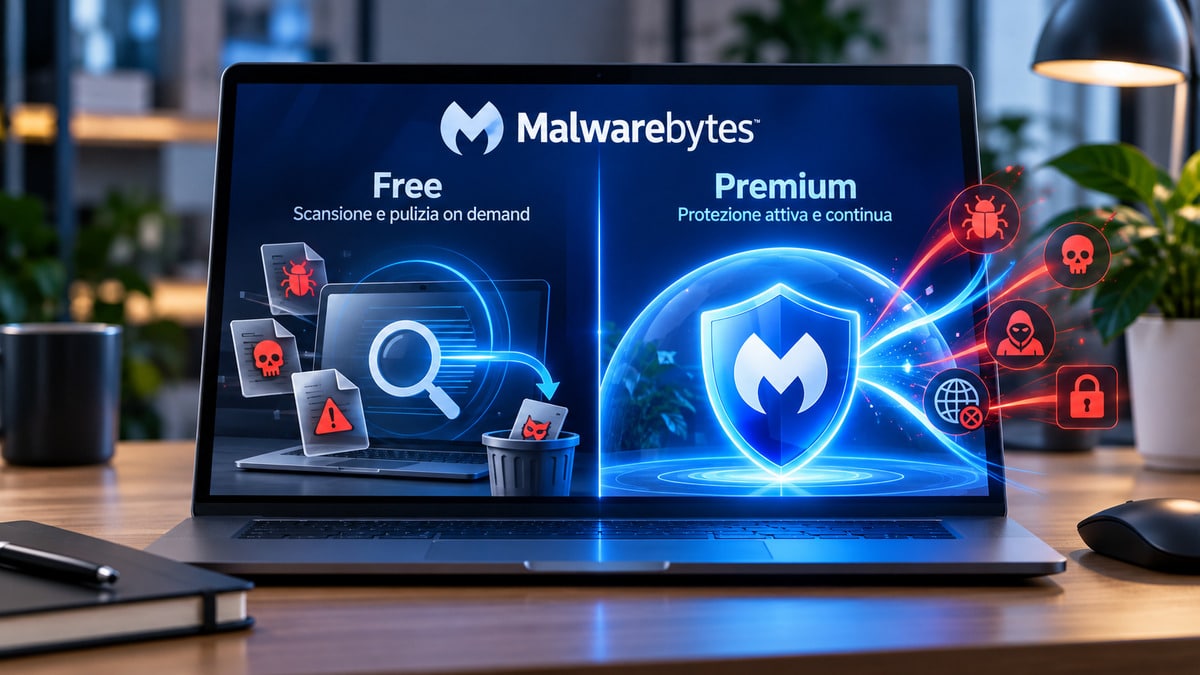
Malwarebytes Free: scansione e pulizia on demand
Malwarebytes Free ha senso soprattutto come strumento di controllo e remediation.
Puoi usarlo, per esempio, quando:
- il computer ha iniziato a comportarsi in modo anomalo;
- sospetti di aver installato un programma indesiderato;
- vuoi un secondo controllo dopo il tuo antivirus principale;
- hai rimosso una minaccia e vuoi cercare eventuali residui;
- vuoi analizzare manualmente una cartella o un elemento specifico.
La documentazione corrente presenta la versione gratuita proprio come uno strumento per ripulire il dispositivo o verificare eventuali danni dopo un attacco, mentre la protezione continuamente attiva appartiene alle funzioni a pagamento.
C’è una piccola anomalia nelle stesse pagine ufficiali: la matrice Free/Paid e la guida dedicata ai tipi di scansione non descrivono nello stesso modo la disponibilità della Quick Scan su Windows. Non baserei quindi la scelta sul nome di una singola scansione. Il punto stabile è un altro: Free resta orientato al controllo manuale, mentre la prevenzione real-time richiede il livello paid.
Malwarebytes Premium: protezione attiva e in tempo reale
Con Malwarebytes Premium — oggi presentato dal vendor anche come Premium Security — entrano in gioco i moduli preventivi.
Su Windows e Mac la matrice ufficiale associa all’abbonamento funzioni come Real-Time Protection, Web Protection e Malware Protection. Su Windows sono inoltre indicati moduli specifici contro ransomware ed exploit.
In pratica, non devi aspettare di sospettare un’infezione per avviare manualmente una scansione: il software rimane attivo e controlla eventi, file e traffico pertinenti alle sue protezioni.
È questa la differenza che rende la versione a pagamento candidata a diventare una vera soluzione antivirus principale, mentre Malwarebytes Free è molto più naturale come scanner aggiuntivo.
Tabella Free vs Premium: funzioni e scenari d’uso
| Esigenza | Malwarebytes Free | Malwarebytes Premium / paid |
|---|---|---|
| Controllare manualmente il dispositivo | Sì | Sì |
| Rimuovere malware già individuato | Sì | Sì |
| Custom Scan | Disponibile | Disponibile |
| Protezione malware in tempo reale | No | Sì |
| Protezione web | No | Sì |
| Protezione ransomware dedicata su Windows | No | Sì |
| Protezione exploit dedicata su Windows | No | Sì |
| Scansioni pianificate avanzate | Limitate/non equivalenti al paid | Sì |
| Scenario più naturale | Second opinion, pulizia e controllo | Protezione preventiva continuativa |
Questa tabella va letta per funzione, non come confronto di qualità fra motori diversi: Free e paid condividono parte dell’ecosistema Malwarebytes, ma vengono pensati per momenti diversi del problema.
Standard, Plus e Total: come leggere i piani attuali senza confondere prodotto e abbonamento
Un’altra fonte di confusione è la nomenclatura commerciale.
Le pagine consumer attuali di Malwarebytes mostrano livelli come Standard, Plus e Total, dentro un’offerta che può combinare Premium Security, Browser Guard, VPN e servizi legati alla privacy o all’identità.
Qui eviterei di scegliere sulla base del nome più “alto”. Guarda invece ciò che ti serve realmente:
- se vuoi soprattutto antivirus e anti-malware, verifica quale piano contiene la protezione del dispositivo;
- se ti serve anche una VPN, controlla il livello che la include;
- se ti interessano servizi di monitoraggio dell’identità, valuta separatamente se hanno senso nel tuo paese e per il tuo scenario.
Anche il prezzo va verificato sul sito nel momento dell’acquisto. Le superfici ufficiali consultabili attualmente restituiscono diversi importi in modo dinamico e non abbastanza affidabile da giustificare un prezzo fisso in una guida evergreen.
Malwarebytes è un antivirus?
Sì, le versioni a pagamento attuali di Malwarebytes possono svolgere il ruolo di antivirus. Lo stesso produttore usa esplicitamente questa definizione per Premium Security.
La frase “Malwarebytes non è un antivirus” appartiene soprattutto alla storia del prodotto e al suo uso tradizionale come secondo scanner. Oggi va qualificata.
Allo stesso tempo, installare Malwarebytes Free non equivale ad avere attivato una nuova protezione antivirus real-time completa.
Se cerchi Malwarebytes antivirus, quindi, devi distinguere il prodotto paid con protezione continua dallo scanner gratuito.
Quando può essere usato come protezione principale
Ha senso considerare Malwarebytes paid come protezione principale se vuoi che sia il software incaricato di fornire i principali livelli anti-malware e antivirus del dispositivo.
Su Windows c’è anche un dettaglio tecnico importante. Malwarebytes dispone di un’impostazione per registrarsi nel Windows Security Center; quando viene riconosciuto come soluzione di sicurezza attiva, Windows può trattarlo come il provider antivirus del sistema.
Microsoft conferma che, quando viene installato e attivato un antivirus di terze parti compatibile, Microsoft Defender Antivirus viene normalmente disattivato automaticamente e torna attivo quando l’altro antivirus viene rimosso.
Non serve quindi spegnere manualmente Defender “per sicurezza” prima di aver verificato quale provider Windows considera attivo.
Quando ha senso usarlo come secondo scanner
Malwarebytes Free conserva invece un ruolo molto sensato come secondo scanner.
Se Microsoft Defender, un altro antivirus o semplicemente il comportamento del sistema non ti convincono, puoi eseguire un controllo aggiuntivo senza per forza sostituire la tua configurazione principale.
Questo approccio è diverso dall’avere due motori di protezione real-time completi che competono contemporaneamente per intercettare gli stessi eventi.
Un secondo controllo manuale può aumentare l’informazione disponibile. Due suite permanentemente attive possono invece introdurre complessità e conflitti.
Malwarebytes e Microsoft Defender
Se usi Windows 10 o Windows 11, Microsoft Defender Antivirus è già integrato nel sistema.
La scelta pratica può essere ricondotta a tre casi:
- Defender come antivirus principale + Malwarebytes Free come scanner aggiuntivo. È l’impostazione più semplice se vuoi conservare la protezione Windows e aggiungere un controllo manuale.
- Malwarebytes paid come provider antivirus principale. Windows può riconoscerlo attraverso Security Center e Defender può passare automaticamente allo stato disabilitato.
- Protezione real-time di Malwarebytes insieme ad altri moduli antivirus. Va verificata con maggiore attenzione, perché più protezioni simultanee non significano automaticamente più sicurezza.
Microsoft stessa avverte che eseguire più applicazioni antimalware contemporaneamente può causare rallentamenti o instabilità.
Può convivere con altri antivirus? Limiti e possibili conflitti
Qui molte vecchie guide sono troppo categoriche.
Malwarebytes può funzionare insieme ad altri software di sicurezza, ma la stessa documentazione ufficiale dedicata alla compatibilità con altri antivirus elenca problemi possibili: blocco di una delle applicazioni, malfunzionamenti, perdita della connessione Internet e perfino schermate blu su Windows.
Il vendor suggerisce, nei casi in cui si vogliano mantenere entrambi, di configurare le allow list reciproche. Una guida separata segnala inoltre che la contemporanea presenza di più sistemi che intervengono sulla Windows Filtering Platform può generare conflitti con la protezione web.
Quindi la formulazione corretta non è “Malwarebytes non crea conflitti con gli antivirus”.
È: può convivere con altri prodotti, ma la compatibilità va verificata e non c’è alcun vantaggio nel moltiplicare indiscriminatamente i moduli real-time.
Malwarebytes download: dove scaricarlo e quali sistemi supporta
Per il Malwarebytes download userei soltanto il sito ufficiale o gli store ufficiali indicati dal produttore.
La pagina ufficiale per scaricare Malwarebytes distribuisce le versioni Windows e Mac e rimanda agli store pertinenti per Android e iOS.
Scaricare un software di sicurezza da portali sconosciuti è una contraddizione particolarmente rischiosa: stai dando a un programma privilegi elevati sul dispositivo proprio mentre non hai verificato l’integrità della fonte.
Download ufficiale e perché evitare installer di terze parti
Su Windows l’installer corrente utilizza il file MBsetup.exe. La guida ufficiale prevede di scaricarlo, eseguirlo e completare il setup prima di attivare eventuale abbonamento.
Se il download arriva da un mirror, da un archivio software o da un link pubblicitario che imita il brand, fermati e verifica la provenienza.
Quando hai soltanto un file sospetto e non vuoi ancora eseguirlo, puoi anche controllarlo prima con VirusTotal, ricordando però che nessun risultato multi-engine costituisce una garanzia assoluta.
Malwarebytes su Windows 10 e Windows 11
I requisiti desktop ufficiali correnti indicano:
- Windows 10;
- Windows 11;
- almeno 4 GB di RAM, con 8 GB consigliati;
- 1 GB libero per l’installazione;
- connessione Internet per installazione, attivazione e aggiornamenti.
Sono supportati anche i dispositivi Windows 11 basati su ARM.
Questo rende subito obsoleti molti articoli che continuano a presentare Windows 7 o Windows 8 come normali piattaforme della versione corrente.
Cosa sapere su Windows 7, 8 e 8.1
Malwarebytes ha registrato la fine del supporto per Windows 7, Windows 8 e Windows 8.1 nel ciclo della versione 5.5.6, pubblicata il 14 maggio 2026.
La pagina Premium segnala che installazioni precedenti su vecchie versioni di Windows possono continuare a ricevere alcuni aggiornamenti delle minacce per un periodo limitato, ma per le nuove funzioni viene richiesto il passaggio a un sistema supportato.
Se stai proteggendo un PC ancora fermo a Windows 7 o 8, il problema non è quindi soltanto “quale versione di Malwarebytes posso installare”. Il sistema operativo stesso è fuori dal normale percorso di sicurezza moderno.
Malwarebytes su Mac, Android e iOS
Su macOS la documentazione corrente elenca Big Sur 11, Monterey 12, Ventura 13, Sonoma 14, Sequoia 15 e Tahoe 26.
Android e iOS richiedono invece una lettura diversa, perché le capacità dei due sistemi non sono equivalenti.
La matrice Malwarebytes indica su Android uno scanner gratuito e protezioni real-time/ransomware legate al paid. Su iOS e iPadOS non compare invece un normale scanner malware locale: le funzioni si concentrano maggiormente su web protection, chiamate, SMS, ad blocking e Scam Guard.
È quindi fuorviante parlare genericamente di “stesso antivirus Malwarebytes su PC, Android e iPhone”. Il brand è lo stesso; il modello di protezione cambia con la piattaforma.
Come usare Malwarebytes per controllare un dispositivo
Se il tuo obiettivo è capire se il computer contiene malware, evita di partire automaticamente dalla scansione più aggressiva disponibile.
Scegli il controllo in base al sospetto.
Malwarebytes documenta diversi tipi di scansione, fra cui Quick, Threat, Custom e, su Windows, Deep Scan. Una scansione Custom permette di scegliere percorsi e oggetti specifici; la Deep Scan è più pesante e il produttore la raccomanda soprattutto dopo aver già bloccato o rilevato malware.
Come avviare una scansione
Il flusso generale è:
- aggiorna Malwarebytes e le definizioni disponibili;
- apri la sezione Scanner;
- scegli il tipo di controllo coerente con il problema;
- esegui la scansione;
- analizza i rilevamenti prima di trarre conclusioni;
- gestisci gli elementi posti in quarantena;
- se è stata trovata un’infezione importante, esegui controlli successivi.
Su Windows puoi inoltre fare clic con il pulsante destro su un file, una cartella o un’unità e scegliere Scan with Malwarebytes per controllare un elemento specifico.
Quale tipo di scansione scegliere
Una scansione rapida privilegia le aree più sensibili e il tempo.
Una Threat Scan cerca minacce nelle normali aree di sistema interessate dalle infezioni.
Una Custom Scan è utile se vuoi decidere cosa controllare, per esempio una cartella, un disco esterno o specifiche aree del computer.
La Deep Scan, disponibile su Windows, usa tecniche più approfondite e può pesare maggiormente sulle prestazioni. Non è necessario trasformarla nella scansione quotidiana “per stare più sicuri”. Malwarebytes stesso la consiglia dopo il blocco o rilevamento di malware.
Per i rootkit esiste inoltre un’opzione specifica nella Custom Scan; il vendor avverte che aumenta sensibilmente i tempi e può anche aumentare il rischio di falsi positivi.
Come gestire quarantena e possibili falsi positivi
Quando un elemento viene messo in quarantena, non significa necessariamente che tu debba eliminarlo senza guardare.
Se riconosci il file come parte di un programma legittimo o il rilevamento ha conseguenze importanti, verifica:
- nome e percorso del file;
- software a cui appartiene;
- tipo di rilevamento;
- provenienza del file;
- eventuali segnalazioni indipendenti.
Un falso positivo è possibile con qualsiasi prodotto di sicurezza.
Se il file non contiene informazioni riservate, un controllo con VirusTotal può fornire ulteriore contesto. Evita però di caricare documenti privati o aziendali solo per ottenere una seconda opinione: i file inviati a servizi di analisi possono essere trattati secondo politiche di condivisione e ricerca diverse da quelle del tuo computer locale.
Cosa fare se Malwarebytes trova una minaccia
Se viene rilevato malware, la prima azione normale è isolarlo, non continuare a usarlo per vedere “cosa succede”.
Dopo la quarantena:
- completa la remediation proposta;
- riavvia il computer se richiesto;
- ripeti una scansione adeguata;
- aggiorna sistema operativo e applicazioni;
- verifica eventuali credenziali che potrebbero essere state esposte;
- controlla persistenza e comportamenti anomali se l’infezione era importante.
Per infezioni legate a infostealer, remote-access trojan o altri malware capaci di rubare credenziali, una semplice rimozione del file non rende automaticamente sicure le password già sottratte.
Allo stesso modo, Malwarebytes sul PC non è uno strumento per bonificare direttamente WordPress. Se il problema è un sito compromesso, serve una diagnosi dell’installazione, dei file, del database e dei meccanismi di persistenza. Per quel caso abbiamo una guida specifica su come diagnosticare e ripristinare un sito hackerato e, quando serve un intervento tecnico, un servizio dedicato alla rimozione malware da WordPress.
Malwarebytes è sicuro ed efficace?
La domanda “Malwarebytes è sicuro?” in realtà contiene due problemi differenti.
Il primo riguarda la legittimità del software. Scaricato dai canali ufficiali, Malwarebytes è un prodotto di sicurezza commerciale sviluppato da un vendor attivo da anni e sottoposto anche a test di laboratori indipendenti.
Il secondo riguarda la sua efficacia, e qui la risposta deve essere più precisa. Non esiste un singolo numero capace di descrivere quanto un antivirus sia “buono”.
Laboratori differenti utilizzano campioni, periodi, scenari e metodologie differenti. Un prodotto può avere risultati eccellenti in un test e mostrare un compromesso meno favorevole in un altro.
Cosa misurano davvero i test antivirus indipendenti
Un test antivirus può misurare, per esempio:
- protezione contro attacchi real-world;
- rilevamento di file malware;
- capacità di impedire che un campione comprometta il sistema;
- falsi positivi;
- impatto sulle prestazioni;
- comportamento con o senza servizi cloud.
Mettere tutti questi dati in una sola percentuale personale cancellerebbe proprio le differenze che servono per giudicare il prodotto.
Per questo non costruisco un “punteggio Creativemotions” sommando test non comparabili.
I risultati recenti di AV-TEST
Nel test AV-TEST di luglio-agosto 2026 su Windows 11, Malwarebytes Premium 5.5 e 5.6 ha ottenuto 6/6 in protezione, 6/6 in performance e 6/6 in usabilità, cioè 18 punti complessivi nella metodologia del laboratorio.
AV-TEST ha utilizzato configurazioni predefinite e versioni pubblicamente disponibili aggiornabili durante la prova. Nel test real-world riportato per Malwarebytes la protezione è stata del 99,9% a luglio e del 100% ad agosto.
È un risultato forte, ma descrive quello specifico protocollo di prova in quel periodo.
Non dimostra che qualsiasi futura minaccia verrà bloccata, né rende inutili aggiornamenti, backup e normali precauzioni.
I risultati di AV-Comparatives e il tema dei falsi positivi
Il Malware Protection Test di AV-Comparatives di marzo 2026 racconta un’altra parte della storia.
Su 10.000 casi, Malwarebytes Premium 5.5 ha registrato:
| Metrica AV-Comparatives, marzo 2026 | Malwarebytes Premium 5.5 |
|---|---|
| Rilevamento offline | 92,4% |
| Rilevamento online | 98,3% |
| Protezione online | 99,59% |
| Falsi allarmi | 23 |
Il test non misura soltanto se un file viene riconosciuto: valuta anche se il prodotto riesce a evitare la compromissione prima, durante o dopo l’esecuzione del malware. Il laboratorio segnala inoltre esplicitamente che i falsi positivi devono essere considerati insieme al protection rate.
Nel caso di Malwarebytes, AV-Comparatives ha classificato i 23 falsi allarmi nel gruppo “very many” e il livello di award è stato penalizzato anche per questo motivo.
Questo non “smentisce” AV-TEST. Sono test diversi.
Perché un singolo benchmark non basta per scegliere
AV-Comparatives scrive esplicitamente di non acquistare un prodotto soltanto sulla base di un singolo test o di una sola tipologia di prova e invita a considerare anche prezzo, facilità d’uso, compatibilità e supporto.
È il criterio più sensato anche qui.
Per decidere se Malwarebytes è adatto al tuo computer considera insieme:
protezione + falsi positivi + prestazioni + compatibilità + funzioni necessarie + costo + semplicità di gestione.
Se uno di questi elementi per te pesa molto più degli altri, il risultato della scelta può cambiare.
Browser Guard, AdwCleaner e gli altri strumenti Malwarebytes
Malwarebytes non è più un singolo programma.
Il vendor mantiene una famiglia di prodotti e strumenti che include Browser Guard, AdwCleaner, Scam Guard, servizi di privacy e offerte dedicate alle piccole imprese. La pagina degli strumenti gratuiti di Malwarebytes mostra quanto l’ecosistema sia diventato più ampio rispetto al vecchio “anti-malware”.
Non serve però installare tutto.
Ogni strumento deve risolvere un problema preciso.
Browser Guard per navigazione, annunci e siti sospetti
Browser Guard è un’estensione per browser orientata al blocco di annunci, tracker e diverse minacce web.
Il suo ruolo è quindi diverso da quello dello scanner desktop: lavora più vicino alla navigazione e prova a intercettare problemi mentre utilizzi il browser.
Può essere interessante se vuoi ridurre phishing, siti sospetti e contenuti indesiderati senza trasformare necessariamente l’intera configurazione antivirus del computer.
AdwCleaner per adware e programmi potenzialmente indesiderati
AdwCleaner è uno strumento Malwarebytes specializzato soprattutto nella rimozione di adware, programmi potenzialmente indesiderati e browser hijacker.
È gratuito e ha un job molto più ristretto rispetto alla suite principale.
Se il sintomo principale è un browser pieno di modifiche indesiderate, estensioni strane, redirect o software spazzatura, può essere più diretto partire da uno strumento specifico invece di pensare immediatamente a una suite completa.
Scam Guard e gli strumenti gratuiti più recenti
Scam Guard è il componente Malwarebytes dedicato all’analisi di contenuti sospetti come testi, email, URL, numeri e screenshot.
Il sistema usa un’interfaccia conversazionale e combina l’analisi con i database di protezione Malwarebytes.
Qui la situazione commerciale va letta con attenzione: alcune pagine Malwarebytes lo presentano tra gli strumenti gratuiti, mentre altre superfici lo associano a Premium Security. La disponibilità può quindi dipendere dall’app, dall’account, dal piano e dalla piattaforma. Prima di acquistare un abbonamento esclusivamente per Scam Guard controllerei la configurazione effettivamente proposta al tuo dispositivo.
Malwarebytes Teams e dove inizia ThreatDown
Per piccoli gruppi Malwarebytes propone Teams, con configurazioni che arrivano fino a 20 dispositivi.
La pagina ufficiale indica esplicitamente che, sopra i 20 endpoint, il percorso business passa a ThreatDown, powered by Malwarebytes.
Questo confine è importante perché un’azienda con decine o centinaia di endpoint non ha lo stesso problema di un utente che vuole proteggere un notebook.
Gestione centralizzata, policy, deployment e risposta agli incidenti richiedono una categoria di prodotto diversa.
Quando conviene usare Malwarebytes
A questo punto la domanda utile non è più “Malwarebytes è buono?”.
È: quale ruolo dovrebbe avere sul tuo dispositivo?
| Scenario | Scelta da valutare |
|---|---|
| Vuoi controllare un PC che sembra infetto | Malwarebytes Free |
| Hai già un antivirus real-time e vuoi una seconda opinione | Malwarebytes Free on demand |
| Vuoi Malwarebytes come protezione antivirus continuativa | Piano con protezione paid |
| Vuoi far funzionare due antivirus real-time contemporaneamente | Solo dopo aver verificato compatibilità e configurazione |
| Hai un file o URL sospetto | VirusTotal può essere una seconda opinione utile |
| Hai soprattutto adware/PUP/browser hijacking | Valuta AdwCleaner |
| Hai un sito WordPress compromesso | Serve una procedura di incident response/bonifica del sito, non Malwarebytes desktop |
| Devi gestire oltre 20 endpoint aziendali | Valuta una soluzione business come ThreatDown |
Se vuoi controllare o ripulire gratuitamente un dispositivo
Questo è probabilmente l’uso più naturale di Malwarebytes Free.
Installalo dal canale ufficiale, aggiorna il prodotto, esegui un controllo coerente con il problema e valuta i risultati.
Non lasciare però che l’esito “0 minacce” chiuda automaticamente un’indagine se continuano sintomi concreti come processi sconosciuti, account compromessi, traffico anomalo o modifiche persistenti al sistema.
Se cerchi una protezione antivirus sempre attiva
In questo caso Free non basta.
Devi valutare una configurazione Malwarebytes paid e confrontarla con ciò che hai già a disposizione, a partire da Microsoft Defender su Windows.
La domanda non è solo quale motore rilevi più campioni in un test. Considera anche falsi positivi, impatto sulle prestazioni, protezione web, facilità di gestione e prezzo effettivo del piano.
Se hai già Microsoft Defender o un altro antivirus
Per una seconda scansione occasionale, Malwarebytes Free è una scelta semplice.
Per aggiungere protezione real-time di Malwarebytes, invece, controlla chi è registrato come provider antivirus e verifica il comportamento delle due applicazioni.
Più antivirus real-time non significa automaticamente più sicurezza.
Se compaiono rallentamenti, perdita della connettività, blocchi applicativi o altri problemi, non ignorarli considerandoli il normale prezzo di una “doppia protezione”: Malwarebytes documenta questi conflitti e prevede procedure specifiche per gestirli.
Quando Malwarebytes non è lo strumento adatto al problema
Malwarebytes non sostituisce:
- un backup;
- gli aggiornamenti di sicurezza;
- la gestione delle password e della 2FA;
- la remediation di account già compromessi;
- una procedura di incident response;
- gli strumenti specifici per server o siti web;
- il giudizio sull’origine di un file.
Soprattutto, non confondere malware sul PC e malware dentro un sito WordPress.
Se un sito è stato compromesso, devi cercare anche vulnerabilità, credenziali rubate, backdoor, utenti nascosti e meccanismi di persistenza. Una scansione del computer può far parte dell’indagine, ma non sostituisce la bonifica del server o dell’installazione WordPress.
Conclusione
Malwarebytes oggi può svolgere due ruoli abbastanza diversi.
Malwarebytes Free conserva un forte senso come strumento di controllo, seconda opinione e rimozione on demand. Se sospetti un’infezione o vuoi verificare un dispositivo senza cambiare il tuo antivirus principale, è lo scenario più lineare.
Malwarebytes Premium e le funzioni paid entrano invece nel territorio dell’antivirus completo: protezione real-time, web e altri livelli preventivi possono renderlo il software di sicurezza principale del dispositivo.
La scelta fra i due non dovrebbe partire dal numero di funzioni né da un singolo benchmark. Parti dal problema: devi ripulire, prevenire, aggiungere una seconda scansione o sostituire la protezione che stai già usando?
Una volta chiarito questo, diventa molto più facile capire se Malwarebytes ti serve davvero — e soprattutto quale Malwarebytes ti serve.