
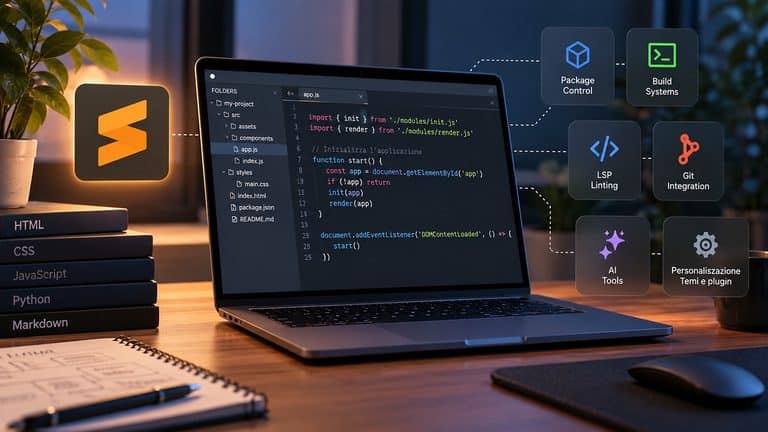
Sublime Text è un editor di testo e codice multipiattaforma pensato per lavorare rapidamente su file, cartelle e progetti senza trasformare l’editor in un ambiente di sviluppo monolitico. Puoi usarlo per HTML, CSS, JavaScript, Python e molti altri linguaggi, ma anche per Markdown, file di configurazione e normale testo.
Definirlo semplicemente un’alternativa “leggera” a Visual Studio Code, però, racconta solo una parte della storia. Sublime Text continua a essere sviluppato: al momento della verifica editoriale, il 27 settembre 2026, la versione stabile di Sublime Text è Sublime Text 4 Build 4215, pubblicata il 25 settembre. La Build 4213, arrivata pochi giorni prima, ha inoltre aggiornato l’ambiente dei plugin da Python 3.8 a Python 3.14.
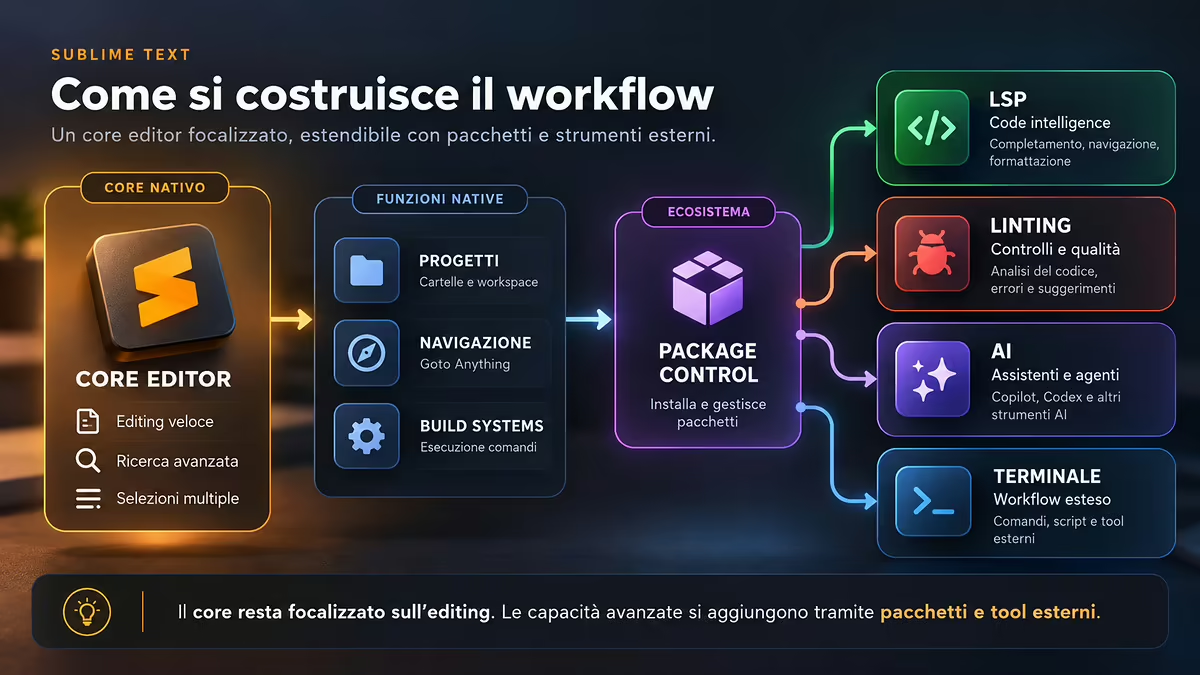
La differenza più interessante rispetto agli editor moderni più integrati è un’altra: Sublime Text parte da un nucleo relativamente focalizzato e lascia all’utente la scelta di quanto estenderlo. Language Server Protocol, linting, Git più avanzato, terminale e strumenti AI possono essere aggiunti quando servono, invece di definire necessariamente l’esperienza di partenza.
Se vuoi confrontarlo con altri strumenti per modificare markup e codice web, trovi una panoramica separata nella guida ai migliori editor HTML. Qui ci concentriamo invece su Sublime Text come prodotto: cosa offre oggi, come si installa, come si usa e in quali casi ha realmente senso sceglierlo.
Cos’è Sublime Text e che tipo di editor è
Sublime Text è un editor di testo proprietario orientato al codice, disponibile per Windows, macOS e Linux. Supporta evidenziazione della sintassi, completamenti, ricerca avanzata, selezioni multiple, progetti, sistemi di build, integrazione Git e un’API che permette di estendere l’editor attraverso pacchetti e plugin.
La documentazione ufficiale di Sublime Text comprende Projects, Git Integration, Command Line Interface, completions, Build Systems, Packages e le altre funzioni sulle quali si basa l’editor.
La definizione “editor di testo” non deve quindi far pensare a un Blocco note più sofisticato. Il modello di Sublime Text è quello di un ambiente nel quale la modifica e la navigazione del testo restano al centro, mentre gli strumenti aggiuntivi vengono attivati dove producono un vantaggio reale.
Editor di testo, editor di codice e IDE: dove si colloca Sublime Text
Un editor di testo permette di creare e modificare file testuali. Un editor di codice aggiunge strumenti utili alla programmazione: syntax highlighting, completamento, navigazione tra simboli, gestione dei progetti e integrazioni con gli strumenti di sviluppo.
Un IDE, Integrated Development Environment, normalmente concentra in una stessa applicazione un insieme più ampio di funzioni: editor, debugger, gestione del progetto, terminale, test, strumenti per il build e spesso una conoscenza molto specifica del linguaggio o del framework utilizzato.
Sublime Text si colloca nel mezzo, ma più vicino al code editor che all’IDE.
Possiede funzioni che vanno oltre la semplice scrittura del testo. I Build Systems, per esempio, possono eseguire programmi esterni per compilare, transpilare, effettuare linting o eseguire test; l’integrazione Git mostra branch, modifiche e diff; i pacchetti possono aggiungere Language Server e strumenti molto più sofisticati.
Ciò che non fa è cercare di trasformare ogni attività di sviluppo in una funzione nativa dell’interfaccia.
Questa distinzione è importante anche se lo utilizzi soltanto per il web. Puoi tranquillamente modificare un file HTML in Sublime Text — se vuoi chiarire prima come è strutturato il markup puoi partire dalla nostra guida su cos’è HTML e come funziona — ma lo stesso editor può essere utilizzato per file CSS, JavaScript, Python, configurazioni server o semplici documenti Markdown.
Sublime Text 4 oggi: piattaforme, sviluppo e versione corrente
Sublime Text 4 è la versione principale corrente. Sono disponibili build per Windows, macOS e Linux; per Linux esistono repository e download in diversi formati, comprese build x86-64 e ARM64.
Il dato più significativo, però, è la continuità dello sviluppo.
La Build 4213 del 21 settembre 2026 ha sostituito Python 3.8 con Python 3.14 per l’ambiente plugin e ha disabilitato Python 3.3 per impostazione predefinita. Quattro giorni dopo, la Build 4215 ha corretto problemi specifici su macOS, Windows e Linux.
Per questo conviene fare attenzione alle guide meno recenti: informazioni corrette qualche anno fa possono essere ormai superate anche quando l’interfaccia generale sembra la stessa.
Sublime Text è gratis? Prova, licenza e prezzo
Puoi scaricare e valutare Sublime Text gratuitamente, ma questo non significa che sia un software freeware.
Sublime HQ specifica che il programma può essere scaricato e valutato senza un limite temporale imposto, ma che per continuare a utilizzarlo deve essere acquistata una licenza.
È una distinzione più precisa rispetto a formule come “Sublime Text è gratis” o “esiste una versione free”.
Cosa significa davvero la valutazione gratuita senza limite di tempo imposto
Dopo l’installazione non parte una classica prova di 7, 14 o 30 giorni che disabilita automaticamente il programma alla scadenza.
Il produttore dichiara esplicitamente che non esiste attualmente un limite temporale forzato per la valutazione. Allo stesso tempo specifica che una licenza deve essere acquistata per l’uso continuato.
Quindi la lettura corretta è:
puoi provarlo liberamente per capire se si adatta al tuo workflow; non è una licenza gratuita permanente per l’uso continuativo.
Questo evita anche un equivoco comune: pagare non significa sbloccare una misteriosa “edizione Pro” distinta dall’editor che hai appena provato. Il punto è la licenza d’uso e l’accesso agli aggiornamenti previsti dalle relative condizioni.
Licenza personale: 99 dollari, tre anni di aggiornamenti e utilizzo sui propri computer
Al momento della verifica, una licenza personale costa 99 USD.
Secondo lo store ufficiale di Sublime Text, si tratta di un acquisto una tantum che include tre anni di aggiornamenti. Terminato quel periodo, serve un upgrade per ricevere le versioni pubblicate successivamente.
Una sola licenza personale può essere utilizzata sui computer e sui sistemi operativi dell’individuo che l’ha acquistata.
Non va quindi interpretata come “99 dollari all’anno”, formulazione che si incontra ancora in alcune guide datate.
| Tipo di utilizzo | Modello corrente | Punto da ricordare |
|---|---|---|
| Valutazione | Download gratuito, nessun limite temporale imposto | Per l’uso continuato è richiesta una licenza |
| Personale | 99 USD una tantum | Include 3 anni di aggiornamenti |
| Business | Abbonamento annuale per postazione | Prezzo a scaglioni in base al numero di seat |
Prezzi e condizioni sono elementi volatili e vanno ricontrollati prima dell’acquisto.
Come funzionano invece le licenze business
Per aziende e organizzazioni il modello è diverso.
Le licenze business sono vendute come abbonamento annuale per postazione, con un prezzo che diminuisce per fasce di quantità. Al momento della verifica lo store indica 65 USD per seat/anno per le prime dieci postazioni, poi 60, 55 e 50 USD nelle fasce successive.
Il punto non è quindi confrontare semplicemente “99 dollari contro 65”: una è una licenza personale una tantum con una finestra di aggiornamento, l’altra è una licenza business annuale.
Come scaricare e installare Sublime Text
Per scaricare Sublime Text conviene partire dal sito ufficiale e non da portali di download che possono distribuire versioni meno recenti o aggiungere passaggi non necessari.
La pagina ufficiale distribuisce direttamente le build per i tre sistemi operativi principali.
Scaricare Sublime Text per Windows
Su Windows puoi scegliere l’installer normale oppure la variante portabile disponibile per la release corrente.
Per una normale postazione di lavoro l’installer è la soluzione più lineare: scarichi la build, avvii il pacchetto e completi l’installazione. La versione portabile può invece essere utile quando vuoi mantenere un’installazione più autonoma o provare configurazioni separate.
Dopo l’avvio puoi già creare o aprire file senza configurare un progetto completo.
Se il tuo obiettivo è lavorare su un sito o un’applicazione, conviene però aprire direttamente la cartella principale del progetto: in questo modo Sublime può indicizzare i file, mostrarli nella sidebar e sfruttare meglio ricerca e navigazione.
Installare Sublime Text su macOS
Su macOS la procedura è altrettanto semplice: scarichi la build corrente per Mac e installi l’applicazione come un normale programma macOS.
Una volta aperto l’editor, puoi trascinare una cartella di progetto nella finestra oppure utilizzare i comandi di apertura dell’applicazione.
Se prevedi di richiamare Sublime dal Terminale, vale inoltre la pena configurare il comando subl, che permette di aprire file, directory e progetti direttamente dalla shell.
Installare Sublime Text su Linux
Su Linux hai più possibilità.
La distribuzione ufficiale offre pacchetti .deb, .rpm, archivi e repository. Se utilizzi una distribuzione supportata, il repository è normalmente la scelta più pratica perché inserisce Sublime Text nel normale flusso di aggiornamento del sistema.
Se preferisci gestire manualmente la versione installata puoi invece usare uno dei pacchetti o degli archivi disponibili per la tua architettura.
Dopo l’installazione, controlla anche la disponibilità del comando subl: è particolarmente utile su Linux perché permette di integrare l’editor con il normale workflow da terminale.
Come usare Sublime Text: il workflow essenziale
Imparare come usare Sublime Text non significa memorizzare decine di scorciatoie.
Le funzioni che cambiano realmente il modo di lavorare sono poche: organizzare il progetto, raggiungere rapidamente file e simboli, eseguire comandi dalla Command Palette, utilizzare selezioni multiple e collegare l’editor agli strumenti esterni che servono al progetto.
Aprire cartelle e progetti e muoversi rapidamente con Goto Anything
Puoi lavorare semplicemente aprendo una cartella oppure creare un vero progetto Sublime.
La documentazione sui Projects di Sublime Text specifica che un progetto utilizza principalmente due file: .sublime-project, che contiene la definizione del progetto, e .sublime-workspace, che conserva informazioni specifiche dell’utente e della sessione.
Il file .sublime-project utilizza JSON e può definire cartelle, impostazioni e Build Systems specifici. Questa separazione è utile quando vuoi mantenere configurazioni differenti tra progetti senza modificare le preferenze globali.
Le impostazioni di Sublime sono anch’esse gestite attraverso file testuali. Se vuoi approfondire la sintassi che incontri nei file di configurazione, la nostra guida a JSON, sintassi ed esempi chiarisce oggetti, array, coppie chiave-valore e regole da rispettare.
Una volta aperta una cartella, una delle funzioni che caratterizza maggiormente Sublime è Goto Anything.
Con Ctrl+P su Windows/Linux o Cmd+P su macOS puoi iniziare a digitare una parte del nome di un file e raggiungerlo senza navigare manualmente nell’albero delle directory. Da quella stessa logica puoi passare a simboli, righe e altre destinazioni utilizzando i prefissi previsti dall’editor.
Su progetti con molte directory, questo cambia il modello mentale: invece di ricordare sempre dove si trova il file, impari a richiamarlo attraverso poche lettere significative.
Command Palette, ricerca e scorciatoie che vale davvero la pena imparare
La seconda interfaccia fondamentale è la Command Palette.
Su Windows e Linux si apre normalmente con Ctrl+Shift+P; su macOS con Cmd+Shift+P. È il punto dal quale puoi cercare ed eseguire comandi senza esplorare ogni volta i menu.
Non serve però trasformare Sublime in una gara di shortcut.
Per iniziare sono sufficienti pochi comandi ad alto rendimento:
- Goto Anything per raggiungere i file;
- Command Palette per trovare azioni;
- Find e Find in Files per cercare nel progetto;
- Quick Add Next per selezionare occorrenze successive;
- Build quando hai configurato un Build System.
Il resto può essere imparato nel momento in cui un’azione diventa ripetitiva. È più efficace costruire progressivamente il proprio workflow che studiare una tabella con cinquanta combinazioni di tasti.
Multiple Selections: modificare più punti del file contemporaneamente
Le selezioni multiple sono una delle funzioni che spiegano bene la filosofia di Sublime Text.
Supponiamo di avere diverse occorrenze dello stesso nome di variabile o una lista di righe alle quali aggiungere lo stesso prefisso. Invece di modificare ogni punto separatamente, puoi creare più cursori e digitare contemporaneamente in tutte le selezioni.
Nella documentazione sulle Multiple Selections trovi anche le principali scorciatoie. Tra quelle più utili:
Ctrl+Dsu Windows/Linux oCmd+Dsu Mac per aggiungere l’occorrenza successiva;Ctrl+Shift+Lsu Windows/Linux oCmd+Shift+Lsu Mac per dividere una selezione multilinea in più selezioni;Escper tornare a una singola selezione.
Il vantaggio non è soltanto risparmiare qualche secondo.
Le selezioni multiple permettono di trattare certe modifiche come un’unica operazione strutturata invece di ripetere manualmente lo stesso gesto. Per trasformazioni semplici del testo possono essere più immediate di una macro o di uno script dedicato.
Build Systems e comando subl: cosa permettono di fare
Sublime Text non incorpora ogni runtime o compilatore. I Build Systems servono piuttosto a collegare l’editor a programmi esterni per operazioni come compilazione, transpiling, linting ed esecuzione dei test.
Le configurazioni sono salvate in file .sublime-build e possono richiamare comandi, definire directory di lavoro e interpretare l’output per consentire la navigazione agli errori.
Un esempio molto semplice può eseguire il file Python corrente attraverso l’interprete installato sul sistema. Per progetti reali puoi costruire workflow più articolati o definire Build Systems direttamente nel file .sublime-project.
Il comando subl svolge invece il percorso inverso: permette alla shell di comandare l’editor.
La documentazione della Command Line Interface spiega come usarlo per aprire file, directory e progetti e come integrarlo nel proprio ambiente. Su Windows il comando corrispondente è subl.exe e può richiedere l’aggiunta della directory di installazione al PATH.
È qui che Sublime Text mostra bene il proprio approccio: invece di sostituire il terminale e tutti gli altri strumenti, può inserirsi con poco attrito in un workflow già esistente.
Plugin per Sublime Text: Package Control, LSP e personalizzazione
Le funzioni native sono solo una parte di ciò che puoi fare.
I plugin per Sublime Text permettono di aggiungere supporto per linguaggi, formatter, linting, navigazione avanzata, terminali, temi, Git e strumenti basati su intelligenza artificiale.
Il punto importante è distinguere sempre ciò che appartiene al core da ciò che arriva attraverso l’ecosistema.
Come installare Package Control e aggiungere un pacchetto
Package Control è il gestore di pacchetti utilizzato dall’ecosistema Sublime Text.
Nelle build correnti la strada più semplice è aprire la Command Palette, cercare Install Package Control e completare l’installazione. Successivamente puoi richiamare:
Package Control: Install Package
e cercare il pacchetto che vuoi aggiungere.
Package Control permette di trovare, installare e mantenere aggiornati i pacchetti. Questo non significa però che sia conveniente installare tutto ciò che sembra interessante.
Ogni estensione aggiunge codice, dipendenze, impostazioni e un’altra componente da mantenere. Il modo più stabile di costruire il proprio setup consiste nell’aggiungere un pacchetto perché risolve un problema concreto, non perché compare in una lista di “plugin indispensabili”.
LSP, linting, formattazione e Git: quando estendere l’editor
Uno dei pacchetti più importanti per trasformare Sublime in un ambiente di coding più consapevole del linguaggio è LSP per Sublime Text, client per Language Server Protocol.
LSP consente di collegare Sublime a language server che possono fornire completamento, linting, formattazione e navigazione del codice.
Il meccanismo è importante: non basta installare genericamente “LSP” per ottenere automaticamente supporto avanzato per ogni linguaggio. Devi anche configurare o installare il language server adatto allo stack con cui lavori.
Per il linting puoi utilizzare pacchetti dedicati, mentre formatter e integrazioni specifiche dipendono dal linguaggio e dai tool utilizzati nel progetto.
Sul fronte version control, Sublime Text possiede anche una integrazione Git nativa che permette di visualizzare informazioni sul repository, modifiche e diff. Le operazioni più avanzate possono invece essere gestite con strumenti esterni, Sublime Merge o pacchetti community.
Questa modularità è un vantaggio se vuoi controllare esattamente il tuo ambiente. Può diventare un limite se preferisci installare un editor e trovare già riunito tutto ciò che serve per terminale, debugger, source control, test e gestione delle estensioni.
AI e Copilot in Sublime Text: cosa è nativo e cosa arriva dai plugin
Sublime Text non nasce come editor AI-first.
Questo non significa però che oggi sia isolato dagli strumenti di coding assistito. L’ecosistema dei pacchetti comprende integrazioni con servizi e modelli AI, compresi strumenti basati su Copilot e Language Server.
La distinzione rimane fondamentale:
queste non sono funzioni AI native del core di Sublime Text; sono integrazioni aggiuntive con propri requisiti, account, dipendenze e considerazioni sulla privacy.
Per un workflow nel quale chat, agenti, modifica multi-file e comprensione del codebase devono essere il centro dell’esperienza, può avere più senso utilizzare direttamente un editor progettato attorno a quel modello. Un esempio è Cursor AI, che affronta il problema partendo da un’impostazione decisamente più AI-native.
I limiti di Sublime Text da conoscere
La modularità di Sublime Text è anche la sua principale fonte di compromessi.
Se ti basta un editor rapido, navigabile da tastiera e capace di collegarsi ai tool che usi già, il suo approccio è molto coerente. Se invece vuoi un ambiente nel quale ogni funzione di sviluppo appaia fin dall’inizio dentro lo stesso workbench, dovrai aggiungere più componenti o accettare di utilizzare applicazioni esterne.
Quando il workflow dipende troppo da plugin e configurazione
Un Sublime Text appena installato e un Sublime Text configurato da anni da uno sviluppatore possono sembrare quasi due prodotti diversi.
La personalizzazione permette di adattare impostazioni globali, specifiche del linguaggio e del progetto. I file .sublime-project, per esempio, possono contenere cartelle, impostazioni e Build Systems; i pacchetti aggiungono ulteriori livelli.
La conseguenza pratica è che un setup molto personalizzato deve essere mantenuto.
Quando cambi computer o lavori in team potresti dover ricostruire parte della configurazione. Un plugin può essere abbandonato, modificare compatibilità o richiedere un aggiornamento. L’upgrade dell’host Python nella Build 4213 è un buon esempio del perché la compatibilità dei plugin non può essere trattata come immutabile.
Questo non rende l’ecosistema poco affidabile: significa semplicemente che l’estensibilità trasferisce una parte della responsabilità di integrazione all’utente.
Per evitare di trasformare il setup in un progetto nel progetto, conviene tenere separati tre livelli:
- funzioni native che usi sempre;
- pacchetti indispensabili per il tuo stack;
- integrazioni opzionali che installi solo quando creano valore.
Cosa offre meno rispetto a un ambiente di sviluppo più integrato
La differenza si percepisce soprattutto quando lo sviluppo richiede continuamente più superfici coordinate.
La documentazione delle funzioni principali di Visual Studio Code descrive un workbench nel quale file, code intelligence, terminale, source control, debugger e test condividono lo stesso contesto di progetto.
Sublime può coprire una parte consistente di queste necessità, ma non necessariamente nello stesso modo.
Possiede integrazione Git e Build Systems; puoi aggiungere LSP, terminali e numerosi altri pacchetti. Il risultato può essere estremamente efficace, ma resta un ambiente composto.
Per alcuni utenti è esattamente il vantaggio: meno interfaccia e meno funzioni non richieste.
Per altri diventa attrito: prima di iniziare a lavorare devono decidere quali componenti installare, come configurarli e come farli comunicare.
È questo il criterio più utile per la scelta. Non la quantità assoluta di feature.
Sublime Text vs Visual Studio Code: quale scegliere
Il confronto Sublime Text vs Visual Studio Code viene spesso ridotto a “velocità contro funzionalità”.
È un modello troppo semplice.
Non disponendo qui di un benchmark controllato su avvio, memoria e progetti identici, non avrebbe senso trasformare impressioni diffuse in numeri o dichiarare un vincitore sulle performance.
La differenza verificabile riguarda soprattutto la filosofia dell’ambiente di lavoro.
Quando Sublime Text ha più senso
Sublime Text è particolarmente coerente quando vuoi che l’editor rimanga un editor.
Ha senso se passi molto tempo a:
- aprire e modificare rapidamente file;
- lavorare con markup, codice, configurazioni e testo;
- navigare grandi alberi di file tramite tastiera;
- effettuare modifiche multiple e ricerca/sostituzione;
- utilizzare strumenti da terminale già esistenti;
- aggiungere soltanto le integrazioni necessarie al tuo stack.
È adatto anche a chi preferisce separare le responsabilità: editor per modificare il codice, shell per i comandi, browser per il debugging web, client Git dedicato quando necessario.
Il vantaggio non è la rinuncia alle funzioni avanzate. È la possibilità di decidere quali funzioni entrano nel tuo ambiente.
Quando Visual Studio Code offre un workflow più adatto
Visual Studio Code tende a essere più naturale quando vuoi concentrare l’intero ciclo di sviluppo nello stesso workbench.
Terminale integrato, gestione Git, debugger, testing, estensioni e strumenti AI possono convivere nello stesso contesto di progetto.
Questo approccio riduce il lavoro necessario per mettere insieme strumenti diversi, soprattutto per chi inizia oppure lavora con stack nei quali debug, container, servizi remoti, test e integrazioni cloud sono attività quotidiane.
La controparte è un ambiente che contiene più superfici e meccanismi anche quando non ti servono tutti.
Non è quindi corretto dire che Visual Studio Code sia automaticamente “migliore perché fa di più”, così come non basta dire che Sublime sia migliore perché è più focalizzato.
Conta quale delle due architetture riduce maggiormente l’attrito nel tuo lavoro.
Decision matrix: editor focalizzato o ambiente di sviluppo integrato?
| Se il tuo scenario è questo | Direzione più coerente | Perché |
|---|---|---|
| Vuoi soprattutto modificare e navigare file rapidamente | Sublime Text | Il core resta centrato sull’editing |
| Preferisci usare terminale e tool esterni | Sublime Text | Si integra bene in un workflow già esistente |
| Vuoi costruire il setup aggiungendo solo ciò che serve | Sublime Text | Package e configurazione sono modulari |
| Vuoi terminale, debug, test e SCM nello stesso workbench | Visual Studio Code | Più funzioni sono integrate nell’ambiente |
| Sei all’inizio e vuoi configurare meno componenti separati | Visual Studio Code | Il percorso iniziale è più integrato |
| AI e agenti devono essere una parte centrale del workflow | VS Code o un editor AI-first | In Sublime l’AI arriva principalmente tramite estensioni |
| Modifichi spesso testo, markup e configurazioni oltre al codice | Sublime Text | Il modello text-first rimane particolarmente adatto |
La matrice non è una classifica assoluta. È un modo per capire quale struttura dell’ambiente corrisponde meglio al lavoro che svolgi realmente.
Conclusione
Sublime Text non è rimasto congelato all’epoca in cui era una delle poche alternative avanzate ai normali editor di testo. È ancora sviluppato, Sublime Text 4 riceve nuove build e l’ecosistema continua ad aggiungere strumenti moderni, compresi Language Server e integrazioni AI.
Allo stesso tempo, il prodotto non cerca di diventare un clone degli ambienti più integrati.
Il suo valore rimane nella combinazione tra editing molto focalizzato, navigazione rapida, personalizzazione e possibilità di estendere il workflow soltanto dove serve.
Prima di sceglierlo, quindi, non chiederti semplicemente se Sublime Text abbia abbastanza funzioni.
Chiediti dove vuoi che vivano quelle funzioni.
Se preferisci un editor che resti il centro della modifica del testo e lasci a terminale, pacchetti e tool esterni il resto del lavoro, Sublime Text continua ad avere un’identità molto chiara.
Se invece vuoi che editor, terminale, debug, test, source control e assistenza AI siano progettati fin dall’inizio come parti dello stesso ambiente, una soluzione più integrata può richiedere meno configurazione.
La possibilità di valutare il programma senza un limite temporale imposto rende semplice verificare quale modello si adatta davvero al tuo modo di lavorare prima di acquistare la licenza.
 Creativemotions