

WeTransfer è un servizio pensato soprattutto per inviare file a un’altra persona senza trasformarli in documenti condivisi da gestire nel tempo. Carichi i file, scegli se far recapitare il trasferimento via email oppure generare un link e il destinatario li scarica dal browser.
È un modello diverso da quello di un normale servizio di cloud storage.
La distinzione conta perché oggi WeTransfer non è più esattamente il servizio che descrivono molte vecchie guide. Il piano gratuito consente fino a 10 trasferimenti oppure 3 GB complessivi in una finestra mobile di 30 giorni, i trasferimenti Free rimangono disponibili per un massimo di 3 giorni e, dal novembre 2024, chi invia deve utilizzare un account verificato. Chi riceve un normale trasferimento, invece, può ancora scaricare senza registrarsi.
In questa guida vediamo quindi come funziona WeTransfer oggi, come inviare e scaricare file, quali sono i limiti reali del piano gratuito, quanto costano i piani superiori e soprattutto quando ha più senso usarlo rispetto a Google Drive, Dropbox o OneDrive.
Cos’è WeTransfer e a cosa serve
WeTransfer è un servizio di trasferimento file: prende una copia dei file che selezioni, la carica sulla propria infrastruttura e rende quella copia disponibile ai destinatari attraverso un link.
Il modello può essere sintetizzato così:
file sul tuo dispositivo → upload → trasferimento WeTransfer → link → download del destinatario
L’originale rimane sul tuo dispositivo. Non viene spostato fisicamente né trasformato in un documento che dovrai continuare a gestire online.
Questa impostazione rende WeTransfer particolarmente comodo quando devi consegnare una copia di file anche pesanti: fotografie ad alta risoluzione, video, PDF, presentazioni, archivi ZIP, file audio, documenti o materiali di progetto.
WeTransfer è un servizio di trasferimento, non un normale cloud storage
La differenza più utile da capire è tra trasferire un file e mantenere un file nel cloud.
Un servizio di cloud storage conserva normalmente il contenuto come parte di uno spazio online persistente, con funzioni di sincronizzazione, permessi e spesso collaborazione. Se vuoi approfondire il concetto generale, nella guida al cloud computing spieghiamo anche perché cloud, cloud storage e infrastruttura cloud non sono sinonimi.
WeTransfer parte invece da un’esigenza più semplice:
ho un file → devo farne arrivare una copia a qualcuno
Questo non significa che il servizio non disponga più di funzioni di gestione, cronologia, controllo degli accessi o recupero sui piani compatibili. Significa che il trasferimento rimane il centro del prodotto.
Va distinto anche da un protocollo come FTP. FTP mette in comunicazione un client e un server e viene utilizzato soprattutto per gestire file su sistemi remoti. WeTransfer astrae completamente quel livello tecnico: non devi conoscere host, porte, credenziali server o directory remote.
Quando conviene usarlo per inviare file di grandi dimensioni
WeTransfer ha senso soprattutto quando la destinazione finale è il destinatario, non uno spazio collaborativo.
Un esempio semplice: devi consegnare a un cliente un archivio con fotografie definitive. Se il cliente deve solo scaricarlo, creare cartelle condivise, configurare permessi e mantenere quello spazio sincronizzato può essere inutile.
In questo scenario un trasferimento risolve il problema con meno passaggi:
upload → link → download
È meno adatto se, dopo l’invio, cinque persone devono continuare a modificare gli stessi documenti, organizzarli in cartelle permanenti e ritrovarli tra sei mesi. In quel caso stai descrivendo un workflow di cloud storage o collaborazione, non una semplice consegna.
Serve un account? La differenza tra chi invia e chi scarica
Questo è uno dei punti su cui molte guide sono ormai obsolete.
Dal novembre 2024 chi invia tramite WeTransfer deve avere un account.
Se inizi un trasferimento senza essere già autenticato, WeTransfer chiede di verificare l’indirizzo email con un codice. Se quell’indirizzo non è ancora associato a un account, viene creato un account Free.
La documentazione ufficiale sull’account necessario per inviare descrive esplicitamente questo comportamento.
Il destinatario si trova invece in una situazione diversa.
Per un normale trasferimento pubblico non deve creare un account per scaricare i file. Apre il link ricevuto e procede al download.
Quindi la risposta corretta alla domanda “WeTransfer funziona senza registrazione?” non è più un semplice sì o no:
- per inviare: serve un account verificato;
- per scaricare un normale trasferimento: normalmente no.
È una distinzione piccola, ma evita di seguire procedure scritte per una versione del servizio che non esiste più.
Come funziona WeTransfer: inviare file via email o link
Il funzionamento di base è simile in entrambi i casi: selezioni i file, li carichi sui server del servizio e permetti al destinatario di scaricarli.
A cambiare è soprattutto come viene distribuito il link.
Con l’email transfer è WeTransfer a inviare la comunicazione al destinatario. Con il link transfer sei tu a copiare il collegamento e distribuirlo attraverso il canale che preferisci.
La procedura ufficiale per inviare un trasferimento distingue proprio queste due modalità.
Come inviare un trasferimento via email
Dal browser:
- apri WeTransfer e accedi al tuo account;
- aggiungi i file;
- inserisci l’indirizzo del destinatario;
- aggiungi eventualmente titolo e messaggio;
- controlla le opzioni disponibili per il tuo piano;
- avvia il trasferimento.
Al termine dell’upload, WeTransfer invia al destinatario un’email contenente il collegamento per accedere ai file.
Il mittente riceve inoltre le notifiche previste dal servizio, comprese quelle relative al completamento dell’upload e, nei casi supportati, al download.
Un account Free può inviare un email transfer fino a 10 destinatari per trasferimento; sui piani a pagamento il limite indicato dal supporto arriva a 50.
L’email transfer è comodo quando vuoi che sia WeTransfer a gestire la consegna del messaggio e non vuoi copiare manualmente il link.
Come creare un link WeTransfer da condividere
Il link transfer separa invece caricamento e comunicazione.
Selezioni l’opzione per generare un link, carichi i file e, al termine, ottieni un URL univoco. Puoi poi incollarlo in un’email, una chat, un gestionale, un messaggio o un altro canale.
Questo modello è particolarmente utile quando:
- hai già una conversazione aperta con il destinatario;
- devi inviare lo stesso trasferimento a più persone;
- non vuoi inserire manualmente tutti gli indirizzi email;
- stai consegnando un file attraverso uno strumento esterno.
Con un link pubblico, però, devi ricordare una cosa importante: chi possiede il collegamento può potenzialmente condividerlo con altre persone, a meno che tu non applichi controlli ulteriori.
La comodità del link e il suo livello di controllo non sono la stessa cosa.
Come inviare più file, cartelle e file pesanti
Puoi aggiungere più file allo stesso trasferimento e, da desktop, caricare anche cartelle.
Quando devi mantenere con precisione una gerarchia di sottocartelle, la scelta più prudente è creare prima un archivio ZIP. La documentazione di supporto WeTransfer consiglia esplicitamente questa soluzione quando preservare la struttura è importante.
C’è anche una conseguenza lato destinatario: quando un trasferimento contiene più elementi, WeTransfer può raggrupparli in un archivio ZIP per il download.
Per file molto pesanti, il limite reale non è soltanto la dimensione del singolo elemento: sul piano Free conta anche il volume complessivo utilizzato nella finestra mobile di 30 giorni.
Ed è qui che le nuove condizioni del piano gratuito cambiano parecchio rispetto al vecchio WeTransfer.
WeTransfer gratis: limiti attuali e condizioni da conoscere
Il piano Free rimane realmente gratuito, ma non corrisponde più al vecchio modello “invio occasionale fino a 2 GB” che si trova ancora in numerosi tutorial.
Secondo i limiti ufficiali dei piani WeTransfer, oggi il Free permette:
fino a 10 trasferimenti oppure fino a 3 GB complessivi nella finestra mobile degli ultimi 30 giorni.
Conta il limite che raggiungi per primo.
Questo dettaglio è molto più importante del semplice numero “3 GB”.
3 GB e 10 trasferimenti: come funziona la finestra mobile di 30 giorni
Il limite non si azzera necessariamente il primo giorno del mese.
WeTransfer utilizza una rolling window, cioè una finestra che guarda continuamente ai 30 giorni precedenti.
Immagina di effettuare due trasferimenti il 5 del mese e altri otto il 20.
Hai raggiunto il limite di 10.
I primi due slot non torneranno necessariamente disponibili il giorno 1 del mese successivo. Torneranno disponibili quando i trasferimenti del giorno 5 usciranno dalla finestra degli ultimi 30 giorni; gli altri otto si libereranno successivamente.
Lo stesso principio si applica al volume trasferito.
Quindi:
mese di calendario ≠ finestra mobile di 30 giorni
È una differenza pratica soprattutto per chi invia file a ondate e pensa di poter ripartire automaticamente da zero all’inizio di ogni mese.
Quanto dura un link WeTransfer e quando scade
Sul piano Free un trasferimento rimane disponibile per un massimo di 3 giorni.
Starter mantiene anch’esso una finestra di scadenza breve, mentre i piani superiori permettono una gestione molto più flessibile della durata.
WeTransfer consente di intervenire sulla scadenza entro i limiti previsti dal piano; la relativa documentazione sulla data di scadenza spiega anche come modificarla dal pannello Transfers quando l’opzione è disponibile.
Per chi invia un file la conseguenza è semplice: non trattare il link come un archivio permanente.
Se consegni materiale importante a un cliente, collega o collaboratore, indica chiaramente entro quando deve scaricarlo. Una scadenza di tre giorni può essere sufficiente per una consegna immediata, molto meno per un documento che deve rimanere disponibile per settimane.
Password e controllo degli accessi nel piano gratuito
Una delle differenze rispetto a molte vecchie descrizioni del servizio è che WeTransfer mette oggi a disposizione controlli di sicurezza anche sul Free.
Puoi proteggere un trasferimento con password e, nelle modalità supportate, limitare l’accesso a specifici indirizzi email.
La password è utile soprattutto quando il collegamento potrebbe attraversare canali nei quali non controlli perfettamente chi lo vedrà.
Conviene comunque inviarla attraverso un canale separato dal link: spedire nello stesso messaggio sia URL sia password riduce il vantaggio ottenuto con la protezione.
Il controllo degli accessi è ancora più interessante quando devi sapere con maggiore precisione chi può aprire o scaricare il trasferimento.
Uso personale e non commerciale del piano Free
WeTransfer descrive attualmente il Free come piano destinato all’uso individuale e non commerciale.
È un punto che merita attenzione se utilizzi il servizio per consegne professionali continuative.
“Gratis” e “adatto a qualsiasi utilizzo aziendale” non sono la stessa affermazione.
Se il trasferimento di file è parte regolare del tuo lavoro — per esempio consegne a clienti, produzione fotografica, video, grafica o documentazione commerciale — controllerei le condizioni correnti e il piano previsto per quel tipo di utilizzo invece di assumere che il Free sia automaticamente la soluzione corretta.
Piani e prezzi di WeTransfer
La struttura corrente comprende Free, Starter, Ultimate, Teams ed Enterprise.
I prezzi sono la parte più volatile del prodotto: possono variare per paese, valuta, fatturazione mensile o annuale, promozioni e imposte. Prima dell’acquisto conviene quindi controllare sempre il listino ufficiale WeTransfer.
Una rilevazione del catalogo servito nei paesi dell’area euro il 17 settembre 2026 riportava questi valori:
| Piano | Limiti principali | Scadenza trasferimenti | Prezzo rilevato |
|---|---|---|---|
| Free | fino a 10 trasferimenti o 3 GB totali in 30 giorni | fino a 3 giorni | gratis |
| Starter | fino a 10 trasferimenti o 300 GB totali in 30 giorni | fino a 3 giorni | 8 €/mese oppure 84 €/anno |
| Ultimate | trasferimenti illimitati, fino a 1 TB per trasferimento | personalizzabile | 23 €/mese oppure 228 €/anno |
| Teams | funzioni Ultimate + workspace e gestione team | personalizzabile | 19 €/utente/mese oppure 199 €/utente/anno, minimo 2 utenti |
| Enterprise | configurazione personalizzata | personalizzabile | su preventivo |
Questi prezzi sono una fotografia del listino, non una promessa permanente. Prima di acquistare va controllato il checkout corrente.
C’è inoltre un dettaglio che non userei come motivo per fare upgrade: WeTransfer dichiara che la velocità di upload e download non cambia tra Free e abbonamento. La velocità dipende principalmente dalla connessione disponibile e dalle condizioni di rete.
Free, Starter, Ultimate, Teams ed Enterprise
La logica dei piani è più semplice se parti dal problema che devi risolvere.
Free è adatto a invii occasionali entro la quota disponibile.
Starter aumenta enormemente il volume trasferibile, ma mantiene un numero limitato di trasferimenti. Ha senso quando il problema principale sono file più grandi, non un’attività continua.
Ultimate cambia modello: trasferimenti illimitati, dimensione massima molto più elevata, gestione della scadenza e funzioni avanzate per controllo e presentazione della consegna.
Teams porta quelle funzioni in uno spazio condiviso con amministrazione e gestione centralizzata per più persone.
Enterprise aggiunge controlli pensati per organizzazioni con requisiti più strutturati, come configurazioni di sicurezza e provisioning degli utenti.
Cosa cambia realmente passando a un piano a pagamento
Il salto non consiste semplicemente nell’ottenere “più gigabyte”.
Cambiano soprattutto quattro aspetti:
volume → frequenza → durata → controllo
Se mandi due o tre file ogni tanto, il Free può essere sufficiente.
Se invii pochi trasferimenti ma molto pesanti, Starter risolve un problema diverso.
Se invece la consegna dei file è parte del tuo workflow professionale, iniziano a diventare più importanti scadenze personalizzabili, recupero, branding, controllo degli accessi e gestione continuativa.
È per questo che confrontare i piani solo sul numero di GB rischia di portare alla scelta sbagliata.
WeTransfer Pro, Premium e Plus: perché trovi ancora questi nomi nelle vecchie guide
Query come “WeTransfer Pro” continuano a essere cercate e moltissimi articoli utilizzano ancora nomi come Pro, Plus o Premium.
Il problema è che non rappresentano più correttamente la struttura attuale dell’offerta.
Se trovi un tutorial che ti dice di scegliere WeTransfer Pro, non assumere che il piano esista ancora con le stesse caratteristiche. Controlla data e listino.
Per un servizio che negli ultimi anni ha modificato più volte piani, limiti e funzioni, il nome storico di un abbonamento è una delle informazioni che invecchia più velocemente.
Come scaricare file da WeTransfer
Per chi riceve, il processo è molto più semplice di quello del mittente.
Normalmente ricevi un’email oppure un link. Aprendolo raggiungi la pagina del trasferimento, dalla quale puoi visualizzare in anteprima i formati supportati e scaricare il contenuto disponibile.
Non devi configurare cartelle condivise né entrare nell’account del mittente.
Scaricare un trasferimento dal browser senza account
Per un trasferimento standard pubblico:
- apri il link;
- verifica che mittente e contenuto siano quelli attesi;
- scegli il download;
- attendi il completamento;
- apri i file dalla cartella Download del dispositivo.
Se il trasferimento contiene più file, puoi ricevere un archivio ZIP.
Prima di aprire qualsiasi contenuto ricevuto da un mittente sconosciuto, vale la stessa regola che applicheresti a un normale allegato email: verifica origine e contesto.
Un link WeTransfer autentico non garantisce automaticamente che il file inviato al suo interno sia legittimo.
Come scaricare file da smartphone e tablet
Puoi utilizzare WeTransfer anche da smartphone e tablet tramite browser o app.
Su mobile il passaggio che crea più confusione è spesso ciò che accade dopo il download: la posizione del file dipende dal sistema operativo e dall’app utilizzata.
Su iPhone e iPad puoi normalmente salvarlo nell’app File o in una posizione cloud compatibile. Su Android lo ritrovi normalmente nella gestione file o nella cartella dei download.
Per trasferimenti pesanti controlla prima due elementi banali ma decisivi:
spazio libero sul dispositivo e stabilità della connessione.
Scaricare diversi gigabyte su una connessione mobile instabile può fallire anche se il link è perfettamente funzionante.
Cosa succede quando il link WeTransfer è scaduto
Quando un normale link è scaduto, non puoi presumere che basti cambiare qualcosa nell’URL per recuperarlo.
La soluzione più affidabile per chi riceve rimane contattare il mittente e chiedere un nuovo trasferimento.
WeTransfer dispone anche di funzioni di recupero per i trasferimenti configurati come recuperabili e per i piani compatibili, ma la possibilità concreta dipende dal trasferimento, dal piano e dal tempo trascorso dalla scadenza.
Quindi:
link scaduto ≠ file recuperabile automaticamente
Se il contenuto è importante, scaricalo prima della data indicata oppure chiedi al mittente una nuova consegna.
WeTransfer è sicuro?
La risposta utile non è “sì” oppure “no” in assoluto.
Bisogna distinguere come WeTransfer protegge il trasferimento da come tu distribuisci l’accesso.
Secondo la documentazione ufficiale sulla protezione dei file, i dati vengono cifrati durante il trasferimento tramite TLS 1.2 o TLS 1.3 e, quando sono conservati sui sistemi del servizio, tramite AES-256.
Questo è un punto concreto.
Non lo trasformerei però automaticamente nell’affermazione “WeTransfer utilizza crittografia end-to-end”: la documentazione citata descrive cifratura in transito e at rest, che non sono la stessa architettura di una soluzione E2EE.
Crittografia durante il trasferimento e sui server
La cifratura TLS protegge la comunicazione tra il dispositivo e il servizio durante la trasmissione.
AES-256 viene invece indicato per la protezione dei file conservati sui sistemi WeTransfer.
Sono due livelli differenti:
TLS → dati mentre viaggiano
AES-256 at rest → dati memorizzati
La distinzione aiuta a evitare un errore comune: usare la parola “crittografato” come se descrivesse automaticamente ogni possibile rischio.
La sicurezza complessiva dipende anche dall’account, dal dispositivo, dal destinatario e soprattutto da chi riesce a ottenere il link.
Password, accesso limitato e autenticazione a due fattori
Per file che non dovrebbero circolare liberamente, puoi aumentare il controllo attraverso password e restrizioni sull’accesso.
Anche l’account del mittente merita protezione.
WeTransfer permette di attivare la verifica in due passaggi sull’account. Se utilizzi regolarmente il servizio per file importanti, abilitarla riduce il rischio legato alla compromissione della sola password.
La regola pratica diventa quindi:
proteggi il trasferimento quando serve e proteggi separatamente l’account che lo gestisce.
Il link può essere inoltrato: quali precauzioni usare per i file sensibili
WeTransfer indica che i link di trasferimento non vengono indicizzati dai motori di ricerca.
Questo non rende però un link pubblico equivalente a un accesso nominale.
Un destinatario può inoltrarlo a un’altra persona. Anche un collegamento ottenuto accidentalmente può essere utilizzato finché rimane valido e non sono presenti controlli aggiuntivi.
La documentazione dedicata agli accessi inattesi ai trasferimenti raccomanda proprio password e Access Control quando serve maggiore controllo.
Per materiale sensibile controllerei almeno:
- chi deve realmente ricevere il file;
- quanto deve rimanere disponibile;
- se il link può essere condiviso liberamente;
- se serve una password;
- se conviene limitare l’accesso a indirizzi specifici;
- se il livello di sensibilità del dato richiede una piattaforma o un processo aziendale differente.
WeTransfer può proteggere il trasferimento, ma non può impedire a un destinatario autorizzato di gestire male ciò che ha già scaricato.
WeTransfer vs Google Drive, Dropbox e OneDrive: cosa cambia davvero
WeTransfer, Google Drive, Dropbox e OneDrive possono tutti far arrivare un file a un’altra persona.
È però una somiglianza superficiale.
Il criterio più utile non è chiedersi quale abbia “più spazio”, ma che cosa deve succedere al file dopo che l’altra persona lo riceve.
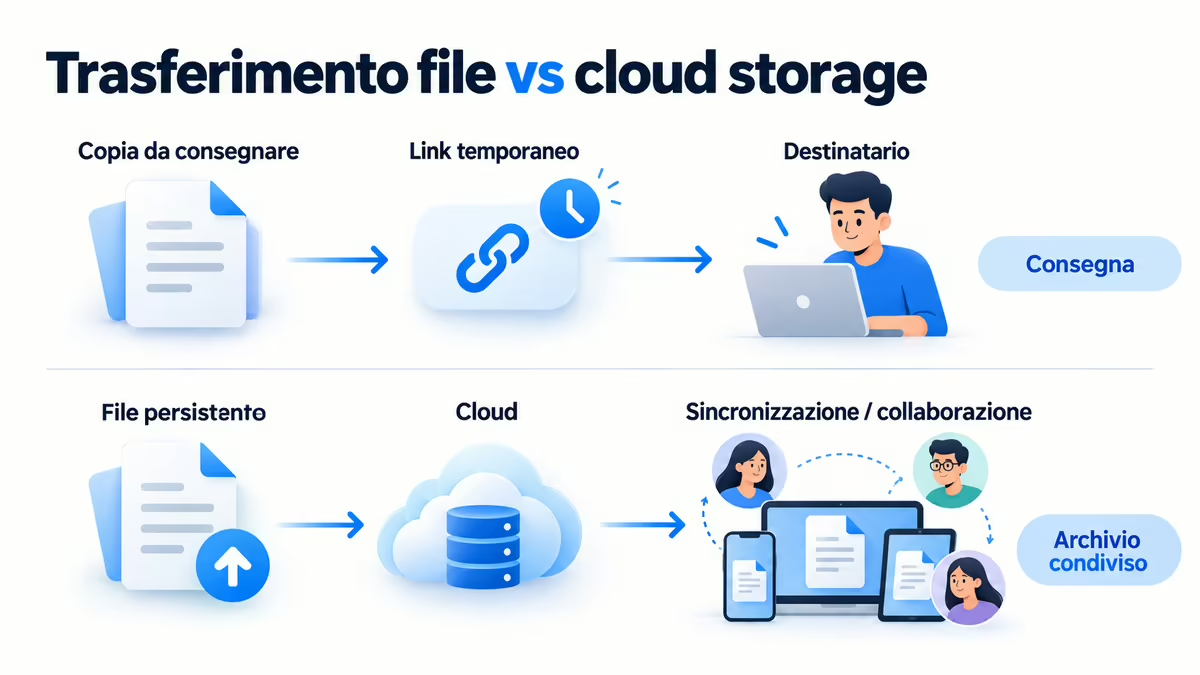
| Esigenza | WeTransfer | Cloud storage |
|---|---|---|
| Inviare una copia e chiudere la consegna | molto adatto | possibile, ma spesso più strutturato del necessario |
| Conservare il file online stabilmente | secondario | centrale |
| Sincronizzare più dispositivi | non è il modello principale | centrale |
| Collaborare sullo stesso contenuto | limitato rispetto a una suite cloud | generalmente molto più adatto |
| Condividere rapidamente senza account del destinatario | molto semplice | dipende da servizio e permessi |
| Link con scadenza | parte naturale del modello | dipende dal servizio/piano |
| Gestire una libreria permanente di documenti | non è il suo punto principale | sì |
Quando scegliere WeTransfer per consegnare una copia dei file
Sceglierei WeTransfer quando il compito è chiaramente una consegna.
Devi mandare un video definitivo a un cliente.
Devi inviare una cartella di fotografie.
Devi far scaricare un archivio a un collaboratore.
Devi distribuire una copia senza costruire un ambiente di lavoro condiviso.
In questi casi il fatto che il link sia temporaneo può essere perfino un vantaggio: il trasferimento ha un inizio e una fine chiari.
Quando è meglio un cloud drive per conservare, sincronizzare o collaborare
Se il file deve continuare a vivere online, il quadro cambia.
Google Drive è costruito intorno ad archiviazione, permessi, sincronizzazione e integrazione con l’ecosistema Google.
Dropbox mette al centro file, cartelle e sincronizzazione tra dispositivi, con una forte attenzione alla gestione del contenuto nel tempo.
Microsoft OneDrive diventa particolarmente naturale quando il workflow ruota intorno a Windows, Word, Excel, PowerPoint e Microsoft 365.
Se cinque persone devono lavorare durante tutto il mese sugli stessi documenti, un link temporaneo di consegna difficilmente è il modello migliore.
Il criterio pratico per scegliere senza confrontare solo i gigabyte
Puoi ridurre la scelta a una domanda:
stai consegnando una copia o stai condividendo una risorsa che deve continuare a vivere e cambiare?
Se stai consegnando una copia:
WeTransfer
Se stai mantenendo una risorsa condivisa:
cloud storage
Naturalmente esistono zone intermedie e ogni piattaforma possiede funzioni che si sovrappongono a quelle delle altre. Ma questo criterio separa i due modelli meglio di una tabella che confronta soltanto prezzi e GB.
Conclusione
WeTransfer rimane una soluzione molto semplice quando il problema è far arrivare dei file a qualcuno, soprattutto se non vuoi creare e mantenere una cartella cloud condivisa.
Il punto da ricordare è che il servizio è cambiato.
Oggi il mittente deve utilizzare un account verificato, il Free consente fino a 10 trasferimenti oppure 3 GB complessivi nella finestra mobile di 30 giorni e i trasferimenti gratuiti hanno una durata massima breve. Il destinatario, invece, può normalmente continuare a scaricare senza account.
Per un invio occasionale questi limiti possono essere più che sufficienti. Quando aumentano volume, frequenza, durata della disponibilità o requisiti professionali, ha senso valutare Starter, Ultimate o una soluzione per team.
E se il file non deve semplicemente essere consegnato ma rimanere disponibile, sincronizzato e modificabile nel tempo, probabilmente non stai più cercando un servizio di trasferimento: stai cercando un cloud drive.