
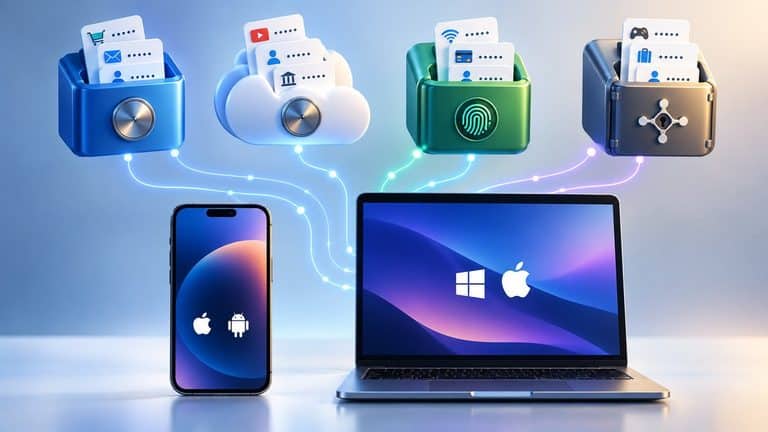
Se stai cercando le password salvate sul telefono o sul computer, il primo errore da evitare è cercare semplicemente “dove Windows conserva le password” o “dove sono le password su Android”.
Oggi una credenziale può essere archiviata nel Gestore delle password di Google, nell’app Password di Apple, in Microsoft Edge, Firefox, Samsung Pass oppure in un password manager indipendente. Può inoltre essere sincronizzata con un account online oppure esistere soltanto sul dispositivo nel quale l’hai salvata.
La domanda utile, quindi, non è soltanto su quale dispositivo sto cercando?, ma soprattutto quale gestore ha memorizzato quella password?
Una volta individuato il vault corretto, visualizzare una password salvata richiede in genere pochi passaggi e una verifica dell’identità tramite PIN, password del dispositivo, Face ID, Touch ID, Windows Hello o un sistema equivalente.
Dove sono salvate le password? Trova prima il gestore giusto
Questa tabella serve come punto di partenza. Non è una regola assoluta: sullo stesso dispositivo puoi utilizzare contemporaneamente più browser e più gestori di credenziali.
| Se utilizzi soprattutto | Dove potrebbero essere le password | Dove iniziare a cercare |
|---|---|---|
| Android + Chrome + Account Google | Gestore delle password di Google | Impostazioni Android o Chrome |
| Chrome su PC o Mac | Google Password Manager | Chrome oppure Account Google |
| iPhone o iPad | App Password / Portachiavi iCloud | App Password |
| Mac + Safari | App Password / Portachiavi iCloud | App Password o impostazioni Password |
| Windows + Edge | Microsoft Password Manager | Impostazioni di Edge |
| Firefox | Firefox Password Manager | Menu Password di Firefox |
| Samsung Galaxy | Google Password Manager o Samsung Pass | Gestore password scelto nelle impostazioni |
| iPhone/Mac + PC Windows | Password iCloud | iCloud per Windows |
| Bitwarden, 1Password, Proton Pass ecc. | Vault del servizio | App o estensione del password manager |
In pratica, le password salvate seguono il gestore che le ha memorizzate, non semplicemente il dispositivo sul quale le stai cercando.
Il punto più importante è l’ultima colonna. Un PC Windows non possiede necessariamente un unico archivio contenente tutte le password che hai utilizzato sul computer, così come Android non implica automaticamente che ogni credenziale sia conservata da Google.
Se hai installato un password manager indipendente, per esempio, Chrome può proporti le credenziali provenienti da quell’app invece di usare il proprio archivio.
Lo stesso vale per i dispositivi Samsung: il provider può essere Google Password Manager, Samsung Pass o un altro gestore compatibile.
Se non ricordi quale sistema hai scelto, controlla prima il browser e il servizio di compilazione automatica configurato sul dispositivo. Questo spesso risolve il problema più velocemente di una ricerca casuale tra menu differenti.
Password salvate su Google: come trovarle con Google Password Manager
Il Gestore delle password di Google conserva password e passkey e può renderle disponibili su più dispositivi attraverso lo stesso Account Google. Google permette di gestirle da Android, da Chrome e dal proprio gestore Web.
Puoi aprire direttamente il Gestore delle password di Google dopo aver effettuato l’accesso all’account corretto.
Qui c’è però una distinzione che spiega molti casi in cui una password sembra essere “sparita”.
Password nell’Account Google o salvate solo sul dispositivo
Chrome può conservare le credenziali in due modi diversi.
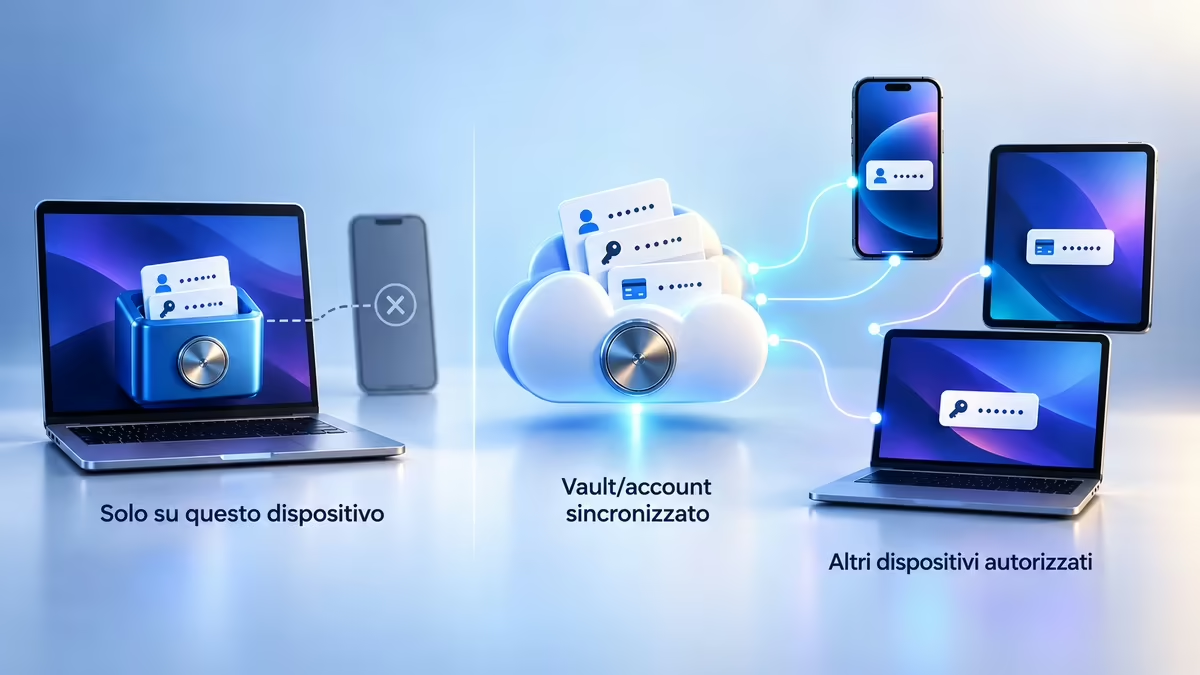
Se hai effettuato l’accesso a Chrome con il tuo Account Google, le password possono essere salvate nell’account e diventare disponibili sugli altri dispositivi collegati.
Se invece utilizzi Chrome senza aver effettuato l’accesso, le credenziali possono essere archiviate localmente sul dispositivo. Google documenta entrambe le modalità nella guida alla gestione delle password in Chrome.
Questo significa che una password presente sul vecchio computer potrebbe non apparire sul nuovo notebook anche se stai usando Chrome in entrambi.
Prima di concludere che sia stata cancellata, controlla quindi:
- quale profilo Chrome stai usando;
- quale Account Google è collegato;
- se la password era stata sincronizzata oppure conservata solo localmente.
Se utilizzi più profili personali o di lavoro, questo controllo diventa ancora più importante.
Per capire meglio la distinzione tra browser, profili e sincronizzazione puoi vedere anche la nostra guida a Google Chrome.
Come vedere le password salvate in Chrome su computer
Su Chrome desktop il percorso corrente passa dal Gestore delle password di Google.
Apri Chrome, entra nel menu principale e vai in Password e compilazione automatica > Gestore delle password di Google. Seleziona quindi l’account o il sito che ti interessa.
Per mostrare il contenuto della password potrebbe essere richiesta l’autenticazione del computer.
Puoi anche cercare direttamente il nome del sito all’interno del gestore invece di scorrere tutto l’elenco.
Se non trovi la credenziale, controlla il profilo Chrome attivo: due profili dello stesso browser possono avere archivi e account differenti.
Password salvate Android: come vederle e dove trovarle
Per le password salvate Android, su molti dispositivi il punto di partenza più semplice è Gestore delle password di Google.
Puoi cercare “Gestore delle password” direttamente nelle impostazioni Android. Google permette inoltre di raggiungerlo da Chrome aprendo Impostazioni > Gestore delle password di Google. Da lì puoi scegliere una voce e autenticarti per vedere o gestire la credenziale.
Il gestore non contiene soltanto password. Nelle versioni attuali può comprendere anche passkey e altre credenziali associate agli account.
Se hai più Account Google
Uno dei casi più comuni è cercare la password nell’account sbagliato.
Android può avere più Account Google configurati contemporaneamente e, quando salvi una nuova password o passkey, il sistema può chiederti dove conservarla. Google approfondisce il funzionamento nella documentazione dedicata al Gestore delle password di Google.
Se una credenziale non compare:
- verifica quale Account Google è selezionato;
- prova gli altri account realmente utilizzati sul dispositivo;
- controlla anche il profilo Chrome dal quale avevi effettuato l’accesso al sito.
Questo passaggio è particolarmente utile dopo un cambio di smartphone o quando utilizzi account personali e professionali sullo stesso dispositivo.
Password salvate su Samsung: Google Password Manager o Samsung Pass?
Su uno smartphone Galaxy non è corretto presumere che tutte le password siano automaticamente nel gestore Google.
Samsung Pass può essere configurato come servizio per password, passkey e riempimento automatico. Nelle impostazioni Samsung il percorso passa da Sicurezza e privacy > Altre impostazioni di sicurezza > Password, passkey e riempimento automatico; da qui puoi verificare quale servizio è selezionato.
La documentazione ufficiale di Samsung Pass spiega anche la sincronizzazione delle informazioni non biometriche tra dispositivi compatibili.
Quindi, se Google Password Manager non contiene la credenziale che cerchi ma ricordi di aver utilizzato Samsung Internet o Samsung Pass, controlla anche quest’ultimo.
Password salvate iPhone: come trovarle su iPhone e iPad
Le password salvate iPhone si trovano, sui dispositivi Apple recenti, nell’applicazione dedicata Password.
Apri l’app Password e autenticati tramite Face ID, Touch ID o codice del dispositivo. Puoi quindi selezionare un account, un sito o un’app per visualizzarne le credenziali.
Apple include nello stesso ambiente password, passkey e altre informazioni collegate all’autenticazione.
La procedura ufficiale è disponibile nella guida Apple per trovare password e passkey salvate su iPhone.
Se utilizzi una versione precedente di iOS
Con versioni precedenti del sistema il percorso può essere diverso: apri Impostazioni > Password, autenticati e seleziona il sito o l’app che vuoi controllare.
Questo dettaglio è importante quando segui tutorial meno recenti: potresti trovare indicazioni corrette per una versione del sistema diversa da quella installata sul tuo iPhone.
E se avevi salvato la password in Chrome?
Utilizzare un iPhone non significa necessariamente usare il gestore Apple.
Se hai effettuato l’accesso a un sito tramite Chrome e hai salvato la credenziale nell’Account Google, la password potrebbe essere nel Gestore delle password di Google.
Lo stesso vale per Bitwarden, 1Password, Proton Pass e altri servizi che possono partecipare alla compilazione automatica.
Quindi, se l’app Password di Apple non mostra ciò che cerchi, chiediti quale app propone normalmente username e password quando tocchi un modulo di login.
Quella è spesso la pista corretta.
Per approfondire l’ecosistema Apple puoi leggere anche le nostre guide a Safari e iCloud.
Come vedere le password salvate su PC Windows
Se vuoi trovare password memorizzate nel PC, il primo passo è capire quale browser o gestore le ha salvate.
Su Windows il concetto decisivo è questo: non esiste un unico pannello universale che raccolga automaticamente tutte le password salvate da Chrome, Edge, Firefox, iCloud e password manager esterni.
Vecchie guide fanno spesso partire la ricerca da Gestione credenziali di Windows. Quello strumento ha ancora proprie funzioni, ma non va considerato l’archivio generale dei password manager moderni.
Per le credenziali Web conviene partire dal browser o dal provider che hai effettivamente utilizzato.
Password salvate in Chrome su Windows
Apri Chrome e vai in Password e compilazione automatica > Gestore delle password di Google.
Seleziona il sito e usa il controllo previsto per visualizzare la password. Windows può richiederti di autenticarti prima di mostrarla.
Se la sincronizzazione era attiva, puoi trovare la stessa credenziale anche nel Gestore delle password di Google online. Se invece era stata salvata solo localmente, potrebbe esistere soltanto in quel profilo e su quel computer.
Password salvate in Microsoft Edge
Edge utilizza Microsoft Password Manager.
Il percorso attuale parte da Impostazioni > Password e riempimento automatico > Microsoft Password Manager. Da lì puoi aprire la credenziale e utilizzare l’icona prevista per mostrarla; Microsoft può chiedere il PIN o la password del dispositivo.
La procedura ufficiale è descritta nella guida di Microsoft Password Manager.
Un dettaglio importante: modificare la copia salvata in Edge non cambia automaticamente la vera password dell’account sul sito. Se vuoi cambiare la credenziale del servizio devi effettuare la modifica sul sito o nell’app del servizio e poi mantenere aggiornato il gestore.
Se usi abitualmente questo browser trovi altre indicazioni nella nostra guida a Microsoft Edge.
Password salvate in Firefox
Firefox possiede un proprio gestore.
Sul desktop puoi aprire il menu e selezionare Password. Si apre la pagina dedicata del browser, dalla quale puoi cercare una voce, copiarla, modificarla, eliminarla o mostrarne la password. Su Windows e macOS può essere richiesta l’autenticazione del sistema operativo prima di rivelare o copiare una credenziale.
Mozilla documenta il funzionamento nel proprio Firefox Password Manager.
Se utilizzi Firefox Sync, alcune credenziali possono inoltre seguire l’account Mozilla tra dispositivi. Questo non va confuso con i profili locali del browser.
Abbiamo approfondito la distinzione anche nella guida a Firefox.
Password Apple su Windows con iCloud
C’è un altro caso facile da dimenticare.
Se usi iPhone o Mac ma lavori anche su Windows, le tue password Apple possono essere disponibili sul PC tramite iCloud per Windows.
Apple consente di configurare Password di iCloud e di usare le credenziali anche con browser supportati. Puoi inoltre aprire l’app Password di iCloud direttamente sul computer Windows.
La configurazione ufficiale è spiegata nella guida a Password di iCloud su Windows.
Questo è un buon esempio del perché “password salvate sul PC” possa essere una definizione fuorviante: la credenziale che stai visualizzando su Windows può in realtà appartenere al tuo Portachiavi iCloud sincronizzato.
Come vedere le password salvate su Mac
Se utilizzi una versione recente di macOS, il riferimento principale è l’app Password.
Aprila, autenticati con Touch ID oppure con la password dell’account utente e scegli la credenziale che vuoi controllare. Apple permette da qui di visualizzare, modificare ed eliminare password e passkey.
La guida ufficiale per trovare password e passkey salvate sul Mac descrive anche i percorsi delle versioni precedenti del sistema.
Mac con versioni precedenti di macOS
Nelle versioni precedenti all’app Password dedicata puoi trovare le credenziali nelle Impostazioni di Sistema > Password oppure nelle impostazioni Password di Safari.
Se hai Portachiavi iCloud attivo, le credenziali compatibili possono essere mantenute aggiornate fra i dispositivi associati allo stesso Apple Account.
Chrome e Firefox su Mac restano casi separati
Possedere un Mac non sposta automaticamente nel sistema Apple tutte le password che hai salvato altrove.
Se utilizzi Chrome con Google Password Manager, devi controllare il vault Google.
Se utilizzi Firefox con il proprio gestore, devi aprire le password di Firefox.
Se utilizzi 1Password o Bitwarden, devi aprire quel vault.
È quindi perfettamente possibile avere più archivi di password sullo stesso Mac.
Password salvata ma non la trovi: cosa controllare prima di reimpostarla
Quando le password salvate non compaiono nel posto previsto, il reset dell’account non dovrebbe essere automaticamente il primo tentativo.
Prima conviene verificare alcuni scenari molto più comuni.
Stai usando l’account Google, Apple o Microsoft sbagliato
Se hai più account, passa da uno all’altro nel gestore.
La credenziale potrebbe essere correttamente sincronizzata, ma con un’identità diversa da quella che stai controllando.
La password era salvata solo sul vecchio dispositivo
Questo caso è particolarmente importante con Chrome.
Google distingue tra password salvate nell’Account Google e password conservate localmente quando non hai effettuato l’accesso al browser.
Se il vecchio computer esiste ancora, controllalo prima di cancellare profili, reinstallare il browser o formattare il sistema.
Hai utilizzato un altro browser o un altro profilo
Un browser diverso implica spesso un gestore diverso.
Anche due profili dello stesso browser possono essere completamente separati.
Se ricordi di aver effettuato quel login per lavoro, per esempio, controlla prima il profilo professionale.
Il gestore predefinito è un’app di terze parti
Bitwarden, 1Password, Proton Pass e altri servizi possono essere impostati come provider delle credenziali.
Se vedi normalmente il loro logo o la loro interfaccia quando compili un login, apri direttamente quella cassaforte.
Se vuoi capire quale soluzione utilizzare a lungo termine, nella nostra guida ai migliori password manager confrontiamo gestori indipendenti e soluzioni integrate di Google e Apple.
Quell’account potrebbe utilizzare una passkey
Questo è un caso sempre più frequente.
Una passkey non è semplicemente una password più lunga nascosta in qualche menu. Utilizza un meccanismo crittografico diverso, quindi non esiste necessariamente una stringa segreta da visualizzare e copiare.
Per questo in alcuni gestori puoi trovare l’account e la relativa passkey senza trovare una password equivalente.
Nella nostra guida dedicata spieghiamo nel dettaglio come funzionano le passkey e perché il gestore delle credenziali continua ad avere un ruolo anche quando non viene utilizzata una password tradizionale.
Controlla gli elementi eliminati di recente
Apple permette di controllare le credenziali eliminate di recente dall’app Password e dai percorsi equivalenti nelle versioni precedenti del sistema.
Prima di ricreare una credenziale, quindi, vale la pena controllare anche questa sezione.
La password memorizzata potrebbe essere vecchia
Visualizzare una credenziale nel password manager non dimostra che quella sia ancora accettata dal sito.
Potresti aver cambiato password da un altro dispositivo senza aggiornare la copia salvata.
In questo caso il gestore contiene ancora una password, ma non quella corrente.
Vedere, cambiare ed esportare una password non sono la stessa cosa
Una delle confusioni più pericolose è considerare equivalenti queste tre azioni:
visualizzare significa mostrare la credenziale che il gestore ha memorizzato;
modificare la voce salvata significa cambiare ciò che il gestore conserverà;
cambiare la password dell’account significa modificare la credenziale sul servizio vero e proprio.
Sono operazioni diverse.
Microsoft, per esempio, avverte esplicitamente che modificare una voce in Edge non cambia automaticamente la password del sito.
Se vuoi cambiare davvero la password di un account, effettua l’operazione attraverso il sito o l’app ufficiale del servizio e assicurati poi che il gestore memorizzi il nuovo valore.
Esportare le password: attenzione al CSV
Chrome e numerosi password manager permettono di esportare le credenziali.
Il formato CSV rimane molto interoperabile, ma ha un problema serio: può contenere le password in chiaro.
Google raccomanda di eliminare il file dal dispositivo dopo l’importazione, perché chiunque riesca ad aprirlo potrebbe leggere le password contenute. Puoi consultare la procedura ufficiale per importare ed esportare password con Chrome.
Apple fornisce un avvertimento analogo per i file utilizzati per trasferire credenziali tramite Password di iCloud.
Quindi non trattare un export di password come un normale foglio da lasciare nei Download, allegare a un’email o conservare indiscriminatamente nel cloud.
Trasferimenti diretti tra gestori
Il CSV non è più sempre l’unica possibilità.
Google supporta anche procedure per trasferire password e passkey tra gestori compatibili, richiedendo l’autenticazione del dispositivo quando necessario.
Quando entrambi i gestori supportano un trasferimento diretto, questa strada evita di creare inutilmente una copia completa delle password in un file leggibile.
Prima di una migrazione, verifica comunque la documentazione di entrambi i provider: non tutte le combinazioni supportano gli stessi tipi di credenziali.
Password salvate e passkey: perché potresti non trovare più una password
Password e passkey possono ormai convivere nello stesso gestore, ma non funzionano nello stesso modo.
Una password è un segreto che inserisci o che il password manager inserisce per te.
Una passkey utilizza invece una coppia di chiavi crittografiche. La componente privata rimane sotto il controllo del dispositivo o del credential manager e il sito conserva la componente pubblica necessaria alla verifica.
Per questo una passkey non deve essere “mostrata” come una password.
Google Password Manager, Apple Passwords, Samsung Pass e diversi gestori indipendenti possono conservare entrambe le tipologie di credenziale.
Se quindi apri un account e trovi soltanto la voce relativa alla passkey, non significa necessariamente che il gestore abbia perso una password: il servizio potrebbe permetterti di accedere con un metodo passwordless oppure potresti avere conservato i due metodi in posti differenti.
Come gestire le password salvate senza creare un nuovo rischio
Le password salvate sono comode proprio perché evitano di dover ricordare e digitare ogni credenziale, ma visualizzarle in chiaro crea un momento nel quale quella informazione diventa leggibile.
Farei quindi questi controlli:
- visualizza password soltanto su un dispositivo di cui ti fidi;
- evita di mostrarle mentre condividi lo schermo o utilizzi un computer pubblico;
- proteggi telefono e computer con un metodo di blocco adeguato;
- mantieni protetto anche l’Account Google, Apple, Microsoft o Mozilla che sincronizza le credenziali;
- usa password differenti per gli account importanti;
- attiva un secondo fattore o una passkey quando il servizio lo supporta;
- se esporti un CSV, elimina la copia non più necessaria appena conclusa la migrazione;
- se il gestore segnala una password compromessa, cambiala sul servizio interessato invece di limitarti a modificare la voce locale.
Per capire le differenze fra app di autenticazione, chiavi hardware, notifiche e altri metodi puoi approfondire la nostra guida all’autenticazione a due fattori.
Domande frequenti sulle password salvate
Dove trovo tutte le password salvate su Google?
Apri il Gestore delle password di Google con l’Account Google corretto. Puoi raggiungerlo da Chrome, dalle impostazioni Android oppure dal gestore Web di Google.
Ricorda però che Chrome può anche avere password conservate localmente sul dispositivo: l’assenza dal tuo Account Google non dimostra quindi che la credenziale non esista da nessuna parte.
Posso vedere una password salvata senza cambiarla?
Sì. I principali gestori permettono di visualizzare le password già memorizzate dopo aver verificato la tua identità.
Il metodo cambia in base al sistema: può essere richiesto Face ID, Touch ID, PIN, Windows Hello, password del dispositivo o un controllo equivalente.
Perché le password di Chrome non compaiono sul nuovo PC?
Le cause più probabili sono un Account Google diverso, un profilo Chrome diverso, la sincronizzazione non configurata oppure una credenziale che sul vecchio dispositivo era stata salvata solo localmente.
Controlla quindi prima il vecchio profilo e l’account associato.
Le password salvate su Android sono sempre quelle di Chrome?
No.
Google Password Manager è fortemente integrato con Android e Chrome, ma Android può utilizzare anche altri credential manager compatibili. Su un Galaxy, per esempio, potresti avere Samsung Pass; potresti inoltre utilizzare Bitwarden, 1Password o un altro gestore.
Posso vedere le password Apple da Windows?
Sì, se hai configurato iCloud per Windows e Password di iCloud. Apple consente di gestire le credenziali tramite l’app dedicata e di utilizzarle nei browser supportati.
Perché vedo una passkey ma non una password?
Perché una passkey non è una password nascosta.
È una credenziale crittografica differente. Un account può usare una passkey al posto della password oppure mantenere entrambi i metodi. In quest’ultimo caso potrebbero anche essere gestiti in posti diversi.
Conclusione
Quando non trovi le password salvate, non partire subito dal reset dell’account.
Prima identifica chi ha memorizzato la credenziale: Google Password Manager, Apple Passwords, Microsoft Password Manager, Firefox, Samsung Pass oppure un gestore indipendente.
Poi controlla l’account, il profilo e la sincronizzazione utilizzati quando la password è stata salvata.
Questo approccio risolve anche gran parte dei casi apparentemente strani: la password presente sul vecchio PC ma non sul nuovo, quella che compare in Chrome ma non sull’iPhone, le credenziali Apple visibili su Windows o l’account nel quale trovi una passkey ma nessuna password da copiare.
Se scopri di avere credenziali sparse tra molti browser e dispositivi, quello è anche il momento giusto per decidere quale gestore usare come archivio principale. L’obiettivo non è avere la stessa password dappertutto: è sapere dove sono custodite le credenziali e poterle recuperare senza indebolirne la sicurezza.