
Safari è il browser sviluppato da Apple per navigare sul web da Mac, iPhone e iPad. Dietro l’interfaccia utilizza WebKit, ma ridurre Safari al suo motore sarebbe come confondere Chrome con Chromium: il browser comprende anche interfaccia, gestione dei dati, privacy, sincronizzazione, estensioni e integrazione con il sistema operativo.
Il suo vantaggio più evidente emerge quando utilizzi più dispositivi Apple. Preferiti, pannelli, password e altri dati possono seguire lo stesso account fra Mac, iPhone e iPad, mentre funzioni come Handoff riducono il passaggio tra un dispositivo e l’altro. Se invece lavori ogni giorno fra Windows, Android, Linux e macOS, il confronto con browser più trasversali cambia parecchio.
In questa guida vediamo come funziona Safari, quali impostazioni vale davvero la pena controllare, cosa fanno le protezioni per la privacy e quando conviene sceglierlo rispetto a Chrome, Firefox e alle altre alternative.
Cos’è Safari e a cosa serve
Safari è un’applicazione che riceve indirizzi web, comunica con server remoti, interpreta HTML, CSS, JavaScript e altre tecnologie del web e trasforma queste risorse nelle pagine con cui interagisci.
È quindi un browser, esattamente come Chrome, Firefox, Edge, Brave e Opera.
La distinzione sembra banale, ma risolve uno degli equivoci più comuni sul tema.
Safari è un browser, non un motore di ricerca
Safari e Google non sono la stessa cosa.
Safari è il programma con cui navighi. Google Search è uno dei servizi con cui puoi cercare informazioni sul web.
Puoi utilizzare Safari e cercare con Google, ma puoi anche scegliere un altro motore di ricerca supportato. Allo stesso modo, puoi usare Google Search dentro Chrome, Firefox o altri browser.
Il campo degli indirizzi di Safari svolge entrambe le funzioni: se inserisci un URL apre direttamente il sito; se scrivi una query, la invia al motore di ricerca configurato.
Questo significa che cambiare browser e cambiare motore di ricerca sono due decisioni indipendenti.
Su quali dispositivi è disponibile Safari
La versione corrente di Safari è parte dell’ecosistema Apple e viene distribuita con i relativi sistemi operativi.
Lo trovi quindi su Mac, iPhone e iPad, con interfacce e capacità adattate alla piattaforma. Safari su iPhone non è semplicemente Safari per Mac rimpicciolito, e lo stesso vale per iPad: cambiano modalità di interazione, integrazione con il sistema, gestione dei file, estensioni disponibili e alcuni workflow.
Apple non distribuisce invece una versione moderna di Safari per Windows o Android. Esiste una vecchia versione Windows, ma non viene più mantenuta e Apple stessa la considera obsoleta. Apple spiega come viene aggiornato Safari e lo stato della vecchia versione Windows
Per questo, se il tuo lavoro richiede lo stesso browser principale su Windows, Android e Mac, Safari parte con uno svantaggio strutturale rispetto a prodotti multipiattaforma come Chrome o Firefox.
Come funziona Safari: WebKit e integrazione con l’ecosistema Apple
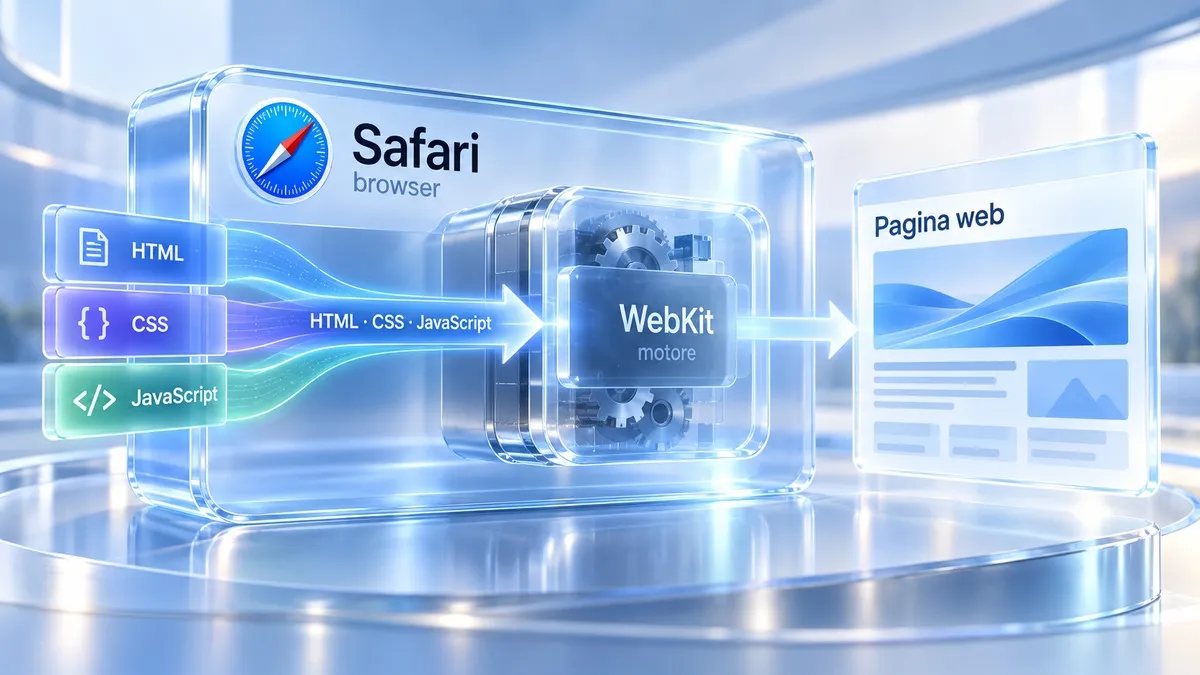
Per capire Safari conviene separare tre livelli:
Safari → prodotto completo
WebKit → motore del browser
sistema operativo → servizi e API con cui Safari si integra
Sono componenti collegati, ma non equivalenti.
WebKit è il motore, Safari è il browser
WebKit è il progetto che si occupa di una parte fondamentale del lavoro: interpretare e visualizzare il contenuto web e implementare le tecnologie su cui si basano siti e applicazioni online.
Safari costruisce sopra questa base il prodotto che usi realmente: interfaccia, pannelli, preferiti, profili, gestione dei download, controlli privacy, password, estensioni e integrazione con i servizi Apple.
La distinzione è utile anche quando confronti browser diversi. Su desktop, per esempio, Google Chrome utilizza Blink nell’ecosistema Chromium, mentre Firefox mantiene Gecko.
Cambiare browser può quindi significare cambiare sia prodotto sia parte della tecnologia che interpreta il web.
L’integrazione Apple è il vero elemento distintivo
Safari diventa più interessante quando Mac, iPhone e iPad non sono tre dispositivi isolati, ma parti dello stesso ambiente di lavoro.
Apple documenta la sincronizzazione di elementi come preferiti, cronologia e pannelli e integra Safari con iCloud, Portachiavi e Handoff. La pagina ufficiale di Safari descrive sincronizzazione, profili, gruppi di pannelli e altre funzioni dell’ecosistema
Il vantaggio pratico non è una singola funzione spettacolare. È la riduzione dell’attrito.
Puoi aprire una pagina sul telefono e continuare sul Mac, mantenere disponibili password e passkey sui dispositivi autorizzati o ritrovare gruppi di pannelli senza ricostruire manualmente la sessione.
Se utilizzi quasi esclusivamente prodotti Apple, questa continuità può contare più di una differenza marginale emersa da un benchmark.
Le funzioni di Safari che fanno davvero la differenza
Una guida a Safari diventa poco utile se si limita a elencare pulsanti. Le funzioni che meritano attenzione sono quelle che cambiano concretamente il modo in cui organizzi navigazione, account e attività.
Profili, gruppi di pannelli e pagina di apertura
I profili Safari permettono di separare contesti differenti, per esempio lavoro e uso personale.
Non è solo una differenza estetica. Profili diversi possono mantenere separati cronologia, cookie, gruppi di pannelli, preferiti e configurazione delle estensioni. Apple documenta il funzionamento dei profili Safari
È particolarmente utile quando utilizzi account diversi sugli stessi servizi o vuoi evitare che le sessioni professionali si mescolino continuamente con quelle personali.
I gruppi di pannelli risolvono invece un altro problema: tenere aperte decine di pagine senza trasformare la barra dei tab in un archivio ingestibile. Puoi creare gruppi per progetto, ricerca, viaggio o attività e ritrovarli sui dispositivi collegati.
La pagina di apertura può poi raccogliere preferiti, Elenco lettura, pannelli iCloud, resoconto sulla privacy e altri elementi. Su Mac puoi anche impostare una vera pagina web come homepage da aprire con nuove finestre o nuovi pannelli. La procedura Apple per modificare la pagina iniziale di Safari su Mac
Su iPhone e iPad il modello è più orientato alla pagina di apertura personalizzabile che alla classica homepage desktop.
Modalità Lettura e web app
La modalità Lettura può eliminare parte degli elementi che circondano il contenuto di una pagina e presentare testo e immagini in una forma più concentrata.
Non è disponibile nello stesso modo su qualsiasi sito: dipende dalla struttura del contenuto. Quando funziona bene, però, è utile soprattutto per articoli lunghi e pagine editoriali molto cariche.
Le web app fanno un passo diverso. Safari permette di salvare determinati siti come applicazioni accessibili dal Dock del Mac o dalla schermata Home di iPhone e iPad. Il sito continua a essere basato sul web, ma viene aperto in una finestra più simile a quella di un’app autonoma. Apple presenta le web app tra le funzioni correnti di Safari
La distinzione conta: aggiungere una web app non trasforma automaticamente il sito in un’app nativa, ma può rendere più comodo accedere ai servizi che utilizzi continuamente.
Estensioni Safari: utili, ma controlla i permessi
Safari supporta estensioni su Mac, iPhone e iPad.
Possono aggiungere gestori di password, strumenti per la produttività, blocchi dei contenuti, funzioni di sviluppo e molte altre capacità.
Il criterio importante non è installarne molte. È capire quale accesso stai concedendo.
Apple specifica che un’estensione può richiedere l’autorizzazione per leggere o modificare le pagine web visitate e consente di limitarne l’accesso ai siti. L’informativa Safari e privacy spiega anche i permessi delle estensioni web
Se un’estensione deve intervenire soltanto su un servizio, concederle accesso indiscriminato a qualsiasi pagina non è automaticamente la scelta migliore.
Impostazioni Safari: quali conviene controllare
Le impostazioni predefinite sono pensate per funzionare per un pubblico ampio. Non significa che vadano modificate tutte.
Per una configurazione normale controllerei soprattutto privacy, motore di ricerca, comportamento di pannelli e finestre, permessi dei siti, download ed estensioni.
Privacy e prevenzione del tracciamento
Safari integra sistemi destinati a limitare alcune forme di tracciamento tra siti differenti.
Apple descrive funzioni per il blocco del tracciamento cross-site, la gestione dei tracker noti, la protezione dell’indirizzo IP in determinati contesti e controlli dedicati alla Navigazione privata. Le impostazioni sono descritte direttamente nell’informativa Safari e privacy di Apple
Non disattiverei queste protezioni soltanto perché un sito presenta un problema.
Se una pagina non funziona, conviene prima capire se il problema riguarda quel dominio, un’estensione, cookie corrotti, cache, DNS o una reale incompatibilità. Ridurre globalmente le protezioni per correggere un singolo sito può risolvere il sintomo creando un compromesso più ampio del necessario.
Motore di ricerca, pagina iniziale e pannelli
Il motore di ricerca predefinito merita un controllo perché browser e search engine non devono necessariamente appartenere alla stessa azienda.
Anche la pagina iniziale genera spesso confusione.
Su Mac puoi indicare una specifica pagina web e decidere se mostrarla quando apri nuove finestre o nuovi pannelli. La pagina di apertura di Safari è invece un ambiente personalizzabile con preferiti e altri moduli.
Su iPhone e iPad, quando apri un nuovo pannello trovi una pagina di apertura che può essere personalizzata con preferiti, pannelli iCloud, Elenco lettura, resoconto sulla privacy e sfondo. Apple documenta la personalizzazione di Safari su iPhone
Quindi “impostare la pagina iniziale Safari” può indicare due esigenze diverse: scegliere un URL da usare come homepage su Mac oppure personalizzare ciò che compare quando apri un nuovo pannello.
Permessi dei siti, popup e download
Fotocamera, microfono, posizione, notifiche e apertura automatica di determinati contenuti non dovrebbero essere trattati come un unico interruttore.
Il criterio migliore è concedere ciò che serve al sito mentre lo utilizzi.
Una piattaforma per videoconferenze può avere bisogno di microfono e videocamera; un normale articolo di blog, in genere, no.
Lo stesso vale per i popup. Bloccarli aiuta a ridurre molte aperture indesiderate, ma alcuni servizi legittimi utilizzano nuove finestre per autenticazione, pagamenti o documenti. Se qualcosa non funziona, crea un’eccezione per il sito che ne ha bisogno invece di allentare tutto il browser.
Controllerei anche dove vengono salvati i download e se Safari deve aprire automaticamente determinate tipologie di file. Sono impostazioni meno appariscenti della privacy, ma incidono direttamente sul workflow quotidiano.
Privacy e sicurezza: cosa protegge Safari e cosa non può fare
Privacy e sicurezza si sovrappongono, ma non sono sinonimi.
Sicurezza riguarda anche la protezione da siti fraudolenti, codice malevolo, credenziali compromesse e vulnerabilità.
Privacy riguarda invece la quantità e il tipo di informazioni che siti, tracker, browser e servizi possono raccogliere o utilizzare.
Safari lavora su entrambi i fronti, ma nessuna di queste funzioni ti rende automaticamente anonimo.
Intelligent Tracking Prevention e protezioni anti-tracciamento
Una delle tecnologie più caratteristiche è Intelligent Tracking Prevention, progettata per limitare il tracking tra siti e l’uso di determinati dati per seguire l’utente nel tempo.
Safari dispone inoltre di un Resoconto sulla privacy che permette di vedere parte dei tracker rilevati e bloccati durante la navigazione.
È un buon esempio di funzione utile perché non si limita a promettere “più privacy”: rende almeno una parte del meccanismo osservabile dall’utente.
Non trasformerei però la presenza di un sistema anti-tracciamento nella frase “Safari non ti traccia”. Il web coinvolge siti, account, provider, servizi esterni, reti pubblicitarie e molte altre componenti sulle quali un singolo browser non ha controllo assoluto.
Cosa cambia con la Navigazione privata
La Navigazione privata isola soprattutto la sessione da quella ordinaria e modifica ciò che Safari conserva localmente.
Apple specifica, tra le altre cose, che durante la sessione privata non vengono memorizzate nello stesso modo pagine visitate e dati di inserimento automatico e applica protezioni aggiuntive contro tracker e tecniche di fingerprinting. Apple descrive nel dettaglio il comportamento della Navigazione privata
È utile se condividi un dispositivo, vuoi separare una ricerca dalla cronologia normale o non vuoi conservare una sessione come parte della normale attività del browser.
Ma il nome “privata” può portare ad aspettarsi molto di più.
Navigazione privata non significa anonimato
Aprire un pannello privato non trasforma Safari in Tor e non rende invisibile la connessione.
Il sito può continuare a ricevere informazioni necessarie alla comunicazione, un servizio in cui effettui il login può riconoscerti e il traffico continua a passare attraverso la rete che stai utilizzando.
Se il tuo obiettivo specifico è comprendere l’anonimato in rete, la nostra guida a Tor e Tor Browser spiega perché una rete di anonimizzazione e la modalità privata di un browser risolvono problemi differenti.
La regola pratica è questa: usa la Navigazione privata per separare una sessione e ridurne le tracce locali, non come sinonimo di anonimato totale.
Safari su Mac, iPhone e iPad: cosa cambia davvero
Il marchio è lo stesso, il motore di base è strettamente collegato e molte informazioni possono sincronizzarsi. L’esperienza non è però identica.
Safari su Mac
Su Mac hai l’esperienza più vicina a quella che normalmente associamo a un browser desktop: finestre multiple, gestione avanzata dei pannelli, download, strumenti per sviluppatori, estensioni, profili e impostazioni dettagliate per siti e contenuti.
È anche la piattaforma su cui la distinzione fra Safari e alternative desktop è più netta, perché puoi scegliere liberamente fra diversi browser completi e costruire workflow differenti.
Se utilizzi il Mac professionalmente, controllerei soprattutto compatibilità delle estensioni indispensabili e comportamento delle applicazioni web che usi ogni giorno prima di basare la scelta soltanto sulle preferenze personali.
Safari su iPhone
Su iPhone l’interfaccia viene adattata all’uso touch, allo spazio ridotto e alle integrazioni del sistema.
Puoi modificare browser predefinito senza essere obbligato a mantenere Safari come applicazione principale per l’apertura dei link. Apple documenta la scelta direttamente nelle impostazioni delle app predefinite. Guida Apple per cambiare il browser predefinito su iPhone e iPad
Questo rende più interessante il confronto: Safari è profondamente integrato nel sistema, ma non devi usarlo per forza come browser predefinito.
Safari su iPad
Su iPad l’obiettivo è sfruttare uno schermo più grande e un modello di interazione che può includere touch, tastiera e trackpad.
Per questo il browser può avvicinarsi maggiormente a un workflow desktop, soprattutto quando lavori con web app, documenti e più finestre.
La nostra guida a iPadOS entra più nel dettaglio sulle differenze tra tablet e Mac: stesso sito non significa necessariamente stessa esperienza, perché download, estensioni e integrazione con altre applicazioni possono cambiare.
Browser alternativi su iPhone e iPad nell’Unione Europea
Su questo punto molte guide online sono rimaste ferme a una regola ormai troppo assoluta: “ogni browser su iPhone usa necessariamente WebKit”.
Oggi la situazione è più articolata.
Apple mette a disposizione, in determinate aree geografiche e a condizioni precise, tecnologie ed entitlement che consentono agli sviluppatori autorizzati di utilizzare browser engine alternativi su iOS e iPadOS. La disponibilità dipende dalla regione e dal rispetto di requisiti tecnici e di sicurezza. La documentazione BrowserEngineKit di Apple descrive anche questo scenario
Questo non significa che qualunque browser installato utilizzi automaticamente il proprio motore né che il comportamento sia identico in ogni Paese.
Significa che la vecchia equivalenza “browser iOS = sempre e necessariamente WebKit” non va più presentata come regola universale senza condizioni.
Come aggiornare Safari e controllare la versione installata
Su un Mac moderno non trattarei Safari come un programma da aggiornare scaricando manualmente un installer trovato sul web.
Apple distribuisce le versioni correnti del browser come parte degli aggiornamenti dei propri sistemi operativi. La procedura ufficiale Apple conferma che Safari viene aggiornato tramite gli aggiornamenti del sistema
Il vantaggio è che browser e piattaforma rimangono strettamente coordinati. Il limite è che non puoi pensare alla versione di Safari come completamente indipendente dal supporto software del dispositivo.
Safari si può scaricare separatamente?
Sui dispositivi Apple recenti la strada corretta è utilizzare la versione fornita e aggiornata con il sistema.
Diffiderei quindi dai siti che propongono improbabili “download Safari per Windows” o pacchetti non ufficiali per Android. La vecchia versione Windows non è più mantenuta e non dovrebbe essere scelta come browser moderno.
Se Safari sembra troppo vecchio, controlla prima gli aggiornamenti disponibili per il sistema operativo.
Perché non conviene fissarsi sul numero di versione
Il numero è importante per troubleshooting, sicurezza e compatibilità, ma non dovrebbe diventare il centro di una guida evergreen.
Funzioni e disponibilità possono cambiare e un dispositivo più vecchio potrebbe fermarsi a una release diversa da quella installabile su hardware recente.
Per risolvere un problema concreto controlla quindi:
versione del sistema → versione Safari → modello del dispositivo → funzione o sito interessato
È molto più utile di una tabella statica destinata a invecchiare rapidamente.
Safari vs Chrome, Firefox, Edge, Brave e Opera
La domanda “qual è il browser migliore?” è troppo generica.
La scelta diventa utile quando stabilisci prima su quali dispositivi lavori, quali servizi utilizzi, quali estensioni sono indispensabili e quale modello di privacy preferisci.
| Browser | Base tecnologica principale su desktop | Punto forte | Limite da valutare | Ha più senso soprattutto se… |
|---|---|---|---|---|
| Safari | WebKit | integrazione con dispositivi e servizi Apple | esperienza multipiattaforma limitata fuori dall’ecosistema Apple | utilizzi soprattutto Mac, iPhone e iPad |
| Google Chrome | Chromium / Blink | continuità fra molte piattaforme e servizi Google | integrazione Google non è un vantaggio se vuoi ridurne la dipendenza | lavori tra sistemi diversi o usi intensamente l’ecosistema Google |
| Firefox | Gecko | base tecnologica distinta da Chromium e forte configurabilità | va verificata la compatibilità del proprio workflow specifico | vuoi un browser multipiattaforma non basato su Chromium |
| Microsoft Edge | Chromium / Blink | integrazione con Windows e servizi Microsoft | parte del valore dipende dall’uso dell’ecosistema Microsoft | il tuo ambiente ruota attorno a Windows e Microsoft 365 |
| Brave | Chromium / Blink | protezioni e blocco dei contenuti molto presenti nella configurazione | alcune protezioni possono richiedere eccezioni su determinati siti | vuoi compatibilità Chromium con un’impostazione più aggressiva sulla privacy |
| Opera | Chromium / Blink | numerosi strumenti integrati direttamente nel browser | l’interfaccia e la quantità di funzioni possono essere eccessive per chi preferisce semplicità | vuoi molti strumenti già disponibili senza costruire tutto con estensioni |
La tabella non è una classifica. Sono trade-off differenti.
Quando Safari ha più senso
Lo sceglierei con maggiore convinzione in un ambiente prevalentemente Apple.
Se lavori su Mac, usi iPhone, magari aggiungi un iPad e sfrutti Portachiavi, iCloud e Handoff, il vantaggio principale non è avere “un browser più veloce” in astratto. È ridurre la distanza tra dispositivi.
Anche le protezioni privacy già integrate possono essere un criterio, soprattutto se preferisci partire da impostazioni conservative invece di costruire tutto con estensioni.
Non prenderei invece come fatto indipendente il claim commerciale secondo cui Safari sarebbe sempre il browser più veloce. Apple pubblica benchmark propri, ma un confronto serio richiede stesso hardware, versioni definite, stesso workload e metodologia trasparente. Senza queste condizioni, una classifica generale dice meno di quanto sembri.
Quando Chrome o Firefox possono essere più pratici
Chrome diventa più naturale se passi continuamente tra Windows, macOS e Android o se il tuo lavoro dipende profondamente da servizi e workflow Google.
Firefox segue una strada diversa: è multipiattaforma ma mantiene una base tecnologica non Chromium. Questo interessa soprattutto chi vuole evitare di concentrare tutto il proprio workflow nella stessa famiglia di motori oppure preferisce il modello di personalizzazione Mozilla.
Se stai scegliendo proprio fra questi tre prodotti, le guide dedicate a Google Chrome e Firefox permettono di valutare i rispettivi compromessi senza ridurre il confronto a una tabella.
Edge, Brave e Opera: tre alternative con obiettivi differenti
Microsoft Edge ha particolarmente senso in ambienti Windows e Microsoft; Brave punta molto su protezioni integrate e blocco dei contenuti; Opera concentra nell’interfaccia strumenti che altri browser lasciano alle estensioni o ad applicazioni separate.
Nessuno di questi punti è automaticamente migliore.
Una sidebar piena di strumenti è un vantaggio se la usi e rumore se non ti serve. Un blocco più aggressivo può aumentare il controllo, ma richiedere eccezioni. Un’integrazione profonda con un account è comoda solo se vuoi effettivamente vivere in quell’ecosistema.
La funzione migliore è quella che elimina un problema reale dal tuo workflow, non quella che occupa più spazio nella pagina marketing del produttore.
Se Safari è lento o non carica un sito: cosa controllare
Quando Safari ha un problema, cancellare immediatamente tutta la cronologia, i cookie e la cache è una reazione troppo drastica.
Conviene diagnosticare prima.
Parti da aggiornamenti, estensioni e sito interessato
Se il problema riguarda un unico sito, prova a capire se è realmente Safari o quella pagina.
Verifica innanzitutto che sistema operativo e browser siano aggiornati. Poi prova il sito senza estensioni che possono interferire con contenuti, script, cookie o richieste di rete.
Se il malfunzionamento appare soltanto con una specifica estensione attiva, hai già ristretto parecchio il problema.
Se invece molti siti mostrano lo stesso comportamento, la diagnosi deve allargarsi a connessione, DNS, spazio disponibile, sistema e configurazione generale.
Cache e cookie: cancellare tutto non è sempre la prima soluzione
Cache e dati dei siti possono effettivamente causare problemi quando diventano incoerenti o obsoleti.
Ma cancellare tutto significa anche rimuovere informazioni utili e può comportare logout e perdita di preferenze locali.
Quando possibile, preferisco un intervento mirato sul dominio problematico.
La nostra guida per svuotare la cache distingue proprio tra cache del browser e dati dei siti e mostra perché i due concetti non dovrebbero essere usati come sinonimi.
Quando il problema non dipende da Safari
Un errore durante la navigazione può nascere anche da:
- server del sito non raggiungibile;
- DNS;
- certificato TLS;
- rete locale;
- VPN o proxy;
- content blocker;
- autenticazione scaduta;
- codice del sito;
- incompatibilità con una specifica funzione web.
Se la stessa pagina non funziona nemmeno da un altro browser o da un’altra rete, continuare a modificare Safari rischia solo di aggiungere variabili.
La diagnosi utile è quella che restringe progressivamente il problema, non quella che azzera ogni impostazione nella speranza che qualcosa cambi.
Domande frequenti su Safari
Safari è gratis?
Sì. Safari viene fornito sui dispositivi Apple supportati e non richiede un abbonamento separato per la normale navigazione.
Alcuni servizi collegati all’ecosistema Apple possono naturalmente avere condizioni proprie, ma il browser in sé non richiede un piano a pagamento.
Safari si può usare su Windows o Android?
Non esiste una versione moderna e supportata di Safari per Windows o Android.
Apple ha distribuito Safari per Windows in passato, ma quella versione è ormai obsoleta e non riceve aggiornamenti. Installarla oggi non è una soluzione ragionevole per l’uso quotidiano.
Su Android non viene distribuito un Safari ufficiale corrente.
Safari è più sicuro di Chrome?
Non esiste una risposta universale basata soltanto sul nome del browser.
Safari dispone di sandboxing, protezioni anti-tracciamento, avvisi contro siti fraudolenti, aggiornamenti di sicurezza e altre misure integrate. Chrome possiede a sua volta un modello di sicurezza maturo e sistemi propri per siti, download ed estensioni pericolose.
Il confronto corretto deve distinguere sicurezza, privacy, aggiornamenti, impostazioni e comportamento dell’utente. Dire semplicemente “Safari è più sicuro” o “Chrome è più sicuro” elimina troppe variabili per essere davvero utile.
Safari e Google sono la stessa cosa?
No.
Safari è un browser sviluppato da Apple. Google è un’azienda che, tra molti altri prodotti, gestisce Google Search e sviluppa Chrome.
Puoi utilizzare Google Search dentro Safari senza utilizzare Chrome.
Si può cambiare browser predefinito su iPhone e Mac?
Sì.
Su iPhone e iPad puoi scegliere un’altra app per l’apertura predefinita dei link web dalle impostazioni delle app predefinite. Su Mac puoi scegliere un browser differente dalle impostazioni del sistema.
Safari rimane disponibile, ma non sei obbligato a utilizzarlo come browser principale.
Conclusione
Safari ha più senso quando lo valuti come parte dell’ecosistema Apple, non come un browser isolato da confrontare attraverso una singola classifica.
Se utilizzi prevalentemente Mac, iPhone e iPad, la continuità fra dispositivi, iCloud, profili, gruppi di pannelli e le protezioni privacy integrate formano un insieme difficile da separare dal resto della piattaforma.
Se invece alterni continuamente Windows, Android, Linux e macOS, o dipendi da estensioni e procedure che devono funzionare allo stesso modo ovunque, un browser multipiattaforma come Chrome o Firefox può ridurre più attrito.
Qualunque sia la scelta, partirei da tre controlli: mantieni il browser aggiornato, rivedi i permessi delle estensioni e configura consapevolmente privacy e dati dei siti. Sono decisioni meno spettacolari di un benchmark, ma incidono molto di più sull’esperienza che avrai ogni giorno.