

Google Chrome è il browser web sviluppato da Google per navigare tra siti, applicazioni online e servizi Web. È disponibile su computer e dispositivi mobili, può sincronizzare preferiti, password, cronologia e altre informazioni tra più dispositivi e integra funzioni che vanno dalla gestione delle schede alla sicurezza, dalle estensioni all’intelligenza artificiale.
Chrome non va però confuso con Google Search. Chrome è il programma con cui navighi; Google Search è un motore di ricerca che puoi utilizzare dentro Chrome, così come puoi scegliere Bing, DuckDuckGo o un altro provider. La distinzione diventa ancora più importante quando entra in gioco Chromium, il progetto open source su cui sono basati Chrome e diversi browser concorrenti.
In questa guida vediamo come funziona Google Chrome nella pratica, come scaricarlo e configurarlo, quali funzioni meritano davvero attenzione, cosa protegge la modalità Incognito, quali sono i limiti del browser e quando Firefox, Edge, Safari, Brave o Opera possono avere più senso.
Cos’è Google Chrome e cosa lo distingue da Google e Chromium
Google Chrome è un web browser: riceve HTML, CSS, JavaScript, immagini e altre risorse dai siti, le interpreta e costruisce la pagina con cui interagisci.
Se vuoi approfondire cosa succede tecnicamente quando apri un sito, la nostra guida su cos’è e come funziona un browser entra più nel dettaglio su richieste di rete, motori di rendering e differenza tra Web e motore di ricerca.
Qui ci interessa soprattutto capire cosa rende Chrome un prodotto specifico.
Chrome è un browser, Google Search è un motore di ricerca
La parola “Google” viene usata spesso per indicare cose diverse: l’azienda, il motore di ricerca, l’Account Google oppure una delle numerose applicazioni del gruppo.
Chrome è un’altra cosa.
Quando inserisci una ricerca nella barra degli indirizzi, il browser passa la query al motore di ricerca configurato. In molti casi sarà Google Search, ma non esiste un vincolo tecnico che obblighi Chrome a usare Google come motore di ricerca.
Google stessa consente di cambiare il motore di ricerca predefinito dalle impostazioni. In alcune aree geografiche può inoltre essere mostrata una schermata di scelta durante la configurazione.
Puoi quindi utilizzare Chrome con un motore di ricerca alternativo a Google senza dover cambiare browser.
Chrome e Chromium non sono la stessa cosa
Un’altra confusione frequente riguarda Chrome e Chromium.
Chromium è il progetto browser open source che fornisce una parte fondamentale della base tecnologica di Chrome. Google Chrome è invece il prodotto distribuito da Google costruito su quella base e integrato con servizi, funzioni, distribuzione e componenti propri.
La distinzione spiega perché browser apparentemente concorrenti possano condividere una parte importante della tecnologia sottostante.
Microsoft Edge, Brave e Opera, per esempio, utilizzano anch’essi Chromium, pur offrendo interfacce, servizi, impostazioni di privacy e funzioni molto diverse.
Stessa base tecnologica non significa stesso browser.
Blink, V8 e cosa succede quando Chrome apre una pagina
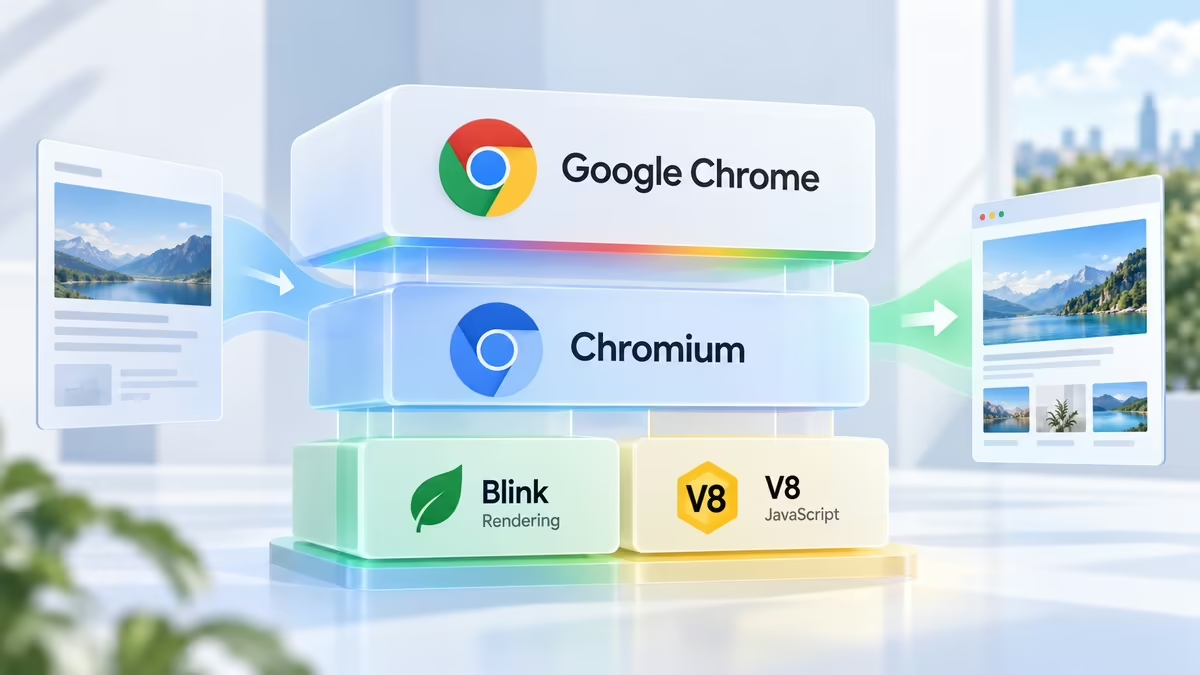
Dentro Chromium troviamo Blink, il motore di rendering utilizzato per elaborare gran parte di ciò che compone una pagina Web. Il progetto Chromium descrive Blink come il rendering engine utilizzato da Chromium.
Per JavaScript entra invece in gioco V8, il motore open source di Google utilizzato da Chrome per eseguire JavaScript e WebAssembly. La documentazione ufficiale di V8 chiarisce anche la separazione dei compiti: V8 esegue il codice JavaScript, mentre il browser mette a disposizione elementi come il DOM e le API della piattaforma Web.
Non serve conoscere questi componenti per navigare. Diventano però utili per capire perché Chrome, Edge, Brave e Opera tendano ad avere molti comportamenti Web in comune, mentre Firefox utilizza una base tecnologica differente.
Come funziona Chrome nella pratica
L’interfaccia di Google Chrome è volutamente semplice, ma sotto la superficie convivono diversi livelli: browser, profilo locale, Account Google, motore di ricerca e servizi sincronizzati.
Confonderli porta facilmente a credere che accedere a Gmail significhi necessariamente “sincronizzare Chrome” o che eliminare la cronologia locale cancelli automaticamente qualsiasi informazione presente altrove.
Barra degli indirizzi, siti e ricerca
La barra superiore di Chrome funziona contemporaneamente come campo per:
- indirizzi Web;
- ricerche;
- cronologia;
- preferiti;
- suggerimenti e comandi compatibili.
Se digiti www.creativemotions.it, Chrome apre direttamente il sito. Se digiti invece una frase come come funziona un browser, la stringa viene normalmente inviata al motore di ricerca configurato.
Questa convergenza tra indirizzo e ricerca rende l’interfaccia più semplice, ma è anche una delle ragioni per cui browser e motore di ricerca vengono spesso confusi.
Profili: separare lavoro, uso personale e altri account
I profili Chrome permettono di mantenere separati preferiti, cronologia, password e altre impostazioni.
Google li propone anche per distinguere, per esempio, il contesto personale da quello lavorativo. È una funzione più importante di quanto sembri se utilizzi molti account Google o lo stesso computer per attività diverse.
Un profilo non equivale però a una protezione forte contro altri utenti che hanno accesso allo stesso computer. La documentazione sui profili Chrome avverte che chi può utilizzare il dispositivo può anche riuscire ad aprire altri profili configurati.
Se serve una vera separazione tra persone, è preferibile utilizzare account distinti del sistema operativo.
Account Google e sincronizzazione: cosa cambia realmente
Non serve un Account Google per utilizzare Google Chrome.
Puoi installare il browser, visitare siti, salvare preferiti e password e utilizzare molte delle sue funzioni senza eseguire l’accesso.
La differenza è dove vengono conservati i dati.
Secondo la documentazione Google sull’accesso a Chrome, senza accesso preferiti, password e altre informazioni possono rimanere soltanto sul dispositivo. Collegando invece un Account Google puoi rendere disponibili determinati dati sugli altri dispositivi sui quali utilizzi lo stesso account.
Questo rende comodo passare da PC a smartphone, ma introduce anche un secondo livello da gestire: quali dati vuoi conservare soltanto localmente e quali vuoi associare al tuo account.
Preferiti, cronologia, password e schede tra più dispositivi
Una volta configurata la sincronizzazione, Google Chrome può mantenere allineati diversi elementi dell’esperienza di navigazione.
I gruppi di schede, per esempio, possono essere sincronizzati quando sono attive le impostazioni pertinenti. Lo stesso vale per preferiti, password e altre informazioni compatibili.
Il vantaggio è evidente quando usi regolarmente più dispositivi. Se invece Chrome viene utilizzato su un solo computer, non è obbligatorio attivare ogni forma di sincronizzazione solo perché disponibile.
La configurazione migliore è quella coerente con il modo in cui navighi, non quella con più interruttori attivati.
Le funzioni di Chrome che contano davvero
Una lista completa delle funzioni di Chrome diventerebbe rapidamente lunga e poco utile. Alcune incidono però davvero sull’uso quotidiano e meritano di essere comprese prima di aggiungere strumenti esterni.
Gruppi di schede, ricerca e gestione delle tab
Se lavori con molte pagine contemporaneamente, le schede possono diventare il principale problema dell’interfaccia.
Chrome permette di raggrupparle, comprimere i gruppi, salvarli e cercare tra le schede aperte. La gestione delle schede documentata da Google comprende anche la sincronizzazione dei gruppi quando utilizzi lo stesso Account Google con le relative opzioni attive.
È una funzione particolarmente utile quando separi ricerche, progetti o attività che altrimenti finirebbero in una singola fila di decine di tab indistinguibili.
Risparmio memoria e Risparmio energetico
Il consumo di memoria è uno dei temi storicamente associati a Chrome, ma parlare semplicemente di “browser pesante” non descrive più bene il problema.
Nelle impostazioni Prestazioni, Google Chrome include Risparmio memoria, che può rendere inattive le schede non utilizzate e ricaricarle quando torni a visualizzarle.
La documentazione sulle prestazioni di Chrome permette anche di scegliere diversi livelli di intervento e di escludere i siti che devono restare sempre attivi.
Su computer portatili compatibili è disponibile anche Risparmio energetico, che riduce alcune attività in background quando l’obiettivo diventa prolungare l’autonomia.
Queste funzioni non significano che RAM e batteria abbiano smesso di contare. Rendono però meno sensato giudicare Chrome sulla base di vecchie generalizzazioni senza considerare configurazione, numero di schede, estensioni e attività realmente eseguite.
Password Manager e passkey
Google Chrome integra il Gestore delle password di Google, che può memorizzare credenziali e passkey e renderle disponibili sui dispositivi collegati allo stesso account.
Il sistema può inoltre segnalare credenziali coinvolte in violazioni note. Google descrive nella documentazione sulla protezione delle password il controllo effettuato sulle credenziali salvate e il meccanismo utilizzato per confrontarle con dati compromessi.
Questo rende meno necessario affidarsi a password memorizzate manualmente o riutilizzate tra servizi.
Non significa però che il gestore integrato sia automaticamente la soluzione migliore per ogni scenario. Chi utilizza molti sistemi operativi, browser diversi, condivisione avanzata o workflow aziendali può preferire un password manager indipendente.
Traduzione delle pagine
Chrome può rilevare una pagina in una lingua diversa e proporne la traduzione.
Puoi tradurre l’intera pagina oppure parti selezionate del testo. La funzione è integrata con Google Traduttore e può essere configurata dalle impostazioni Lingue.
Per chi consulta spesso documentazione, forum o siti internazionali, questa integrazione elimina parecchi passaggi rispetto al copia-incolla in un servizio separato.
Siti installabili come applicazioni
Alcuni siti possono essere trasformati in app web.
Chrome permette di installare pagine compatibili e aprirle in una finestra più simile a quella di un’applicazione tradizionale. Alcune Progressive Web App possono inoltre supportare notifiche, funzionamento parzialmente offline, badge e accesso ad altre capacità del sistema.
Google spiega il funzionamento nella guida dedicata alle app Web in Chrome.
Ha senso farlo quando un servizio Web viene utilizzato quotidianamente e vuoi separarlo dal normale caos delle schede.
Estensioni: potenti, ma non gratuite in termini di fiducia e risorse
Uno dei vantaggi più evidenti dell’ecosistema Chrome è il numero di componenti aggiuntivi disponibili.
Un’estensione può modificare le pagine che visiti, aggiungere funzioni, intervenire sui contenuti e automatizzare operazioni che il browser non gestisce direttamente.
Proprio questa capacità richiede cautela.
Ogni estensione aggiunge codice, autorizzazioni e una dipendenza che deve essere mantenuta. Non installerei quindi componenti solo perché popolari o perché compaiono in una lista.
Nella nostra guida alle migliori estensioni Chrome e a come sceglierle trovi anche i controlli su publisher, permessi, Manifest V3, uso su mobile e componenti diventati obsoleti.
Gemini in Chrome e funzioni AI: cosa è realmente disponibile
Google Chrome non è più soltanto il contenitore nel quale aprire un chatbot in una nuova scheda.
Google sta integrando nel browser un insieme crescente di funzioni basate sull’intelligenza artificiale, ma questo è anche uno dei punti in cui bisogna prestare maggiore attenzione alle condizioni di disponibilità.
Non tutte le funzioni AI mostrate da Google sono automaticamente disponibili a ogni utente di Chrome.
Cosa può fare Gemini dentro il browser
La pagina ufficiale dedicata a Gemini in Chrome presenta l’assistente come uno strumento capace di lavorare nel contesto della navigazione.
Tra gli utilizzi documentati troviamo la possibilità di fare domande sul contenuto aperto, riassumere pagine e video e confrontare informazioni presenti in più schede.
Il vantaggio rispetto all’apertura di un chatbot separato è il contesto: l’assistente può lavorare più vicino a ciò che stai già leggendo.
È però anche il motivo per cui conviene controllare a quali contenuti stai concedendo accesso e quali impostazioni sono associate alla tua attività Gemini.
AI Mode e ricerca mentre navighi
Chrome integra anche esperienze collegate ad AI Mode, che possono permettere di continuare una ricerca assistita senza interrompere la pagina che stai consultando.
La guida ufficiale ad AI Mode in Chrome specifica però che la funzione non è disponibile nello stesso modo per tutti gli utenti, dispositivi, paesi e lingue.
Questo dettaglio conta più della lista delle feature.
Se leggi una guida che descrive un pulsante AI e sul tuo Chrome non compare, non significa necessariamente che il browser sia configurato male: potresti semplicemente non essere ancora compreso nel rollout.
Le funzioni agentiche non sono ancora un elemento universale di Chrome
Google mostra anche funzioni in cui Gemini può svolgere attività composte da più passaggi, come Auto Browse.
Qui il confine tra “Chrome supporta questa funzione” e “questa funzione è disponibile sul mio Chrome” diventa ancora più importante: alcune capacità sono limitate a mercati e piani specifici.
Per un articolo destinato a restare valido è quindi meglio considerare l’AI come un layer in evoluzione del browser, non come un set fisso di pulsanti garantiti a tutti.
Chrome download: come scaricare e installare il browser in modo sicuro
Per scaricare Google Chrome partirei sempre dalla pagina ufficiale di Google Chrome.
Cercare genericamente “Chrome download” e aprire il primo sito di terze parti non offre alcun vantaggio. Per un browser, che riceverà aggiornamenti e gestirà password, cookie, sessioni e download, la provenienza del programma di installazione conta.
Requisiti di sistema attuali
I requisiti cambiano nel tempo. Prima di installare il browser su un dispositivo datato conviene quindi verificare anche la pagina ufficiale di download e requisiti.
| Piattaforma | Requisito indicato da Google |
|---|---|
| Windows, processori Intel | Windows 10 o versioni successive e CPU compatibile SSE3 |
| Windows, processori ARM | Windows 11 o versioni successive |
| macOS | macOS 13 Ventura o versioni successive |
| Ubuntu | Versione a 64 bit 18.04 o successiva |
| Debian | Versione 10 o successiva |
| openSUSE | Versione 15.5 o successiva |
| Fedora Linux | Versione 39 o successiva |
| Android | Android 10 o versioni successive |
| iPhone e iPad | iOS 17 o versioni successive |
Questi valori sono requisiti software correnti, non caratteristiche permanenti del prodotto. Se stai leggendo questa guida molto tempo dopo la pubblicazione, controlla comunque il documento Google prima di decidere che una vecchia macchina sia compatibile.
Download e installazione su Windows
Su Windows il percorso normale è semplice: scarichi il programma di installazione dalla pagina ufficiale, lo esegui e autorizzi le modifiche richieste dal sistema.
Al termine puoi avviare il browser e decidere se renderlo predefinito.
Se il normale installer non riesce a completare il download, Google documenta anche un programma di installazione alternativo utilizzabile da un altro computer.
Eviterei invece di cercare vecchi installer su siti non ufficiali.
Chrome su Windows 7 e Windows 8: attenzione alle vecchie guide
Nei risultati di ricerca continuano a comparire query come “Chrome Windows 7 download”.
È un caso in cui seguire una vecchia guida può essere una cattiva idea.
Google indica Chrome 109 come ultima versione compatibile con Windows 7 e Windows 8/8.1. Installare una release congelata non riporta quel sistema nel normale ciclo di aggiornamenti del browser.
Se il computer non può eseguire una versione supportata di Windows, il problema da risolvere non è trovare un installer più vecchio possibile, ma valutare l’aggiornamento del sistema operativo o una piattaforma ancora mantenuta.
Installare Chrome su Mac
Su macOS il download restituisce normalmente un file googlechrome.dmg.
Aprilo e trascina Chrome nella cartella Applicazioni. A seconda della configurazione del Mac, potrebbe essere richiesta l’autorizzazione dell’amministratore.
È una procedura banale, ma vale la stessa regola di Windows: il file deve provenire dalla fonte ufficiale.
Installare Chrome su Linux
Su Linux Google distribuisce pacchetti per le principali famiglie supportate.
Per Debian e Ubuntu puoi utilizzare un pacchetto .deb; per Fedora e openSUSE un pacchetto .rpm. Google offre pacchetti anche per architetture ARM a 64 bit compatibili.
L’installazione tramite il sistema di gestione dei pacchetti ha un vantaggio pratico: Chrome può entrare nel normale flusso di aggiornamenti della distribuzione invece di diventare un’applicazione installata e poi dimenticata.
Chrome su Android, iPhone e iPad
Su Android Chrome viene normalmente installato o aggiornato tramite Google Play.
Su iPhone e iPad passa invece dall’App Store. Google indica attualmente iOS 17 o versioni successive come requisito per la versione corrente.
L’esperienza mobile non coincide comunque perfettamente con quella desktop. Le normali estensioni del Chrome Web Store, per esempio, non si comportano su Chrome mobile come sul browser per PC e Mac.
È una distinzione che diventa importante se il tuo workflow dipende fortemente dalle estensioni Chrome.
Come configurare Chrome dopo l’installazione
Scaricare il browser risolve soltanto metà del lavoro. La configurazione iniziale determina spesso se Google Chrome diventerà uno strumento ordinato o semplicemente un altro contenitore nel quale importare anni di caos digitale.
Impostarlo come browser predefinito
Se vuoi che link e file Web si aprano normalmente in Chrome, puoi impostarlo come browser predefinito.
Su Windows 11 la modifica passa anche dalle impostazioni delle app predefinite del sistema. Google mantiene una guida specifica per impostare Chrome come browser predefinito sui diversi sistemi.
Non è comunque necessario farlo subito.
Puoi mantenere Chrome e Firefox installati contemporaneamente e cambiare browser predefinito quando vuoi.
Importare preferiti e dati dal vecchio browser
Cambiare browser non significa ripartire da zero.
Chrome può importare diverse informazioni provenienti da altri browser o da file esportati, tra cui preferiti e, in determinate condizioni, cronologia, motori di ricerca e password.
La procedura di importazione ufficiale varia in parte in base al browser di origine.
Prima di importare tutto automaticamente farei però un minimo di pulizia: trasferire centinaia di preferiti inutilizzati non rende migliore il nuovo browser.
Scegliere il motore di ricerca
Dopo l’installazione controllerei sempre il motore di ricerca predefinito invece di assumere che browser e search provider debbano coincidere.
Puoi utilizzare Chrome e impostare un provider diverso da Google dalle impostazioni Motore di ricerca.
È uno dei modi più semplici per separare la scelta del browser da quella del servizio con cui esegui le ricerche.
Controllare aggiornamenti e versione installata
Gli aggiornamenti del browser sono particolarmente importanti perché Chrome interpreta continuamente contenuti provenienti da Internet.
Su computer puoi controllare lo stato andando in:
Menu → Guida → Informazioni su Google Chrome
Chrome verifica la disponibilità degli aggiornamenti e, quando necessario, può richiedere il riavvio per applicarli.
Su Linux l’aggiornamento può passare invece attraverso il gestore dei pacchetti.
Privacy e sicurezza di Chrome: cosa protegge davvero
Privacy e sicurezza vengono spesso trattate come se fossero la stessa cosa.
Non lo sono.
Sicurezza significa anche difendersi da phishing, malware, credenziali compromesse e siti pericolosi. Privacy riguarda invece quali informazioni vengono raccolte, conservate, condivise e utilizzate durante la navigazione.
Un browser può essere molto efficace contro un sito di phishing senza essere contemporaneamente quello che minimizza di più ogni forma di trattamento dei dati.
Navigazione sicura e protezione dai siti pericolosi
Google Chrome utilizza Google Navigazione sicura per controllare siti, download ed estensioni rispetto a segnali di pericolosità.
La documentazione sulla Navigazione sicura cita minacce come phishing, malware, ingegneria sociale, download pericolosi ed estensioni illecite.
Chrome permette inoltre di scegliere diversi livelli di protezione.
La protezione standard è quella normalmente attiva; una protezione più avanzata può aumentare i controlli, ma comporta anche un diverso trattamento dei dati necessari a fornire quel livello di servizio.
Non limitarti quindi al nome dell’opzione: leggi cosa cambia realmente.
La modalità Incognito non ti rende anonimo
Questo è probabilmente il mito più importante da eliminare.
Incognito non è una VPN e non rende invisibile ciò che fai online.
La funzione crea una sessione separata e limita soprattutto ciò che Chrome conserva sul dispositivo al termine della sessione. Cronologia e dati dei siti della sessione vengono gestiti in modo diverso rispetto alla navigazione normale.
I siti che visiti possono però continuare a raccogliere informazioni e i servizi ai quali accedi possono continuare a identificarti.
La stessa documentazione Google sulla modalità Incognito precisa che la modalità di raccolta dei dati da parte dei siti e dei servizi utilizzati non cambia automaticamente perché hai aperto una finestra privata.
Se il tuo obiettivo è evitare che un’altra persona che usa lo stesso computer trovi facilmente i siti visitati nella cronologia locale, Incognito è utile.
Se l’obiettivo è anonimato in rete, stai chiedendo a questa funzione un lavoro per cui non è stata progettata.
Account Google, sincronizzazione e attività non sono la stessa impostazione
Anche qui conviene separare i livelli.
Puoi essere:
- non autenticato in Chrome;
- autenticato nel browser;
- autenticato in un sito Google;
- con sincronizzazione attiva o parziale;
- con specifiche impostazioni dell’attività dell’Account Google attive o disattivate.
Non sono stati equivalenti.
Google raccoglie in una panoramica dedicata alla privacy di Chrome le principali aree da controllare: account, Navigazione sicura, dati dei siti, password e personalizzazione.
Il consiglio pratico non è disattivare tutto per principio né accettare ogni impostazione per comodità. È capire quali dati ti serve sincronizzare e quale beneficio concreto ottieni.
Privacy e sicurezza non hanno un vincitore unico
Se la privacy per impostazione predefinita è la priorità principale, ha senso confrontare Chrome con browser che fanno scelte differenti.
Firefox utilizza una base non Chromium e integra proprie protezioni antitracciamento. Brave parte invece da Chromium ma modifica il browser e integra sistemi di blocco orientati alla privacy. Safari concentra molte delle sue protezioni nell’ecosistema Apple.
Questo non trasforma automaticamente uno di questi prodotti nel “browser più sicuro”.
Il criterio corretto è capire quale rischio stai cercando di ridurre.
Chrome è veloce? Prestazioni, RAM e consumo di risorse
Cercare “qual è il browser più veloce” sembra una domanda semplice, ma il risultato dipende da hardware, sistema operativo, versione, pagine utilizzate, estensioni, impostazioni, cache e metodologia del benchmark.
Per questo non ha molto valore riportare una classifica numerica presa da test eseguiti con condizioni diverse.
Risparmio memoria cambia il modo in cui vanno letti i consumi
Con Risparmio memoria attivo, Google Chrome può disattivare le schede inattive e recuperare risorse per quelle che stai utilizzando.
Questo significa che il numero di tab aperte non coincide necessariamente con il numero di pagine pienamente attive in memoria.
La funzione ha anche livelli diversi di aggressività e consente di mantenere sempre attivi determinati siti.
Anche le estensioni fanno parte delle prestazioni del browser
Confrontare Chrome appena installato con un altro browser carico di componenti aggiuntivi non dice quasi nulla.
Lo stesso vale al contrario.
Un’estensione può eseguire script sulle pagine, mantenere attività in background, fare richieste di rete o modificare il DOM. Due componenti molto attivi possono incidere più di dieci estensioni che intervengono soltanto quando le richiami.
Se Chrome diventa improvvisamente più pesante dopo l’installazione di un’estensione, la prima diagnosi sensata è disabilitare quel componente e confrontare il comportamento.
“Chrome usa tanta RAM” non basta per diagnosticare un problema
La RAM inutilizzata non è automaticamente migliore della RAM utilizzata.
Un browser può tenere risorse in memoria per rendere più rapido il ritorno a una scheda o una determinata operazione. Il problema diventa concreto quando la pressione sulla memoria degrada il resto del sistema, provoca continui reload o rallenta il lavoro.
Per questo guarderei:
schede realmente attive → estensioni → siti pesanti → impostazioni Prestazioni → memoria disponibile sul sistema
prima di concludere che il problema sia semplicemente il nome del browser.
Chrome vs Firefox, Edge, Safari, Brave e Opera
Non esiste un browser migliore in assoluto perché alcune differenze dipendono dall’ecosistema che utilizzi e altre da quanto vuoi personalizzare privacy, interfaccia e funzioni integrate.
La tabella serve quindi come orientamento, non come classifica.
| Browser | Base tecnologica principale | Punto distintivo | Ha più senso rispetto a Chrome soprattutto se… |
|---|---|---|---|
| Google Chrome | Chromium / Blink | Ecosistema Google, compatibilità Web, ampia piattaforma di estensioni | Usi molto i servizi Google e vuoi un’esperienza coerente tra dispositivi |
| Firefox | Gecko | Base tecnologica indipendente da Chromium e controlli Mozilla | Vuoi evitare l’ecosistema Chromium o preferisci l’approccio Mozilla |
| Microsoft Edge | Chromium / Blink | Forte integrazione con Windows e servizi Microsoft | Il tuo ambiente di lavoro ruota attorno a Windows e Microsoft |
| Safari | WebKit | Integrazione profonda con dispositivi Apple e funzioni privacy proprie | Utilizzi principalmente Mac, iPhone e iPad |
| Brave | Chromium / Blink | Blocco di tracker e contenuti integrato, impostazione privacy differente | Vuoi mantenere compatibilità Chromium con protezioni integrate più aggressive |
| Opera | Chromium / Blink | Molte funzioni integrate, AI, sidebar, blocco annunci e strumenti aggiuntivi | Preferisci un browser ricco di strumenti senza aggiungere molte estensioni |
Chrome vs Firefox: la differenza più strutturale
Il confronto con Firefox è quello tecnicamente più interessante.
Firefox su desktop non è costruito su Chromium e utilizza la propria tecnologia Gecko. Cambiare da Chrome a Firefox significa quindi cambiare più del semplice marchio.
Significa utilizzare un browser con motore, priorità e modello di sviluppo differenti.
Questo può interessare soprattutto chi considera importante mantenere una maggiore diversità tecnologica sul Web o preferisce l’approccio Mozilla alla privacy e alla personalizzazione.
Nella guida dedicata trovi il confronto approfondito su come funziona Firefox e cosa lo distingue da Chrome.
Chrome vs Edge: stessa base, ecosistemi differenti
Microsoft Edge è basato su Chromium, come conferma anche la documentazione Microsoft per le estensioni.
Questo rende numerosi comportamenti e API familiari a chi proviene da Chrome, ma i due prodotti non sono equivalenti.
Microsoft costruisce Edge intorno al proprio ecosistema, a Windows, all’account Microsoft e ai suoi servizi AI. Google fa lo stesso con il proprio ambiente.
Se usi quotidianamente Microsoft 365, Windows e servizi Microsoft, Edge può ridurre alcuni passaggi. Se Gmail, Google Workspace, Android e gli altri servizi Google sono il centro del tuo workflow, Chrome ha una continuità più naturale.
Chrome vs Safari: quando l’ecosistema Apple pesa più delle estensioni
Safari è progettato direttamente attorno all’ambiente Apple.
Apple punta molto su efficienza energetica, sincronizzazione iCloud e tecnologie anti-tracciamento; la pagina ufficiale di Safari descrive anche funzioni come Intelligent Tracking Prevention, profili, gruppi di pannelli ed estensioni.
Se lavori quasi esclusivamente su Mac, iPhone e iPad, questa integrazione può contare più della familiarità con Chrome.
Se invece passi frequentemente tra Windows, Android, Linux e macOS, Chrome offre una continuità multipiattaforma più ampia.
Chrome vs Brave: Chromium con priorità diverse
Brave dimostra bene perché Chromium e Chrome non sono sinonimi.
Il browser utilizza Chromium ma aggiunge modifiche proprie e sistemi integrati per bloccare tracker e altri contenuti. La documentazione Brave sulla privacy spiega alcune delle differenze introdotte rispetto alla base Chromium.
Può quindi avere senso se vuoi gran parte della compatibilità tipica dei browser Chromium ma preferisci un’impostazione più aggressiva sulla privacy già dalla configurazione iniziale.
Il rovescio della medaglia è che alcuni siti possono richiedere eccezioni o una gestione più consapevole delle protezioni.
Chrome vs Opera: più essenziale contro più funzioni integrate
Opera parte anch’esso dall’ecosistema Chromium ma sceglie una filosofia molto diversa per l’interfaccia.
Integra strumenti che in Chrome richiederebbero un’estensione o un servizio separato: sidebar, blocco annunci, funzioni AI, strumenti per le schede e una funzione VPN del browser.
La panoramica ufficiale delle funzioni Opera mostra quanto il prodotto punti sull’integrazione di strumenti direttamente nell’interfaccia.
Chrome resta più essenziale e lascia molte estensioni al Web Store.
La scelta qui è quasi progettuale: preferisci partire con un browser relativamente pulito e aggiungere ciò che serve, oppure avere numerose funzioni già presenti?
I limiti di Chrome da conoscere prima di sceglierlo
Chrome è una scelta semplice per molti utenti, ma questo non significa che sia neutrale o ideale per ogni scenario.
La forte integrazione Google è un vantaggio solo se la utilizzi
Account Google, Password Manager, Gemini, sincronizzazione e servizi Google possono creare un ambiente molto coerente.
Se lavori già con Gmail, Drive, Calendar, Android e altri servizi Google, il vantaggio è concreto.
Se invece cerchi deliberatamente di ridurre la dipendenza da quell’ecosistema, la stessa integrazione diventa meno interessante.
Una funzione non è un vantaggio solo perché esiste: deve risolvere qualcosa nel tuo workflow.
La diffusione di Chromium non rende uguali i browser Chromium
Chrome, Edge, Brave e Opera condividono una parte importante delle fondamenta, ma possono prendere decisioni differenti su:
- servizi collegati;
- privacy;
- interfaccia;
- blocco contenuti;
- telemetria;
- funzioni AI;
- account e sincronizzazione.
Dire “sono tutti Chromium” è tecnicamente utile, ma insufficiente per scegliere.
Le funzioni AI sono ancora troppo mobili per essere il solo criterio
Gemini in Chrome rende il browser più interessante per chi utilizza già l’AI durante la navigazione.
Non sceglierei però oggi un browser solo perché una specifica funzione AI appare in una pagina promozionale.
Disponibilità, mercati, account, dispositivi e piani possono cambiare. Il browser deve continuare ad avere senso anche quando togli dall’equazione una funzione sperimentale o in rollout.
Chrome mobile non è Chrome desktop in formato piccolo
Su smartphone cambiano interfaccia, capacità disponibili e rapporto con il sistema operativo.
Le estensioni sono l’esempio più evidente: costruire un workflow desktop intorno al Chrome Web Store e aspettarsi di ritrovarlo identico sul telefono porta facilmente a una delusione.
Prima di scegliere un browser per una funzione specifica, verifica quindi su quale piattaforma quella funzione deve realmente funzionare.
Domande frequenti su Google Chrome
Google Chrome è gratis?
Sì. Google distribuisce Chrome senza un prezzo di acquisto per l’utente e puoi scaricarlo dal sito ufficiale o dagli store delle piattaforme supportate.
Questo non significa naturalmente che tutti i servizi utilizzabili dentro Chrome siano gratuiti: estensioni, servizi Web e alcune funzioni collegate possono avere piani propri.
Serve un Account Google per utilizzare Chrome?
No.
Puoi navigare, salvare dati localmente e utilizzare Google Chrome anche senza accedere a un Account Google.
L’account diventa utile quando vuoi utilizzare sincronizzazione e altre funzioni collegate all’ecosistema Google.
Chrome e Chromium sono la stessa cosa?
No.
Chromium è il progetto open source che costituisce la base di diversi browser. Google Chrome è un prodotto costruito su Chromium e distribuito da Google con funzioni e servizi propri.
Posso usare Chrome senza Google come motore di ricerca?
Sì.
Chrome consente di cambiare il motore di ricerca predefinito. Puoi quindi utilizzare il browser Google e affidare le ricerche a un provider diverso.
Posso installare Chrome e Firefox sullo stesso computer?
Sì.
I due browser possono convivere senza problemi sullo stesso sistema. Uno solo sarà normalmente configurato come browser predefinito, ma puoi aprire l’altro quando vuoi.
Avere entrambi può essere utile anche per testare un sito su due motori browser differenti.
Conclusione
Google Chrome ha senso soprattutto se vuoi un browser multipiattaforma, compatibile con un enorme ecosistema di siti ed estensioni e fortemente integrato con i servizi Google.
La possibilità di sincronizzare dati tra dispositivi, i profili, il Password Manager, la gestione delle schede, Risparmio memoria e le nuove funzioni AI creano un ambiente molto completo senza richiedere configurazioni particolarmente complesse.
Non è però una scelta obbligata.
Se vuoi una base tecnologica indipendente da Chromium, Firefox è la prima alternativa che valuterei. Se lavori soprattutto dentro Windows e Microsoft 365, Edge può integrarsi meglio con il tuo ambiente. Safari ha più senso quando il tuo ecosistema è quasi interamente Apple. Brave parte da Chromium ma mette privacy e blocco dei contenuti più al centro della configurazione. Opera sceglie invece di integrare direttamente numerose funzioni che Chrome lascia alle estensioni.
La domanda utile, quindi, non è “Chrome è il miglior browser?”.
È quale browser riduce più attrito nel modo in cui lavori, senza chiederti compromessi che per te contano più della comodità.