

iCloud è il servizio cloud di Apple che mantiene sincronizzati foto, file, password, note e altri dati tra i dispositivi collegati allo stesso Apple Account. Può inoltre conservare backup di iPhone e iPad e, con i piani iCloud+, aggiungere spazio e funzioni dedicate alla privacy.
La distinzione più importante da capire è questa: sincronizzazione e backup non sono la stessa cosa. Un file sincronizzato può cambiare o essere eliminato su più dispositivi; un backup serve invece a recuperare dati e impostazioni dopo un problema o durante la configurazione di un nuovo dispositivo.
Allo stesso modo, iCloud Drive, Foto di iCloud e Backup iCloud utilizzano la stessa infrastruttura cloud, ma svolgono compiti diversi. In questa guida vediamo come funzionano, cosa occupa lo spazio disponibile, quando conviene passare a un piano a pagamento e quali protezioni offre Apple.
Se vuoi partire dal concetto generale, nella guida al cloud computing spieghiamo anche la differenza tra infrastruttura cloud, servizi online e cloud storage.
Che cos’è iCloud e a cosa serve
Il servizio è collegato al tuo Apple Account e permette alle app compatibili di conservare o sincronizzare informazioni nel cloud.
Il vantaggio più evidente emerge quando utilizzi più dispositivi Apple. Puoi scattare una foto con l’iPhone e ritrovarla sul Mac, modificare una nota dall’iPad o aprire da un altro computer un documento salvato nel cloud.
Il modello di base è:
dispositivo ↔ cloud Apple ↔ altri dispositivi
Quella doppia freccia è importante. Quando una funzione usa la sincronizzazione, una modifica può propagarsi agli altri dispositivi collegati. Lo stesso può accadere con un’eliminazione.
Per questo descriverlo semplicemente come “uno spazio dove Apple conserva una copia dei miei dati” è incompleto.
Non è soltanto spazio online
La quota di archiviazione è solo una parte del sistema. Il cloud Apple può gestire file, librerie fotografiche, backup, password, note, contatti, calendari, posta e dati delle app.
In pratica funziona come livello di continuità dell’ecosistema Apple: riduce la dipendenza da un singolo dispositivo e permette a più applicazioni di lavorare sugli stessi dati.
iCloud Drive: che differenza c’è
iCloud Drive è la componente dedicata soprattutto a file e cartelle.
Puoi pensare alla relazione così:
servizio cloud Apple → insieme delle funzioni
iCloud Drive → file e cartelle
Dentro lo stesso account possono quindi convivere Foto, backup, Mail, Note, Contatti, Calendari, Password e dati delle app. Drive è uno dei servizi, non il nome dell’intero sistema.
La distinzione ricorda, con le dovute differenze, quella fra account Google, Google Drive e Google One.
Apple Account e requisiti di base
Puoi scegliere quali app devono usare il cloud e quali no. Non sei obbligato a sincronizzare tutto: è possibile attivare Drive e disattivare Foto, oppure mantenere sincronizzati Note e Password senza caricare altri contenuti.
Apple permette anche un accesso solo via browser. L’account web-only ha però funzionalità più limitate e 1 GB di spazio gratuito, mentre configurando il servizio completo su un dispositivo Apple si parte normalmente da 5 GB.
Sincronizzazione e backup: il meccanismo da capire
Quando attivi una funzione di sincronizzazione, il sistema cerca di mantenere coerenti le informazioni associate allo stesso account.
Una nuova nota può comparire su più dispositivi. Una modifica può propagarsi. Lo stesso vale, in molte funzioni, per un’eliminazione.
È un comportamento corretto: il compito della sincronizzazione è mantenere allineate le diverse copie operative dello stesso dato.
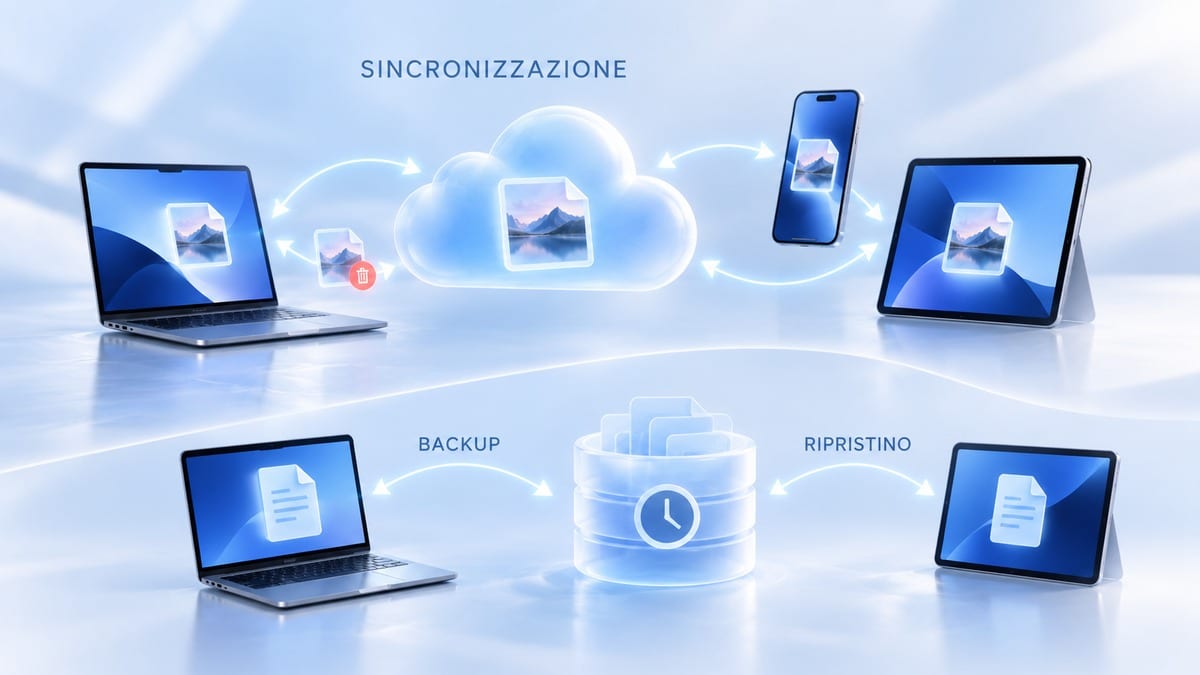
Cosa significa sincronizzare
Sincronizzare significa lavorare sugli stessi dati da più dispositivi senza dover esportare manualmente ogni versione.
È comodo, ma le copie sincronizzate non sono automaticamente backup indipendenti.
Se elimini un contenuto pensando che “tanto è nel cloud”, potresti scoprire che l’operazione è stata propagata proprio perché la sincronizzazione sta funzionando come previsto.
È lo stesso principio che abbiamo approfondito parlando di Microsoft OneDrive.
Cosa succede quando modifichi o cancelli un contenuto
Il comportamento dipende dalla funzione.
Con Foto di iCloud, per esempio, le modifiche alla libreria vengono sincronizzate. Se elimini una foto mentre la funzione è attiva, l’eliminazione viene applicata anche agli altri dispositivi collegati allo stesso account.
Diversi servizi prevedono cestini o finestre di recupero, quindi eliminare non significa sempre perdere immediatamente il dato. Ma la sincronizzazione, da sola, non deve essere trattata come strategia completa di backup.
Perché il backup è diverso
Apple distingue esplicitamente i due meccanismi nella documentazione su cosa include il Backup iCloud.
In sintesi, i dati già sincronizzati tramite servizi dedicati non devono essere duplicati anche nel backup giornaliero del dispositivo. Se utilizzi Foto di iCloud, per esempio, la libreria viene gestita dalla sincronizzazione; se una categoria non viene sincronizzata, può invece essere inclusa nel backup del dispositivo.
Il modello diventa quindi:
dati sincronizzati → servizi dedicati
dati non sincronizzati → backup del dispositivo
Questa architettura evita duplicazioni inutili, ma rende importante sapere quale meccanismo sta proteggendo ogni categoria di dati.
Drive, Foto e Backup: tre funzioni diverse
Tre funzioni possono consumare la stessa quota e comportarsi in modo molto diverso.
Drive per file e cartelle
iCloud Drive è pensato per documenti, PDF, fogli di calcolo, file di progetto e cartelle che vuoi rendere disponibili da più dispositivi.
Su Mac è integrato nel Finder; su iPhone e iPad lo trovi nell’app File; su Windows può essere utilizzato tramite il software Apple dedicato.
È uno spazio di lavoro sincronizzato. Se modifichi o elimini un file collegato, l’operazione può propagarsi. Per dati realmente critici conviene quindi distinguere fra sincronizzazione, recupero delle versioni e copie indipendenti.
Foto per la libreria fotografica
Foto di iCloud mantiene una libreria comune fra i dispositivi.
Gli originali possono essere conservati nel cloud mentre il dispositivo mantiene versioni ottimizzate per ridurre l’uso della memoria locale.
La conseguenza da ricordare è semplice: la libreria nel cloud non è una seconda raccolta separata da quella del telefono. Se elimini una foto da una libreria sincronizzata, l’eliminazione si riflette sugli altri dispositivi collegati.
Backup per ripristinare un dispositivo
Backup iCloud conserva informazioni e impostazioni che non vengono già sincronizzate regolarmente.
Serve soprattutto quando devi ripristinare un iPhone o iPad oppure configurarne uno nuovo.
Se Messaggi, Foto o altri dati vengono già sincronizzati tramite il relativo servizio, non è necessario inserirne una seconda copia completa nel backup giornaliero.
Password, Note, Contatti e dati delle app
Il cloud Apple viene utilizzato anche da molte categorie più piccole ma importanti: password, note, contatti, calendari e dati delle app.
Per questo, quando lo spazio si riduce, non conviene guardare soltanto foto e backup. Anche allegati, file, posta e dati accumulati dalle applicazioni possono incidere sulla quota.
Come usarlo su iPhone, iPad, Mac, Windows e Web
L’integrazione più profonda è sui dispositivi Apple, ma una parte delle funzioni è disponibile anche su Windows e via browser.
iPhone e iPad
Da Impostazioni puoi scegliere quali app utilizzano il cloud, controllare lo spazio, gestire backup, Foto, Drive e le funzioni premium.
Molte operazioni avvengono in background: non devi aprire un’app separata ogni volta che vuoi sincronizzare qualcosa.
Mac
Su macOS Drive può comparire direttamente nel Finder e numerose applicazioni Apple possono mantenere i dati aggiornati tramite lo stesso account.
Prima di attivare qualsiasi sincronizzazione, controllerei due cose: quanto spazio occupano i dati e cosa accade quando li elimini. Sono domande più utili del semplice “posso sincronizzarli?”.
Windows
Apple distribuisce un’app per Windows che permette di accedere a funzioni come Drive, Foto e Password.
Se però il tuo lavoro ruota attorno a Windows e Microsoft 365, OneDrive mantiene un’integrazione più naturale con quel sistema.
Accesso dal browser
Da iCloud.com puoi raggiungere diverse applicazioni e categorie di dati senza configurare l’intero account sul computer che stai usando.
È utile soprattutto quando ti serve un file o un’informazione da un dispositivo temporaneo.
Con Protezione avanzata dati, l’accesso web ai dati protetti cambia: Apple richiede l’autorizzazione tramite un dispositivo registrato per consentire al browser di accedere alle categorie interessate.
Spazio gratuito: cosa occupa i 5 GB
Configurando il servizio completo su un dispositivo Apple ottieni 5 GB gratuiti.
La quota è condivisa: non hai 5 GB per le foto, altri 5 GB per i backup e altri 5 GB per i file. Hai un unico spazio utilizzato dalle funzioni che hai attivato.
Possono quindi incidere backup, Foto, Drive, Mail e dati delle applicazioni.
Come capire cosa sta consumando la quota
Prima di acquistare più spazio, identifica la categoria che lo sta occupando.
Un vecchio backup di un dispositivo che non possiedi più richiede un intervento diverso da una libreria fotografica che vuoi conservare integralmente.
Lo stesso vale per file dimenticati o grandi quantità di posta.
Il controllo della distribuzione dello spazio permette quindi di distinguere fra dati realmente utili e occupazione evitabile.
Cosa succede quando lo spazio è pieno
Quando raggiungi il limite, alcune funzioni non possono continuare ad aggiornarsi normalmente.
I nuovi backup possono interrompersi, nuovi contenuti possono smettere di essere caricati e le applicazioni possono non riuscire più a sincronizzare nuove informazioni.
Se utilizzi Mail di iCloud, esaurire la quota può avere effetti anche sulla posta.
Il problema non è quindi soltanto la comparsa di un avviso nelle impostazioni: può interrompere processi che normalmente avvengono senza che tu debba pensarci.
iCloud+ prezzi e piani
Quando i 5 GB non bastano puoi passare a iCloud+, che aumenta lo spazio e aggiunge funzioni dedicate a privacy e servizi Apple.
I piani ufficiali iCloud+ disponibili in Italia prevedono attualmente questi tagli:
| Piano | Spazio | Prezzo mensile | Scenario indicativo |
|---|---|---|---|
| Gratuito | 5 GB | Gratis | Sincronizzazione leggera e piccoli backup |
| iCloud+ | 50 GB | 0,99 € | Un dispositivo e libreria contenuta |
| iCloud+ | 200 GB | 2,99 € | Più dispositivi o piccolo nucleo familiare |
| iCloud+ | 2 TB | 9,99 € | Librerie foto/video importanti e famiglia |
| iCloud+ | 6 TB | 29,99 € | Archivi molto grandi |
| iCloud+ | 12 TB | 59,99 € | Esigenze di storage consumer particolarmente elevate |
I prezzi sono dati volatili: prima dell’acquisto controlla sempre il listino Apple corrente.
Cosa aggiunge il piano premium
L’abbonamento non serve soltanto ad acquistare più gigabyte.
Comprende funzioni come Relay privato, Nascondi la mia email, dominio email personalizzato e Video sicuro di HomeKit secondo le condizioni previste dal piano.
La quota può inoltre essere condivisa tramite “In famiglia”, senza rendere automaticamente visibili ai familiari file, foto o backup degli altri account.
Relay privato non è una VPN tradizionale
Relay privato protegge soprattutto la navigazione Safari attraverso un’architettura specifica di Apple.
Non lo considererei un sostituto universale di una VPN. Una VPN tradizionale può coprire traffico e scenari differenti.
La scelta dipende quindi dal problema: privacy della navigazione Safari e integrazione nell’ecosistema da una parte; instradamento più ampio del traffico e altri casi d’uso dall’altra.
Apple One e spazio aggiuntivo
Una quota cloud è inclusa anche in Apple One.
Se possiedi già un piano premium e attivi Apple One, la quantità di spazio disponibile dipende dalla combinazione degli abbonamenti. In alcuni casi le quote possono sommarsi.
Prima di mantenere due pagamenti separati conviene quindi controllare quanto spazio è già incluso nel piano Apple One che utilizzi.
Quale piano scegliere
Non sceglierei il taglio guardando soltanto il numero di dispositivi.
Conta soprattutto quanto spazio occupi oggi e quanto velocemente crescono foto, video e backup.
Quando possono bastare 5 GB
La quota gratuita può essere sufficiente se utilizzi soprattutto dati leggeri e non affidi al cloud una grande libreria fotografica o backup consistenti.
Per molti utenti iPhone, però, diventa presto stretta.
Prima di fare l’upgrade controlla sempre se esistono vecchi backup o dati non più utili.
Quando hanno senso 50 o 200 GB
50 GB rappresentano il primo salto naturale per un utilizzo personale contenuto.
200 GB diventano più interessanti con più dispositivi, molte foto oppure una quota condivisa in famiglia.
Se sei già vicino al limite del piano che stai valutando, scegliere il taglio immediatamente superiore evita di rimandare il problema di pochi mesi.
Quando valutare 2, 6 o 12 TB
I tagli più grandi hanno senso quando il cloud diventa l’archivio operativo di librerie fotografiche e video molto estese o di un gruppo familiare.
Non li userei però come sostituto automatico di una strategia di archiviazione.
Cloud storage, sincronizzazione, backup e archivio a lungo termine risolvono problemi differenti.
Sicurezza, crittografia e Protezione avanzata dati
Apple protegge i dati sia durante il trasferimento sia sui server, ma non tutte le categorie usano lo stesso modello crittografico.
La domanda utile non è quindi soltanto “è crittografato?”, ma anche chi può disporre delle chiavi necessarie a decifrare una determinata categoria.
La panoramica ufficiale sulla sicurezza dei dati distingue la protezione standard dalle categorie protette end-to-end.
Se vuoi approfondire il concetto generale, nella guida sulla crittografia end-to-end spieghiamo perché E2EE non significa semplicemente usare HTTPS.
Protezione standard
Con la configurazione standard i dati vengono protetti durante il trasferimento e quando sono archiviati.
Alcune categorie sensibili utilizzano già la crittografia end-to-end, mentre per altre Apple mantiene le chiavi necessarie a fornire determinati servizi di recupero.
Questo modello cerca un equilibrio fra riservatezza e possibilità di recuperare l’accesso.
Cosa cambia con Protezione avanzata dati
Protezione avanzata dati è opzionale e porta a 23 le categorie di dati protette con crittografia end-to-end, includendo fra le altre Backup, Foto e Note.
In questa configurazione i dispositivi affidabili mantengono l’accesso alle chiavi necessarie e Apple non può accedere ai contenuti protetti in questo modo.
Il vantaggio è concreto, ma aumenta anche la responsabilità dell’utente nel recupero dell’account.
Cosa resta fuori dall’E2EE
Mail, Contatti e Calendari devono interoperare con sistemi globali e non passano alla crittografia end-to-end con Protezione avanzata dati.
Per questo è più preciso parlare di protezione E2EE estesa alla maggior parte delle categorie supportate, non di “tutto il cloud è end-to-end”.
Il compromesso sul recupero
Se Apple non possiede le chiavi per decifrare i dati protetti, non può nemmeno recuperare quei dati al posto tuo.
Prima di attivare la modalità avanzata conviene quindi configurare correttamente i metodi di recupero previsti e verificare i dispositivi registrati.
maggiore controllo delle chiavi → minore capacità del provider di recuperare i dati
È un trade-off reale, non un dettaglio tecnico.
Confronto con Google Drive, OneDrive e Dropbox
Un confronto basato soltanto sui gigabyte gratuiti sarebbe poco utile.
La variabile più importante è dove crei, modifichi e condividi i dati ogni giorno.
| Servizio | Spazio gratuito indicativo | Ecosistema più naturale | Lo sceglierei soprattutto per |
|---|---|---|---|
| iCloud | 5 GB | Apple | Foto, backup e continuità tra i dispositivi Apple |
| Google Drive | 15 GB condivisi nell’account Google | Google / Android / Workspace | Collaborazione e documenti Google |
| Microsoft OneDrive | 5 GB | Windows / Microsoft 365 | File Office e integrazione Microsoft |
| Dropbox | 2 GB | Multipiattaforma | Workflow centrato sui file e sistemi eterogenei |
Ecosistema Apple
Se utilizzi iPhone, iPad e Mac, il vantaggio principale è l’integrazione.
Foto, backup, password, note e file possono lavorare nello stesso account senza costruire manualmente il flusso fra applicazioni diverse.
È lo scenario in cui sceglierei il servizio Apple per primo.
Ecosistema Google
Google Drive diventa più naturale se il tuo lavoro ruota intorno a Gmail, Docs, Sheets, Android e Workspace.
Google One gestisce invece l’espansione dello spazio e altri vantaggi dell’account Google.
Windows e Microsoft 365
Se utilizzi quotidianamente Word, Excel, PowerPoint e Windows, OneDrive riduce più passaggi.
Un utente con iPhone e PC Windows può tranquillamente usare il cloud Apple per foto e backup e OneDrive per i documenti di lavoro. Non è necessario affidare ogni dato allo stesso provider.
Workflow multipiattaforma
Dropbox resta interessante quando il requisito principale è mantenere un flusso file-centric coerente tra sistemi differenti.
Lo valuterei quindi per la qualità del workflow e non per i soli 2 GB gratuiti.
Domande frequenti
È obbligatorio su iPhone?
No.
Puoi scegliere quali funzioni cloud utilizzare e disattivare singole categorie. Rinunciare a tutti i servizi collegati all’Apple Account limita però diverse funzioni dell’ecosistema.
È gratis?
Sì.
Il set completo configurato su un dispositivo Apple parte da 5 GB gratuiti. L’accesso web-only senza dispositivo Apple ha invece caratteristiche più limitate e una quota inferiore.
Posso usarlo senza iPhone o Mac?
Sì, in forma più limitata.
Una parte delle funzioni è accessibile dal browser e Apple offre anche software per Windows. L’esperienza più completa resta comunque quella integrata nei propri dispositivi.
Se cancello una foto dall’iPhone sparisce anche dal cloud?
Se usi Foto di iCloud, sì: la libreria è sincronizzata e l’eliminazione si propaga.
Gli elementi eliminati possono restare temporaneamente recuperabili, ma non devi considerare la copia online come un archivio indipendente dalla libreria del telefono.
Drive è un backup?
No, non nel senso tradizionale.
È principalmente uno spazio di archiviazione e sincronizzazione. Un file modificato o eliminato può propagare la modifica.
Per i dati critici conviene mantenere distinto il concetto di backup indipendente.
Cosa succede se smetto di pagare il piano premium?
Il downgrade entra normalmente in vigore alla fine del periodo di fatturazione.
Se i dati superano la capacità del nuovo piano, sincronizzazione e nuovi backup non possono proseguire normalmente finché non liberi spazio o aumenti di nuovo la quota.
Vengono inoltre meno le funzionalità premium associate all’abbonamento.
Conclusione
Il cloud di Apple è più utile quando lo consideri come il livello che collega dati e dispositivi dell’ecosistema, non come un semplice disco remoto.
La distinzione decisiva resta quella fra sincronizzazione e backup. Drive non coincide con l’intero servizio, Foto gestisce una libreria sincronizzata e il backup serve a recuperare informazioni e impostazioni che non sono già mantenute aggiornate altrove.
Una volta chiarito questo meccanismo, anche la scelta del piano diventa più razionale.
Se utilizzi pochi dati, la quota gratuita può bastare. Con foto e backup importanti, 50 o 200 GB possono essere sufficienti per un uso personale. Per famiglie e librerie molto grandi diventano più sensati i tagli superiori.
Se invece il tuo lavoro quotidiano vive soprattutto fuori dall’ecosistema Apple, Google Drive, OneDrive o Dropbox possono risultare più naturali.
La scelta migliore dipende da tre domande: quali dati vuoi sincronizzare, quali devi poter recuperare e in quale ecosistema lavori ogni giorno.