

Le chiamate WhatsApp permettono di telefonare tramite Internet senza utilizzare i minuti del normale piano voce. Puoi chiamare una singola persona o partecipare a conversazioni di gruppo, usare lo smartphone, le applicazioni desktop e, quando la funzione è disponibile sul tuo account, anche WhatsApp Web direttamente dal browser.
La chiamata personale non ha un costo applicato da WhatsApp. Questo però non significa che sia sempre completamente gratuita: utilizza una connessione Wi-Fi o il traffico dati del tuo operatore, quindi possono esserci costi se consumi dati mobili, superi la soglia prevista dalla tua offerta o sei in roaming.
C’è poi una distinzione importante da fare subito. Chiamata vocale e videochiamata condividono parte dell’infrastruttura, ma rispondono a due intenti diversi. In questa guida ci concentriamo sull’audio: per webcam, videocamera, effetti, condivisione video e problemi specifici trovi la guida dedicata alle videochiamate WhatsApp.
Come funzionano le chiamate WhatsApp
Una telefonata tradizionale passa normalmente attraverso la rete voce dell’operatore. WhatsApp utilizza invece una connessione Internet e trasporta l’audio attraverso la propria infrastruttura.
In pratica, quando premi il pulsante della cornetta non stai consumando automaticamente i minuti della SIM: stai usando dati.
Se invece vuoi inviare la tua voce senza iniziare una conversazione in tempo reale, il formato corretto sono i messaggi vocali WhatsApp: registri l’audio nella chat e il destinatario può ascoltarlo successivamente.
La pagina ufficiale dedicata alle chiamate WhatsApp conferma che le chiamate vocali e video personali sono crittografate end-to-end, non hanno un limite di durata imposto dal servizio e possono essere effettuate individualmente o in gruppo.
Questo cambia alcune cose rispetto a una telefonata normale:
| Aspetto | Chiamata WhatsApp | Telefonata tradizionale |
|---|---|---|
| Rete utilizzata | Internet | rete telefonica dell’operatore |
| Costo del servizio | nessun costo applicato da WhatsApp | dipende dal piano voce |
| Traffico dati | sì | normalmente no |
| Chiamate internazionali | via Internet | possono avere tariffe internazionali |
| Connessione necessaria | Wi-Fi o dati mobili | copertura telefonica |
| Crittografia WhatsApp | end-to-end | non è una funzione di WhatsApp |
| Chiamate di gruppo | sì | dipende dal servizio telefonico |
La qualità dipende soprattutto dalla stabilità della connessione. Un collegamento con buona velocità ma molto instabile può produrre audio peggiore di una connessione più lenta ma regolare, perché una conversazione in tempo reale tollera male ritardi, perdita di pacchetti e continui cambi di rete.
Se vuoi capire il funzionamento generale della piattaforma prima di entrare nelle singole funzioni, nella nostra guida su cos’è WhatsApp e come funziona trovi il quadro completo dell’app, dei dispositivi collegati, delle chat e delle principali impostazioni.
Chiamata vocale e videochiamata: cosa cambia
Durante una chiamata vocale utilizzi principalmente microfono e altoparlante. Una videochiamata aggiunge la trasmissione dell’immagine e richiede anche fotocamera e maggiore larghezza di banda.
Questo significa che una connessione sufficiente per parlare senza problemi può non esserlo per mantenere anche un video fluido.
Su alcune piattaforme WhatsApp permette inoltre di passare da una chiamata vocale a una videochiamata. Il fatto che sia tecnicamente possibile non rende però i due intenti equivalenti: se il tuo problema riguarda webcam, fotocamera o qualità video, conviene intervenire sulle impostazioni specifiche del video e non sulla sola parte audio.
Come fare una chiamata WhatsApp da Android e iPhone
Il modo più rapido è partire dalla conversazione con la persona che vuoi chiamare.
- Apri WhatsApp.
- Entra nella chat individuale del contatto.
- Tocca l’icona della cornetta.
- Attendi che l’altra persona risponda.
Puoi arrivare allo stesso risultato dalla scheda Chiamate, cercando il contatto e avviando da lì la conversazione vocale.
WhatsApp modifica periodicamente il layout dell’app e la posizione esatta dei pulsanti può cambiare. Il principio però resta stabile: chat individuale oppure sezione Chiamate → selezione della persona → chiamata vocale.
La procedura ufficiale è descritta anche nella guida di WhatsApp su come effettuare una chiamata vocale.
Come chiamare un numero non salvato in rubrica
Una delle funzioni più interessanti è il tastierino disponibile nella sezione dedicata alle chiamate.
Quando compare sul tuo dispositivo puoi:
- aprire la scheda Chiamate;
- scegliere il comando per una nuova chiamata;
- aprire il tastierino;
- digitare il numero;
- avviare la chiamata.
Questo permette di telefonare anche a persone o aziende che non hai salvato nei contatti.
C’è però un dettaglio da non ignorare: il numero deve essere registrato su WhatsApp perché la conversazione rimanga una normale chiamata WhatsApp.
Se inserisci un numero che non utilizza WhatsApp, l’app può proporti di effettuare una normale telefonata tramite l’operatore. A quel punto cambiano anche le possibili condizioni economiche: non stai più semplicemente usando la funzione VoIP dell’app.
È un confine piccolo nell’interfaccia, ma molto importante quando vuoi sapere se una telefonata “con WhatsApp” si paga.
Come rispondere a una chiamata
Quando qualcuno ti chiama, WhatsApp mostra una notifica o una schermata in entrata in base al dispositivo e al suo stato.
Puoi accettare oppure rifiutare la chiamata. Su smartphone possono essere disponibili anche azioni rapide per rifiutare rispondendo con un messaggio.
Durante la conversazione puoi normalmente:
- attivare o disattivare il microfono;
- usare altoparlante o cuffie;
- aprire la chat della persona;
- aggiungere altri partecipanti quando consentito;
- passare al video nelle chiamate compatibili;
- terminare la conversazione.
La presenza e la posizione di alcuni controlli possono cambiare tra Android, iPhone, Web e applicazioni desktop.
Le chiamate WhatsApp sono gratis?
WhatsApp non applica un costo alle normali chiamate vocali e video personali. La documentazione ufficiale sugli addebiti chiarisce però che l’app ha bisogno di Internet e che l’operatore può addebitare il traffico dati.
Quindi la risposta corretta non è semplicemente “sì, sono gratis”.
Dipende da come ti colleghi.
| Scenario | Possibile costo |
|---|---|
| Wi-Fi domestico incluso nell’abbonamento | normalmente nessun costo aggiuntivo per la singola chiamata |
| Dati mobili inclusi nella tua offerta | consumo dei GB disponibili |
| Dati mobili oltre la soglia | dipende dal contratto dell’operatore |
| Roaming | possono essere applicate condizioni specifiche sui dati |
| Chiamata WhatsApp verso un contatto all’estero | nessuna tariffa internazionale applicata da WhatsApp |
| Numero non presente su WhatsApp chiamato tramite rete mobile | possono valere le normali tariffe dell’operatore |
Quanto consuma una chiamata WhatsApp?
Non ha senso promettere un consumo fisso valido per qualsiasi conversazione.
Il traffico dipende da diversi fattori, fra cui durata, rete, codec utilizzati e condizioni della connessione. WhatsApp può inoltre modificare nel tempo il modo in cui gestisce l’audio.
Se il tuo piano dati è limitato, il controllo più utile non è una stima presa da una vecchia guida ma il consumo reale registrato dal tuo dispositivo e da WhatsApp.
Nelle impostazioni dell’app puoi consultare le statistiche di rete e, sui dispositivi supportati, attivare l’opzione per usare meno dati durante le chiamate.
Chiamare all’estero con WhatsApp costa di più?
Se sia tu sia il destinatario state comunicando realmente tramite WhatsApp, l’app utilizza Internet anche quando vi trovate in Paesi diversi.
WhatsApp non trasforma quindi la conversazione in una classica chiamata internazionale a tariffazione al minuto.
Resta però il problema della connessione. Se sei all’estero puoi utilizzare il roaming dati del tuo operatore oppure una eSIM da viaggio come Airalo per fornire i dati alla chiamata. In entrambi i casi devi verificare le condizioni del piano: l’eventuale costo nasce dal traffico dati utilizzato, non da una tariffa internazionale applicata da WhatsApp.
La differenza diventa ancora più importante quando utilizzi il tastierino per chiamare un numero che non risulta registrato nell’app: se la telefonata passa alla rete mobile tradizionale, le regole cambiano.
Come fare chiamate WhatsApp da PC, Mac e WhatsApp Web
Per molto tempo diverse guide hanno indicato che per telefonare dal computer fosse necessario installare WhatsApp Desktop. Questa informazione non descrive più tutta la situazione.
Le chiamate WhatsApp da computer sono disponibili sia tramite le applicazioni desktop sia direttamente dal browser attraverso WhatsApp Web.
La funzione Web viene però distribuita gradualmente. Se il comando non appare ancora sul tuo account, non significa automaticamente che il computer abbia un problema.
Se devi prima collegare il computer all’account, nella guida a WhatsApp Web trovi accesso con QR code, collegamento tramite numero di telefono e gestione dei dispositivi associati.
Come chiamare da WhatsApp Web
Quando la funzione è disponibile:
- apri
web.whatsapp.com; - accedi al tuo account;
- apri la chat individuale della persona;
- scegli Chiama;
- seleziona la chiamata vocale;
- consenti l’accesso al microfono se il browser lo richiede.
WhatsApp indica il supporto Web su Windows, Linux e macOS. Fra i browser principali vengono indicati Chrome, Edge, Safari e Firefox, anche se alcune versioni possono non essere compatibili.
La guida ufficiale sulle chiamate di WhatsApp Web conferma inoltre che il rollout è graduale.
Cosa serve per chiamare dal browser
Per una conversazione vocale da computer servono almeno:
- connessione Internet stabile;
- browser compatibile e aggiornato;
- microfono funzionante;
- cuffie o altoparlanti;
- permesso del browser per utilizzare il microfono.
Le cuffie sono spesso la soluzione più semplice quando l’altra persona sente eco. Se microfono e altoparlanti esterni catturano continuamente l’audio riprodotto dal computer, il segnale può rientrare nella chiamata.
WhatsApp Web o applicazione Desktop?
Se devi fare una telefonata occasionale, il browser evita di installare software aggiuntivo.
L’applicazione Desktop può invece essere più comoda se usi WhatsApp ogni giorno sul computer, vuoi un’esperienza più integrata con il sistema operativo o preferisci mantenere una sessione dedicata.
Non c’è quindi un vincitore assoluto. La differenza è soprattutto nel contesto:
browser se vuoi immediatezza e uso occasionale;
Desktop se WhatsApp è uno strumento quotidiano sul computer.
Trasferire una chiamata da un dispositivo all’altro
WhatsApp sta ampliando anche la continuità tra dispositivi.
Per le chiamate di gruppo è stata introdotta la possibilità di spostare una conversazione attiva da un dispositivo a un altro senza chiuderla e ricominciare. Per esempio, puoi iniziare dal telefono e proseguire dal computer.
La funzione fa parte degli aggiornamenti più recenti del sistema di chiamata e può essere distribuita progressivamente. Se non compare ancora, verifica prima di tutto che WhatsApp e il browser o l’app Desktop siano aggiornati.
Chiamate WhatsApp di gruppo: come funzionano
Le chiamate WhatsApp non sono limitate alle conversazioni uno a uno: puoi avviare anche chiamate vocali di gruppo.
WhatsApp consente di creare una chiamata di gruppo con fino a 32 partecipanti. Il limite è indicato nella documentazione ufficiale dedicata alle chiamate vocali di gruppo.
Puoi partire da una chat di gruppo oppure aggiungere persone a una conversazione già iniziata, in base alla piattaforma e al tipo di chiamata.
Se invece devi capire come creare il gruppo, aggiungere partecipanti, gestire amministratori, link di invito ed eventi, trovi tutto nella guida dedicata al gruppo WhatsApp.
Come avviare una chiamata vocale di gruppo
Il percorso più naturale è aprire il gruppo interessato e utilizzare il comando per la chiamata.
Se il gruppo contiene più persone di quante possano partecipare contemporaneamente, WhatsApp consente di selezionare i contatti da coinvolgere entro il limite previsto.
In alternativa puoi partire dalla sezione Chiamate, creare una nuova conversazione di gruppo e scegliere i partecipanti.
Puoi entrare in una chiamata persa?
Sì, se la conversazione di gruppo è ancora attiva.
La cronologia delle chiamate mostra le persone coinvolte e, nei casi supportati, permette di partecipare anche dopo aver perso la notifica iniziale.
È una differenza pratica rispetto alla logica classica “squilla → non rispondi → chiamata persa”: una conversazione di gruppo può continuare anche senza di te e puoi raggiungerla mentre è ancora in corso.
Chiamata di gruppo e videochiamata non sono intercambiabili
Nelle conversazioni individuali è possibile passare dall’audio al video sui dispositivi compatibili.
Per le chiamate vocali di gruppo, invece, WhatsApp specifica che non puoi semplicemente convertirle in una videochiamata di gruppo mentre sono in corso.
Se sai già che il video è necessario, conviene quindi avviare direttamente il formato corretto.
Come creare un link per una chiamata WhatsApp
I link alle chiamate servono quando non vuoi chiamare immediatamente tutte le persone, ma preferisci creare un punto di accesso da condividere.
Puoi generare un collegamento per una chiamata vocale oppure video e inviarlo in una chat, in un gruppo o attraverso un’altra applicazione.
La procedura indicata da WhatsApp è:
- apri la scheda Chiamate;
- crea un nuovo link alla chiamata;
- scegli Vocale come tipo;
- copia o condividi il collegamento.
Chi possiede un account WhatsApp può aprire il link e provare a partecipare.
WhatsApp specifica nella guida sui link alle chiamate che ogni URL viene generato in modo differente, che i collegamenti inutilizzati scadono dopo 30 giorni e che vanno condivisi soltanto con persone fidate.
Chiunque abbia il link può entrare?
Il principio di base è che chi possiede il collegamento può utilizzarlo per raggiungere la chiamata, salvo limitazioni come il blocco applicato dal creatore.
Per questo un call link non dovrebbe essere trattato come un URL pubblico da pubblicare senza controllo.
WhatsApp sta introducendo anche una sala d’attesa per i link configurati con richiesta di approvazione. Quando l’opzione è disponibile, il creatore può decidere chi ammettere.
È una funzione utile per riunioni e conversazioni organizzate, ma la disponibilità può variare fra piattaforme e account durante il rollout.
Come programmare una chiamata WhatsApp
Una chiamata può essere anche programmata in anticipo.
Dalla scheda Chiamate, nelle versioni in cui la funzione è disponibile, puoi scegliere il comando per programmare la conversazione, impostare titolo, data, ora e tipo di chiamata e poi invitare persone o gruppi.
WhatsApp raccoglie le chiamate pianificate nella sezione dedicata e invia una notifica quando l’orario si avvicina.
È una funzione diversa dal semplice call link:
- il link crea un accesso condivisibile;
- la programmazione aggiunge data, ora, partecipanti e promemoria;
- le due cose possono essere usate insieme.
WhatsApp descrive la funzione anche nel proprio approfondimento sulle chiamate programmate e sulla gestione dei partecipanti.
Per una riunione familiare, un confronto di lavoro o una chiamata periodica, la programmazione è molto più ordinata del messaggio “ci sentiamo più tardi?” seguito da dieci risposte con orari diversi.
Impostazioni chiamate WhatsApp: audio, dati e privacy
Per configurare correttamente le chiamate WhatsApp, la scheda Chiamate non è l’unico posto da controllare.
Una parte importante del comportamento dipende dalle impostazioni di WhatsApp, dai permessi del sistema operativo e dai controlli disponibili durante la conversazione.
Microfono, altoparlante e permessi
Se l’altra persona non ti sente, il primo controllo deve riguardare il microfono.
Su smartphone verifica che WhatsApp abbia il permesso di utilizzarlo. Su Web devi controllare anche l’autorizzazione concessa al sito nel browser.
Se invece senti male l’altra persona:
- aumenta il volume;
- prova a cambiare uscita audio;
- scollega e ricollega cuffie o auricolari;
- verifica se il problema riguarda anche altre applicazioni;
- riavvia WhatsApp o il browser.
Non partire subito dalla reinstallazione dell’app. Prima devi capire se il problema è WhatsApp, la periferica o il sistema operativo.
Usare meno dati durante le chiamate
Se utilizzi spesso la rete mobile puoi attivare l’opzione per ridurre il traffico consumato dalle chiamate.
Il percorso si trova nelle impostazioni relative a Spazio e dati e può cambiare leggermente tra Android e iPhone.
Il vantaggio è evidente quando hai pochi GB disponibili. Il compromesso possibile è che una maggiore compressione non produca sempre la stessa qualità in tutte le condizioni di rete.
Soppressione del rumore
WhatsApp ha introdotto anche una funzione di soppressione del rumore pensata per ridurre i suoni ambientali durante la conversazione.
Può essere utile in strada, in un ambiente affollato o quando vicino a te ci sono ventole, traffico e altre fonti sonore.
La disponibilità è progressiva e l’opzione viene gestita dai controlli della chiamata quando è presente. Per questo non conviene considerare la sua assenza come un errore dell’app.
Come silenziare le chiamate da numeri sconosciuti
Chi conosce il tuo numero può provare a contattarti su WhatsApp. Per ridurre spam e telefonate indesiderate puoi attivare l’opzione Silenzia le chiamate da numeri sconosciuti.
Il percorso generale è:
Impostazioni → Privacy → Chiamate → Silenzia le chiamate da numeri sconosciuti
Quando la funzione è attiva, le telefonate degli sconosciuti continuano a comparire nella scheda Chiamate e nelle notifiche, ma il telefono non squilla.
Questo è importante: silenziare non significa bloccare.
Puoi comunque controllare il numero e decidere in seguito se richiamare, bloccare o segnalare. Se prima vuoi verificare quali informazioni o segnalazioni sono associate a quella numerazione, puoi anche cercarla separatamente con un servizio di reverse lookup come Truecaller, ricordando che il risultato offre un’indicazione e non certifica l’identità di chi ti ha contattato.
La funzione è descritta nella guida ufficiale su come silenziare le chiamate di sconosciuti.
Come proteggere l’indirizzo IP nelle chiamate
Le chiamate individuali possono utilizzare una connessione diretta fra i dispositivi per migliorare la qualità. In questo scenario l’altra parte potrebbe ricavare il tuo indirizzo IP.
WhatsApp permette di modificare questo comportamento attraverso l’opzione Proteggi indirizzo IP nelle chiamate.
Il percorso indicato dall’app è:
Impostazioni → Privacy → Avanzate → Proteggi indirizzo IP nelle chiamate
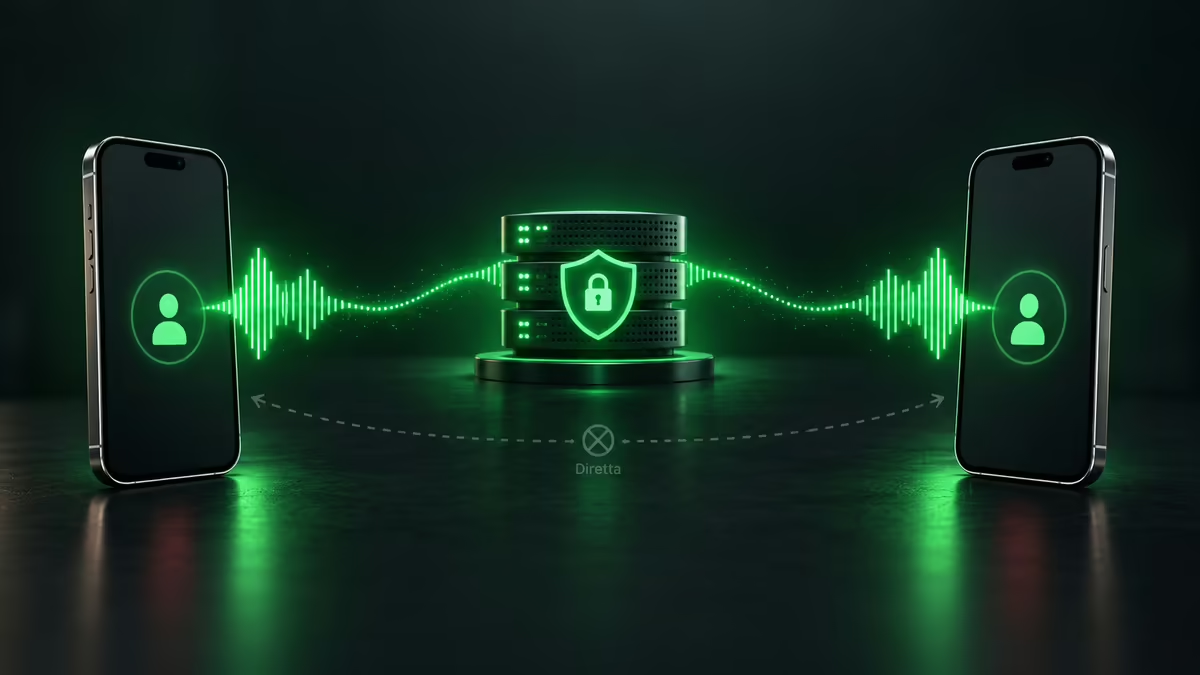
Quando la funzione è attiva, la chiamata viene inoltrata attraverso i server WhatsApp invece di creare il normale collegamento diretto.
La documentazione sulla protezione dell’indirizzo IP chiarisce però il trade-off: il relay può ridurre la qualità della conversazione.
Non è quindi una “modalità qualità”. È una scelta di privacy.
Privacy e sicurezza delle chiamate WhatsApp
Le chiamate personali sono protette dalla crittografia end-to-end di WhatsApp.
In termini pratici, il contenuto della conversazione non viene reso leggibile come normale audio in chiaro a WhatsApp durante il trasporto.
Questo però non rende automaticamente sicura qualsiasi persona che ti telefona.
La crittografia protegge il contenuto della comunicazione durante il passaggio tra i partecipanti; non verifica le intenzioni dell’interlocutore e non impedisce truffe, impersonificazione, social engineering o richieste fraudolente.
Se un numero sconosciuto ti chiama sostenendo di essere una banca, un corriere o un servizio clienti, la presenza su WhatsApp non è una prova di identità.
Non condividere password, codici OTP, PIN o dati sensibili soltanto perché la chiamata arriva attraverso un’app crittografata.
Chiamate e numeri di emergenza
WhatsApp non deve essere considerato un sostituto della normale rete telefonica per le emergenze.
La documentazione dell’app specifica che i numeri dei servizi di emergenza, come il 112, non sono raggiungibili attraverso le normali chiamate WhatsApp.
Se devi contattare un servizio di emergenza utilizza quindi la rete telefonica o un altro canale previsto nel luogo in cui ti trovi.
Chiamate WhatsApp non funzionano: cosa controllare
Quando le chiamate WhatsApp non partono, cadono continuamente o non producono audio, evitare tentativi casuali fa risparmiare tempo.
Il controllo più efficace segue un ordine preciso: connessione → permessi → dispositivo → versione dell’app → controparte.
1. Verifica la connessione
Prova ad aprire una pagina web o utilizzare un’altra applicazione che richiede Internet.
Se sei su Wi-Fi e la chiamata è instabile, passa temporaneamente ai dati mobili. Se sei su rete mobile, prova un Wi-Fi affidabile.
Lo scopo non è semplicemente “avere Internet”, ma capire se il problema segue una specifica rete.
2. Controlla il microfono
Se senti l’altra persona ma lei non sente te, verifica:
- permesso del microfono;
- eventuale tasto mute;
- cuffie Bluetooth collegate per errore;
- microfono selezionato sul computer;
- autorizzazioni del browser su WhatsApp Web.
Prova anche il microfono con un’altra applicazione. Se non funziona neppure lì, il problema probabilmente non nasce da WhatsApp.
3. Aggiorna WhatsApp e il sistema operativo
Una funzione può non essere disponibile o comportarsi male se uno dei dispositivi utilizza una versione molto vecchia dell’app o del sistema.
Aggiorna WhatsApp sia sul tuo dispositivo sia, quando possibile, su quello della persona che stai tentando di chiamare.
4. Riavvia l’app prima di reinstallarla
Chiudi completamente WhatsApp e riaprilo.
Su computer prova anche a ricaricare WhatsApp Web o riavviare l’applicazione Desktop.
La reinstallazione ha senso solo dopo i controlli più semplici, perché può aggiungere complessità senza risolvere una connessione instabile o un permesso negato.
5. Se il pulsante Chiamata non compare su WhatsApp Web
Non assumere subito che il browser sia configurato male.
Le chiamate Web vengono distribuite gradualmente. Se il comando non è ancora disponibile:
- aggiorna il browser;
- aggiorna WhatsApp sul telefono;
- prova un browser supportato;
- verifica di essere collegato correttamente;
- controlla di nuovo in seguito.
Se il pulsante compare ma la telefonata fallisce, allora diventano più probabili problemi di permessi, microfono, uscita audio o rete.
6. Se WhatsApp non squilla
Controlla:
- notifiche dell’app;
- modalità Non disturbare;
- risparmio energetico aggressivo;
- restrizioni dell’attività in background;
- eventuale silenziamento delle chiamate sconosciute;
- blocco del contatto;
- volume e modalità silenziosa del dispositivo.
Il problema non è necessariamente nel sistema di chiamata: spesso è la notifica in entrata a essere limitata dal telefono.
7. Se l’audio ha eco
Su PC prova prima le cuffie.
L’eco compare facilmente quando il microfono registra l’audio riprodotto dagli altoparlanti e lo rimanda all’altra persona.
Ridurre il volume può aiutare, ma separare fisicamente ingresso e uscita con cuffie o auricolari è normalmente la soluzione più efficace.
Chiamate personali, WhatsApp Business e Calling API non sono la stessa cosa
Cercando informazioni sulle chiamate WhatsApp è facile arrivare a documentazione pensata per aziende, contact center e integrazioni software.
Sono scenari diversi.
La normale chiamata che fai dall’app personale riguarda la comunicazione fra utenti. L’app WhatsApp Business aggiunge strumenti pensati per le attività, ma resta un prodotto diverso dall’infrastruttura programmabile.
La WhatsApp Business API è invece la piattaforma utilizzata per integrare WhatsApp con applicazioni, CRM, backend e processi aziendali.
Meta offre anche una WhatsApp Business Calling API che consente alle aziende abilitate di integrare chiamate vocali nei flussi della Business Platform. Non è però la tecnologia che devi configurare per telefonare a un amico dall’app.
La distinzione evita un errore frequente nelle guide sul tema: prendere prezzi, permessi o limitazioni della piattaforma business e applicarli alle normali chiamate personali.
Domande frequenti sulle chiamate WhatsApp
Quanto può durare una chiamata WhatsApp?
WhatsApp dichiara che le chiamate vocali e video personali non hanno un limite di tempo imposto dal servizio. La durata reale dipende naturalmente da connessione, batteria, dispositivo e disponibilità dei partecipanti.
Quante persone possono partecipare a una chiamata WhatsApp?
Le chiamate di gruppo supportano fino a 32 partecipanti.
Le chiamate WhatsApp si pagano?
WhatsApp non applica un costo alla normale chiamata personale. Puoi però sostenere costi per il traffico dati, il roaming o una telefonata instradata attraverso la rete dell’operatore anziché tramite WhatsApp.
Posso chiamare una persona senza salvarla in rubrica?
Sì, sui dispositivi in cui è disponibile il tastierino nella scheda Chiamate puoi inserire direttamente il numero. Se il numero non è registrato su WhatsApp, l’app può proporti una normale telefonata attraverso l’operatore.
Posso chiamare un numero fisso con WhatsApp?
Una normale chiamata WhatsApp richiede che il numero sia associato a un account compatibile con il servizio. Se il numero non è registrato, non puoi trattarlo come una normale chiamata WhatsApp. Una chiamata eventualmente instradata sulla rete telefonica segue invece le regole dell’operatore.
Posso passare da una chiamata vocale a una videochiamata?
Nelle chiamate individuali compatibili puoi passare al video attraverso il comando della videocamera. L’altra persona mantiene comunque il controllo sulla propria videocamera. Per i gruppi la logica è diversa e una chiamata vocale di gruppo non viene semplicemente convertita in una videochiamata di gruppo.
Posso telefonare da WhatsApp Web?
Sì. WhatsApp supporta le chiamate direttamente dal browser sui sistemi compatibili, ma la funzione viene distribuita gradualmente e potrebbe non essere ancora visibile su tutti gli account.
Posso programmare una chiamata?
Sì, WhatsApp permette di pianificare chiamate e invitare in anticipo persone o gruppi quando la funzione è disponibile sul dispositivo.
Un link alla chiamata resta valido per sempre?
No. WhatsApp indica che un call link inutilizzato scade dopo 30 giorni e può inoltre essere revocato per ragioni di privacy e sicurezza.
Posso chiamare il 112 con WhatsApp?
No. I numeri dei servizi di emergenza non sono raggiungibili attraverso le normali chiamate WhatsApp. Per le emergenze devi utilizzare un canale telefonico appropriato.
Conclusione
Le chiamate WhatsApp sono diventate molto più di un pulsante a forma di cornetta dentro una chat.
Puoi telefonare da smartphone e computer, creare conversazioni di gruppo, condividere link, programmare una chiamata, ridurre il consumo di dati e intervenire su privacy e chiamate indesiderate. L’espansione delle funzioni Web rende inoltre sempre meno necessario considerare il telefono come unico dispositivo da cui parlare.
Il criterio da ricordare è semplice: la chiamata è gratuita lato WhatsApp, ma utilizza Internet. Prima di pensare a tariffe internazionali o minuti voce, controlla quindi quale connessione stai usando e se la comunicazione sta realmente passando attraverso WhatsApp.
Se invece il tuo obiettivo è accendere la videocamera, condividere lo schermo o risolvere problemi legati a webcam e qualità dell’immagine, passa alla guida specifica sulle videochiamate WhatsApp: mantenere separati i due casi rende molto più facile trovare la soluzione giusta.