
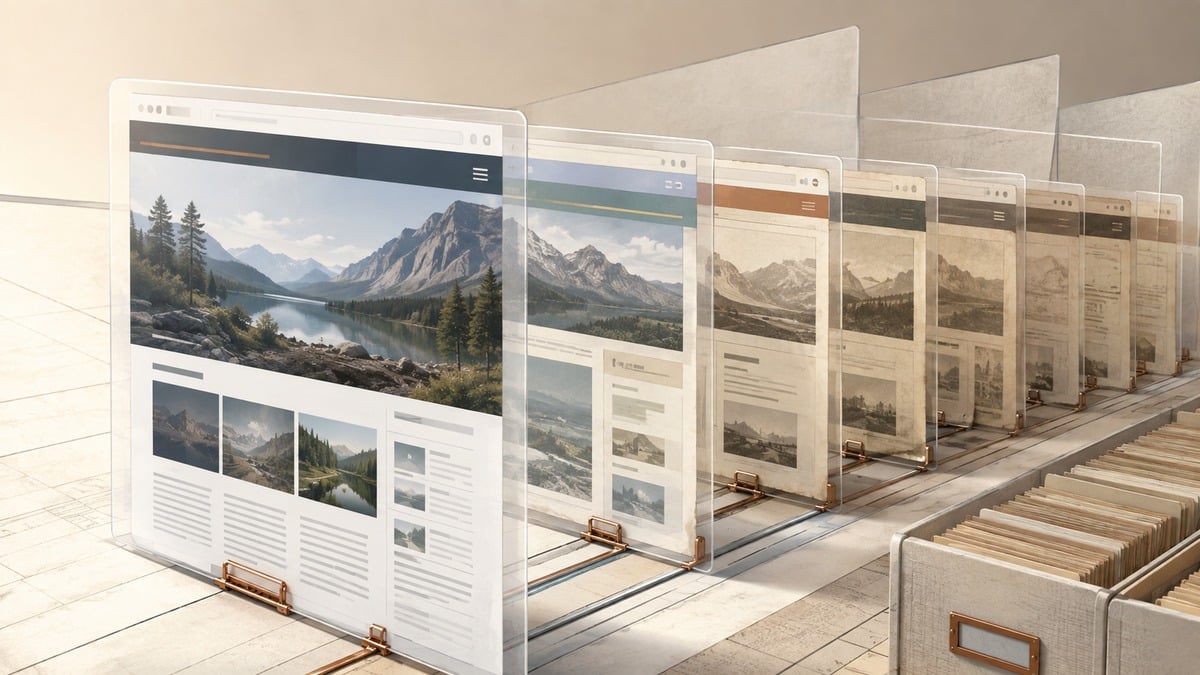
La Wayback Machine è un archivio storico del web gestito da Internet Archive. Inserendo l’indirizzo di una pagina puoi vedere alcune delle versioni salvate nel tempo, recuperare contenuti non più online, confrontare modifiche e persino chiedere che una pagina venga archiviata nel suo stato attuale.
È però importante capire subito un limite: Wayback Machine non è una copia completa di Internet e non è un sistema di backup dei siti web. Una pagina può non essere mai stata acquisita, uno snapshot può essere incompleto e alcune risorse possono provenire da acquisizioni effettuate in momenti diversi.
La homepage ufficiale di Wayback Machine indica ormai oltre un trilione di pagine web archiviate, ma un archivio enorme non equivale a una registrazione perfetta e continua di ogni URL pubblicato online.
È proprio questa distinzione a rendere lo strumento molto più utile quando sai leggere correttamente quello che stai guardando.
Cos’è la Wayback Machine e cosa archivia realmente
La Wayback Machine è uno dei servizi di Internet Archive, organizzazione non profit che conserva siti web e altri materiali digitali.
Internet Archive iniziò ad archiviare il web negli anni Novanta; Wayback Machine è l’interfaccia che permette di esplorare quelle acquisizioni nel tempo.
I due nomi vengono spesso usati come sinonimi, ma tecnicamente non indicano la stessa cosa.
Internet Archive e Wayback Machine non sono la stessa cosa
Internet Archive è l’organizzazione e l’infrastruttura archivistica più ampia. Conserva non soltanto pagine web, ma anche libri, software, audio, video e altre raccolte digitali.
Wayback Machine è invece il servizio specificamente dedicato alla consultazione delle versioni archiviate del web.
Questa distinzione evita anche un equivoco frequente: quando utilizzi Wayback Machine non stai necessariamente cercando in tutto ciò che Internet Archive conserva. Stai interrogando il suo archivio del web.
Crawler e snapshot: come viene costruito l’archivio
La parte più importante da capire è il significato di snapshot, o acquisizione.
Wayback Machine utilizza crawler che visitano URL pubblicamente raggiungibili e registrano ciò che riescono a recuperare in quel momento. Ogni acquisizione crea quindi una rappresentazione storica di quella risorsa.
Non è corretto immaginarla semplicemente come uno screenshot.
Una normale acquisizione può comprendere HTML e alcune delle risorse necessarie a ricostruire la pagina. Lo screenshot vero e proprio è infatti una funzione separata disponibile anche all’interno di Save Page Now.
Il problema è che una pagina moderna dipende spesso da molte risorse: immagini, CSS, JavaScript, API, font, contenuti caricati da servizi esterni. Se alcune non vengono archiviate, la versione storica può apparire diversa dall’originale o funzionare solo parzialmente. Internet Archive stesso avverte che immagini mancanti, JavaScript e contenuti che richiedono il server originale possono creare archivi incompleti.
Un altro punto essenziale è la frequenza: Wayback Machine non promette di acquisire ogni pagina dopo ogni modifica.
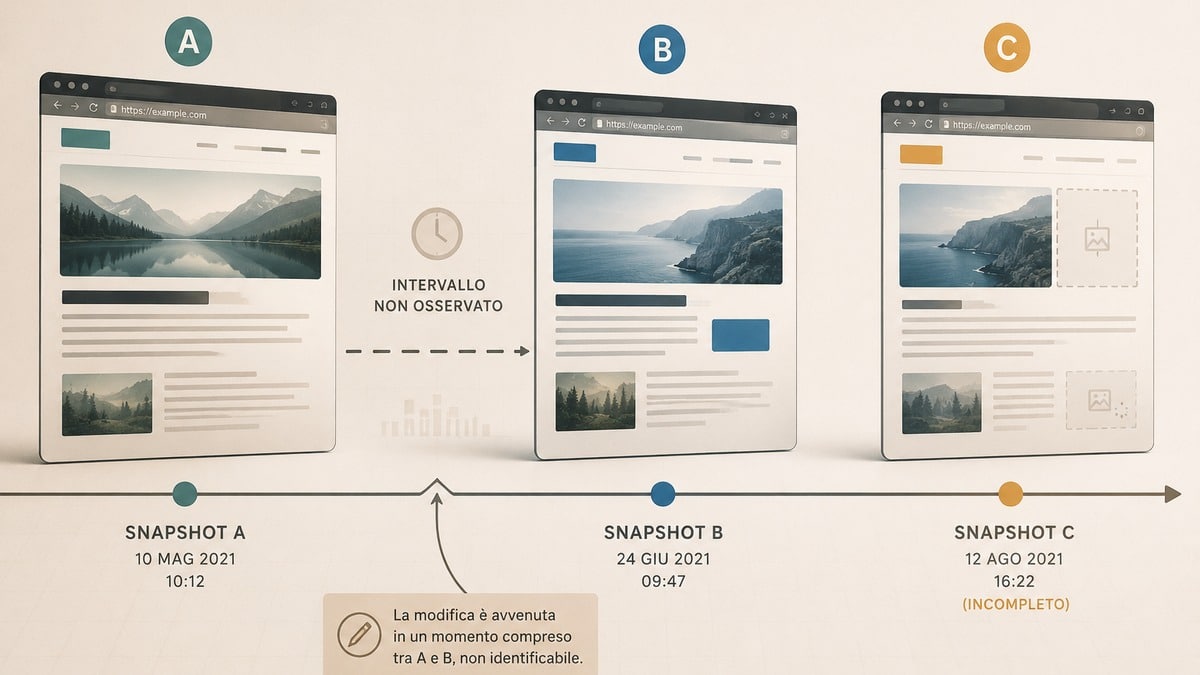
Se trovi snapshot del 3 marzo e del 20 giugno, non puoi concludere che il sito sia rimasto identico tra quelle due date. Sai soltanto che quelle sono alcune delle acquisizioni disponibili.
Come usare Wayback Machine per vedere una vecchia versione di un sito
Per l’utilizzo di base non serve un account.
Vai su web.archive.org, inserisci il dominio o l’URL completo che vuoi controllare e avvia la ricerca.
Se esistono acquisizioni, Wayback Machine mostra normalmente una timeline e un calendario attraverso cui puoi scegliere il periodo da esplorare.
La procedura è semplice:
- inserisci l’URL più preciso possibile;
- scegli l’anno nella timeline;
- individua una data evidenziata nel calendario;
- seleziona una delle acquisizioni disponibili;
- controlla la data dello snapshot mentre navighi.
L’ultimo punto è più importante di quanto sembri.
Cercare il dominio o l’URL preciso?
Se conosci la pagina che stai cercando, usa l’URL completo.
Supponiamo che un vecchio articolo fosse pubblicato su:
https://www.esempio.it/blog/vecchio-articolo
Cercare soltanto esempio.it può aiutarti a esplorare il dominio, ma non significa che troverai immediatamente tutte le acquisizioni di quell’articolo.
Questo diventa particolarmente importante durante:
- migrazioni;
- cambi di permalink;
- passaggi HTTP → HTTPS;
- modifiche da
wwwa non-www; - cambi di sottodominio;
- ristrutturazioni delle directory.
Lo stesso contenuto può essere stato acquisito sotto URL differenti.
Cosa significano i colori nel calendario
I pallini colorati del calendario non indicano quanto una pagina sia cambiata. Rappresentano principalmente il tipo di risposta HTTP ottenuta dal crawler durante quella acquisizione.
| Colore | Risposta registrata | Significato pratico |
|---|---|---|
| Blu | 2xx | richiesta generalmente riuscita |
| Verde | 3xx | redirect |
| Arancione | 4xx | errore lato client, ad esempio 404 |
| Rosso | 5xx | errore lato server |
Per visualizzare una normale pagina archiviata partirai quindi, nella maggior parte dei casi, dalle acquisizioni blu.
La documentazione di Internet Archive conferma questa corrispondenza tra colori e classi di status HTTP.
Questa informazione diventa interessante anche in un’analisi tecnica. Una sequenza di acquisizioni verdi può suggerire che in quel periodo l’URL restituiva un redirect, mentre quelle arancioni possono aiutarti a individuare quando Wayback Machine ha iniziato a incontrare un errore 4xx.
Non significa però che Wayback Machine abbia controllato l’URL tutti i giorni. Tra uno snapshot e l’altro potrebbero esserci intervalli molto lunghi.
Una data dello snapshot non è necessariamente la data di una modifica
Questo errore è facile da fare.
Se Wayback Machine mostra acquisizioni il 10 aprile e il 27 aprile e le due versioni sono differenti, puoi stabilire che tra le acquisizioni disponibili il contenuto è cambiato.
Non puoi automaticamente dimostrare che la modifica sia stata pubblicata esattamente il 27 aprile.
Potrebbe essere avvenuta in qualunque momento successivo al precedente snapshot e prima del successivo passaggio del crawler.
Per analisi SEO, editoriali o investigative conviene quindi parlare di intervallo temporale osservabile, non inventare una precisione che l’archivio non possiede.
Perché navigando puoi finire su una versione di un’altra data
Le pagine archiviate non sono sempre autosufficienti.
Internet Archive spiega che, quando una risorsa collegata non è disponibile nello snapshot selezionato, Wayback Machine può cercare la versione temporalmente più vicina che possiede. Se la risorsa non è archiviata, in alcune circostanze la navigazione può persino raggiungere il web live.
Questo significa che una pagina visualizzata nella Wayback Machine non va trattata automaticamente come un blocco perfettamente congelato nello stesso secondo.
Quando la cronologia è importante, controlla sempre il timestamp mostrato nell’URL archiviato.
Come salvare una pagina con Save Page Now
Wayback Machine non serve soltanto a consultare ciò che è già stato archiviato. Con Save Page Now puoi richiedere l’acquisizione di una pagina disponibile in quel momento.
La funzione è accessibile dalla pagina Save Page Now.
Inserisci l’URL e avvia il salvataggio. Se l’acquisizione riesce, otterrai un indirizzo permanente della versione archiviata.
È utile quando stai citando una fonte destinata a cambiare, vuoi documentare una pagina prima di un aggiornamento oppure desideri creare un punto storico del tuo stesso contenuto.
Le opzioni disponibili in Save Page Now
L’interfaccia corrente mette a disposizione, oltre al salvataggio standard, opzioni come:
- Save outlinks, per includere nel processo anche link individuati nella pagina;
- salvataggio di pagine che rispondono con errori HTTP 4xx o 5xx;
- Save screenshot;
- aggiunta al proprio archivio web;
- invio dei risultati via email;
- esportazione dei risultati in un file WACZ.
Alcune funzioni aggiuntive richiedono l’accesso a un account Internet Archive.
Non confondere però Save outlinks con un sistema per clonare automaticamente un intero dominio.
Save Page Now non è un backup del sito
La documentazione ufficiale di Internet Archive è molto chiara: il normale Save Page Now salva una specifica pagina in quel momento. Non programma automaticamente future acquisizioni e non equivale al salvataggio di directory o dell’intero sito.
Se hai un sito WordPress, un ecommerce o una piattaforma aziendale, continua quindi ad avere bisogno di un vero sistema di backup con:
- file;
- database;
- configurazione;
- media;
- procedure di ripristino.
Wayback Machine può diventare un’ulteriore memoria storica pubblica. Non dovrebbe essere il tuo disaster recovery plan.
Cosa puoi fare con Wayback Machine nella pratica
Il valore dello strumento emerge soprattutto quando smetti di considerarlo una semplice curiosità per vedere “com’era Internet una volta”.
Recuperare una pagina modificata o cancellata
È probabilmente il caso più intuitivo.
Se un articolo, una landing page o una documentazione non sono più disponibili, puoi cercare il vecchio URL e verificare se esistono acquisizioni antecedenti alla rimozione.
Puoi recuperare testi, ricostruire riferimenti o capire quale contenuto occupava quell’indirizzo.
Non dare però per scontato che ogni elemento sia recuperabile. Una vecchia pagina potrebbe essere presente mentre immagini, download o script collegati sono scomparsi dall’archivio.
Se il tuo obiettivo è esplorare più servizi e non soltanto Internet Archive, abbiamo una guida separata agli strumenti per visualizzare le versioni precedenti di un sito web.
Confrontare due versioni con Wayback Changes
Una funzione meno conosciuta è Wayback Changes.
Permette di scegliere acquisizioni differenti dello stesso URL e confrontarle visivamente. Internet Archive documenta una visualizzazione affiancata che mette in evidenza le differenze tra le versioni selezionate.
È utile, per esempio, per capire:
- quando una pagina ha cambiato impostazione;
- quali sezioni sono state aggiunte o rimosse;
- come è evoluta una landing page;
- se una documentazione è stata riscritta;
- come un sito concorrente ha modificato la propria proposta.
Anche qui vale il limite temporale già visto: il confronto ti mostra la differenza tra due acquisizioni, non il log completo di tutte le modifiche avvenute nel mezzo.
Controllare la storia di un dominio prima di acquistarlo
Wayback Machine è molto utile nella due diligence preliminare di un dominio.
Un dominio oggi vuoto o apparentemente innocuo potrebbe aver ospitato in passato:
- un’azienda differente;
- un progetto abbandonato;
- contenuti completamente estranei al nuovo utilizzo;
- pagine spam;
- redirect;
- più siti nel corso degli anni.
La cronologia visuale può quindi rivelare segnali che meritano ulteriori verifiche.
Non è però sufficiente per giudicare da sola la qualità SEO di un dominio. Per una valutazione seria devi incrociare la cronologia con backlink, indicizzazione, eventuali azioni manuali accessibili al proprietario, struttura tecnica e altri segnali disponibili.
Wayback Machine ti mostra una parte della storia del contenuto, non la reputazione SEO completa del dominio.
Verificare una fonte che è stata modificata
Un’altra applicazione utile riguarda articoli, documentazioni e dichiarazioni che cambiano nel tempo.
Se esiste un’acquisizione antecedente alla modifica, puoi controllare cosa mostrava quella pagina in quel momento e utilizzare il relativo URL archiviato come riferimento.
La stessa Internet Archive descrive Save Page Now come uno strumento per conservare una pagina e poterla utilizzare successivamente come citazione.
Resta comunque necessario interpretare correttamente ciò che l’archivio dimostra. Uno snapshot conferma ciò che Wayback Machine è riuscita ad acquisire; non certifica automaticamente ogni circostanza esterna relativa a quella pubblicazione.
Ridurre il link rot su WordPress
C’è anche un collegamento molto concreto con WordPress.
Su WordPress.org è disponibile Internet Archive Wayback Machine Link Fixer, plugin pubblicato da Internet Archive con contributi di Automattic Special Projects. Analizza i link presenti nei contenuti, cerca snapshot nella Wayback Machine e può crearne quando non ne trova. Se successivamente un collegamento diventa irraggiungibile, il plugin può servire la versione archiviata senza modificare direttamente il contenuto originale.
L’idea è interessante soprattutto per siti editoriali con molti link esterni, ma non lo installerei alla cieca su un sito in produzione.
La stessa pagina WordPress.org segnala che:
- non tutti i siti permettono l’archiviazione;
- il plugin non è ancora completamente compatibile con WordPress Multisite;
- il supporto è migliore con il block editor rispetto ad alcuni page builder e custom field;
- il controllo e l’archiviazione possono richiedere tempo su siti con migliaia di link.
Inoltre, il fatto che un collegamento abbia una copia storica non significa che quella copia sia sempre la destinazione migliore per l’utente. Quando una fonte è stata spostata, trovare il nuovo URL corretto resta preferibile al reindirizzare automaticamente verso una versione vecchia.
Come usare Wayback Machine per la SEO senza trarre conclusioni sbagliate
Per un SEO, Wayback Machine è soprattutto uno strumento di ricostruzione storica.
È eccellente per rispondere a domande come:
- cosa c’era prima su questo URL?
- il sito utilizzava una struttura differente?
- questa pagina esisteva prima della migrazione?
- un vecchio URL restituiva contenuto o redirect?
- come è cambiata una landing page?
- quali sezioni erano presenti in una vecchia versione del sito?
Diventa meno affidabile quando le attribui dati che non possiede.
Ricostruire una vecchia architettura del sito
Durante una migrazione mal documentata può capitare di avere:
- vecchi backlink verso URL scomparsi;
- errori 404;
- redirect mancanti;
- pagine che non sai più dove fossero collocate;
- vecchi percorsi non presenti nella sitemap attuale.
Wayback Machine può aiutarti a capire cosa ospitavano quegli URL e a ricostruire parte della precedente struttura.
Da qui puoi decidere se un indirizzo eliminato debba:
- essere ripristinato;
- ricevere un redirect verso una risorsa realmente equivalente;
- rimanere 404/410 perché il contenuto non ha più un sostituto.
Il semplice fatto che una vecchia pagina avesse traffico o backlink non giustifica un redirect verso una pagina non pertinente.
Se stai lavorando su questo problema, approfondisci anche come rilevare e correggere gli errori 404 e la differenza tra redirect 301 e 302.
Analizzare una migrazione
Durante l’analisi di una migrazione, Wayback Machine può fornire il contesto storico che manca ai dati attuali.
Immagina di trovare un vecchio backlink verso /servizi/consulenza.html, oggi in 404.
Lo snapshot può aiutarti a stabilire se quella pagina parlava realmente dello stesso servizio che oggi si trova sotto un altro URL. Questa informazione cambia completamente la decisione sul redirect.
Lo strumento diventa quindi complementare a crawling, log, Search Console e backlink analysis.
Per una migrazione pianificata, invece, non aspettare di dover ricostruire tutto dopo: conviene progettare preventivamente mapping e redirect. Nella guida su come migrare un sito WordPress senza perdere visibilità organica trovi il flusso dedicato alla migrazione.
Studiare l’evoluzione di un competitor
Puoi utilizzare Wayback Machine per confrontare:
- vecchie homepage;
- landing page;
- menu;
- posizionamento commerciale;
- contenuti;
- struttura informativa;
- modifiche alla proposta.
Il dato interessante non è necessariamente “il competitor ha cambiato una parola”, ma quale modello di pagina ha abbandonato e quale ha adottato.
Naturalmente non puoi dedurre automaticamente che una modifica abbia prodotto un miglioramento SEO. Vedere che una pagina è cambiata e vedere che successivamente le sue performance sono aumentate sono due osservazioni differenti; stabilire una causalità richiede altre evidenze.
Cosa Wayback Machine non ti dice su traffico, ranking e backlink
Questo è probabilmente il limite SEO più importante.
Wayback Machine non è Google Analytics, Search Console o un backlink database.
Uno snapshot non ti dice:
- quante visite riceveva la pagina;
- per quali query era posizionata;
- quale CTR aveva;
- quante conversioni generava;
- quali backlink possedeva in quel momento;
- se Google la considerasse canonical;
- quale fosse il suo reale valore organico.
Puoi osservare contenuti, URL, redirect e alcuni elementi tecnici acquisiti. Il resto deve arrivare da altre fonti.
Per questo eviterei conclusioni come “questa versione funzionava meglio perché era più lunga” soltanto guardando due snapshot storici. Senza dati di performance stai osservando una differenza, non dimostrando il motivo di un risultato.
Perché una pagina può mancare dalla Wayback Machine
L’assenza di una pagina è un dato molto più ambiguo di quanto sembri.
Secondo Internet Archive, un sito può mancare perché il crawler non lo aveva scoperto, perché era protetto da password, perché era inaccessibile ai sistemi automatici, per regole o richieste di esclusione oppure per altri problemi di acquisizione.
Questo porta a una regola importante:
assenza dalla Wayback Machine ≠ prova che la pagina non sia mai esistita.
Le pagine orfane sono più difficili da scoprire
Un crawler deve trovare un URL prima di poterlo visitare.
Se una pagina non riceve collegamenti e non emerge dalle sorgenti utilizzate dal crawler, può semplicemente non essere scoperta.
Internet Archive cita esplicitamente le orphan page tra le situazioni problematiche: il crawler non compila moduli di ricerca per tentare di scoprire contenuti nascosti dietro una search interna.
JavaScript e risorse esterne possono rendere lo snapshot incompleto
Un sito fortemente dipendente da JavaScript può essere molto più difficile da riprodurre correttamente.
Il problema aumenta quando lo script deve interrogare il server originale o servizi esterni per costruire il contenuto.
Può quindi capitare che Wayback Machine abbia archiviato l’HTML ma non riesca più a ricreare:
- gallerie;
- widget;
- menu interattivi;
- contenuti caricati via API;
- elementi incorporati;
- immagini o file esterni.
In questi casi non significa necessariamente che gli elementi non fossero presenti nella pagina originale. Può semplicemente mancare una parte della catena necessaria per riprodurli.
Alcuni publisher possono bloccare l’archiviazione
C’è infine un problema diventato particolarmente visibile: alcuni publisher hanno iniziato a limitare l’accesso della Wayback Machine ai propri contenuti anche nel contesto delle preoccupazioni sull’utilizzo dei contenuti da parte dei sistemi AI.
Internet Archive mantiene una FAQ dedicata ai publisher che bloccano Wayback Machine e sottolinea le conseguenze che questi blocchi possono avere sulla conservazione del record storico del web.
Dal punto di vista pratico cambia soprattutto una cosa: le lacune dell’archivio devono essere considerate normali possibilità metodologiche, non eccezioni da ignorare.
Funzioni avanzate: Wayback Changes e API
Se devi controllare poche pagine, l’interfaccia web è sufficiente.
Se invece vuoi interrogare automaticamente l’archivio o elaborare più acquisizioni, Internet Archive mette a disposizione API specifiche.
Verificare automaticamente se esiste uno snapshot
La Wayback Availability API permette di verificare se Internet Archive possiede una versione archiviata di un URL.
Una richiesta minima può essere eseguita, ad esempio, con:
curl "https://archive.org/wayback/available?url=example.com"
La risposta JSON indica se esiste uno snapshot disponibile e, quando presente, restituisce l’indirizzo e il timestamp dell’acquisizione più vicina. È anche possibile specificare un timestamp per cercare una versione vicina a una determinata data.
È utile quando vuoi integrare un controllo storico in uno script senza aprire manualmente Wayback Machine per ogni URL.
Recuperare l’elenco delle acquisizioni con la CDX API
Per analisi più profonde esiste la Wayback CDX Server API, che Internet Archive indica ancora come beta.
Una richiesta essenziale può essere:
curl "https://web.archive.org/cdx/search/cdx?url=example.com&output=json"
Il risultato può includere campi come:
- timestamp;
- URL originale;
- MIME type;
- status HTTP;
- digest del contenuto;
- dimensione del record.
La CDX API supporta inoltre filtri, intervalli temporali, diversi match type e selezione dei campi restituiti. Per esempio, puoi filtrare gli snapshot con status 200:
curl "https://web.archive.org/cdx/search/cdx?url=example.com&output=json&filter=statuscode:200"
Internet Archive documenta anche l’utilizzo dei digest per riconoscere acquisizioni con contenuto identico e confrontare versioni realmente differenti.
Per un SEO questo apre scenari interessanti: puoi ricostruire cronologie, individuare URL storici, filtrare status code o selezionare snapshot da analizzare.
Ma vale sempre lo stesso principio: più dati estrai dalla Wayback Machine, più devi ricordarti che stai analizzando il campione disponibile nell’archivio, non necessariamente l’intera storia del sito.
Quando Wayback Machine non basta
Wayback Machine è difficilmente sostituibile quando devi esplorare gratuitamente la storia pubblica di una pagina che non avevi deciso preventivamente di monitorare.
Ha però meno senso utilizzarla come unica soluzione quando hai bisogno di:
- acquisizioni programmate e garantite;
- monitoraggio continuativo delle modifiche;
- backup completi e ripristinabili;
- archiviazione aziendale controllata;
- workflow di compliance;
- conservazione di applicazioni web complesse;
- acquisizione sistematica di interi siti.
In questi scenari il problema non è più semplicemente “voglio vedere com’era questa pagina”, ma controllare in anticipo cosa viene acquisito, quando e con quali garanzie.
È una categoria differente.
Se invece il problema è semplicemente che Wayback Machine non possiede la pagina che cerchi, vale la pena verificare anche gli altri strumenti per consultare versioni precedenti e archivi del web anziché concludere che la risorsa sia irrecuperabile.
Conclusione
Wayback Machine è molto più di una “macchina del tempo” curiosa. È uno strumento estremamente utile per ricostruire il passato pubblico di una pagina web, recuperare contenuti scomparsi, controllare modifiche, conservare fonti e aggiungere contesto alle analisi SEO.
Per utilizzarla bene devi però rispettare tre confini.
Uno snapshot non è necessariamente una copia perfetta del sito. Un’acquisizione non equivale a un backup. E l’assenza di una pagina dall’archivio non dimostra che quella pagina non sia mai esistita.
Per un utilizzo occasionale bastano timeline e calendario. Per analisi più approfondite puoi aggiungere Save Page Now, Wayback Changes e le API. In ambito SEO, invece, il valore maggiore arriva quando Wayback Machine viene incrociata con dati reali di crawling, backlink, Search Console e analytics.
È in quel momento che smette di essere soltanto un archivio del passato e diventa uno strumento per capire che cosa è cambiato, quale parte della storia puoi realmente dimostrare e quale decisione prendere oggi.