

Google Slides, chiamato Presentazioni Google nell’interfaccia italiana, è lo strumento di Google per creare, modificare e mostrare presentazioni direttamente dal browser. Puoi partire da una slide vuota o da un modello, aggiungere testi, immagini, grafici e video, condividere il file con altre persone e lavorare contemporaneamente sulla stessa presentazione.
Descriverlo soltanto come “PowerPoint online”, però, fa perdere la parte più interessante.
Slides nasce dentro un sistema cloud: la presentazione vive in Google Drive, le modifiche vengono salvate mentre lavori e la collaborazione avviene concedendo accesso allo stesso file invece di far circolare copie diverse. A questo modello Google ha aggiunto anche Gemini, che può generare contenuti, immagini, singole slide e, per gli account abilitati, persino costruire una presentazione completa a partire da un prompt e da fonti esistenti.
In questa guida vedremo quindi cos’è Google Slides, come funziona e come creare una presentazione Google, ma soprattutto come organizzare il lavoro in modo sensato: dal file iniziale alla condivisione, dalla compatibilità con PowerPoint all’uso offline, fino alle nuove funzioni AI.
Cos’è Google Slides (Presentazioni Google) e a cosa serve
Google Slides è un’applicazione web per creare e presentare contenuti organizzati in slide. Fa parte dell’ecosistema Google Workspace e può essere utilizzato dal browser senza installare un programma desktop dedicato.
La pagina ufficiale di Presentazioni Google mette al centro tre funzioni: creare, collaborare e presentare. È una sintesi utile, perché il prodotto non serve soltanto a disegnare schermate da proiettare.
Una presentazione può diventare, per esempio:
- una proposta commerciale;
- il supporto visuale di una lezione;
- un report interno;
- un pitch;
- un portfolio;
- una presentazione di progetto;
- materiale per un webinar;
- un documento visuale da condividere senza presentarlo dal vivo.
Il file può essere modificato da una sola persona oppure diventare uno spazio collaborativo nel quale più utenti lavorano sullo stesso contenuto.
Google Slides, Presentazioni Google e Google Drive: qual è la differenza
Google Slides e Presentazioni Google sono lo stesso prodotto. Il secondo è semplicemente il nome utilizzato nell’interfaccia italiana.
Google Drive svolge invece un’altra funzione.
Puoi pensare alla relazione in questo modo:
Google Drive → contiene, organizza e gestisce l'accesso ai file
Google Slides → crea e modifica il contenuto della presentazione
Una presentazione realizzata in Slides può quindi vivere dentro una cartella Drive insieme a documenti, PDF, immagini e fogli di calcolo.
È la stessa distinzione che vale per Google Drive: Drive non è l’editor della presentazione, ma lo spazio nel quale il file viene conservato e organizzato.
Capire questa relazione diventa importante quando inizi a condividere. Se sposti una presentazione in una cartella diversa, stai modificando la sua posizione. Se cambi il contenuto di una slide, stai modificando il documento. Se cambi i permessi, invece, stai decidendo chi può accedere alla stessa risorsa e che cosa può farci.
Google Slides è gratis? Account Google, Workspace e funzioni premium
Per l’utilizzo personale di base puoi usare Presentazioni Google con un normale account Google.
Questo non significa però che tutte le funzioni mostrate nelle pagine Google siano disponibili gratuitamente a qualsiasi account.
Conviene distinguere almeno tre livelli:
- funzioni standard di creazione e modifica;
- strumenti disponibili in specifici piani Google Workspace;
- funzioni AI che richiedono un piano Google Workspace o Google AI idoneo.
Questa distinzione conta soprattutto quando incontri Gemini, strumenti avanzati per la presentazione o funzionalità amministrate da un’azienda o da una scuola.
Se quindi una funzione descritta nella documentazione ufficiale non compare nel tuo account, prima di concludere che sia stata rimossa controlla tipo di account, piano, lingua, dispositivo e impostazioni dell’amministratore.
Come funziona Google Slides: file, salvataggio e collaborazione nel cloud
Il modo più semplice per capire Google Slides è smettere di pensare per un momento alla singola slide e guardare il ciclo di vita del file.
Con un programma desktop tradizionale il flusso può essere:
creo → modifico → salvo → allego → invio
Con Slides il modello tende a diventare:
creo → modifico → salvataggio nel cloud → condivido l'accesso
La differenza non riguarda soltanto dove premi Salva.
Cambia il modo in cui più persone lavorano sul progetto.
Se tre colleghi devono revisionare una presentazione, non è necessario creare:
presentazione_finale.pptx
presentazione_finale_revisione.pptx
presentazione_finale_definitiva.pptx
Puoi mantenere una sorgente comune, decidere chi può modificarla e recuperare versioni precedenti quando necessario.
Dove vengono salvate le presentazioni e cosa succede mentre le modifichi
Una presentazione Google viene associata al tuo account e può essere organizzata in Drive.
Questo permette di aprire lo stesso file da dispositivi differenti senza trasferirlo manualmente da una macchina all’altra.
La conseguenza pratica è che la versione di riferimento non deve necessariamente essere una copia presente sul tuo computer.
Se lavori principalmente dal browser, stai interagendo con la versione cloud. Puoi comunque scaricare copie locali o esportare il documento in altri formati, ma il normale workflow di Slides ruota attorno alla sorgente condivisa.
Questo è particolarmente utile quando una presentazione deve passare attraverso più revisioni. Invece di chiederti quale allegato sia quello corretto, il team può lavorare sul file autorizzato.
Condivisione, permessi e collaborazione sulla stessa presentazione
Il pulsante Condividi non serve soltanto a generare un link.
Serve a stabilire cosa può fare chi riceve l’accesso.
Google distingue ruoli come Visualizzatore, Commentatore ed Editor.
In pratica:
| Ruolo | Cosa dovrebbe fare |
|---|---|
| Visualizzatore | Consultare la presentazione senza modificarla |
| Commentatore | Leggere e lasciare osservazioni |
| Editor | Modificare realmente slide e contenuti |
La scelta corretta deriva dal compito.
Se stai inviando un deck definitivo a un cliente perché lo legga, probabilmente non ha bisogno dei permessi di modifica. Se un collega deve revisionare testi e immagini, l’accesso da Editor può invece essere necessario.
La collaborazione in tempo reale diventa utile perché tutti lavorano sullo stesso oggetto. Le modifiche degli altri possono apparire mentre stai lavorando e i commenti restano collegati al punto interessato.
Il vantaggio non è quindi genericamente “lavorare online”.
È ridurre la distanza tra:
contenuto → revisione → modifica → nuova revisione
senza moltiplicare copie del file.

Cronologia delle versioni e recupero delle modifiche
La collaborazione sarebbe rischiosa se ogni modifica sovrascrivesse definitivamente ciò che esisteva prima.
Per questo Docs, Sheets e Slides includono una cronologia delle versioni che permette di consultare modifiche precedenti e, quando necessario, ripristinare uno stato precedente.
Questo cambia anche il modo in cui conviene affrontare le revisioni.
Non devi necessariamente duplicare il documento ogni volta che qualcuno deve intervenire soltanto per “avere una copia di sicurezza”. In molti workflow puoi mantenere lo stesso file e utilizzare versioni e cronologia per ricostruire ciò che è cambiato.
La copia separata resta utile quando vuoi creare davvero un nuovo ramo del progetto, non semplicemente perché temi di perdere la versione precedente.
Come creare una presentazione con Google Slides
Puoi aprire Presentazioni Google dal browser e creare un nuovo file dalla schermata iniziale oppure attraverso Drive.
Il primo passaggio tecnico richiede pochi secondi. La parte che determina la qualità del risultato arriva subito dopo: decidere che cosa deve comunicare ogni slide.
Prima di progettare colori, animazioni e sfondi, chiarisci quindi:
obiettivo → pubblico → messaggio → struttura → visual
Una presentazione visivamente curata ma priva di gerarchia rimane difficile da seguire.
Creare una presentazione vuota o partire da un modello
Hai due strade principali:
- iniziare da una presentazione vuota;
- partire da un modello.
La presentazione vuota offre maggiore libertà, ma richiede di costruire da zero stile e struttura.
Un template può invece fornirti una base già organizzata con:
- combinazioni tipografiche;
- layout;
- gerarchie;
- copertine;
- slide per testo e immagini;
- strutture ripetibili.
Google permette inoltre di modificare tema, sfondo e layout e di importare un tema da un’altra presentazione.
Un modello funziona bene quando accelera il lavoro senza obbligarti a riempire tutte le slide che contiene.
Il problema nasce quando la struttura del template decide il contenuto al posto tuo.
Se un modello contiene otto tipologie di slide ma il tuo messaggio ne richiede cinque, non devi trovare qualcosa da scrivere nelle altre tre.
Aggiungere, duplicare, spostare e organizzare le slide
La colonna laterale mostra la sequenza della presentazione.
Da qui puoi:
- aggiungere nuove slide;
- duplicarle;
- eliminarle;
- trascinarle in un’altra posizione;
- cambiare layout;
- creare sezioni narrative diverse attraverso l’ordine.
Qui c’è una distinzione utile.
Una slide è una unità visuale; la presentazione è una sequenza.
Una schermata può essere perfetta isolatamente e funzionare male nel deck se interrompe il ritmo o anticipa un concetto che non è ancora stato spiegato.
Per questo conviene progettare inizialmente lo scheletro.
Un esempio semplice:
problema → contesto → evidenza → proposta → prossimi passi
oppure:
domanda → spiegazione → esempio → conclusione
Solo dopo ha senso rifinire ogni singola schermata.
Layout, temi, sfondi e dimensioni della presentazione
Il layout definisce la disposizione degli elementi di una determinata slide.
Il tema influenza invece l’identità visuale complessiva della presentazione: tipografia, colori e impostazioni ricorrenti.
Lo sfondo è il livello visivo dietro i contenuti.
Sono concetti collegati, ma non equivalenti.
Questa distinzione diventa importante quando devi modificare molte slide.
Se cambi manualmente font e colori su ogni schermata, stai intervenendo localmente. Se utilizzi correttamente tema e layout, puoi mantenere maggiore coerenza e ridurre il numero di modifiche ripetitive.
Per un deck aziendale, questo è spesso più importante dell’ennesimo effetto grafico.
Inserire testo, immagini, video, grafici e diagrammi
Una presentazione non dovrebbe essere un documento di testo spezzato in rettangoli.
Slides permette di combinare diversi oggetti: caselle di testo, forme, immagini, video, tabelle, grafici, diagrammi e altri elementi.
La scelta dipende da ciò che devi comunicare.
Un numero isolato può funzionare meglio come dato visuale.
Una relazione tra fasi può essere più comprensibile con un diagramma.
Un confronto può richiedere una tabella.
Una serie temporale può diventare un grafico.
Se hai già preparato i dati in Google Sheets, puoi inoltre utilizzare il foglio come sorgente per alcuni elementi visuali e mantenere un workflow più coerente tra analisi e presentazione.
La regola pratica è semplice: non inserire un elemento perché Slides lo permette; inseriscilo perché rende il messaggio più comprensibile.
Animazioni e transizioni: quando servono e come non abusarne
Le transizioni definiscono il passaggio tra una slide e la successiva.
Le animazioni controllano invece l’ingresso o il movimento di determinati oggetti.
Entrambe possono essere utili.
Per esempio, mostrare progressivamente tre fasi di un processo può aiutare il relatore a controllare l’attenzione. Una transizione discreta può rendere il cambio di sezione più naturale.
Il problema è usarle senza funzione.
Se ogni titolo entra da una direzione differente, ogni immagine rimbalza e ogni slide cambia con un effetto diverso, l’animazione smette di supportare il contenuto e diventa il contenuto.
Userei quindi gli effetti soprattutto quando risolvono uno di questi problemi:
- controllare la sequenza con cui vengono mostrate informazioni;
- chiarire una relazione;
- evitare di rivelare troppo presto un elemento;
- rendere evidente un cambio di fase.
Se non risolvono niente, spesso puoi farne a meno.
Come condividere, presentare ed esportare una presentazione Google
Creare le slide è solo metà del lavoro.
La stessa presentazione può essere:
- modificata in gruppo;
- inviata per essere consultata;
- presentata dal vivo;
- esportata;
- distribuita in un formato differente.
Prima di scegliere il comando, devi quindi capire che cosa deve succedere dopo.
Condividere tramite persone o link: Visualizzatore, Commentatore ed Editor
Per collaborare con persone specifiche puoi inserire i loro account nella finestra di condivisione e assegnare il ruolo appropriato.
Puoi anche configurare l’accesso attraverso un link.
Il punto critico è non confondere:
posso raggiungere il link
con:
posso fare qualsiasi cosa sul file
Il livello di accesso resta una decisione separata.
Per una presentazione interna con dati riservati, per esempio, un link liberamente accessibile potrebbe essere inappropriato anche se il documento tecnicamente funziona.
Per un materiale pubblico destinato alla sola consultazione, invece, l’accesso in visualizzazione può essere sufficiente.
La domanda da farti prima di condividere è:
chi deve entrare, e che cosa deve poter fare una volta entrato?
Avviare la presentazione e usare gli strumenti per il relatore
Quando devi mostrare il deck a un pubblico, Slides può separare il contenuto visualizzato dagli strumenti che servono al relatore.
La modalità relatore permette, per esempio, di utilizzare le note del presentatore mentre il pubblico vede le slide.
Questa distinzione è molto più utile di quanto sembri.
Se tutto ciò che devi dire è scritto direttamente sulla schermata, il pubblico tende a leggere mentre tu ripeti lo stesso contenuto.
Le note permettono invece di separare:
ciò che il pubblico deve vedere
da:
ciò che tu devi ricordare o spiegare
Le slide possono quindi rimanere più sintetiche senza perdere profondità nel discorso.
Se quella stessa presentazione deve funzionare anche senza relatore, puoi trasformare una presentazione Google Slides in un video con Google Vids: le slide diventano il punto di partenza di un progetto video al quale puoi aggiungere scene, script, voiceover, registrazioni e funzioni AI.
Scaricare Google Slides in PowerPoint, PDF e altri formati
Un file Google non deve necessariamente restare per sempre nel formato nativo del servizio.
Puoi scaricare una copia della presentazione e scegliere un formato compatibile con il workflow successivo.
Due casi tipici sono:
- PowerPoint, quando devi continuare il lavoro in un ambiente Microsoft;
- PDF, quando vuoi distribuire una versione più statica.
L’esportazione, però, introduce una distinzione importante:
formato compatibile non significa resa necessariamente identica in ogni situazione.
Font, effetti, elementi avanzati o comportamenti specifici di una piattaforma possono richiedere un controllo dopo la conversione.
Per questo, se devi consegnare un file PPTX a un cliente o utilizzarlo su un computer che non controllerai personalmente, aprilo nel software di destinazione e verifica le slide più importanti prima della presentazione.
Google Slides e PowerPoint: come lavorare con file PPTX
Slides e PowerPoint non vivono più in due mondi completamente separati.
Google documenta esplicitamente il workflow per passare da Microsoft PowerPoint a Google Slides, modificare contenuti e lavorare in modo collaborativo.
Questo rende possibile un flusso ibrido.
Puoi ricevere un PPTX, lavorarci nell’ambiente Google e poi decidere se mantenere il file nel formato Microsoft oppure convertirlo.
Aprire e modificare una presentazione PowerPoint con Google Slides
Un file PowerPoint può essere caricato nell’ecosistema Google e aperto per la modifica.
Questo è utile soprattutto nei team misti, dove alcune persone lavorano con Microsoft 365 e altre con Workspace.
La presenza del supporto al formato non elimina però le differenze tra i due prodotti.
Un deck semplice composto da titoli, immagini e forme tende a essere più facile da spostare da una piattaforma all’altra rispetto a una presentazione che utilizza funzioni, font o elementi sofisticati specifici del software originale.
Il criterio corretto non è quindi chiedere:
“Slides apre il PPTX?”
ma:
“Dopo l’apertura, le parti del documento che per me sono importanti continuano a funzionare e apparire correttamente?”
Esportare da Slides a PowerPoint senza confondere formato e compatibilità
Lo stesso ragionamento vale nella direzione opposta.
Puoi esportare una presentazione Google nel formato PowerPoint, ma la conversione crea un file destinato a un ambiente differente.
Se il deck è importante, la verifica finale deve quindi avvenire nel software e sul dispositivo con cui verrà realmente utilizzato.
Questo vale soprattutto per:
- font non standard;
- layout elaborati;
- animazioni;
- video o media collegati;
- elementi che dipendono da servizi online;
- presentazioni destinate a essere eseguite su computer di terzi.
Una prova di due minuti prima di una riunione può evitare di scoprire il problema davanti al pubblico.
Quando conviene Google Slides e quando un software desktop può avere più senso
Non esiste una risposta universale “Slides è meglio di PowerPoint” o viceversa.
Sono strumenti che oggi si sovrappongono molto, ma hanno punti di forza differenti.
| Esigenza | Google Slides | PowerPoint |
|---|---|---|
| Lavorare principalmente nel browser | Molto naturale | Possibile con la versione web |
| Collaborazione su file Google | Integrazione diretta | Non è il suo ecosistema nativo |
| Lavorare offline | Possibile, ma va preparato | Molto naturale con l’app desktop |
| File PPTX come formato centrale | Supportato | Formato nativo |
| Integrazione con Google Drive | Diretta | Secondaria |
| Ecosistema Microsoft 365 | Secondario | Diretta |
| Workflow avanzati costruiti attorno al desktop | Più limitato in alcuni scenari | Spesso più naturale |
| Gemini dentro Slides | Su piani idonei | Microsoft usa le proprie funzioni AI |
Sceglierei Slides soprattutto quando il workflow nasce attorno a collaborazione, browser, Drive e condivisione rapida.
PowerPoint continua ad avere molto senso quando l’organizzazione vive principalmente nell’ecosistema Microsoft oppure il processo dipende da funzioni e workflow desktop specifici.
In molti team non serve nemmeno scegliere un vincitore assoluto: puoi utilizzare formati e strumenti differenti nelle diverse fasi del lavoro.
Tra le opzioni desktop puoi considerare anche LibreOffice Impress, incluso nella suite LibreOffice. Supporta i file PPTX, ma se la presentazione utilizza font, animazioni o elementi specifici di PowerPoint conviene verificare il risultato prima della consegna o della proiezione.
Usare Google Slides offline e da smartphone o tablet
Il fatto che Slides nasca nel cloud non significa che ogni attività richieda una connessione permanente.
Esistono modalità offline, ma devono essere predisposte correttamente.
Ed è questo il dettaglio importante.
Se sai che dovrai lavorare in treno, in aereo o in una sala con rete instabile, non aspettare di perdere Internet per verificare se la presentazione è disponibile.
Come preparare una presentazione per lavorare senza connessione
Google permette di rendere disponibili offline documenti, fogli e presentazioni.
Su computer il supporto dipende dalla configurazione del browser e dall’accesso offline abilitato. Puoi inoltre scegliere specifici file da rendere disponibili.
La sequenza corretta è quindi:
sono online → abilito l'offline → preparo il file → verifico → lavoro senza rete
non:
perdo la connessione → spero che tutto sia già disponibile
Questo vale soprattutto per presentazioni importanti.
Se devi parlare davanti a un pubblico, considera inoltre che alcuni contenuti esterni o media potrebbero dipendere comunque dalla connettività. Una prova reale in modalità offline è quindi più affidabile della semplice presenza del file nell’elenco.
Cosa cambia utilizzando l’app mobile
Google Slides è disponibile anche su smartphone e tablet.
L’app è utile soprattutto per:
- aprire rapidamente una presentazione;
- fare correzioni;
- consultare file condivisi;
- lavorare su contenuti già esistenti;
- gestire file disponibili offline;
- intervenire quando non hai il computer con te.
Non considererei però smartphone e desktop completamente equivalenti per qualsiasi lavoro.
Costruire un deck complesso, allineare molti elementi e rifinire dettagli visuali rimane generalmente più comodo su uno schermo grande con mouse o trackpad.
Il mobile funziona molto bene come estensione del workflow, meno come obbligo a spostare sul telefono qualsiasi attività.
Gemini in Google Slides: creare e modificare presentazioni con l’AI
Gemini cambia il rapporto tra utente e presentazione perché non interviene soltanto sul contenuto già costruito.
Può partecipare alla fase di creazione.
Negli account abilitati, Gemini in Slides può generare immagini, creare nuove slide, riscrivere contenuti, riassumere una presentazione e utilizzare file di Drive come contesto. Google documenta queste funzioni nella propria guida a Gemini in Google Slides.
Se vuoi capire il sistema AI di Google al di fuori di Presentazioni, puoi approfondire nella nostra guida a Google Gemini.
La cosa più interessante, però, è che l’AI non è più limitata alla singola schermata.
Cosa può fare Gemini dentro una presentazione esistente
Se stai già lavorando su un deck, Gemini può aiutarti in attività come:
- generare una nuova slide;
- scrivere o riscrivere contenuti;
- creare immagini;
- riassumere la presentazione;
- recuperare informazioni da file Drive disponibili;
- adattare nuovi contenuti al tema corrente.
Questo lo rende utile soprattutto quando hai già una struttura ma devi accelerare alcune parti.
Immagina, per esempio, di avere una presentazione commerciale con dieci slide e dover aggiungere una schermata sui prossimi passi.
Invece di iniziare necessariamente da zero, puoi chiedere a Gemini di creare una proposta utilizzando il contesto disponibile, inserirla e poi correggerla.
Il passaggio fondamentale resta poi correggerla.
La generazione riduce il lavoro iniziale; non elimina la responsabilità editoriale.
Come generare una presentazione completa da un prompt
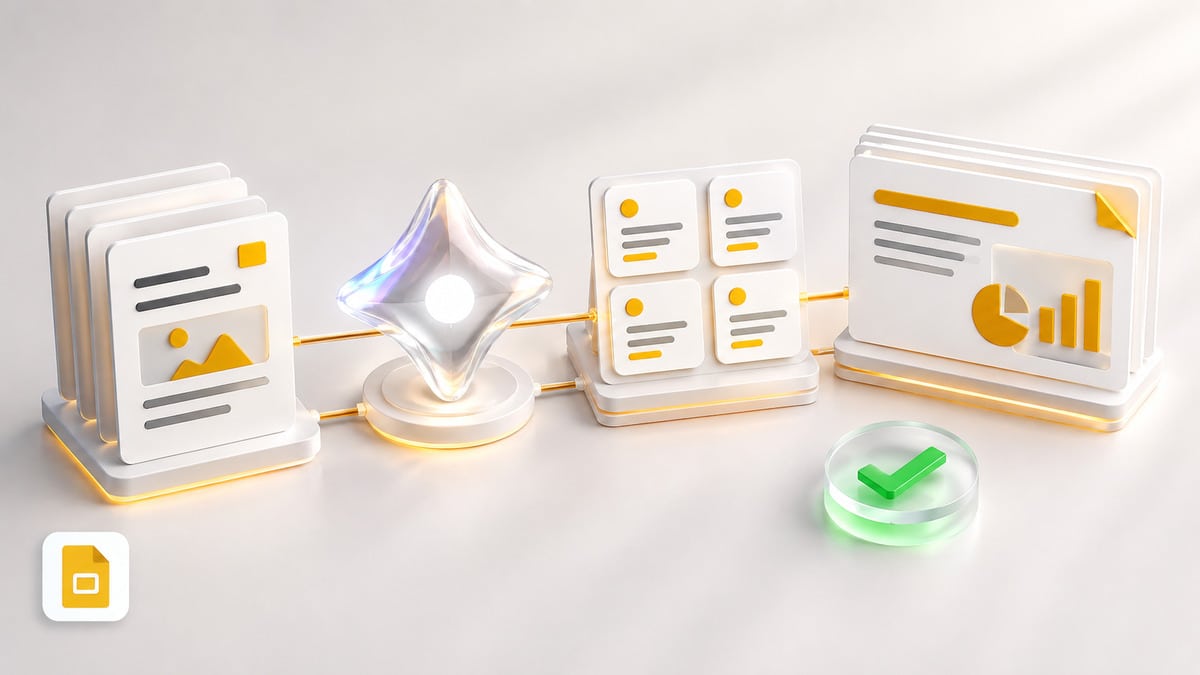
Google documenta ora anche la possibilità di generare una presentazione completa e modificabile con Gemini.
Il workflow è più interessante della semplice formula “scrivi un prompt e ricevi delle slide”.
Il modello è:
richiesta → contesto → chiarimenti → outline → approvazione → generazione → revisione
Puoi descrivere il tema e l’obiettivo, fornire fonti e lasciare che Gemini costruisca un piano della presentazione.
Prima della generazione definitiva puoi intervenire sull’outline.
Questa fase è importante perché permette di correggere l’architettura prima che l’AI investa lavoro visuale su una struttura sbagliata.
È la stessa logica che conviene applicare anche manualmente: prima decidi la storia, poi costruisci le slide.
Usare file Drive come fonti e un deck esistente come riferimento di stile
La generazione completa può utilizzare file di Google Drive come fonti.
Questo permette un workflow molto più concreto rispetto a un prompt completamente astratto.
Per esempio:
brief + ricerca + report → Gemini → outline → presentazione
La qualità del risultato dipende però anche dalla qualità delle fonti.
Se i documenti di partenza contengono informazioni obsolete, contraddittorie o non verificate, l’AI non trasforma automaticamente quei dati in verità.
Gemini può inoltre utilizzare una presentazione esistente come riferimento stilistico.
Questo è particolarmente interessante nei team che hanno già un deck aziendale approvato.
Invece di dire genericamente “usa uno stile professionale”, puoi partire da un riferimento reale.
Anche qui, però, la coerenza generata va verificata. Brand identity, spaziature, grafici e gerarchie possono richiedere una rifinitura manuale.
Dal prompt all’outline: perché il piano viene prima delle slide
La parte più importante del nuovo workflow non è forse la generazione.
È l’outline modificabile.
Prima che venga costruito il deck puoi controllare:
- quali slide sono previste;
- in quale ordine;
- che cosa dovrebbe contenere ciascuna;
- quali fonti vengono considerate;
- che cosa manca;
- che cosa è superfluo.
Questo riduce un problema tipico della generazione automatica: ottenere rapidamente dieci slide ben rifinite che raccontano però la storia sbagliata.
Se devi creare una presentazione per un cliente, dedicherei quindi più tempo al piano che al prompt decorativo.
Un prompt come:
crea una presentazione elegante sulla nostra azienda
dice poco.
È molto più utile specificare:
- pubblico;
- obiettivo;
- contesto;
- contenuti obbligatori;
- fonti;
- risultato che il pubblico deve comprendere;
- vincoli.
Il visual arriva dopo.
Piani, lingua, dispositivo e limiti attuali di Gemini
Le funzioni Gemini non devono essere presentate come se fossero identiche per qualsiasi utente.
La generazione completa richiede attualmente un piano Google Workspace o Google AI idoneo. Google indica inoltre per questa specifica funzione disponibilità su desktop e in inglese.
Altre capacità di Gemini in Workspace possono avere disponibilità linguistiche differenti.
Perciò, se leggi che “Gemini può generare una presentazione completa” ma non trovi l’opzione nel tuo account italiano, le due cose non sono necessariamente in contraddizione.
Possono cambiare:
- piano;
- lingua;
- tipo di account;
- rollout;
- dispositivo;
- impostazioni dell’organizzazione.
C’è poi un limite più importante della disponibilità.
Google stessa avverte che i contenuti generati possono essere inaccurati o inappropriati.
Questo significa che una presentazione AI destinata a clienti, scuola, management o pubblico non dovrebbe passare direttamente da:
prompt → Presenta
ma da:
prompt → generazione → verifica fonti → correzione → presentazione
L’AI può accelerare la costruzione.
La responsabilità sul messaggio rimane tua.
Vantaggi e limiti di Google Slides: quando conviene davvero usarlo
Il vantaggio principale di Slides non è una singola funzione.
È la combinazione tra browser, cloud, collaborazione e accesso.
Se più persone devono lavorare su una presentazione, commentarla e aggiornarla da dispositivi differenti, ridurre il numero di copie può semplificare molto il processo.
Questo non significa che Slides sia automaticamente la scelta migliore in qualsiasi contesto.
Quando collaborazione, browser e Workspace sono il vero vantaggio
Slides ha particolarmente senso quando il processo ruota attorno a:
- Google Drive;
- team distribuiti;
- collaborazione frequente;
- condivisione tramite account o link;
- accesso da dispositivi differenti;
- integrazione con altri strumenti Workspace;
- file che devono essere revisionati continuamente;
- workflow nei quali l’AI di Google può aggiungere valore.
Immagina un team marketing che deve costruire una proposta.
Una persona prepara i dati, un’altra interviene sui testi, un designer corregge le slide e un responsabile lascia commenti.
Il vantaggio reale non è che “Slides ha la funzione commenti”.
È che queste persone possono operare sullo stesso oggetto senza ricostruire continuamente quale sia la copia aggiornata.
Quando design avanzato, compatibilità o workflow offline possono cambiare la scelta
Slides può invece essere meno naturale quando il processo dipende fortemente da:
- funzioni specifiche di un altro software;
- presentazioni desktop particolarmente elaborate;
- workflow completamente offline;
- compatibilità perfetta con un formato esterno complesso;
- standard aziendali già costruiti attorno a Microsoft 365;
- strumenti avanzati che non hanno un equivalente diretto in Slides.
Questo non rende Google Slides “limitato” in assoluto.
Significa che ogni software ottimizza per un modello di lavoro.
Se il tuo problema principale è:
come faccio a far lavorare cinque persone sullo stesso deck senza moltiplicare i file?
Slides è molto forte.
Se invece il problema è:
devo rispettare un workflow PowerPoint aziendale estremamente specifico con elementi proprietari
la risposta può cambiare.
Conclusione
Google Slides è facile da aprire, ma il suo valore emerge quando smetti di considerarlo soltanto un programma per mettere testo e immagini su una serie di schermate.
Il modello centrale è un altro:
una presentazione → una sorgente condivisa → accessi differenti → revisioni → presentazione o distribuzione
È questo che lo rende particolarmente efficace nei team e nei flussi di lavoro costruiti attorno a Google Drive.
Per un utilizzo personale puoi partire da un modello, organizzare le slide e condividere il risultato senza particolare complessità. Nei progetti collaborativi diventano invece più importanti permessi, cronologia, struttura e compatibilità con gli strumenti utilizzati dagli altri.
Gemini aggiunge un ulteriore livello: il punto di partenza può diventare non più una slide vuota, ma un obiettivo, alcune fonti e un outline generato dall’AI. Questo accelera la produzione, ma rende ancora più importante verificare struttura, dati e messaggio prima della consegna.
Se quindi devi scegliere quando usare Google Slides, guarderei meno all’elenco delle feature e più al workflow.
Quando browser, Drive e collaborazione sono il centro del lavoro, Presentazioni Google è una delle soluzioni più naturali. Quando il progetto dipende da funzioni desktop o compatibilità molto specifiche, conviene invece verificare il flusso completo prima di scegliere lo strumento.