

Google Analytics può dirti quante persone entrano in una pagina, quali eventi generano e dove convertono. Ma quando vuoi capire cosa fanno concretamente mentre navigano, i numeri da soli iniziano a lasciare qualche domanda aperta.
Microsoft Clarity nasce esattamente in questo spazio. È uno strumento di behavioral analytics che permette di osservare sessioni, clic, scroll, aree di maggiore interazione e diversi segnali di possibile frizione nella navigazione.
Il punto, però, non è guardare decine di registrazioni per curiosità. Clarity diventa utile quando un comportamento osservato viene trasformato in un’ipotesi da verificare: una CTA che nessuno nota, un elemento che sembra cliccabile ma non lo è, un form abbandonato, un contenuto importante posizionato troppo in basso.
Negli ultimi anni il prodotto è inoltre diventato molto più ampio. Alle classiche session recording e heatmap si sono aggiunti Smart Events, funnel, analisi tramite Copilot e una nuova area dedicata alla visibilità dei contenuti nei sistemi AI.
Vediamo quindi cosa può fare oggi Microsoft Clarity, come installarlo e soprattutto come utilizzarne i dati senza scambiare ogni clic anomalo per una diagnosi certa.
Cos’è Microsoft Clarity e cosa misura davvero
Microsoft Clarity è uno strumento gratuito di analisi del comportamento degli utenti su siti web e applicazioni. Microsoft lo definisce un servizio di user behavior analytics basato soprattutto su registrazioni delle sessioni, heatmap e insight comportamentali.
Puoi creare un progetto dal sito ufficiale di Microsoft Clarity e collegarlo al tuo sito installando lo script di tracciamento.
La differenza rispetto alla web analytics tradizionale è soprattutto nel tipo di domanda a cui il dato prova a rispondere.
Google Analytics è molto efficace quando vuoi sapere, per esempio, quante sessioni arrivano da un canale, quanti utenti eseguono un determinato evento o quante conversioni vengono generate. Clarity aggiunge un livello più vicino all’esperienza utente: ti permette di osservare come le persone interagiscono con l’interfaccia che hai costruito.
Non significa che uno strumento sia qualitativo e l’altro esclusivamente quantitativo. La distinzione è meno rigida. Il punto pratico è che Clarity rende più immediata l’osservazione di comportamenti difficili da comprendere guardando soltanto una tabella di metriche.
Behavioral analytics e web analytics non sono la stessa cosa
Immagina una landing page che riceve 1.000 visite e genera 15 richieste di contatto.
Un normale sistema analytics ti permette di misurare traffico, sorgenti, eventi e conversioni. Sai quindi cosa è successo.
Clarity può aiutarti a indagare cosa è successo prima della conversione o dell’abbandono:
- gli utenti raggiungono il modulo?
- cliccano su elementi che non sono interattivi?
- tornano continuamente avanti e indietro?
- ignorano la CTA principale?
- abbandonano tutti nella stessa parte della pagina?
È un livello differente di osservazione.
Questo spiega anche perché ha poco senso contrapporre Microsoft Clarity a Google Analytics come se dovessi necessariamente scegliere uno dei due.
e invece stai valutando una piattaforma di web analytics più completa che possa affiancare o sostituire parte dello stack GA4, Matomo affronta un problema diverso da Clarity: traffico, eventi, conversioni e controllo dei dati restano il centro del sistema, mentre heatmap e session recording possono aggiungersi come livello ulteriore.
Le session recording non sono video dello schermo dell’utente
Qui c’è una distinzione tecnica importante.
Le session recording di Clarity non sono video catturati dallo schermo del visitatore. Microsoft spiega che il sistema registra informazioni sulla pagina visualizzata, contenuto DOM e interazioni come movimenti del mouse, clic, scroll e navigazione, per poi ricostruire una rappresentazione della sessione.
In altre parole, quello che guardi è una ricostruzione delle interazioni, non un filmato registrato sul dispositivo dell’utente.
Questo dettaglio è importante anche quando si valutano privacy, masking e attendibilità visiva delle registrazioni.
Microsoft Clarity è davvero gratuito?
Sì. Secondo la FAQ ufficiale di Microsoft Clarity, il servizio non prevede un piano premium obbligatorio e Microsoft dichiara assenza di limiti di traffico e di sampling sulla raccolta generale.
C’è però una precisazione che evita un equivoco frequente: assenza di sampling non significa disponibilità illimitata di ogni singola registrazione. Microsoft indica che Clarity traccia le sessioni, ma che le registrazioni possono non essere disponibili per tutte e documenta fino a 100.000 session recording per progetto al giorno. Le normali registrazioni vengono inoltre conservate per 30 giorni, mentre alcune registrazioni favorite o selezionate possono restare disponibili più a lungo.
Per la maggior parte dei normali siti aziendali, editoriali ed ecommerce, rimane comunque un’offerta particolarmente ampia per uno strumento gratuito.
A cosa serve Microsoft Clarity nella pratica
Installare Clarity soltanto per accumulare registrazioni serve a poco.
Il valore arriva quando hai una domanda concreta.
Per esempio:
Perché molte persone iniziano il checkout ma poche lo terminano?
Oppure:
Gli utenti vedono realmente il blocco con cui stiamo cercando di generare contatti?
A quel punto puoi restringere l’analisi alla pagina, al dispositivo, al comportamento o all’evento pertinente e cercare pattern ricorrenti.
Individuare problemi di navigazione e user experience
Clarity può far emergere situazioni che una normale metrica aggregata rende difficili da vedere.
Un visitatore può cliccare ripetutamente sopra un’immagine pensando che apra una scheda prodotto. Un altro può provare più volte a premere un pulsante che non risponde. Centinaia di utenti possono raggiungere una pagina senza mai arrivare al contenuto importante collocato nella seconda metà.
Presi singolarmente, questi comportamenti non dimostrano necessariamente l’esistenza di un problema. Quando però lo stesso pattern ricorre su molte sessioni comparabili, hai un’indicazione più solida su dove investigare.
Capire perché form, CTA e funnel perdono utenti
Questo approccio è particolarmente utile nell’ottimizzazione del tasso di conversione.
Supponiamo che GA4 mostri un forte abbandono tra l’inizio della compilazione di un modulo e l’invio.
Clarity non può dirti automaticamente perché ogni utente ha abbandonato, ma può farti osservare cosa accade nelle sessioni pertinenti.
Potresti scoprire che:
- un campo genera confusione;
- il pulsante di invio finisce fuori dall’area normalmente visualizzata;
- la validazione produce un errore poco evidente;
- l’utente torna più volte su uno stesso campo;
- su mobile un elemento copre parte del modulo.
A quel punto non hai ancora una certezza causale, ma hai qualcosa di molto più utile di una supposizione casuale: un’ipotesi basata su un comportamento osservabile.
Quando Clarity aggiunge valore e quando i dati non bastano
Clarity è particolarmente utile quando devi indagare problemi relativi a interfaccia, navigazione, contenuto, conversione o percorso dell’utente.
È molto meno sufficiente quando vuoi attribuire ricavi a campagne complesse, analizzare redditività per canale, costruire reportistica marketing avanzata o eseguire analisi statistiche strutturate.
La domanda corretta non è quindi “Clarity è abbastanza potente?”, ma:
il dato comportamentale che raccoglie risponde alla decisione che devo prendere?
Le funzioni di Microsoft Clarity che contano nel 2026
Il Clarity attuale è più ampio del classico binomio “heatmap + registrazioni”.
Le due funzioni rimangono centrali, ma sono state affiancate da strumenti che rendono più facile segmentare il comportamento, costruire funnel, definire eventi e sintetizzare grandi quantità di interazioni.
Session recording e segnali come rage click, dead click e quick back
Le session recording permettono di ricostruire il percorso di un utente attraverso il sito.
Guardarle tutte sarebbe poco realistico. La parte interessante è quindi la capacità di Clarity di filtrare e classificare le sessioni attraverso diversi segnali.
La documentazione sulle metriche comportamentali di Clarity distingue, tra gli altri:
Rage click. Clic multipli e ravvicinati eseguiti rapidamente nella stessa area. Possono indicare frustrazione o l’aspettativa che un elemento produca una risposta.
Dead click. L’utente clicca un elemento ma non riceve un feedback visibile entro un tempo ragionevole. Può accadere con elementi rotti, interazioni lente o componenti che sembrano cliccabili pur non essendolo.
Quick back. L’utente apre una destinazione e torna rapidamente alla pagina precedente.
Excessive scrolling. Una sessione presenta una quantità di scroll superiore a quella normalmente attesa.
Microsoft stessa usa formulazioni prudenti: questi segnali possono indicare problemi. Non costituiscono automaticamente la spiegazione del comportamento.
Ed è esattamente così che conviene interpretarli.
Heatmap: click, scroll, area e altri tipi di mappa
Le heatmap di Microsoft Clarity aggregano le interazioni di più sessioni e le sovrappongono alla pagina.
Microsoft supporta attualmente diversi tipi di mappa, tra cui Click, Scroll, Area, Conversion e Attention map.
Le più immediate sono:
Click map: mostra dove gli utenti cliccano o toccano la pagina.
Scroll map: mostra fino a quale profondità viene raggiunto il contenuto.
Area map: permette di analizzare regioni specifiche della pagina.
Le heatmap sono utili perché trasformano migliaia di singole interazioni in un pattern visivo.
Se vuoi approfondire il meccanismo generale, abbiamo una guida specifica alle mappe di calore e al loro utilizzo sui siti WordPress.
Anche qui, però, evita conclusioni troppo rapide.
Una zona molto cliccata non è necessariamente “buona”. Potrebbe semplicemente essere un elemento ambiguo.
Una sezione poco raggiunta non è necessariamente inutile. Potrebbe trovarsi dopo un blocco che ha già soddisfatto l’intento dell’utente.
La heatmap mostra il comportamento. L’interpretazione resta tua.
Filtri, segmenti, Smart Events e funnel
L’evoluzione più interessante di Clarity riguarda la possibilità di restringere l’analisi alle azioni realmente importanti.
Gli Smart Events consentono di rappresentare azioni come acquisti, aggiunte al carrello, inizio checkout, invio di moduli, login o download. Microsoft genera alcuni eventi automaticamente e permette di creare eventi personalizzati senza codice.
Gli eventi diventano ancora più interessanti quando vengono organizzati in sequenza.
I funnel di Clarity sono gruppi ordinati di azioni che permettono di vedere quante sessioni passano da uno step al successivo e collegare direttamente le fasi del funnel alle registrazioni o alle heatmap pertinenti. Anche i funnel possono essere creati senza codice.
Per esempio:
Pagina prodotto → Aggiungi al carrello → Checkout → Acquisto
Se il calo principale avviene tra carrello e checkout, puoi restringere registrazioni e heatmap proprio alle sessioni coinvolte in quel passaggio.
Questo è molto più efficiente che aprire sessioni casuali sperando di trovare qualcosa di interessante.
Copilot: usare l’AI per sintetizzare registrazioni e heatmap
Quando le sessioni diventano numerose, nasce un nuovo problema: il tempo necessario per analizzarle.
Copilot in Microsoft Clarity utilizza modelli di AI generativa per produrre sintesi di sessioni, gruppi di registrazioni e heatmap, oltre a permettere domande sui dati della dashboard.
L’uso più interessante non è delegare la decisione a Copilot, ma usarlo per ridurre il lavoro di esplorazione.
Puoi, per esempio, filtrare un insieme di sessioni caratterizzate da uno stesso evento e chiedere una sintesi dei pattern che emergono. Da lì torni alle registrazioni originali per verificare cosa è realmente successo.
Microsoft stessa avverte che gli output di AI generativa possono contenere interpretazioni errate e raccomanda di verificare le conclusioni sui dati collegati.
È il modo corretto di usarlo: Copilot accelera l’analisi, non sostituisce la verifica.
AI Visibility: citazioni e attività dei bot
Nel 2026 Clarity ha iniziato ad andare oltre la behavioral analytics tradizionale.
La Citation dashboard di AI Visibility mostra quando pagine del dominio vengono rilevate come fonti nelle risposte generate da sistemi AI, insieme a metriche come citazioni delle pagine, share of authority, referral provenienti da assistenti AI e grounding queries. Il dominio deve essere verificato prima di accedere ai dati.
C’è una distinzione essenziale: le citazioni rilevate da Clarity non sono ranking Google. Microsoft specifica che questa dashboard non misura ranking tradizionali, impression o CTR delle SERP.
Un’altra area, Bot Activity, utilizza invece log server-side provenienti da integrazioni supportate per mostrare come crawler e sistemi automatizzati accedono alle risorse del sito. Microsoft precisa che una richiesta di un bot non significa automaticamente che il contenuto sia stato utilizzato, citato o mostrato in una risposta AI.
Sono quindi segnali diversi:
Bot access → possibile retrieval/grounding → eventuale citazione → eventuale referral
Non vanno compressi in un’unica metrica di “visibilità AI”.
Come installare Microsoft Clarity sul tuo sito
Per utilizzare Clarity devi creare un progetto e installare il relativo tracking code.
Microsoft supporta installazione manuale, plugin e diverse piattaforme di terze parti.
Installazione con il tracking code
La procedura manuale è semplice.
Dal progetto Clarity vai in Settings → Setup, recupera il codice di tracking e inseriscilo nella sezione <head> del sito.
Microsoft raccoglie le istruzioni aggiornate nella documentazione di installazione di Clarity. Dopo l’installazione, i dati possono iniziare a comparire nel progetto quasi immediatamente.
Su un sito gestito con CMS, però, modificare direttamente i file del tema raramente è la soluzione più comoda.
Come installare Microsoft Clarity su WordPress
Per WordPress esiste un’integrazione dedicata.
La procedura Microsoft per WordPress prevede l’installazione del plugin Microsoft Clarity dal pannello WordPress, il collegamento dell’account e la selezione o creazione del progetto. La stessa procedura è indicata anche per siti WooCommerce.
L’alternativa è inserire manualmente lo script oppure distribuirlo attraverso il sistema che già usi per gestire i tag.
In un progetto reale sceglierei soprattutto in funzione dello stack esistente.
Se il sito utilizza già un sistema centralizzato di gestione del tracking, aggiungere un plugin esclusivamente per uno script potrebbe non essere necessario. Se invece vuoi una configurazione semplice e diretta su WordPress, il plugin dedicato riduce il lavoro manuale.
Installazione tramite Google Tag Manager
Se utilizzi già Google Tag Manager, puoi gestire anche il codice di Clarity dal container esistente.
Il vantaggio non riguarda Clarity in sé, ma la gestione centralizzata degli script: puoi controllare attivazione, trigger e modifiche senza inserire ogni codice separatamente nel tema.
Se non lo hai ancora configurato, trovi la procedura nella nostra guida a Google Tag Manager con WordPress.
Ricorda però che la presenza dello script è soltanto metà della configurazione. Se il sito riceve utenti europei devi verificare anche il comportamento del tag rispetto al consenso.
Come verificare che Clarity stia raccogliendo i dati correttamente
Dopo l’installazione non limitarti a verificare che il codice esista nel sorgente.
Apri il sito come un normale visitatore e controlla:
- che il progetto inizi a ricevere visualizzazioni;
- che la tua visita venga rappresentata correttamente;
- che pagine e navigazione siano ricostruite senza anomalie evidenti;
- che gli elementi sensibili risultino mascherati come previsto;
- che il comportamento cambi correttamente prima e dopo il consenso, quando necessario.
Quest’ultimo controllo è particolarmente importante per siti con traffico europeo.
Microsoft Clarity, GDPR e privacy: cosa devi configurare in Europa
La privacy è una delle sezioni in cui le vecchie guide su Clarity rischiano maggiormente di creare problemi.
Microsoft dichiara Clarity conforme al GDPR nel proprio ruolo di data controller. Questo non equivale a dire che qualsiasi installazione di Clarity renda automaticamente conforme il tuo sito.
Il titolare del sito deve comunque valutare configurazione, consenso, informativa, finalità e trattamento effettivamente implementati.
Per capire il ruolo dei file memorizzati nel browser e distinguere le diverse tecnologie, puoi partire dalla nostra guida su cosa sono i cookie e a cosa servono.
GDPR compliant non significa “installalo e basta”
Dal 31 ottobre 2025, Microsoft applica requisiti specifici sui segnali di consenso per visite provenienti dallo Spazio Economico Europeo, Regno Unito e Svizzera.
Senza un consenso valido, Clarity può operare in modalità limitata: la continuità tra pageview e alcune funzioni che dipendono dai cookie possono risultare compromesse.
Questo modifica anche l’interpretazione dei dati.
Se ogni pageview viene trattata separatamente perché non è disponibile un identificatore persistente, un funnel o una sessione possono apparire frammentati.
Il problema non è quindi soltanto legale: una configurazione del consenso sbagliata può cambiare anche la qualità analitica dei dati che stai leggendo.
Come funziona Clarity Consent Mode
Il Consent Mode di Microsoft Clarity permette di controllare l’accesso ai cookie in funzione dello stato del consenso.
Per utenti provenienti da SEE, Regno Unito e Svizzera, Microsoft indica attualmente Consent Mode come abilitato di default e richiede che il sito comunichi correttamente lo stato delle preferenze dell’utente.
Il flusso concettuale è:
Utente → CMP/banner → scelta → segnale di consenso → Clarity
Se la scelta cambia, anche il nuovo stato deve essere comunicato correttamente a Clarity.
Consent V2, CMP e gestione del consenso
Microsoft mette a disposizione diverse modalità per trasmettere la decisione dell’utente, comprese piattaforme CMP supportate, Google Consent Mode e la propria API.
Per le implementazioni che utilizzano l’API, la Clarity Consent API V2 permette di comunicare lo stato del consenso e distingue il comportamento con consenso concesso da quello senza consenso.
La configurazione esatta dipende dallo stack privacy utilizzato dal sito.
Per questo non conviene trattare Clarity come un semplice script da incollare e dimenticare.
Masking dei contenuti e dati da non registrare
Clarity dispone inoltre di meccanismi di masking.
La documentazione Microsoft sul masking prevede modalità Strict, Balanced e Relaxed. La modalità Balanced è quella predefinita e maschera i contenuti identificati come sensibili; input e menu a tendina rimangono mascherati anche in modalità Relaxed.
Il masking può inoltre essere applicato a specifici elementi della pagina.
È una protezione importante, ma non va interpretata come un motivo per ignorare ciò che viene mostrato nelle pagine tracciate.
Se una determinata informazione non dovrebbe entrare nel sistema di analytics, la configurazione dovrebbe impedirne la raccolta a monte.
Microsoft indica anche che Clarity non dovrebbe essere utilizzato su siti o applicazioni destinati a utenti di età inferiore ai 18 anni.
Microsoft Clarity vs Google Analytics 4: cosa cambia davvero
Microsoft Clarity e Google Analytics 4 non risolvono esattamente lo stesso problema.
GA4 utilizza gli eventi per misurare interazioni come visualizzazioni, clic e acquisti e costruire report sull’attività degli utenti. La documentazione Google sugli eventi GA4 distingue eventi raccolti automaticamente, consigliati e personalizzati.
Clarity concentra invece molta della propria esperienza sull’osservazione del comportamento attraverso registrazioni, heatmap e segnali di interazione.
| Domanda | Microsoft Clarity | Google Analytics 4 |
|---|---|---|
| Quante persone visitano il sito? | Sì, con metriche proprie | Sì |
| Da quali canali arrivano? | Informazioni disponibili, ma non è il suo punto principale | Sì, area centrale |
| Dove cliccano nella pagina? | Heatmap e recording | Richiede eventi/configurazione per analisi puntuali |
| Quanto scorrono? | Scroll map | Misurabile tramite eventi |
| Posso rivedere una sessione? | Sì | No come session replay nativo |
| Posso analizzare eventi e conversioni? | Smart Events e funnel | Sì, funzione centrale |
| Posso analizzare attribution e acquisizione marketing? | Limitato rispetto a GA4 | Sì |
| Posso individuare rage/dead click? | Sì | Non come funzione nativa equivalente |
| Posso analizzare citazioni in risposte AI? | AI Visibility | Non è una funzione equivalente di GA4 |
GA4 misura soprattutto cosa succede, Clarity aiuta a vedere come succede
La semplificazione utile è questa:
GA4 ti aiuta soprattutto a quantificare il percorso. Clarity ti aiuta soprattutto a osservarlo.
Non è una separazione assoluta. Entrambi raccolgono dati comportamentali e Clarity dispone ormai di eventi e funnel.
Ma come modello mentale funziona.
GA4 può mostrarti che il 35% degli utenti passa dallo step A allo step B.
Clarity può aiutarti a osservare le sessioni che non hanno completato quel passaggio e cercare cosa è accaduto nell’interfaccia.
Perché usarli insieme è spesso più utile che sceglierne uno
La combinazione permette un workflow molto più interessante:
anomalia quantitativa → segmento → osservazione comportamentale → ipotesi → modifica → nuova misurazione
Per esempio:
GA4 mostra un crollo del tasso di completamento del checkout su mobile.
Clarity permette di osservare registrazioni relative a quel dispositivo e identificare un possibile problema.
Il team modifica il checkout.
GA4 misura se il tasso di completamento cambia realmente.
Clarity viene utilizzato nuovamente per capire se il comportamento anomalo è scomparso.
Nessuno dei due strumenti, da solo, dimostra automaticamente la causalità. La forza viene dalla combinazione fra dati diversi e da un test successivo alla modifica.
Come funziona l’integrazione fra GA4 e Clarity
Microsoft offre una integrazione diretta con Google Analytics.
Dal progetto Clarity puoi collegare una proprietà Google Analytics e utilizzare i dati GA insieme alle funzionalità comportamentali di Clarity. Microsoft documenta attualmente un collegamento a una singola proprietà web per ogni progetto Clarity.
Non significa fondere completamente i due sistemi.
Significa soprattutto ridurre il salto operativo tra il dato aggregato e l’analisi delle sessioni.
Come analizzare i dati di Clarity senza arrivare a conclusioni sbagliate
Questa è probabilmente la parte più importante dell’intera guida.
Clarity rende i comportamenti molto visibili. E proprio perché sono visibili, è facile attribuire loro troppo significato.
Vedi un rage click e pensi: “abbiamo trovato il problema”.
Non necessariamente.
Hai trovato un segnale da investigare.
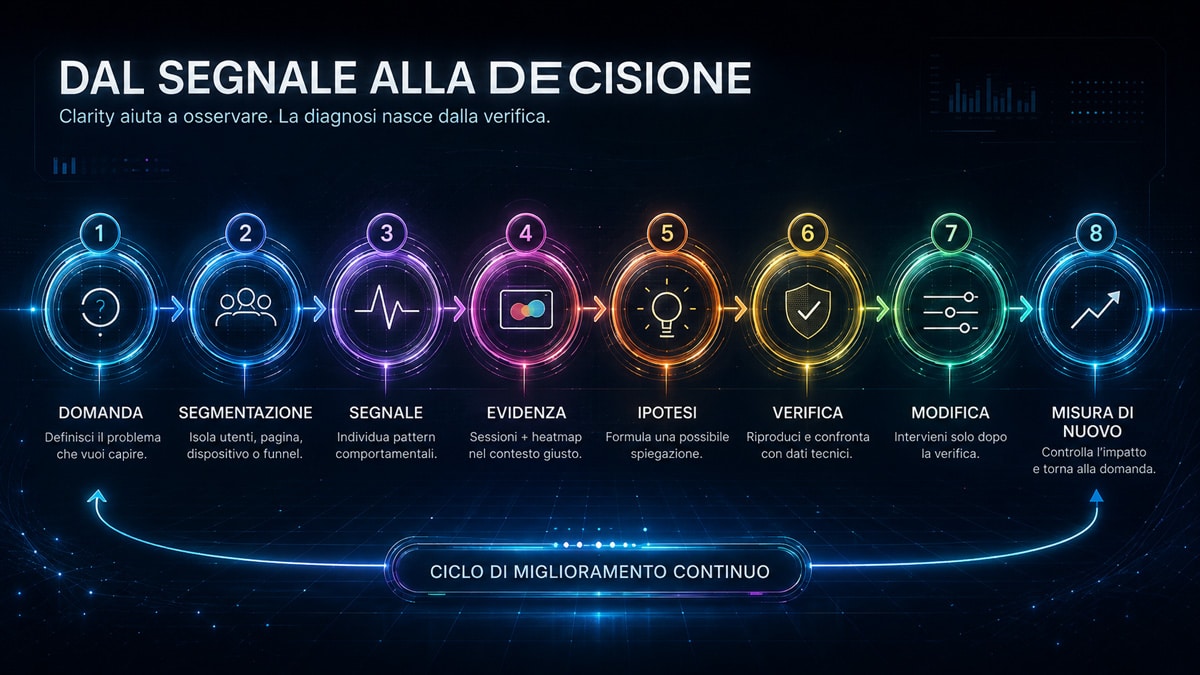
Parti da una domanda, non da registrazioni casuali
Aprire registrazioni una dopo l’altra è uno dei modi meno efficienti di utilizzare Clarity.
Il workflow migliore parte da una domanda.
Per esempio:
Perché questa landing page converte molto meno su mobile?
A quel punto restringi il dataset:
Landing page → mobile → sessioni non convertite → comportamento anomalo
Ora ogni registrazione che osservi ha una funzione precisa.
Senza questa fase rischi confirmation bias: guardi una manciata di sessioni insolite e inizi a convincerti che rappresentino l’intera popolazione.
Un rage click è un segnale, non una diagnosi
Immagina di trovare molti rage click sopra il logo del sito.
Potrebbero indicare che:
- il logo sembra un elemento diverso da quello che è;
- il collegamento alla home non risponde;
- la pagina è temporaneamente lenta;
- il comportamento deriva da un particolare dispositivo;
- un overlay invisibile intercetta il clic;
- alcuni utenti cliccano semplicemente più volte.
Il dato non contiene automaticamente la causa.
Devi verificare.
Il passaggio corretto è:
Segnale → Segmentazione → Registrazioni → Riproduzione tecnica → Ipotesi
non:
Segnale → Verdetto
Dal comportamento all’ipotesi: cosa verificare prima di modificare una pagina
Quando emerge un pattern, prova prima a restringerlo.
Succede:
- su tutti i dispositivi o soltanto su mobile?
- su tutti i browser?
- a utenti provenienti dallo stesso canale?
- dopo un particolare evento?
- su tutte le versioni della pagina?
- a utenti nuovi e ricorrenti?
- nello stesso punto del funnel?
Più il comportamento resta coerente attraversando sessioni comparabili, più l’ipotesi diventa interessante.
A quel punto prova a riprodurre tecnicamente il problema.
Se riesci a riprodurlo, hai fatto un passo enorme rispetto alla semplice osservazione della heatmap.
Misura di nuovo dopo la modifica
L’errore successivo è correggere qualcosa e considerare il lavoro concluso.
Se modifichi CTA, form, navigazione o layout devi verificare l’effetto.
Un ciclo sano è:
Osserva → formula un’ipotesi → intervieni → misura → confronta.
Se dopo la modifica il rage click scompare ma il tasso di conversione rimane identico, hai probabilmente risolto un problema di interazione che non era la causa principale della perdita di conversioni.
È comunque informazione utile.
La differenza è che ora la tua conclusione deriva dai dati, non dalla sensazione che il nuovo design sia “migliore”.
Esempi pratici: cosa puoi scoprire con Microsoft Clarity
Alcuni casi aiutano a capire quanto cambia l’interpretazione quando passi dalla metrica al comportamento.
Una CTA visibile ma ignorata
La CTA è above the fold e apparentemente impossibile da perdere.
Eppure riceve pochi clic.
La click map mostra che gli utenti interagiscono molto di più con un’immagine vicina, che visivamente sembra un elemento cliccabile.
L’ipotesi non è più soltanto “il copy della CTA non funziona”.
Potrebbe esserci un problema di gerarchia visuale: l’immagine compete con l’azione principale.
A quel punto puoi modificare il layout e verificare se il comportamento cambia.
Un modulo che crea frizione
GA4 mostra molti eventi di inizio modulo e pochi invii.
Filtri le registrazioni corrispondenti.
Emergono numerosi utenti che tornano sullo stesso campo, tentano l’invio, scorrono verso l’alto e poi abbandonano.
La registrazione suggerisce una possibile difficoltà nella validazione.
Ora puoi riprodurre il form su browser e dispositivi interessati.
Se confermi il problema, hai trasformato un semplice drop-off del funnel in un bug concreto da correggere.
Un articolo che perde lettori prima dell’informazione importante
Una scroll map mostra che una parte considerevole degli utenti non arriva al blocco che contiene la risposta principale.
Questo non dimostra che l’articolo sia troppo lungo.
Potrebbe significare almeno due cose opposte:
- gli utenti abbandonano perché non trovano abbastanza velocemente quello che cercano;
- gli utenti hanno già ottenuto una risposta soddisfacente prima di quel punto.
Per distinguerle devi incrociare scroll, interazioni, query di ingresso, eventi e altre metriche disponibili.
È il motivo per cui una heatmap da sola non dovrebbe decidere la struttura editoriale di una pagina.
Un checkout con un punto di abbandono ricorrente
Nel funnel ecommerce emerge un passaggio molto più debole degli altri.
Filtri le sessioni ferme in quello step.
Su mobile noti che molti utenti aprono e richiudono più volte il riepilogo dell’ordine, tornano ai costi di spedizione e poi escono.
Questo pattern può suggerire un problema di chiarezza su prezzo, consegna o costo finale.
Ma prima di cambiare il checkout devi verificare altri elementi: errori tecnici, tempi di caricamento, disponibilità dei metodi di pagamento, differenze fra paese e dispositivo.
Clarity ti porta sul punto giusto da investigare. Non sostituisce l’analisi.
I limiti di Microsoft Clarity
Clarity è gratuito e molto ricco, ma non diventa per questo la risposta universale a qualsiasi domanda analytics.
Perché non sostituisce Google Analytics
Se devi analizzare acquisizione, attribution, campagne, eventi complessi, ecommerce, audience e reporting quantitativo, GA4 rimane uno strumento con una funzione differente.
Clarity può completarlo mostrando quello che accade nell’interfaccia.
Pensare di sostituire integralmente GA4 con Clarity significa perdere una parte importante del quadro.
Quando heatmap e session recording possono essere interpretate male
Il rischio più importante non è tecnico. È analitico.
Con le session recording puoi vedere persone vere che compiono azioni reali. Questo crea una sensazione di evidenza molto forte.
Ma una sessione memorabile non è necessariamente rappresentativa.
Cinque utenti che fanno fatica con un elemento non significano automaticamente che il problema interessi la maggioranza del traffico.
Per questo servono segmentazione, frequenza, confronto fra gruppi e misurazione successiva.
Anche Copilot va trattato nello stesso modo: può accelerare la sintesi, ma Microsoft stessa segnala i limiti degli output generativi e invita a verificarli sui dati originali.
Altri limiti pratici da conoscere
Clarity documenta anche alcune limitazioni tecniche che possono incidere sul workflow.
Le normali registrazioni hanno una retention di 30 giorni; heatmap e altre informazioni possono avere finestre differenti. Le registrazioni non sono necessariamente disponibili per ogni sessione e il sistema documenta un massimo di 100.000 registrazioni per progetto al giorno. Alcuni elementi incorporati tramite iframe di terze parti o canvas possono inoltre non essere ricostruiti correttamente.
Questi limiti non rendono Clarity poco adatto ai siti grandi. Al contrario, Microsoft dichiara esplicitamente che il servizio è progettato per scalare e non applica limiti generali di traffico. Cambia però il modo in cui devi pianificare conservazione e analisi delle singole registrazioni.
Quando serve uno stack analytics più completo
Per un piccolo sito, Clarity e GA4 possono già offrire un quadro molto ricco.
Aumentando la complessità possono servire altri strumenti:
- piattaforme di A/B testing;
- sistemi di product analytics;
- data warehouse;
- dashboard BI;
- analytics ecommerce;
- sistemi di attribution;
- monitoraggio tecnico e performance;
- strumenti per feedback e survey.
La scelta dipende dalla domanda.
Se il tuo problema è capire perché una CTA viene ignorata, un data warehouse probabilmente non è la prima risposta.
Se devi attribuire margine e ricavi a decine di campagne e touchpoint, osservare session recording non basta.
Microsoft Clarity conviene?
Per la maggior parte dei siti che non utilizzano ancora behavioral analytics, Microsoft Clarity è uno degli strumenti più semplici da aggiungere allo stack.
È gratuito, raccoglie heatmap e registrazioni, identifica diversi pattern comportamentali, permette di costruire Smart Events e funnel e può essere integrato con Google Analytics.
Il vero limite non è la quantità di funzioni.
È il rischio di confondere un comportamento osservato con una conclusione.
Se lo utilizzi come macchina per guardare registrazioni casuali, dopo qualche ora avrai probabilmente molte impressioni e poche decisioni.
Se invece parti da una domanda, filtri il comportamento pertinente, individui pattern, costruisci un’ipotesi e misuri cosa succede dopo la modifica, Clarity diventa molto più utile.
Ed è questa la distinzione che conta davvero.
Microsoft Clarity non ti dice automaticamente cosa devi cambiare nel sito. Ti permette di vedere abbastanza bene dove vale la pena iniziare a cercare.
Quando dalle analisi emergono problemi strutturali di UX, conversione, architettura o performance, il passo successivo non dovrebbe essere modificare elementi a caso, ma inserirli in un processo più ampio di ottimizzazione del sito web, con una baseline prima dell’intervento e una nuova misurazione dopo.