
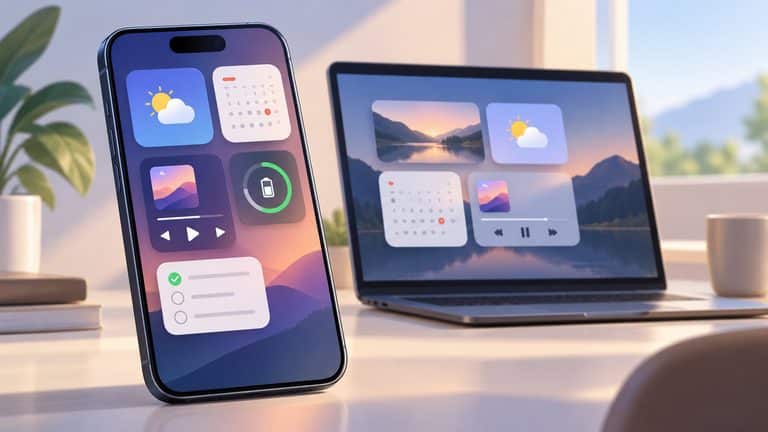
Un widget è un elemento dell’interfaccia che permette di vedere informazioni o accedere rapidamente a determinate funzioni senza dover ogni volta aprire e utilizzare un’app completa.
Il meteo sulla schermata Home, i prossimi appuntamenti del calendario, il livello della batteria, i controlli della musica o una lista di attività sono esempi comuni. Il termine, però, non indica sempre la stessa cosa: su Android o iPhone assume un significato diverso rispetto a WordPress e, nel linguaggio delle interfacce grafiche, può avere un’accezione ancora più ampia.
Capire questa distinzione evita molta confusione. Vediamo quindi cosa sono i widget, come funzionano, in cosa differiscono da app e scorciatoie e come si usano su Android, iPhone, iPad, Windows e Mac.
Cos’è un widget e cosa significa davvero
Nel suo significato più ampio, un widget è un componente dell’interfaccia grafica con una funzione specifica.
In ambito software il termine può indicare anche elementi come pulsanti, campi di testo, menu, selettori e altri controlli con cui l’utente interagisce. Nell’uso quotidiano di smartphone e computer, invece, ci si riferisce soprattutto a piccoli elementi collegati a un’app o a un servizio, capaci di mostrare contenuti o offrire azioni rapide direttamente in una schermata del sistema.
Un riquadro Meteo, per esempio, può mostrare temperatura e previsioni senza costringerti ad aprire l’app. Un componente Calendario può visualizzare il prossimo appuntamento. Quello di un’app musicale può offrire controlli di riproduzione o accesso immediato ai contenuti.
La definizione operativa più utile è quindi questa: porta una parte selezionata delle informazioni o delle funzioni di un’app nel punto in cui ti servono.
Google, nella documentazione dedicata alla schermata Home di Android, distingue esplicitamente app, scorciatoie e widget e descrive questi ultimi come elementi capaci di mostrare informazioni senza aprire l’app. Puoi verificare il funzionamento nella guida ufficiale Android alla schermata Home.
Perché “widget” può indicare cose diverse
Il significato cambia soprattutto con il contesto.
Su uno smartphone il termine indica normalmente un componente collegato a un’app che puoi collocare nella Home o in altre aree previste dal sistema. Su Windows assume la forma di schede informative all’interno di un’esperienza dedicata. Su macOS può comparire sulla scrivania o nel Centro Notifiche. In un sito web può invece indicare un piccolo elemento incorporato nella pagina, come una chat, un calendario, un modulo o un altro strumento funzionale.
WordPress usa a sua volta la stessa parola per un concetto specifico del CMS.
Questo significa che chiedersi semplicemente “che cos’è un widget?” senza considerare la piattaforma può portare a definizioni apparentemente contraddittorie, anche se stanno descrivendo usi differenti dello stesso termine.
Come funziona un widget
Non si tratta normalmente di un’applicazione completamente indipendente. È più corretto considerarlo una superficie compatta attraverso cui un’app o un servizio espone una parte delle proprie informazioni o funzionalità.
Il sistema operativo mette a disposizione lo spazio e le regole di funzionamento; l’app fornisce il contenuto e le azioni supportate.
Da qui deriva anche una conseguenza pratica: non tutte le applicazioni ne dispongono e due software simili possono offrire soluzioni molto diverse.
Alcuni elementi sono quasi esclusivamente informativi. Altri consentono una certa interazione. Un controllo musicale può permettere di mettere in pausa un brano, mentre un componente dedicato alle attività può consentire di contrassegnare un elemento come completato. Per operazioni più articolate può comunque essere necessario aprire l’app.
Informazioni, aggiornamenti e azioni senza aprire ogni volta l’app
Il vero vantaggio non consiste nell’avere una “mini app” sulla Home.
Consiste nel ridurre il numero di passaggi necessari per consultare un’informazione frequente o avviare un’azione semplice.
Se controlli dieci volte al giorno il prossimo appuntamento, un riquadro Calendario evita dieci aperture dell’app. Se vuoi sapere se pioverà nel pomeriggio, puoi leggere l’informazione direttamente dalla schermata che stai già guardando.
Questo spiega anche perché riempire ogni spazio disponibile con decine di componenti non rende automaticamente più efficiente un dispositivo. Hanno senso quando portano in primo piano qualcosa che consulti o utilizzi davvero.
Widget, app e scorciatoia: qual è la differenza
I tre concetti sono vicini, ma svolgono lavori diversi. Un’app rappresenta l’esperienza applicativa completa; una scorciatoia riduce il percorso verso una funzione, mentre un widget porta informazioni o azioni direttamente nella schermata.
| Elemento | Cosa rappresenta | Cosa mostra | Cosa succede quando lo usi |
|---|---|---|---|
| App | L’applicazione completa | Normalmente un’icona nella Home o nel launcher | Apre l’esperienza completa dell’app |
| Scorciatoia | Un collegamento rapido a una funzione o destinazione | Un accesso diretto, spesso simile a un’icona | Porta rapidamente a una funzione, pagina o azione specifica |
| Widget | Una porzione di informazioni o funzioni legate a un’app o servizio | Contenuti visibili direttamente nella schermata | Può mostrare dati, consentire azioni rapide o aprire una parte dell’app |
La differenza più importante è quindi visiva e funzionale: l’icona di un’app rappresenta qualcosa che devi aprire; un widget può mostrarti già qualcosa prima dell’apertura.
Una scorciatoia, invece, riduce il percorso verso una funzione ma normalmente non ha come obiettivo principale quello di mostrare informazioni aggiornate direttamente nella Home.
A cosa servono i widget: gli esempi più utili
I casi migliori sono quelli in cui l’informazione è utile con frequenza e può essere compresa in pochi secondi.
Meteo e calendario sono gli esempi più immediati, ma la stessa logica funziona anche con promemoria, note, attività, stato della batteria, riproduzione musicale, fotografie, attività sportive, informazioni finanziarie o automazioni.
Il criterio da usare non è “quanti ne posso installare?”, ma quali informazioni meritano di essere visibili senza aprire un’app.
C’è anche un compromesso da considerare. Questi elementi occupano spazio e, a seconda della piattaforma e dell’app, possono aggiornare dati in background. Aggiungerne molti senza un’utilità precisa può rendere la schermata più affollata invece che più pratica.
Vale inoltre la pena controllare cosa viene mostrato quando il dispositivo è bloccato. Un appuntamento, un’attività o un’altra informazione personale visibile nella schermata di blocco potrebbe essere leggibile anche da chi ha il telefono davanti, a seconda delle impostazioni adottate.
Come aggiungere un widget su Android
Su Android il comportamento di base è comune, ma launcher e personalizzazioni dei produttori possono cambiare nomi, disposizione dei comandi e opzioni disponibili.
La procedura indicata da Google parte dalla schermata Home: tieni premuto uno spazio vuoto, scegli Widget, individua l’app che ti interessa, visualizza gli elementi disponibili e trascina quello scelto nella posizione desiderata.
Non devi quindi cercare necessariamente qualcosa da scaricare separatamente. Molto spesso il componente viene fornito dall’app installata: se quell’app ne mette uno a disposizione, Android lo mostra nell’elenco dedicato.
Aggiungerlo alla schermata Home
Se non trovi quello che stai cercando, la prima cosa da controllare è proprio l’app associata.
Deve essere installata e deve offrire questo tipo di elemento. In alcuni casi può essere utile aprire almeno una volta l’app, completare la configurazione iniziale o accedere al proprio account prima che tutte le funzioni siano disponibili.
Google segnala inoltre che alcuni passaggi della procedura dipendono dalla versione di Android. Su Samsung, Pixel, Xiaomi e altri dispositivi il percorso concreto può quindi apparire leggermente diverso, pur mantenendo lo stesso meccanismo generale.
È uno dei motivi per cui una procedura universale che indica la posizione esatta di ogni voce senza specificare modello e launcher rischia di essere troppo rigida.
Spostarlo, ridimensionarlo o rimuoverlo
Dopo averlo aggiunto puoi normalmente spostare l’elemento trascinandolo in un’altra posizione.
Quando supporta dimensioni differenti, una pressione prolungata può mostrare i controlli per modificarne larghezza e altezza. La possibilità effettiva dipende dal componente e dal launcher. Google documenta questo comportamento attraverso i punti di ridimensionamento mostrati intorno agli elementi compatibili.
Rimuoverlo dalla Home non significa necessariamente disinstallare l’app che lo ha fornito: stai eliminando il collegamento visibile dalla schermata, non il programma dal dispositivo.
Come aggiungere un widget su iPhone e iPad
Anche nell’ecosistema Apple il principio resta lo stesso: una parte delle informazioni dell’app viene portata in uno spazio più immediatamente consultabile.
Su iOS questi elementi possono essere utilizzati nella schermata Home, nella vista Oggi e, quando compatibili, nella schermata di blocco. Apple li presenta come un modo per vedere informazioni delle app “a colpo d’occhio”. La procedura corrente è descritta nella guida ufficiale Apple ai widget di iPhone.
Per aggiungerne uno alla Home, tieni premuta un’area libera o un elemento della schermata finché entri nella modalità di modifica, scegli l’opzione per aggiungerlo, seleziona quello desiderato e il formato disponibile, quindi posizionalo.
Su iPad il concetto è lo stesso, anche se spazio disponibile e organizzazione dell’interfaccia sono naturalmente diversi. Se vuoi comprendere queste differenze nel contesto del sistema operativo, trovi anche la nostra guida a iPadOS.
Widget nella Home, vista Oggi e schermata di blocco
La posizione non è un dettaglio secondario perché determina quale informazione vuoi avere sotto gli occhi.
La Home è adatta a contenuti che consulti durante l’uso normale del telefono. La vista Oggi può raccogliere più informazioni senza occupare direttamente le pagine principali. La schermata di blocco è invece utile per dati molto rapidi, ma richiede maggiore attenzione alla privacy.
Apple permette inoltre di modificare la configurazione di alcuni elementi. Quello Meteo, per esempio, può essere impostato per mostrare una località diversa da quella corrente.
Raccolte smart e personalizzazione
Quando lo spazio diventa il problema principale, iPhone permette di sovrapporre più elementi in una raccolta.
Le raccolte possono essere create manualmente oppure gestite attraverso una Raccolta smart, che può cambiare il contenuto mostrato in base al contesto. Apple cita tra i fattori utilizzabili l’ora, la posizione e l’attività dell’utente.
Questa soluzione è utile quando vuoi avere più informazioni nello stesso spazio, ma non sempre è preferibile a un layout stabile. Se un dato deve rimanere visibile in modo permanente, una posizione fissa resta più prevedibile.
Widget su Windows e Mac: cosa cambia rispetto allo smartphone
Il concetto non è limitato ai telefoni, ma l’implementazione cambia parecchio.
Su smartphone questi componenti fanno spesso parte della Home personale dell’utente. Su computer possono invece vivere in una dashboard, sulla scrivania o in un centro dedicato alle notifiche e alle informazioni.
È un buon esempio del motivo per cui è meglio ragionare sulla funzione e non soltanto sulla posizione fisica nell’interfaccia.
Come funzionano i widget in Windows 11
Windows 11 raccoglie queste informazioni in un’esperienza dedicata dalla quale puoi consultare e personalizzare contenuti provenienti da servizi e applicazioni compatibili.
Microsoft permette di aggiungere, rimuovere, spostare, ridimensionare e personalizzare gli elementi supportati. Il funzionamento corrente è descritto nella documentazione Microsoft sui widget di Windows.
La differenza rispetto alla classica Home di uno smartphone è quindi soprattutto organizzativa: non conviene dare per scontato che la parola indichi sempre un riquadro liberamente collocato accanto alle icone del desktop.
Widget sulla scrivania e in Centro Notifiche su macOS
Su macOS Apple consente invece di usarli sia sulla scrivania sia nel Centro Notifiche.
Possono essere aggiunti e personalizzati in base alle opzioni disponibili e, nelle configurazioni supportate, il Mac può anche utilizzare quelli provenienti da iPhone. La guida ufficiale Apple ai widget sul Mac descrive le modalità disponibili.
Ancora una volta l’idea di fondo non cambia: rendere accessibile una porzione utile dell’esperienza di un’app senza costringere l’utente a entrare ogni volta nell’interfaccia completa.
Widget sul web e widget WordPress non sono la stessa cosa
Sul web la parola viene spesso usata in senso più elastico.
Una chat incorporata, un calendario, una recensione, una mappa, un modulo o un piccolo componente esterno possono essere descritti come web widget. In questo caso non stiamo parlando della Home di Android o iPhone, ma di una funzionalità inserita all’interno di una pagina.
WordPress ha poi un’accezione ancora più specifica.
Nel CMS, i widget sono storicamente componenti inseribili nelle aree previste dal tema, come sidebar e altre widget area. Il sistema attuale è però più articolato della vecchia idea di una semplice lista di elementi trascinabili: il Widgets Editor è basato sull’editor a blocchi e permette di utilizzare blocchi insieme ai componenti tradizionali nelle aree supportate dal tema, mantenendo un meccanismo di compatibilità per quelli classici.
La documentazione WordPress sul Widgets Block Editor chiarisce proprio questa evoluzione.
Se è questo il significato che stai cercando, trovi la spiegazione specifica nella nostra guida su cosa sono i widget di WordPress e come si usano.
Separare i due intent è importante: sapere come aggiungere il Meteo alla Home di uno smartphone non ti aiuta a configurare una sidebar WordPress, anche se in entrambi i casi viene usata la stessa parola.
Perché un widget non compare, non funziona o non si aggiorna
Quando non trovi quello che cerchi, il primo controllo riguarda l’app che dovrebbe fornirlo. Non tutte le applicazioni offrono questa possibilità e la presenza del software sul dispositivo non implica automaticamente che debba comparire una variante utilizzabile nella Home.
Se invece l’elemento esiste ma non appare o non mostra i dati attesi, conviene verificare che l’app sia installata e aggiornata, che la configurazione iniziale sia completa e che eventuali autorizzazioni o account necessari siano disponibili.
Anche connessione, impostazioni di risparmio energetico, comportamento in background e restrizioni imposte dal sistema possono incidere sul modo in cui alcuni contenuti vengono aggiornati. Qui non esiste però una diagnosi universale: dipende dalla piattaforma e dall’app.
Un tentativo semplice consiste nel rimuoverlo dalla schermata e aggiungerlo nuovamente. Se il problema riguarda soltanto la visualizzazione, questa operazione è molto diversa dalla disinstallazione dell’app e normalmente non ne cancella i dati.
Se il problema compare solo su un determinato produttore Android, considera anche il launcher e la personalizzazione del dispositivo. Se riguarda iPhone, Mac o Windows, conviene partire dalle impostazioni del componente e dalla documentazione della relativa applicazione invece di applicare procedure pensate per un’altra piattaforma.
Conclusione
Un widget è utile quando porta nel posto giusto un’informazione o un’azione che ti serve spesso.
Può mostrarti il meteo, il prossimo appuntamento, lo stato di una batteria o un controllo rapido senza obbligarti ad aprire ogni volta l’app completa. Ma il termine non descrive un oggetto identico su tutte le piattaforme: Android, iPhone, Windows, macOS, web e WordPress lo interpretano attraverso interfacce e funzioni differenti.
La regola pratica è semplice: prima di aggiungerne uno, chiediti cosa vuoi vedere o fare più velocemente. Se riduce davvero passaggi e tempo, ha senso tenerlo in primo piano. Se aggiunge soltanto un altro riquadro alla schermata, probabilmente non ti sta aiutando.