
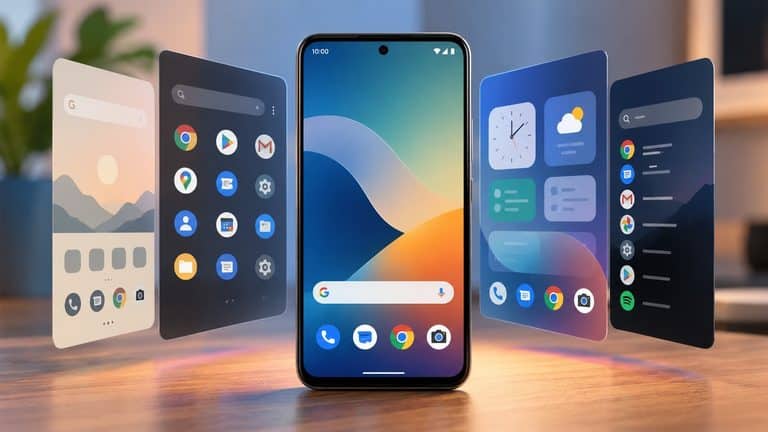
Cambiare launcher è uno dei modi più profondi per modificare l’esperienza di uno smartphone senza cambiare sistema operativo. Non intervieni soltanto sullo sfondo o sulle icone: puoi trasformare la schermata Home, il modo in cui trovi le applicazioni, l’organizzazione del drawer, le gesture e il rapporto quotidiano con il telefono.
Un launcher Android può quindi cambiare parecchio il modo in cui interagisci con lo smartphone, ma non può modificare qualsiasi cosa. Il sistema rimane Android, le applicazioni continuano a funzionare sullo stesso dispositivo e molte funzioni restano sotto il controllo del produttore o del sistema operativo.
La scelta giusta, quindi, non consiste nel trovare il launcher con il maggior numero di opzioni. Conta capire che cosa vuoi cambiare, quali compromessi sei disposto ad accettare e se il launcher che stai valutando è ancora mantenuto, compatibile con il tuo dispositivo e coerente con il modo in cui utilizzi lo smartphone.
Cos’è un launcher Android e cosa cambia davvero
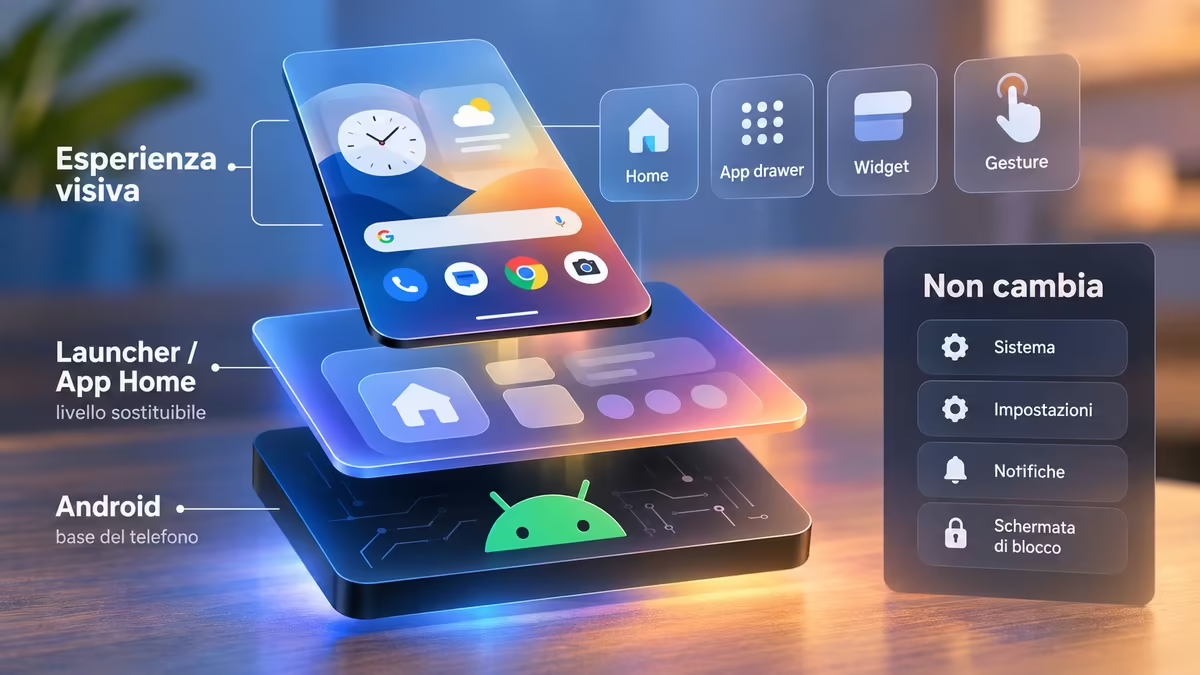
Un launcher Android è l’app che gestisce una parte fondamentale dell’interfaccia con cui interagisci dopo aver sbloccato il telefono: la schermata Home, l’accesso alle applicazioni e diverse funzioni collegate alla loro organizzazione.
In termini pratici, il launcher è ciò che ti permette di vedere le icone sulla Home, spostarle, organizzarle in cartelle, aprire il drawer delle app, usare determinate gesture e configurare molti aspetti grafici dell’ambiente iniziale.
È quindi una normale app, ma occupa una posizione particolare: Android permette di scegliere quale applicazione deve svolgere il ruolo di app Home predefinita.
Il telefono ne possiede già una. Samsung, Google, Xiaomi e gli altri produttori forniscono la propria esperienza iniziale; installando un launcher alternativo puoi sostituirla senza dover installare un altro sistema operativo.
Schermata Home, app drawer, widget e gesture: cosa gestisce
La responsabilità più evidente del launcher è la schermata Home.
A seconda del prodotto scelto puoi modificare:
- numero e dimensione delle icone;
- griglia delle pagine;
- dock;
- cartelle;
- drawer delle applicazioni;
- modalità di ricerca delle app;
- pacchetti di icone;
- gesture sulla Home;
- effetti e animazioni;
- comportamento di alcune scorciatoie;
- integrazione e disposizione dei widget.
I widget sono un buon esempio per capire il rapporto tra Android e launcher. Il widget viene normalmente fornito dall’app a cui appartiene, mentre è il launcher a gestire il modo in cui viene collocato e visualizzato sulla Home. Proprio per questo disposizione, ridimensionamento e alcuni comportamenti possono variare cambiando launcher.
Google stessa segnala che i passaggi relativi alla schermata Home possono cambiare in base al dispositivo nella sua guida alla personalizzazione della schermata Home.
Anche il drawer non è obbligato ad avere sempre lo stesso aspetto. Un launcher può mostrare le applicazioni in una griglia tradizionale, ordinarle per categorie, costruire l’esperienza attorno a una ricerca oppure ridurre quasi completamente la presenza delle icone.
È qui che emergono le differenze reali tra i vari prodotti: non cambiano soltanto la grafica, ma il modello con cui accedi alle app.
Cosa non cambia quando sostituisci il launcher
Un launcher non sostituisce Android.
Cambiarlo non modifica il kernel, i driver, il firmware, il sistema dei permessi, le impostazioni fondamentali del dispositivo o le applicazioni installate. Non trasforma inoltre un Samsung in un Pixel né sostituisce l’intera personalizzazione del produttore.
Alcune parti dell’interfaccia possono continuare a dipendere dal sistema o dal vendor:
- pannello delle impostazioni rapide;
- schermata di blocco;
- impostazioni;
- gestione delle notifiche a livello di sistema;
- funzioni proprietarie del produttore;
- parte della navigazione e delle animazioni;
- schermata delle app recenti su determinate configurazioni.
Questa distinzione evita un errore comune: installare un launcher aspettandosi una ROM completamente diversa.
Per l’uso normale non serve il root. Alcune integrazioni particolarmente profonde possono invece avere requisiti specifici: il progetto Lawnchair, per esempio, indica il root per determinate funzioni QuickSwitch collegate alla schermata delle app recenti.
Perché cambiare launcher e quando conviene tenere quello predefinito
Un launcher alternativo ha senso quando risolve un problema concreto.
Il motivo può essere estetico, ma spesso la differenza più utile riguarda come raggiungi ciò che ti serve.
C’è chi vuole molte pagine, cartelle, gesture e pacchetti di icone. Altri vogliono l’opposto: quattro o cinque applicazioni importanti e il resto nascosto dietro una ricerca.
Più ordine, meno distrazioni o più personalizzazione
Le esigenze principali possono essere ricondotte a tre famiglie.
La prima è organizzare meglio. Se hai molte applicazioni installate, un drawer con categorie automatiche, ricerca efficace o filtri può ridurre il tempo necessario per trovare quello che cerchi.
La seconda è ridurre le distrazioni. I launcher minimalisti cambiano deliberatamente il rapporto con la Home: invece di mostrarti decine di icone, badge e scorciatoie, mettono davanti solo pochi elementi.
La terza è personalizzare. Griglie, icon pack, dimensioni, gesture, cartelle e layout permettono di costruire un ambiente molto diverso da quello fornito dal produttore.
Nessuna di queste strategie è superiore in assoluto.
Un launcher molto configurabile può essere perfetto se vuoi controllare ogni dettaglio e diventare inutilmente complesso se il tuo obiettivo è semplicemente aprire velocemente quattro applicazioni.
Quando il launcher predefinito è ancora la scelta migliore
Cambiare per forza non porta alcun vantaggio.
Il launcher fornito con lo smartphone tende ad avere il livello di integrazione più stretto con l’interfaccia del produttore. Se ti trovi bene con la Home attuale, le gesture funzionano come desideri e non senti limitazioni nell’organizzazione delle app, restare sul launcher originale è una scelta perfettamente sensata.
Vale soprattutto quando attribuisci molta importanza a:
- continuità delle animazioni;
- integrazione con funzioni proprietarie;
- comportamento delle gesture di sistema;
- semplicità;
- assenza di un ulteriore livello da configurare.
Il launcher alternativo dovrebbe quindi risolvere qualcosa, non essere installato perché “uno diverso deve essere migliore”.
Come scegliere un launcher Android
La quantità di opzioni presenti nella schermata delle impostazioni è un criterio debole.
Per scegliere bene conviene partire da aspetti meno appariscenti: manutenzione, compatibilità, modello di distribuzione e filosofia dell’interfaccia.
Compatibilità e manutenzione
Un launcher interagisce con una parte dell’interfaccia che Android continua a evolvere.
Prima di installarlo verifica quindi:
- se il progetto è ancora mantenuto;
- quali versioni di Android supporta;
- se esistono limitazioni note;
- se stai scaricando una release stabile o una build di sviluppo;
- quale fonte distribuisce l’app.
Questo controllo è particolarmente utile con i progetti open source, dove possono convivere release stabili, beta, nightly build e APK distribuiti direttamente dagli sviluppatori.
Anche il supporto alle vecchie versioni del sistema può cambiare. Niagara Launcher, per esempio, indica Android 8 come versione minima per ricevere gli aggiornamenti correnti, mentre le release precedenti possono continuare a funzionare sui dispositivi legacy senza ricevere lo stesso sviluppo. La distinzione è spiegata nella documentazione ufficiale di Niagara Launcher.
Privacy, pubblicità, acquisti e distribuzione
Due launcher apparentemente simili possono avere modelli molto diversi.
Puoi incontrare:
- software proprietario;
- progetti open source;
- app gratuite;
- funzioni premium;
- acquisti in-app;
- pubblicità;
- distribuzione tramite Play Store;
- F-Droid;
- repository dello sviluppatore;
- APK installabili manualmente.
Queste caratteristiche non dicono automaticamente se un’app sia buona o cattiva. Ti dicono però che rapporto avrai con il prodotto.
Anche le informazioni sulla privacy mostrate nello store vanno interpretate correttamente: sono utili, ma fanno parte delle dichiarazioni pubblicate per l’app e non equivalgono da sole a un audit indipendente del codice.
Se la privacy è un criterio determinante, la disponibilità del sorgente può offrirti un livello di trasparenza ulteriore, ma “open source” non è sinonimo automatico di sicurezza. Contano anche manutenzione, provenienza della build e qualità del progetto.
Ricerca, gesture, widget, icon pack e backup: le funzioni che contano
Una lunga lista di feature diventa utile soltanto quando la colleghi al tuo modo di utilizzare il telefono.
Ricerca: è importante se apri spesso le app digitandone il nome invece di cercare un’icona.
Gesture: contano se vuoi associare azioni a swipe, doppio tocco o altri gesti sulla Home.
Widget: verifica il comportamento se ne utilizzi molti o hai costruito attorno a essi la schermata principale.
Icon pack: è rilevante per la personalizzazione grafica, ma può essere del tutto irrilevante in un launcher basato prevalentemente sul testo.
Backup e ripristino: diventano importanti se investi molto tempo nella configurazione. Ricostruire manualmente un layout complesso dopo un reset può essere molto più fastidioso del previsto.
In breve, non chiederti “quante funzioni ha?”. Chiediti quali funzioni evitano attrito nel mio uso quotidiano?
I migliori launcher Android da considerare
Parlare di migliori launcher Android ha senso soltanto definendo il criterio.
Non esiste un vincitore universale perché Nova, Niagara e Kvaesitso, per esempio, cercano di risolvere problemi molto diversi. Il confronto più utile è quindi per filosofia d’uso.
| Launcher | Approccio | Punto forte | Limite da considerare | Adatto soprattutto a |
|---|---|---|---|---|
| Nova Launcher | personalizzazione classica | controllo molto ampio della Home | modello commerciale e nuova proprietà da valutare | chi vuole configurare molti dettagli |
| Total Launcher | personalizzazione estrema | libertà nel costruire layout | curva di apprendimento maggiore | chi vuole progettare una Home personale |
| Niagara Launcher | minimalista | accesso rapido e uso con una mano | impostazione molto diversa dalla Home tradizionale | chi vuole meno distrazioni |
| Olauncher | minimalista open source | semplicità e assenza di pubblicità | volutamente essenziale | chi vuole ridurre il rumore della Home |
| Lawnchair | Pixel-like open source | esperienza familiare e personalizzabile | attenzione al canale/build installata | chi vuole un’impostazione vicina a Launcher3 |
| Smart Launcher 6 | organizzazione strutturata | categorizzazione automatica e ricerca | parte delle funzioni è legata al modello premium | chi installa molte app |
| Microsoft Launcher | produttività | integrazione con servizi e profili di lavoro | vantaggio maggiore dentro l’ecosistema Microsoft | chi usa Microsoft anche per lavoro |
| Kvaesitso | search-first open source | ricerca come centro dell’interazione | distribuzione e configurazione meno convenzionali | chi preferisce cercare anziché navigare tra icone |
La tabella serve a restringere il campo. La scelta reale richiede però qualche distinzione in più.
Nova Launcher e Total Launcher: per chi vuole personalizzare quasi tutto
Nova Launcher resta uno dei nomi più riconoscibili della categoria, ma oggi va valutato sulla realtà corrente e non soltanto sulla reputazione costruita negli anni.
Nova ha cambiato proprietà ed è ora sotto Instabridge, che ha dichiarato di voler mantenere il prodotto stabile, compatibile e attivamente sviluppato. La scheda corrente del Play Store indica inoltre annunci e acquisti in-app. Il cambio di proprietà è spiegato anche nell’annuncio ufficiale di Nova Launcher.
Ha senso prenderlo in considerazione se cerchi l’impostazione classica di un launcher altamente configurabile: griglia, icone, Home e numerosi dettagli dell’interfaccia.
Total Launcher spinge ancora più in là l’idea di controllo. Il suo punto di forza è la possibilità di intervenire in modo molto profondo sul layout e sugli elementi della Home.
Questa libertà ha però una conseguenza: se cerchi un’interfaccia pronta in pochi minuti, tutta quella configurabilità può diventare lavoro aggiuntivo.
Li sceglierei per personalizzare, non per semplificare.
Niagara Launcher e Olauncher: due modi diversi di essere minimalisti
Niagara Launcher parte da un’idea precisa: ridurre il disordine e rendere le applicazioni facilmente raggiungibili, con particolare attenzione all’uso con una mano. La struttura è molto diversa dalla griglia tradizionale piena di icone.
È indicato quando vuoi meno elementi davanti agli occhi senza rinunciare a un prodotto ricco e curato.
Olauncher porta il minimalismo ancora più avanti. È open source, distribuito anche attraverso F-Droid e si presenta esplicitamente come launcher privo di pubblicità. Il progetto rinuncia volutamente a parte della complessità tipica dei launcher tradizionali.
Qui la differenza è importante.
Niagara reinterpreta la Home con una propria esperienza ricca ma minimale. Olauncher cerca soprattutto di togliere elementi.
Se il tuo problema è la distrazione, partirei da questi due prima di guardare quanti icon pack supporta un launcher.
Lawnchair: esperienza Pixel-like e software open source
Lawnchair è un progetto open source costruito partendo da Launcher3, la base della Home di Android, e aggiunge funzioni ispirate all’esperienza Pixel insieme a numerose possibilità di personalizzazione.
Il vantaggio è un equilibrio interessante: interfaccia relativamente familiare e codice aperto, senza dover passare necessariamente a un launcher minimalista.
Qui occorre però fare attenzione alle build.
Il progetto distingue chiaramente le versioni destinate allo sviluppo dalle release più adatte all’uso normale e avverte che le development build possono comportare problemi o regressioni. Anche la build distribuita tramite Play Store può differire da quelle ottenute attraverso altri canali.
Lawnchair ha senso se vuoi un’esperienza vicina alla filosofia Pixel ma attribuisci valore anche all’open source.
Smart Launcher 6: organizzazione automatica e interfaccia strutturata
Smart Launcher 6 segue una strada diversa.
Una delle caratteristiche centrali è l’organizzazione automatica delle applicazioni in categorie. Il launcher include inoltre personalizzazione grafica, ricerca e un’interfaccia progettata anche per rendere più raggiungibili le azioni frequenti con una mano.
È una differenza sostanziale rispetto a Nova.
Nova ti offre molti strumenti per costruire l’organizzazione che vuoi. Smart Launcher cerca invece di organizzare parte dell’ambiente per te.
Se hai decine o centinaia di app e il tuo drawer è diventato un deposito in cui perdi tempo, questo approccio può essere più utile di una griglia ancora più configurabile.
Microsoft Launcher: produttività e servizi Microsoft
Microsoft Launcher è particolarmente interessante quando lo smartphone fa parte di un flusso di lavoro Microsoft.
Oltre alle normali opzioni della Home, Microsoft documenta funzioni dedicate al profilo di lavoro, widget collegati all’attività professionale e strumenti per organizzare separatamente applicazioni personali e aziendali.
Puoi usarlo anche senza costruire tutto il tuo lavoro attorno ai servizi Microsoft, ma in quel caso una parte della sua differenziazione perde importanza.
Per chi usa già account Microsoft, calendario e ambiente di lavoro collegato, invece, l’integrazione diventa un criterio concreto.
Kvaesitso: un launcher costruito intorno alla ricerca
Kvaesitso cambia ancora una volta il modello.
È un launcher gratuito e open source che mette la ricerca al centro dell’esperienza. Il progetto viene distribuito attraverso F-Droid, repository dedicati e installazione manuale; alcune build differiscono inoltre in base alla disponibilità di componenti collegati ad API esterne.
È un prodotto interessante soprattutto se non ragioni in termini di “dove ho messo quell’icona”.
Scrivi ciò che cerchi e parti da lì.
Questa filosofia può essere estremamente efficiente per chi usa molte app, contatti e funzioni, ma è meno immediata per chi preferisce una Home tradizionale organizzata visivamente.
Quale launcher scegliere in base a come usi lo smartphone
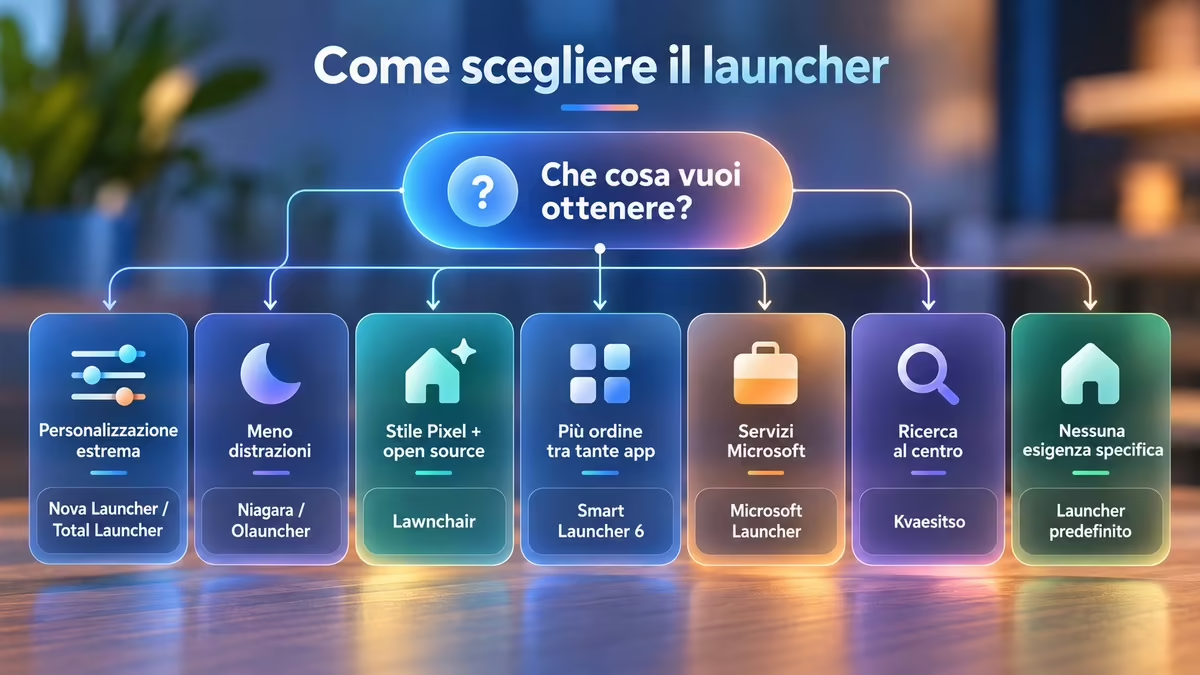
Per scegliere un launcher Android in modo sensato conviene partire dal comportamento che vuoi ottenere, non dal numero di funzioni pubblicizzate.
| Se il tuo obiettivo è… | Partirei da… | Perché |
|---|---|---|
| personalizzare quasi ogni dettaglio | Nova Launcher / Total Launcher | danno priorità al controllo |
| ridurre le distrazioni | Niagara / Olauncher | riducono il peso visivo della Home |
| avere un’esperienza Pixel-like aperta | Lawnchair | parte dalla filosofia Launcher3 ed è open source |
| organizzare automaticamente molte app | Smart Launcher 6 | categorie e struttura sono parte centrale dell’esperienza |
| integrare lavoro e servizi Microsoft | Microsoft Launcher | l’ecosistema è parte del vantaggio |
| aprire tutto partendo dalla ricerca | Kvaesitso | la ricerca sostituisce buona parte della navigazione tradizionale |
| non avere nessuna esigenza particolare | launcher predefinito | eviti configurazione e mantieni la massima integrazione col dispositivo |
C’è un criterio ulteriore che eviterei di sottovalutare: quanto tempo vuoi dedicare alla configurazione.
Un launcher profondamente personalizzabile offre più controllo, ma quel controllo va esercitato. Se non hai voglia di scegliere griglie, gesture, dimensioni e layout, un prodotto che prende più decisioni al posto tuo può essere migliore nell’uso quotidiano.
Lo stesso vale al contrario: un launcher minimalista è fantastico se vuoi deliberatamente eliminare distrazioni; è frustrante se ami costruire pagine Home complesse con molti widget.
Il “migliore” è quindi quello la cui filosofia coincide con il tuo modo di utilizzare il telefono.
Come cambiare launcher Android
Come cambiare launcher Android? Nella maggior parte dei dispositivi è sufficiente installare il nuovo launcher e selezionarlo come app Home predefinita.
Non devi modificare il sistema operativo né normalmente ottenere permessi di root.
Installare e impostare la nuova app Home
Il percorso più sicuro parte dal canale ufficiale utilizzato dal progetto: Play Store, F-Droid o repository dello sviluppatore.
Dopo l’installazione:
- apri il launcher;
- completa la configurazione iniziale;
- quando Android chiede quale app Home utilizzare, scegli il nuovo launcher;
- impostalo come predefinito se vuoi usarlo normalmente.
Se la richiesta non compare, il percorso comune è simile a:
Impostazioni → App → App predefinite → App Home
Il nome esatto può cambiare.
La documentazione Microsoft, per esempio, indica un percorso attraverso App → App predefinite → schermata Home per selezionare Microsoft Launcher, mentre Google ricorda che i passaggi della Home possono variare in base al dispositivo.
Se non trovi la voce, cerca nelle Impostazioni termini come Home, app predefinite, launcher o schermata iniziale.
Come tornare al launcher originale
Tornare indietro è generalmente semplice.
Riapri la sezione delle app predefinite e seleziona la precedente app Home. Non è necessario disinstallare immediatamente il launcher alternativo.
Anzi, conviene prima:
- impostare di nuovo quello originale;
- verificare che Home e gesture funzionino normalmente;
- solo dopo disinstallare il launcher che non vuoi più utilizzare.
In questo modo eviti di confondere il cambio dell’app predefinita con la rimozione dell’app.
Il tuo layout precedente potrebbe non essere riprodotto nello stesso modo da un launcher diverso: ogni prodotto mantiene infatti la propria configurazione della Home.
Perché i menu cambiano tra Samsung, Pixel, Xiaomi e altri produttori
Android definisce il meccanismo generale, ma i produttori possono modificare l’organizzazione delle Impostazioni.
È quindi rischioso presentare un solo percorso come universale.
Su un dispositivo la voce può chiamarsi “App Home”, su un altro “Schermata iniziale”, mentre un terzo produttore può collocarla in un menu leggermente diverso.
Questa variabilità è normale nell’ecosistema Android e non indica che il tuo telefono non supporti launcher alternativi.
Quando una procedura trovata online non corrisponde al tuo menu, cerca la funzione, non necessariamente la stessa sequenza di etichette.
Problemi comuni dopo aver cambiato launcher
Dopo aver installato un launcher Android, il fatto che un problema compaia immediatamente non dimostra automaticamente che il launcher sia difettoso.
Alcuni problemi dipendono dall’app Home, altri dal sistema, dal produttore, dai permessi o dalla configurazione.
Conviene quindi separare il sintomo dalla causa.
Gesture, animazioni e schermata delle app recenti
Le gesture di navigazione coinvolgono parti del sistema più profonde della semplice Home.
Per questo un launcher di terze parti può non replicare esattamente animazioni e transizioni del launcher integrato dal produttore.
Se noti:
- animazioni meno fluide;
- transizioni diverse;
- comportamento insolito tornando alla Home;
- problemi con le app recenti;
verifica prima se il fenomeno si presenta anche passando temporaneamente alla navigazione a pulsanti o tornando al launcher stock.
Se il problema scompare, hai isolato almeno una relazione con l’integrazione tra launcher e navigazione. Non significa ancora che il launcher sia “lento”: potrebbe essere un limite dell’integrazione disponibile sul dispositivo.
Widget, icone e notifiche non funzionano come previsto
Quando un widget scompare o non si aggiorna, controlla prima se l’app associata è ancora installata, configurata e autorizzata a funzionare correttamente.
Se il problema nasce dopo il cambio launcher, prova a rimuovere il widget dalla Home e aggiungerlo nuovamente.
Per le icone personalizzate verifica invece che il launcher supporti il pacchetto scelto.
Badge e notifiche sono un caso ancora diverso: parte delle informazioni proviene dal sistema, ma il modo in cui vengono rappresentate sulla Home dipende dal launcher.
Anche qui il confronto con la Home originale è un test diagnostico più utile di una reinstallazione immediata.
Batteria e prestazioni: come capire se il problema è davvero il launcher
“Questo launcher consuma meno RAM” o “questo launcher velocizza Android” sono affermazioni che richiederebbero un benchmark controllato.
Senza misurazioni comparabili, è più corretto ragionare per diagnosi.
Se dopo l’installazione noti un consumo anomalo:
- controlla le statistiche della batteria;
- verifica se hai aggiunto widget dinamici;
- disattiva temporaneamente feed, aggiornamenti o funzioni che lavorano in background;
- utilizza il telefono per un periodo comparabile;
- confronta il comportamento con il launcher originale.
Microsoft include nella documentazione di Launcher una procedura specifica per diagnosticare un consumo rapido della batteria nella sua guida ufficiale.
Un launcher molto semplice può avere meno componenti attivi di uno pieno di feed e servizi, ma non basta per concludere che sarà automaticamente più efficiente su qualsiasi smartphone.
Hardware, versione di Android, personalizzazione del produttore, widget e configurazione cambiano il risultato.
Conclusione
Un launcher Android vale la pena quando modifica in meglio il modo in cui usi il telefono, non quando aggiunge semplicemente più impostazioni.
Se vuoi personalizzazione profonda, Nova e Total Launcher partono dal controllo. Se vuoi ridurre il rumore visivo, Niagara e Olauncher affrontano il problema dalla direzione opposta. Lawnchair combina un’impostazione familiare con l’open source, Smart Launcher punta sull’organizzazione, Microsoft sull’integrazione con il proprio ecosistema e Kvaesitso trasforma la ricerca nel punto di ingresso principale.
C’è però anche una scelta perfettamente valida che spesso viene ignorata nelle classifiche: non cambiare nulla. Se il launcher predefinito è fluido, organizzato e coerente con le tue abitudini, installarne un altro aggiunge configurazione senza risolvere un problema.
Il criterio utile è quindi semplice: individua prima l’attrito della tua Home attuale e scegli un launcher solo se il suo modello di interazione lo risolve meglio.