
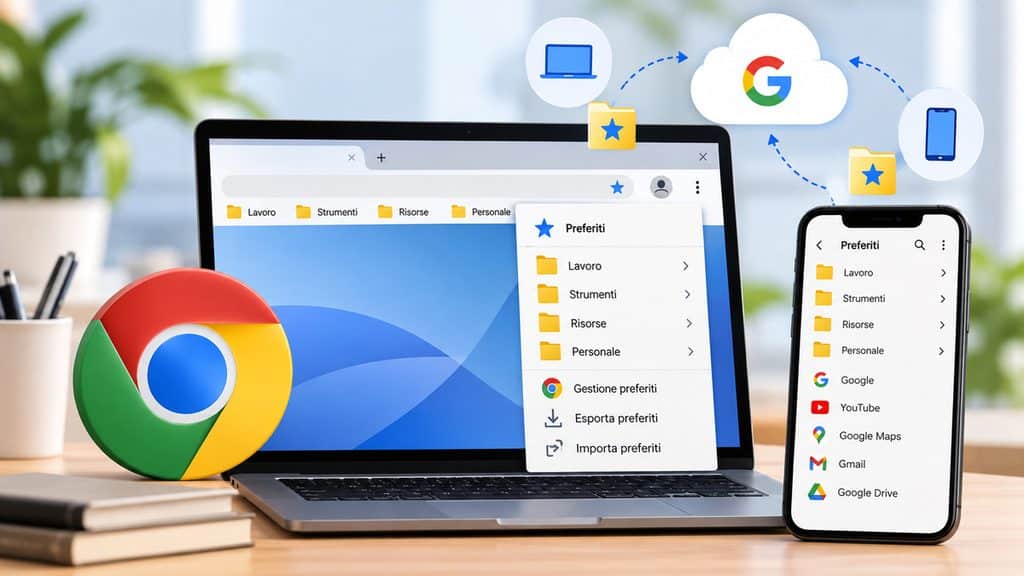
I preferiti di Chrome sembrano una funzione semplice finché devi spostarli su un altro computer, ritrovarli dopo aver cambiato profilo o capire perché sul telefono non compare quello che avevi salvato sul PC.
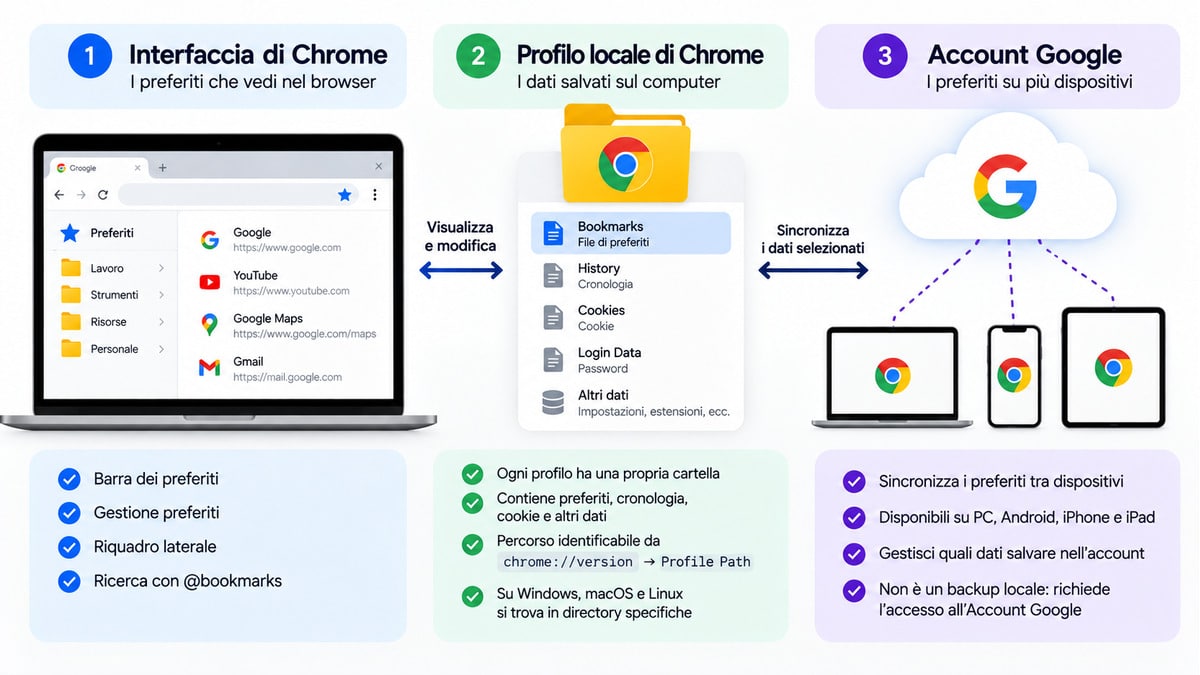
Il punto è che quando chiedi “dove sono i preferiti Chrome?” potresti cercare tre cose diverse: l’elenco che vedi nel browser, i dati memorizzati nel profilo locale oppure i preferiti salvati nel tuo Account Google e disponibili su più dispositivi.
Sono livelli collegati, ma non equivalenti.
Per gestire bene i preferiti Chrome, quindi, conviene scegliere il metodo in base all’obiettivo e non applicare la stessa procedura a ogni problema.
Se vuoi solo aprire un sito salvato, ti interessa l’interfaccia di Chrome. Se vuoi creare una copia da conservare o trasferire, serve l’esportazione HTML. Se vuoi ritrovare i preferiti su più dispositivi, entra in gioco l’Account Google. Se invece sembrano scomparsi, prima di parlare di recupero bisogna capire quale profilo, account o archivio stai realmente guardando.
| Obiettivo | Metodo da usare |
|---|---|
| Trovare velocemente un preferito | Barra, ricerca o Gestione preferiti |
| Organizzare molti preferiti | Cartelle e Gestione preferiti |
| Creare una copia portabile | Esportazione HTML |
| Trasferirli su un altro PC o browser | Esportazione + importazione |
| Usarli su più dispositivi | Account Google |
| I preferiti sembrano spariti | Controllo di profilo, account, barra e dati locali |
| Individuare il profilo locale corretto | <code>chrome://version</code> → Profile Path |
Se ti serve prima una panoramica sul browser, nella nostra guida completa a Google Chrome trovi profili, sincronizzazione, sicurezza, configurazione e differenze rispetto agli altri browser. Qui restiamo invece sui preferiti e sui problemi che li riguardano direttamente.
Dove sono i preferiti di Chrome
La domanda “dove sono i preferiti di Chrome?” può indicare l’interfaccia del browser oppure i dati del profilo locale. Chrome non offre un solo modo per raggiungere i preferiti: puoi aprirli dalla barra, cercarli direttamente dalla barra degli indirizzi, usare Gestione preferiti oppure lavorare dal riquadro laterale.
Queste opzioni portano agli stessi dati, ma sono utili in situazioni diverse.
Trovarli dal menu, dalla barra e con <code>@bookmarks</code>
Il percorso più completo su computer passa dal menu di Chrome:
Altro → Preferiti ed elenchi → Gestione preferiti.
Da qui puoi aprire le cartelle, modificare i nomi e gli indirizzi, spostare elementi, creare nuove cartelle ed eliminare ciò che non serve più.
Se utilizzi spesso pochi siti, la barra dei preferiti è più immediata. Chrome permette di mostrarla o nasconderla da Preferiti ed elenchi → Mostra barra dei preferiti.
Quando invece hai accumulato centinaia di link, aprire cartelle una alla volta diventa poco efficiente. In quel caso puoi digitare <code>@bookmarks</code> nella barra degli indirizzi, premere Tab o Spazio e cercare una parola contenuta nel nome del preferito. La guida ufficiale di Google alla gestione dei preferiti documenta attualmente questo metodo insieme a menu, barra e riquadro laterale.
Questo cambia anche il modo in cui conviene organizzare una raccolta molto grande: non è necessario creare una gerarchia di dieci livelli soltanto per riuscire a ritrovare qualcosa. Nomi comprensibili e poche cartelle con un significato chiaro sono spesso più utili di un archivio eccessivamente profondo.
Gestione preferiti e riquadro laterale: cosa cambia
Gestione preferiti è la superficie più adatta quando devi riordinare seriamente la raccolta.
Puoi trascinare gli elementi, spostarli tra cartelle, modificarli e ordinare i preferiti per nome. Google ha inoltre una visualizzazione nel riquadro laterale, raggiungibile da Preferiti ed elenchi → Mostra tutti i preferiti, che consente di consultare e gestire i link senza abbandonare completamente la pagina aperta.
Non sono due archivi differenti. Sono due interfacce per lavorare sugli stessi preferiti.
Questa distinzione è utile soprattutto se trovi online istruzioni che mostrano schermate differenti dalle tue. Chrome cambia progressivamente interfaccia e alcune funzioni possono essere distribuite in rollout; il criterio robusto è cercare le voci Preferiti ed elenchi, Gestione preferiti o Mostra tutti i preferiti, non affidarsi alla posizione esatta di un pulsante in uno screenshot vecchio.
Dove si trovano nel profilo locale su Windows, macOS e Linux
Se il problema non riguarda l’interfaccia ma i dati presenti sul computer, serve un livello più tecnico.
La documentazione Chromium sulla User Data Directory chiarisce che cronologia, preferiti, cookie e altri dati appartengono alla user data directory, all’interno della quale ogni profilo Chrome occupa una propria sottocartella. Il nome può essere spesso <code>Default</code>, ma non devi assumere che sia sempre quello corretto.
Il metodo più affidabile è:
- aprire
<code>chrome://version</code>; - trovare la voce Profile Path;
- usare quel percorso per identificare il profilo realmente aperto.
Su un’installazione standard, la directory generale dei dati di Chrome si trova normalmente in aree simili a queste:
| Sistema | Directory generale tipica |
|---|---|
| Windows | <code>%LOCALAPPDATA%\Google\Chrome\User Data</code> |
| macOS | <code>~/Library/Application Support/Google/Chrome</code> |
| Linux | <code>~/.config/google-chrome</code> |
Il punto importante non è memorizzare questi percorsi: è capire che più profili possono convivere nello stesso computer.
Se trovi <code>Default</code>, <code>Profile 1</code>, <code>Profile 2</code> o altre directory, copiare file dalla prima cartella che incontri è una cattiva diagnosi. Controlla prima il Profile Path del profilo che contiene realmente i tuoi preferiti.
Eviterei inoltre di modificare manualmente i dati del profilo se Chrome offre già una procedura ufficiale di esportazione. L’accesso ai file locali è utile per capire dove risiedono i dati e per troubleshooting avanzato, non dovrebbe essere la prima scelta per un normale trasferimento.
Come aggiungere, organizzare e mostrare i preferiti Chrome
Un archivio di preferiti resta utile finché riesci a ritrovare ciò che salvi.
Aggiungere centinaia di pagine senza una logica produce rapidamente un secondo motore di ricerca, ma peggiore: contiene solo siti che avevi ritenuto interessanti mesi o anni prima e dei quali magari non ricordi più il nome.
Aggiungere una pagina e scegliere dove salvarla
Su computer puoi aggiungere la pagina aperta ai preferiti usando l’icona dedicata a destra della barra degli indirizzi.
Il passaggio da non saltare è la scelta della posizione.
Se salvi tutto nella barra principale, dopo qualche decina di elementi lo spazio finisce e una parte dei preferiti diventa meno visibile. Se invece crei una cartella per qualsiasi dettaglio, costruisci una gerarchia difficile da mantenere.
Userei poche categorie basate sul motivo per cui vuoi tornare su quel sito, per esempio lavoro, strumenti, documentazione, acquisti o progetti attivi.
La logica è più importante del nome esatto delle cartelle.
Creare cartelle, spostare e ordinare i preferiti
Da Gestione preferiti puoi creare nuove cartelle, trascinare i link al loro interno e cambiare l’ordine.
Google documenta anche l’ordinamento per nome, mentre nel riquadro laterale sono disponibili ulteriori criteri di ordinamento, tra cui data e ultimo utilizzo.
Qui farei una distinzione pratica.
Una cartella è utile quando rappresenta una categoria che continuerà ad avere senso. È meno utile quando riproduce un dettaglio occasionale. Se hai una cartella “SEO”, al suo interno “Strumenti SEO”, poi “Strumenti keyword” e infine “Tool da provare”, probabilmente hai trasformato il sistema di organizzazione nel problema che cercavi di risolvere.
Per collezioni ampie preferisco una struttura poco profonda e nomi descrittivi, combinata con la ricerca <code>@bookmarks</code>.
Mostrare o nascondere la barra dei preferiti
La barra dei preferiti Chrome è solo una modalità di visualizzazione. Se la barra è scomparsa, non significa che siano scomparsi i preferiti.
Su computer puoi controllarla da:
Altro → Preferiti ed elenchi → Mostra barra dei preferiti.
È uno dei controlli da fare prima di tentare qualsiasi recupero.
Sembra banale, ma “non vedo più i preferiti” e “i preferiti sono stati cancellati” sono due problemi completamente diversi.
Nel primo caso può essere sufficiente ripristinare la visualizzazione. Nel secondo bisogna capire se esiste una copia, un altro profilo o un altro dispositivo sul quale i dati sono ancora disponibili.
Come esportare i preferiti Chrome e creare un backup HTML
Se il tuo obiettivo è esportare preferiti Chrome per conservarli o trasferirli, la soluzione più semplice è creare un file HTML. In pratica, puoi esportare i preferiti Chrome in un file HTML senza intervenire sui dati interni del profilo.
È una funzione ufficiale del browser e, per un normale backup o trasferimento, la preferirei alla copia manuale dei file del profilo.
Esportare i preferiti da Gestione preferiti
Su computer il percorso documentato da Google è:
Altro → Preferiti ed elenchi → Gestione preferiti → Altro → Esporta preferiti.
Chrome crea un file HTML che puoi salvare dove preferisci e successivamente importare in Chrome o in un altro browser compatibile, come descritto nella guida ufficiale Google per importare ed esportare i preferiti.
La procedura è semplice, ma il valore dipende da cosa fai con il file.
Se lo lasci nella stessa unità del computer di cui vuoi proteggere i dati, non hai risolto tutti gli scenari di perdita. Una copia più sensata può stare, per esempio, in un normale sistema di backup o in un archivio separato che gestisci già.
Cosa contiene il file HTML e quando conviene conservarlo
L’HTML esportato serve come copia portabile dei preferiti.
Non è una fotografia completa del profilo Chrome: non va trattato come backup di password, cronologia, cookie, sessioni, estensioni e ogni altra impostazione del browser.
È volutamente più semplice.
Questo è un vantaggio quando vuoi:
- conservare i link importanti;
- trasferirli in un altro browser;
- avere una copia indipendente dall’Account Google;
- ripartire da una struttura di preferiti conosciuta.
Se aggiorni ogni giorno decine di preferiti, una copia HTML creata sei mesi fa non rappresenterà naturalmente lo stato attuale. È uno snapshot, non un archivio che si aggiorna da solo.
Backup HTML o sincronizzazione: non fanno la stessa cosa
Questo è il punto che crea più confusione.
Sincronizzare i preferiti Chrome e creare un backup HTML non sono la stessa operazione.
Quando utilizzi Chrome con il tuo Account Google e scegli di salvare i preferiti nell’account, puoi ritrovarli sui dispositivi sui quali accedi con lo stesso account. La documentazione Google sui dati di Chrome nell’Account Google descrive esplicitamente l’accesso ai preferiti su più dispositivi.
L’esportazione HTML crea invece un file separato.
In pratica:
| Funzione | Sync Account Google | Export HTML |
|---|---|---|
| Preferiti su più dispositivi | Sì | No, richiede import |
| Si aggiorna con le modifiche | Sì, in base alle impostazioni | No |
| Produce un file portabile | No | Sì |
| Utile per cambio browser | In parte | Sì |
| Indipendente dall’accesso all’account | No | Sì |
Per dati che consideri importanti userei i due meccanismi per scopi differenti, non uno come sinonimo dell’altro.
Come importare i preferiti Chrome e trasferirli su un altro PC
Il percorso inverso consente di importare preferiti Chrome da un file HTML.
È utile quando cambi computer, ricrei un profilo, arrivi da un browser differente oppure vuoi riportare in Chrome una copia esportata in precedenza.
Importare un file HTML in Chrome
Per importare preferiti Chrome da una copia HTML non serve intervenire nel profilo locale. La procedura corrente documentata da Google passa da:
Altro → Preferiti ed elenchi → Importa preferiti e impostazioni → Scegli file.
Seleziona quindi il file HTML che contiene i preferiti.
Google segnala anche una differenza importante nel risultato.
Se Chrome non contiene ancora preferiti, quelli importati possono comparire direttamente nella barra dei preferiti. Se ne esistono già, Chrome può inserirli nella cartella Altri preferiti.
Dopo l’importazione controllerei quindi la struttura prima di concludere che alcuni link non siano stati trasferiti.
Trasferire i preferiti senza perdere cartelle e organizzazione
Per spostare una raccolta da un computer a un altro senza dipendere dalla sincronizzazione, il flusso più pulito è:
computer A → esportazione HTML → copia del file → computer B → importazione HTML.
È semplice da verificare e non richiede di intervenire manualmente nelle directory del profilo.
Prima del trasferimento conviene comunque fare un minimo di pulizia.
Importare dieci anni di link duplicati, siti chiusi e cartelle mai più aperte non protegge il patrimonio informativo: trasferisce soltanto il disordine da un computer all’altro.
Se invece hai già una struttura che funziona, l’HTML è utile proprio perché mantiene i preferiti in un formato pensato per essere importato.
Passare da Chrome a un altro browser, o viceversa
L’esportazione HTML è anche una soluzione di interoperabilità.
Google la indica esplicitamente per trasferire i preferiti di Chrome verso un altro browser.
Nel percorso inverso, alcuni browser possono essere importati direttamente da Chrome; in altri casi è più prevedibile esportare prima i preferiti dal browser di origine in HTML e poi caricare quel file.
Non darei per scontato che insieme ai preferiti vengano trasferiti automaticamente anche password, cookie, estensioni o tutte le impostazioni: ogni categoria di dati ha un proprio meccanismo.
Come sincronizzare i preferiti Chrome tra più dispositivi
Se devi sincronizzare preferiti Chrome tra PC, portatile e telefono, il problema non è creare un file ma rendere disponibili gli stessi dati sui dispositivi corretti.
Chrome consente di salvare i dati compatibili nell’Account Google e utilizzarli sui dispositivi in cui hai effettuato l’accesso. Tra questi dati rientrano i preferiti.
Account Google, profilo Chrome e preferiti locali
Qui conviene mantenere separati due concetti.
Un profilo Chrome è l’ambiente del browser che separa preferiti, password, cronologia e impostazioni da quelli di altri profili.
Un Account Google è invece l’identità online con cui accedi ai servizi Google e con cui Chrome può salvare e rendere disponibili determinati dati tra dispositivi.
Nella nostra guida all’Account Google trovi nel dettaglio questa distinzione.
Puoi quindi avere preferiti memorizzati localmente in un profilo Chrome senza che siano disponibili automaticamente su un altro computer.
Allo stesso modo, se usi più Account Google, aprire Chrome con l’identità sbagliata può farti credere che i preferiti siano scomparsi quando in realtà stai semplicemente guardando un ambiente diverso. La stessa distinzione è già presente nell’owner Creativemotions dedicato all’Account Google.
Verificare dove vengono salvati i preferiti
Per usare i preferiti su più dispositivi, controlla innanzitutto quale Account Google è attivo in Chrome.
La documentazione Google corrente consente inoltre di scegliere quali informazioni salvare nell’account. I preferiti fanno parte delle categorie che possono essere rese disponibili sui dispositivi collegati.
Non partire quindi dall’idea che:
“vedo il mio avatar Google → qualsiasi dato di Chrome è necessariamente sincronizzato nel modo che mi aspetto”.
Controlla account, profilo e impostazioni effettive.
Questa verifica diventa ancora più importante su computer condivisi o quando tieni separati lavoro e uso personale.
Cosa controllare se i preferiti non si sincronizzano
Se un preferito compare sul computer ma non su un altro dispositivo, procederei in questo ordine:
- verifica che entrambi utilizzino l’Account Google corretto;
- controlla di essere nel profilo Chrome previsto;
- verifica che i preferiti siano tra le informazioni salvate nell’account;
- cerca il link anche nelle altre cartelle;
- controlla se il preferito esiste soltanto in un profilo locale differente.
Solo dopo questi controlli parlerei di problema di sincronizzazione.
La diagnosi è importante perché cambiare impostazioni o importare vecchi backup prima di sapere dove si trova la copia più aggiornata può creare duplicati e rendere più difficile ricostruire lo stato corretto.
Come recuperare i preferiti Chrome se sono spariti
Recuperare preferiti Chrome non significa automaticamente recuperare dati cancellati.
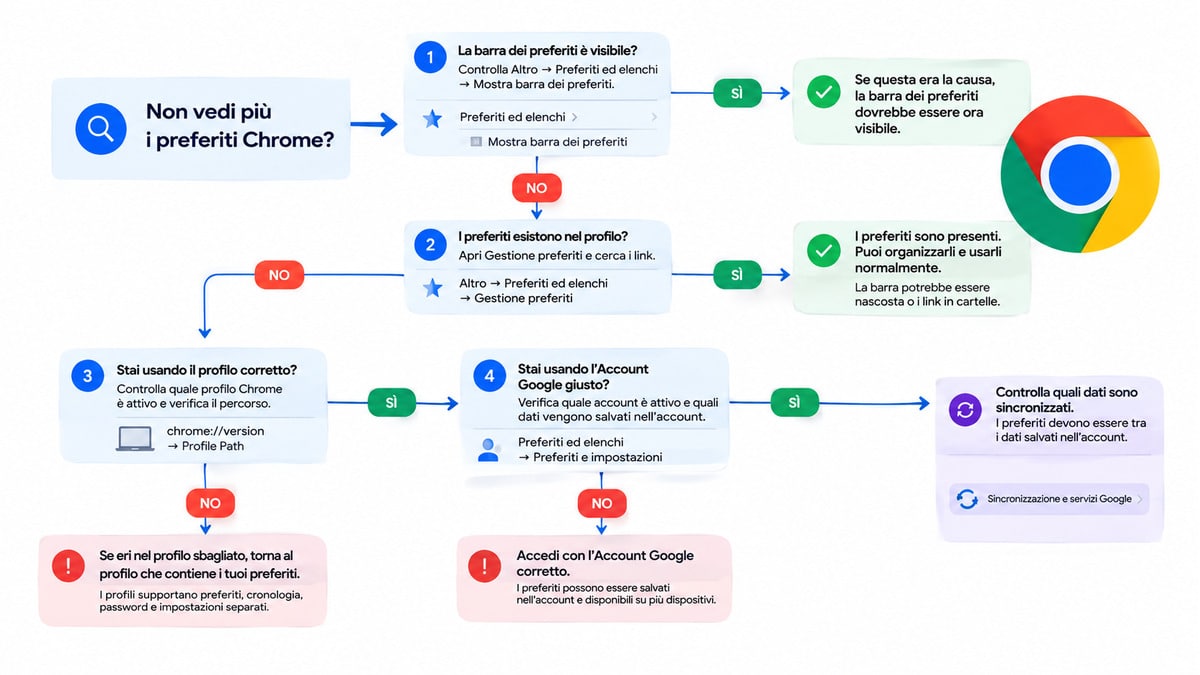
Per recuperare preferiti Chrome che sembrano scomparsi, il primo problema è stabilire se i dati siano realmente mancanti oppure solo invisibili nel profilo o nell’account che stai usando.
Prima di modificare file, reinstallare Chrome o importare backup, cerca di identificare l’ultima copia corretta dei preferiti e in quale profilo o account si trova.
Prima diagnosi: barra nascosta, profilo sbagliato o Account Google diverso
Partirei dai casi meno distruttivi.
Se non vedi più la barra, riattivala. Se la barra è presente ma mancano i link, apri Gestione preferiti e usa anche la ricerca. Se hai più profili, controlla quale sia attivo. Se utilizzi un Account Google, verifica l’identità con cui hai effettuato l’accesso.
Puoi poi aprire <code>chrome://version</code> e controllare Profile Path per capire esattamente quale directory di profilo Chrome sta utilizzando in quel momento. Chromium raccomanda questo metodo proprio perché il nome e il percorso effettivi possono variare.
Questa sequenza evita un errore comune: tentare di “recuperare” dati che esistono ancora, ma in un altro profilo.
Cosa cambia se i preferiti sono stati davvero eliminati
Se il preferito è stato realmente eliminato, il quadro cambia.
La documentazione Google per Chrome desktop avverte che un preferito eliminato non può essere ripristinato dalla normale gestione dei preferiti.
Per questo eviterei guide che presentano il recupero come garantito.
Se possiedi un file HTML esportato prima della cancellazione, puoi importarlo. Se il preferito è ancora disponibile in una copia separata o in un backup valido, puoi partire da quella. Se invece non esiste più alcuna copia, la gestione standard di Chrome non offre un normale comando “ripristina preferito eliminato”.
Su iPhone e iPad Google documenta un comportamento leggermente diverso: subito dopo la cancellazione può essere proposto l’annullamento dell’operazione, ma una volta perso quel passaggio il preferito va aggiunto nuovamente.
È un buon esempio del motivo per cui non bisogna trasferire alla cieca una procedura da una piattaforma all’altra.
Quando il profilo locale o un backup possono essere utili
Il profilo locale diventa interessante soprattutto se stai cercando di capire dove esiste ancora una copia dei dati.
Puoi usare <code>chrome://version</code> per identificare la directory giusta e verificare se stavi utilizzando un profilo diverso da quello che pensavi.
Se possiedi un backup precedente dell’intero computer o del profilo Chrome, puoi valutare quella copia come fonte di recupero. Non la considererei però equivalente alla procedura ufficiale di ripristino di un singolo preferito: ripristinare dati di profilo vecchi può sovrascrivere informazioni più recenti.
Prima di qualsiasi intervento sui file locali chiuderei Chrome e creerei una copia dello stato attuale, soprattutto se il profilo contiene altri dati importanti.
E soprattutto non sostituirei file a tentativi presi da <code>Default</code>, <code>Profile 1</code> o directory simili senza avere prima identificato il profilo corretto.
Per un backup normale e pianificato, l’esportazione HTML resta molto più semplice e meno fragile.
Preferiti Chrome su Android, iPhone e iPad
Su smartphone il concetto non cambia, ma l’interfaccia sì.
Non aspettarti di trovare una versione ridotta della barra dei preferiti desktop: Chrome mobile organizza l’accesso attraverso menu e cartelle e il flusso è pensato per un’interfaccia touch.
Dove trovare e organizzare i preferiti sul telefono
Su Android puoi aprire Chrome, entrare nel menu e raggiungere Preferiti. Google documenta anche una ricerca dedicata all’interno dei preferiti, utile quando la raccolta è grande.
Su iPhone e iPad il percorso passa ugualmente dal menu Altro → Preferiti. Da qui puoi entrare nelle cartelle, modificare nome, indirizzo e posizione di un preferito, creare cartelle e riorganizzare gli elementi.
Se accedi con lo stesso Account Google e i preferiti vengono salvati nell’account, puoi ritrovarli tra i dispositivi compatibili.
Questo rende il telefono particolarmente utile anche come controllo diagnostico: se un preferito manca sul PC ma compare ancora sullo smartphone collegato allo stesso ambiente, sai che esiste almeno una copia da non perdere mentre cerchi la causa.
Perché barra, export e gestione non funzionano come su desktop
La differenza principale è che le procedure desktop e mobile non sono simmetriche.
La documentazione Google corrente colloca l’esportazione HTML nel flusso desktop, mentre le pagine Android e iOS si concentrano sulla creazione, apertura, modifica, organizzazione e disponibilità dei preferiti tramite Account Google.
Se quindi vuoi creare un backup HTML da conservare o trasferire in un altro browser, il computer resta il percorso più lineare.
Sul telefono userei invece Chrome per consultare e organizzare i preferiti e, quando serve la continuità fra device, per accedere allo stesso Account Google.
Conclusione
La gestione dei preferiti Chrome diventa molto più semplice quando smetti di trattare visualizzazione, sincronizzazione e backup come la stessa cosa.
Se vuoi soltanto trovare un sito, usa barra, ricerca o Gestione preferiti. Se vuoi organizzare una raccolta grande, lavora con poche cartelle chiare e sfrutta la ricerca. Se vuoi una copia portabile, esporta un file HTML. Se vuoi gli stessi preferiti su più dispositivi, verifica Account Google e profilo Chrome.
Se invece i preferiti sembrano spariti, non partire subito dal recupero dei file.
Controlla prima barra → Gestione preferiti → profilo Chrome → Account Google → Profile Path.
Solo dopo puoi stabilire se il problema è di visualizzazione, di identità, di sincronizzazione oppure se i dati sono stati effettivamente eliminati. E in quest’ultimo caso il punto decisivo è avere già una copia valida: Chrome non offre nella gestione desktop un normale ripristino dei preferiti cancellati.
Per questo, se la tua raccolta contiene link che non vuoi perdere, la strategia più solida è semplice: usa la sincronizzazione per la continuità quotidiana e crea periodicamente un export HTML quando ti serve una copia indipendente. Una gestione affidabile dei preferiti Chrome nasce proprio dalla combinazione di accesso quotidiano, sincronizzazione consapevole e backup separato.