
Le formule Excel permettono di trasformare i valori presenti nelle celle in calcoli, controlli logici e risultati che si aggiornano quando cambiano i dati di partenza. Possono essere semplici come =B2*C2, oppure combinare più funzioni, condizioni e riferimenti per risolvere problemi molto più articolati.
Il punto, però, non è imparare a memoria decine di formule Excel. È capire come Excel interpreta un calcolo, quali riferimenti deve usare e quale funzione risolve davvero il problema.
Una formula inizia normalmente con = e può contenere numeri, riferimenti a celle, operatori e funzioni. Una funzione è invece un’operazione già definita da Excel, come SOMMA, SE o CERCA.X. In pratica, una funzione viene utilizzata dentro una formula, ma non tutte le formule devono contenere una funzione. Microsoft descrive la stessa distinzione nella panoramica ufficiale delle formule di Excel.
Se stai ancora prendendo confidenza con celle, fogli, tabelle, filtri e grafici, conviene partire dalla nostra guida completa a Excel. Qui ci concentriamo invece su formule, riferimenti, funzioni ed errori.
Cosa sono le formule Excel e che differenza c’è con le funzioni
Una formula dice a Excel quale calcolo eseguire e quali dati utilizzare.
Immagina che:
B2contenga la quantità venduta;C2contenga il prezzo unitario.
Nella cella D2 puoi scrivere:
=B2*C2
Se B2 contiene 3 e C2 contiene 25, il risultato sarà 75.
Non hai scritto direttamente il numero 75. Hai descritto la relazione tra quantità e prezzo. Se la quantità cambia, Excel può ricalcolare il risultato senza che tu debba correggerlo manualmente.
Formula e funzione non sono la stessa cosa
La formula:
=B2*C2
usa direttamente due riferimenti e un operatore matematico.
La formula:
=SOMMA(B2:B10)
utilizza invece la funzione SOMMA, alla quale viene passato l’intervallo B2:B10.
La differenza è utile soprattutto quando i calcoli diventano più complessi. Le formule descrivono la logica complessiva; le funzioni forniscono blocchi già pronti per eseguire operazioni specifiche.
Per questo chiedersi soltanto “quale formula devo usare?” spesso porta fuori strada. Una domanda migliore è:
quale risultato devo ottenere e quali dati servono per calcolarlo?
Da cosa è composta una formula
Una formula può combinare diversi elementi:
| Elemento | Esempio | Funzione |
|---|---|---|
| Segno iniziale | = | indica a Excel che deve calcolare un’espressione |
| Riferimento | B2 | usa il valore contenuto in una cella |
| Intervallo | B2:B10 | identifica un gruppo di celle |
| Operatore | +, -, *, / | esegue un’operazione |
| Costante | 100 | inserisce un valore direttamente nella formula |
| Funzione | SOMMA(...) | esegue un’operazione predefinita |
| Argomento | B2:B10 | fornisce alla funzione i dati su cui lavorare |
| Parentesi | (...) | delimitano funzioni e modificano l’ordine dei calcoli |
Capire questi componenti è molto più utile che memorizzare una raccolta di formule Excel isolate.
Perché i risultati si aggiornano automaticamente
In modalità di calcolo automatico, che è l’impostazione predefinita, Excel ricalcola le formule dipendenti quando cambia un valore utilizzato nel calcolo. È possibile impostare anche il calcolo manuale, quindi se una cartella non aggiorna i risultati come ti aspetti conviene controllare le opzioni di calcolo.
Questa relazione tra celle è ciò che rende un foglio elettronico diverso da una semplice tabella statica.
Puoi avere, per esempio:
quantità → totale della riga → totale complessivo → report
Una modifica al dato iniziale può propagarsi a tutto il modello.
Come scrivere una formula Excel correttamente
La maggior parte degli errori iniziali non nasce da funzioni particolarmente difficili. Nasce dalla sintassi, dai riferimenti o da formule copiate senza capire quali parti dovessero cambiare.
Il segno = e gli operatori +, -, *, / e ^
Una formula parte normalmente dal segno =.
Per le operazioni matematiche principali Excel usa:
| Operatore | Operazione | Esempio |
|---|---|---|
+ | addizione | =B2+C2 |
- | sottrazione | =B2-C2 |
* | moltiplicazione | =B2*C2 |
/ | divisione | =B2/C2 |
^ | elevamento a potenza | =B2^2 |
& | unione di testo | =A2&" "&B2 |
> | maggiore di | =B2>100 |
< | minore di | =B2<100 |
>= | maggiore o uguale | =B2>=100 |
<= | minore o uguale | =B2<=100 |
<> | diverso da | =B2<>0 |
Un dettaglio importante: i due punti : non indicano la divisione. Servono a definire un intervallo, come in:
B2:B10
La divisione utilizza /.
Parentesi e ordine delle operazioni
Excel applica un ordine preciso agli operatori. Questo significa che:
=B2+C2*D2
non equivale necessariamente a:
=(B2+C2)*D2
Nel primo caso viene eseguita prima la moltiplicazione. Nel secondo le parentesi impongono di calcolare prima B2+C2.
Quando una formula contiene più passaggi, le parentesi non servono soltanto al programma. Rendono più evidente anche l’intenzione del calcolo a chi dovrà leggere il foglio in futuro.
Celle, intervalli e argomenti delle funzioni
Una funzione utilizza uno o più argomenti.
Per esempio:
=SOMMA(B2:B10)
fornisce a SOMMA un unico intervallo.
Una funzione condizionale può averne diversi:
=SE(B2>=100;"Obiettivo raggiunto";"Da migliorare")
Qui Excel deve conoscere:
- la condizione da verificare;
- cosa restituire quando è vera;
- cosa restituire quando è falsa.
La difficoltà reale cresce quindi con la logica della formula, non semplicemente con la sua lunghezza.
Nomi italiani, nomi inglesi e separatori: perché una formula copiata dal web può non funzionare
Questo è uno dei motivi più frequenti per cui una formula corretta trovata online produce un errore.
In un Excel configurato in italiano puoi incontrare funzioni come:
SOMMASECERCA.X
mentre una guida inglese può mostrare:
SUMIFXLOOKUP
Anche il separatore degli argomenti può dipendere dalle impostazioni locali. Negli esempi italiani è comune trovare il punto e virgola:
=SE(B2>100;"Sì";"No")
mentre in altri ambienti potresti trovare la virgola.
Prima di concludere che una formula “non funziona”, controlla quindi lingua delle funzioni, separatore previsto dalla tua configurazione e disponibilità della funzione nella versione di Excel che stai utilizzando.
Riferimenti relativi, assoluti e misti: cosa cambia quando copi una formula
Questa è probabilmente la parte più importante da capire prima di costruire formule Excel complesse.
Se non distingui un riferimento relativo da uno assoluto, una formula può essere perfettamente corretta nella prima riga e diventare sbagliata appena la copi.
Microsoft distingue ufficialmente riferimenti relativi, assoluti e misti e conferma che i riferimenti relativi sono il comportamento predefinito.
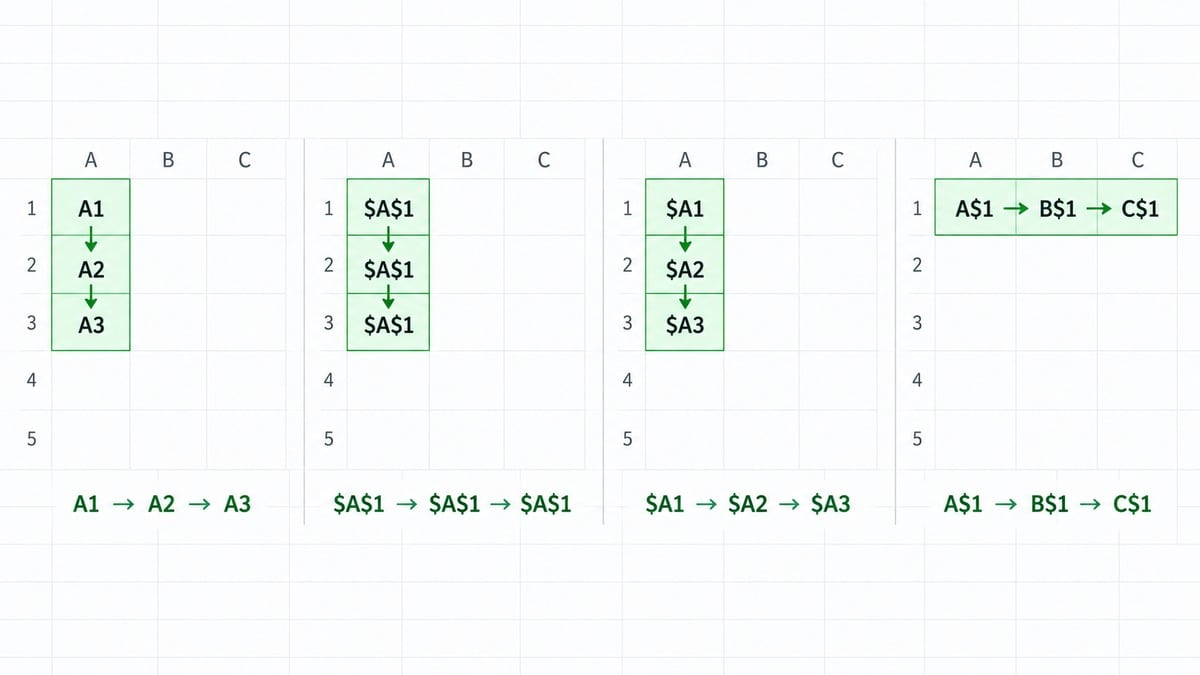
Riferimento relativo: A1
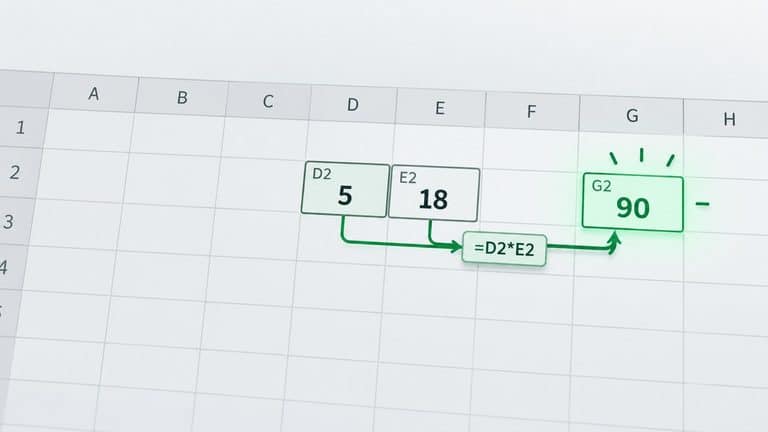
Supponiamo che in G2 sia presente:
=D2*E2
Se trascini la formula verso G3, Excel la trasforma in:
=D3*E3
In G4 diventerà:
=D4*E4
Questo comportamento è corretto perché ogni riga deve usare quantità e prezzo della propria riga.
Il riferimento è relativo alla posizione della formula.
Riferimento assoluto: $A$1
Immagina invece di avere in J1 uno sconto del 10%.
Vuoi applicarlo a tutti i totali della colonna G:
=G2*(1-$J$1)
Quando trascini la formula verso il basso, G2 deve cambiare in G3, G4 e così via, mentre la cella che contiene lo sconto deve restare sempre J1.
Per questo viene scritta:
$J$1
Il simbolo $ blocca sia la colonna sia la riga.
Riferimenti misti: $A1 e A$1
Un riferimento misto blocca soltanto una delle due coordinate.
$A1
mantiene fissa la colonna A, ma lascia cambiare il numero di riga.
A$1
mantiene fissa la riga 1, ma lascia cambiare la colonna.
Sono molto utili quando una formula viene copiata sia verticalmente sia orizzontalmente, per esempio in tabelle di calcolo dove le intestazioni si trovano nella prima riga e i valori di partenza nella prima colonna.
Un esempio può essere:
=$A2*B$1
Copiando la formula in una matrice, la colonna A resta bloccata e la riga 1 resta bloccata, mentre le altre coordinate possono adattarsi.
Come copiare una formula senza cambiare i riferimenti sbagliati
Prima di trascinare una formula chiediti, per ogni riferimento:
questo valore deve spostarsi insieme alla formula oppure deve restare fisso?
Se deve seguire la nuova posizione, usa un riferimento relativo.
Se deve indicare sempre la stessa cella, usa un riferimento assoluto.
Se deve muoversi soltanto in una direzione, usa un riferimento misto.
Nell’app desktop puoi inoltre usare F4 mentre stai modificando un riferimento per passare rapidamente tra le diverse combinazioni.
Le formule e funzioni Excel più utili, scelte in base al problema
Non esiste una lista di dieci formule Excel che risolve qualunque foglio di lavoro. Esistono però operazioni che ricorrono molto spesso.
Il criterio migliore è partire dal problema:
| Devi… | Funzione o formula | Esempio | Quando è utile |
|---|---|---|---|
| sommare valori | SOMMA | =SOMMA(G2:G20) | totali e riepiloghi |
| calcolare una media | MEDIA | =MEDIA(G2:G20) | prezzi, risultati, valori medi |
| trovare un estremo | MIN / MAX | =MAX(G2:G20) | valore più alto o più basso |
| contare numeri | CONTA.NUMERI | =CONTA.NUMERI(G2:G20) | numero di celle numeriche |
| prendere una decisione | SE | =SE(G2>=100;"Alto";"Basso") | classificazioni e soglie |
| contare con un criterio | CONTA.SE | =CONTA.SE(B2:B20;"Accessori") | frequenze per categoria |
| contare con più criteri | CONTA.PIÙ.SE | =CONTA.PIÙ.SE(B2:B20;"Accessori";C2:C20;"Luca") | condizioni multiple |
| sommare con un criterio | SOMMA.SE | =SOMMA.SE(B2:B20;"Accessori";G2:G20) | totali per categoria |
| sommare con più criteri | SOMMA.PIÙ.SE | =SOMMA.PIÙ.SE(G2:G20;B2:B20;"Accessori";C2:C20;"Luca") | riepiloghi multidimensionali |
| cercare un valore correlato | CERCA.X | =CERCA.X(J2;A2:A20;E2:E20;"Non trovato") | prezzi, codici, anagrafiche |
| gestire un errore previsto | SE.ERRORE | =SE.ERRORE(A2/B2;0) | output controllato dopo aver verificato la causa |
| pulire spazi superflui | ANNULLA.SPAZI | =ANNULLA.SPAZI(A2) | dati importati o copiati |
| usare la data corrente | OGGI | =OGGI() | scadenze e intervalli temporali |
| estrarre righe dinamicamente | FILTRO | =FILTRO(A2:G20;B2:B20="Accessori";"Nessun risultato") | elenchi che cambiano con i dati |
| ottenere valori distinti | UNICI | =UNICI(B2:B20) | categorie e liste senza duplicati |
| ordinare un risultato dinamico | DATI.ORDINA | =DATI.ORDINA(UNICI(B2:B20)) | liste dinamiche ordinate |
Microsoft mantiene un elenco ufficiale delle funzioni Excel per categoria, utile quando conosci il problema ma non ricordi ancora il nome della funzione corretta.
Sommare, calcolare medie e trovare minimo o massimo
SOMMA, MEDIA, MIN e MAX sono semplici, ma restano fondamentali perché costruiscono molti riepiloghi.
Per sommare gli importi da G2 a G20:
=SOMMA(G2:G20)
Per calcolare la media:
=MEDIA(G2:G20)
Per trovare il valore maggiore:
=MAX(G2:G20)
Se ti accorgi che stai sommando manualmente decine di celle con una formula come:
=G2+G3+G4+G5+G6+...
quasi sempre stai rendendo il foglio più fragile del necessario.
Contare e sommare solo quando una condizione è vera
Le funzioni condizionali diventano molto utili quando una tabella contiene categorie, venditori, stati o periodi.
Per contare quante righe appartengono alla categoria Accessori:
=CONTA.SE(B2:B20;"Accessori")
Per sommare il valore delle sole vendite Accessori:
=SOMMA.SE(B2:B20;"Accessori";G2:G20)
Se le condizioni sono due, puoi passare alle versioni PIÙ.SE.
Per contare le vendite Accessori gestite da Luca:
=CONTA.PIÙ.SE(B2:B20;"Accessori";C2:C20;"Luca")
Il passaggio importante è capire che l’intervallo del criterio e l’intervallo da sommare non svolgono lo stesso ruolo. Se vengono invertiti, la formula può produrre risultati inattesi o errori.
Prendere decisioni con SE
SE permette di restituire risultati diversi in base a una condizione.
Per classificare un ordine:
=SE(G2>=200;"Ordine alto";"Ordine standard")
La funzione non “capisce” il significato commerciale della soglia. Valuta semplicemente se G2>=200 è vero o falso.
Le formule SE diventano difficili da mantenere quando accumulano molti livelli annidati. Prima di aggiungere il quarto o quinto SE dentro la stessa formula, conviene chiedersi se una tabella di riferimento o una struttura differente renderebbe la logica più leggibile.
Cercare valori in un’altra tabella
Le funzioni di ricerca servono quando possiedi una chiave — per esempio un codice prodotto — e vuoi recuperare un’informazione associata.
Supponiamo che J2 contenga il nome di un prodotto e che:
- A2:A20 contenga i prodotti;
- E2:E20 contenga i prezzi.
Puoi usare:
=CERCA.X(J2;A2:A20;E2:E20;"Non trovato")
Microsoft indica CERCA.X come evoluzione più flessibile delle ricerche tradizionali: può cercare e restituire dati indipendentemente dal fatto che la colonna del risultato si trovi a destra o a sinistra e utilizza la corrispondenza esatta come modalità predefinita. La documentazione ufficiale di CERCA.X segnala però che la funzione non è disponibile in Excel 2016 e 2019.
CERCA.VERT continua quindi a comparire in moltissimi file e tutorial e può essere necessario per compatibilità, ma non è più la prima funzione di ricerca che imparerei per un nuovo foglio costruito con una versione moderna di Excel.
Pulire e combinare testo
I fogli di lavoro non contengono soltanto numeri.
Dati copiati da gestionali, CSV o moduli possono includere spazi indesiderati. In questi casi:
=ANNULLA.SPAZI(A2)
può ripulire gli spazi superflui.
Per unire contenuti semplici puoi usare anche &:
=A2&" - "&B2
Se A2 contiene il prodotto e B2 la categoria, il risultato può diventare:
Mouse - Accessori
Prima di costruire formule testuali molto elaborate, vale la stessa regola dei calcoli: se il dato di partenza è sporco o incoerente, la formula rischia soltanto di nascondere il problema.
Lavorare con date e scadenze
Excel memorizza le date come valori che possono essere utilizzati nei calcoli.
=OGGI()
restituisce la data corrente.
Se F2 contiene una data valida:
=OGGI()-F2
può calcolare quanti giorni sono trascorsi.
Per analisi più precise puoi utilizzare funzioni come ANNO, MESE, GIORNO o costruire date con DATA.
Prima di correggere una formula sulle date, controlla però che le celle contengano vere date di Excel e non stringhe di testo che assomigliano a una data.
Filtrare, ordinare e ottenere valori univoci con le matrici dinamiche
Le versioni moderne di Excel permettono a una singola formula di restituire più risultati nelle celle adiacenti.
Per estrarre tutte le righe della categoria Accessori:
=FILTRO(A2:G20;B2:B20="Accessori";"Nessun risultato")
Per ottenere l’elenco delle categorie senza duplicati:
=UNICI(B2:B20)
Per ordinarlo:
=DATI.ORDINA(UNICI(B2:B20))
Questi risultati vengono “espansi” automaticamente nella griglia. Se le celle necessarie all’output sono occupate, Excel può restituire #ESPANSIONE!. Microsoft descrive questo comportamento nella documentazione sulle matrici dinamiche e gli intervalli espansi.
Dove trovare l’elenco completo delle funzioni Excel
Non avrebbe molto senso trasformare questa guida in un dizionario di centinaia di funzioni.
Microsoft mantiene sia l’elenco per categoria sia l’elenco alfabetico delle funzioni Excel, indicando anche le funzioni introdotte nelle versioni più recenti.
Il modo più efficace di usare quell’elenco è cercare una funzione quando hai già definito il problema.
Esempi pratici di formule Excel
Usiamo ora un unico esempio, così le formule Excel aggiungono progressivamente complessità senza ripartire ogni volta da zero.
Supponiamo di avere questa tabella. La colonna Totale è volutamente vuota: la compileremo nei passaggi successivi partendo dalla formula =D2*E2 e copiandola sulle altre righe.
| Prodotto | Categoria | Venditore | Quantità | Prezzo | Data | Totale |
|---|---|---|---|---|---|---|
| Mouse | Accessori | Luca | 5 | 18 | 04/09 | |
| Monitor | Hardware | Sara | 2 | 190 | 05/09 | |
| Tastiera | Accessori | Luca | 4 | 35 | 06/09 | |
| Notebook | Computer | Marta | 3 | 620 | 07/09 | |
| Webcam | Accessori | Sara | 2 | 55 | 08/09 |
Le colonne vanno da A a G e la prima riga dei dati è la riga 2.
Calcolare quantità × prezzo
In G2:
=D2*E2
Per il Mouse il risultato è 90.
Trascinando la formula verso il basso, i riferimenti relativi diventano automaticamente:
=D3*E3=D4*E4=D5*E5
e così via.
Dopo aver copiato la formula fino alla riga 6, la colonna Totale contiene rispettivamente 90, 380, 140, 1.860 e 110.
Calcolare uno sconto mantenendo fissa la percentuale
Supponiamo che J1 contenga 10%.
Se vuoi calcolare il valore dopo lo sconto:
=G2*(1-$J$1)
G2 deve cambiare in ogni riga. $J$1 deve restare fisso.
Questo è un esempio concreto del motivo per cui i riferimenti assoluti non sono un dettaglio teorico: decidono se una formula rimane corretta quando viene copiata.
Sommare le vendite di una sola categoria
Per ottenere il totale della categoria Accessori:
=SOMMA.SE(B2:B6;"Accessori";G2:G6)
Excel verifica B2:B6 e somma soltanto i valori corrispondenti presenti in G2:G6.
Contare gli ordini che rispettano più condizioni
Per sapere quante righe appartengono ad Accessori e sono state gestite da Luca:
=CONTA.PIÙ.SE(B2:B6;"Accessori";C2:C6;"Luca")
Le condizioni vengono valutate contemporaneamente.
Recuperare il prezzo di un prodotto con CERCA.X
Supponiamo che J2 contenga Monitor.
Per recuperarne il prezzo:
=CERCA.X(J2;A2:A6;E2:E6;"Non trovato")
Excel cerca il valore di J2 nella colonna A e restituisce il valore corrispondente dalla colonna E.
Il vantaggio è che la struttura della formula rende molto chiaro dove cercare e cosa restituire.
Classificare automaticamente un risultato con SE
Per classificare gli ordini con totale almeno pari a 200:
=SE(G2>=200;"Alto";"Standard")
Quando copi la formula, Excel valuta separatamente il totale di ogni riga.
Se in seguito decidi che la soglia non deve essere scritta direttamente nella formula, puoi inserirla in una cella dedicata e usare un riferimento assoluto. Il foglio diventa più facile da modificare e la regola di business rimane visibile.
Estrarre un elenco dinamico con FILTRO
Per ottenere solo le righe Accessori:
=FILTRO(A2:G6;B2:B6="Accessori";"Nessun risultato")
La formula restituisce più righe partendo da una sola cella.
È un approccio molto diverso dal copiare risultati uno alla volta: se aggiungi o modifichi i dati di origine all’interno dell’intervallo previsto, il risultato può aggiornarsi insieme al dataset.
CERCA.X, matrici dinamiche, LET e LAMBDA: le formule moderne da conoscere
Molti tutorial Excel continuano a fermarsi alle funzioni storiche. Il problema non è che quelle funzioni abbiano smesso di funzionare: è che nel frattempo Excel ha aggiunto strumenti che, in determinati scenari, permettono di costruire formule più leggibili e meno fragili.
La disponibilità dipende però dalla versione.
Quando CERCA.X è preferibile a CERCA.VERT
CERCA.VERT è ancora molto diffusa e resta importante quando lavori con file esistenti o versioni che non supportano CERCA.X.
Per un nuovo modello compatibile con una versione recente, sceglierei invece normalmente CERCA.X perché separa chiaramente:
valore da cercare → intervallo di ricerca → intervallo da restituire
e non richiede che la colonna del risultato si trovi necessariamente a destra.
Inoltre la corrispondenza esatta è il comportamento predefinito.
FILTRO, UNICI e DATI.ORDINA cambiano il modo di lavorare con gli elenchi
Le matrici dinamiche permettono a una formula di produrre un insieme di risultati invece di un unico valore.
Questo rende particolarmente interessanti funzioni come:
FILTRO → estrae solo le righe che rispettano determinate condizioni;
UNICI → restituisce valori distinti;
DATI.ORDINA → ordina un intervallo o una matrice.
Non sostituiscono filtri, tabelle pivot o Power Query in ogni scenario. Sono utili quando vuoi creare viste derivate che restano collegate ai dati di origine.
LET rende leggibili i calcoli lunghi
LET permette di assegnare nomi ai risultati intermedi utilizzati dentro una formula.
Una formula come:
=LET(totale;D2*E2;sconto;$J$1;totale*(1-sconto))
definisce prima totale e sconto, poi usa quei nomi nel calcolo finale.
Quando la stessa espressione deve essere ripetuta più volte, LET può migliorare leggibilità e ridurre calcoli ripetuti. Microsoft la descrive infatti come un modo per assegnare nomi ai risultati intermedi direttamente nella sintassi nativa delle formule.
Non la userei per rendere più sofisticata una formula che è già chiara in due riferimenti. Diventa interessante quando il nome dato a un passaggio rende davvero comprensibile la logica.
Quando LAMBDA ha senso e quando sarebbe eccessiva
LAMBDA porta il concetto un passo oltre: permette di trasformare una logica ricorrente in una funzione personalizzata riutilizzabile, senza dover ricorrere necessariamente a VBA, macro o JavaScript.
Ha senso quando:
- lo stesso calcolo viene riutilizzato molte volte;
- la logica è stabile;
- un nome descrittivo renderebbe il foglio più chiaro;
- vuoi evitare copie multiple della stessa formula.
È invece eccessiva se devi risolvere un calcolo semplice una sola volta.
Una formula più avanzata non è automaticamente una formula migliore.
Compatibilità: perché una formula può funzionare in una versione e non in un’altra
Alcune funzioni moderne non esistono nelle versioni precedenti di Excel.
Una sintesi utile è questa:
| Funzione o famiglia | Disponibilità indicativa verificata | Nota |
|---|---|---|
CERCA.X | Microsoft 365, Excel 2021 e versioni perpetue successive | non disponibile in Excel 2016 e 2019 |
FILTRO, UNICI, DATI.ORDINA | Microsoft 365, Excel 2021 e versioni successive compatibili | utilizzano matrici dinamiche |
LET | Microsoft 365, Excel 2021 e versioni successive compatibili | migliora composizione e leggibilità |
LAMBDA | Microsoft 365 ed Excel 2024 | crea funzioni personalizzate riutilizzabili |
Per questo una formula copiata da un computer può non essere utilizzabile su un altro anche quando la sintassi è corretta.
Se il dubbio riguarda il prodotto che possiedi, la licenza o la differenza tra acquisto perpetuo e abbonamento, la nostra guida a Microsoft Office separa questi aspetti dal funzionamento di Excel.
Errori nelle formule Excel: come capire cosa non funziona
Quando le formule Excel restituiscono un errore, il messaggio indica spesso quale tipo di problema Excel ha incontrato.
La cosa peggiore da fare è iniziare a cambiare parti della formula a caso.
Conviene invece leggere l’errore, controllare riferimenti e dati di partenza e verificare il passaggio in cui il calcolo smette di essere valido.
| Errore | Causa tipica | Cosa controllare | Intervento |
|---|---|---|---|
#DIV/0! | divisione per zero o cella vuota usata come divisore | valore del denominatore | correggere il dato o gestire il caso previsto |
#N/D | valore cercato non trovato | chiave di ricerca, spazi, tipo di dato, intervallo | correggere dati o gestire il caso non trovato |
#VALORE! | tipo di dato incompatibile con l’operazione | numeri memorizzati come testo, argomenti | correggere il tipo di dato o la formula |
#RIF! | riferimento non più valido | righe, colonne o celle eliminate | ricostruire il riferimento |
#NOME? | Excel non riconosce un nome | nome funzione, intervallo denominato, lingua | correggere il nome o la sintassi |
#ESPANSIONE! | una matrice dinamica non può occupare le celle necessarie | celle occupate, celle unite, tabelle, dimensione dell’output | liberare l’area o modificare la formula |
Microsoft raccoglie i principali casi nella guida per rilevare gli errori delle formule in Excel.
#DIV/0!
Compare quando una formula tenta di dividere per zero oppure, in determinati calcoli, utilizza come divisore una cella vuota.
Se la formula è:
=B2/C2
il primo controllo deve essere C2.
Non aggiungere immediatamente SE.ERRORE solo per far scomparire il messaggio. Se C2 avrebbe dovuto contenere un dato, nascondere l’errore significa nascondere un problema nel dataset.
#N/D
È molto comune nelle funzioni di ricerca.
Se CERCA.X non trova il codice richiesto, il problema può essere perfettamente legittimo: quel codice non esiste.
Può però dipendere anche da:
- spazi nascosti;
- un codice memorizzato come numero in una tabella e come testo nell’altra;
- un intervallo di ricerca sbagliato;
- differenze nei valori.
Prima di sostituire #N/D con un testo più elegante, verifica quindi perché il valore non è stato trovato.
#VALORE!
Indica spesso che un’operazione ha ricevuto un tipo di dato che non può utilizzare nel modo previsto.
Una cella che visivamente mostra 100 potrebbe, per esempio, contenere testo anziché un vero numero.
La correzione deve partire dal dato, non necessariamente dalla formula.
#RIF!
Segnala un riferimento non valido.
Può comparire dopo l’eliminazione di celle, righe o colonne sulle quali dipendeva una formula.
Se una formula diventa:
=SOMMA(#RIF!:B10)
non esiste una funzione da aggiungere per risolvere il problema: bisogna ricostruire il riferimento corretto.
#NOME?
Excel non riconosce una parte testuale della formula.
Controlla soprattutto:
- errori di digitazione;
- nome della funzione;
- nomi definiti;
- formule copiate da una versione linguistica diversa.
È uno dei primi errori da aspettarsi quando incolli senza adattamento una formula scritta per Excel in inglese dentro un ambiente italiano.
#ESPANSIONE!
È legato soprattutto alle formule di matrice dinamica.
Una funzione come FILTRO può voler restituire cinque righe, ma se una delle celle necessarie contiene già qualcosa l’output non può espandersi.
Anche celle unite, formule dentro determinate tabelle o un output che raggiunge il limite del foglio possono causare problemi di espansione. Microsoft documenta le diverse cause dell’errore #ESPANSIONE!.
Come controllare una formula invece di correggerla a tentativi
Quando una formula non produce il risultato previsto, procederei in questo ordine:
- controlla i valori di partenza;
- verifica che numeri e date siano realmente memorizzati con il tipo corretto;
- controlla i riferimenti;
- separa mentalmente o temporaneamente i singoli passaggi;
- verifica i criteri delle funzioni condizionali;
- controlla che le funzioni esistano nella tua versione;
- solo dopo valuta
SE.ERROREper gestire gli errori previsti nell’interfaccia finale.
SE.ERRORE è utile, ma non dovrebbe diventare un cerotto universale.
Come costruire formule complesse senza renderle fragili
Una formula complessa non è necessariamente una formula lunga.
È una formula nella quale devi gestire più passaggi, condizioni o dipendenze senza perdere la capacità di capire che cosa stia succedendo.
Dividere il problema in passaggi logici
Prima di scrivere la formula completa, descrivi il risultato in italiano.
Per esempio:
calcolare il totale → applicare lo sconto → applicare una condizione sul risultato.
Puoi quindi verificare un passaggio per volta.
Se il calcolo intermedio è importante anche per chi legge il foglio, non c’è nulla di sbagliato nell’utilizzare una colonna di supporto.
Una formula gigantesca che nessuno riesce più a modificare non è un segno di competenza superiore.
Quando una formula annidata sta diventando troppo difficile da mantenere
Se devi contare parentesi per capire a quale SE appartenga una condizione, il problema potrebbe essere diventato strutturale.
In alcuni casi conviene:
- spostare parametri e soglie in celle dedicate;
- usare una tabella di riferimento;
- dividere il calcolo;
- usare funzioni più adatte;
- introdurre
LETper assegnare nomi ai passaggi.
La soluzione migliore è quella che mantiene visibile la logica del modello.
Usare LET per dare un nome ai calcoli intermedi
Riprendiamo l’esempio:
=LET(totale;D2*E2;sconto;$J$1;totale*(1-sconto))
Rispetto a ripetere più volte D2*E2, il nome totale rende evidente il significato del valore.
Il vantaggio cresce quando il calcolo intermedio è lungo o viene riutilizzato.
Non è però necessario riscrivere con LET ogni formula semplice. =D2*E2 resta più chiara di una costruzione più sofisticata che non aggiunge alcuna informazione.
Verificare il risultato con casi semplici prima di riutilizzare la formula
Prima di copiare una formula su mille righe, provala con dati per i quali conosci già il risultato.
Controlla almeno:
- un caso normale;
- uno zero;
- una cella vuota;
- un valore mancante nelle ricerche;
- una condizione esattamente sulla soglia;
- un valore sopra e uno sotto la soglia.
Questo controllo non rende la formula matematicamente corretta per definizione, ma aiuta a intercettare rapidamente errori logici che una sintassi formalmente valida non può rilevare.
Domande frequenti sulle formule Excel
Come visualizzare tutte le formule presenti in un foglio?
Puoi utilizzare il comando Mostra formule nella scheda Formule. In questo modo Excel visualizza nelle celle la formula invece del risultato, rendendo più semplice controllare riferimenti e struttura dei calcoli.
È particolarmente utile quando ricevi un file creato da qualcun altro e vuoi capire come sono collegati i dati.
Perché Excel mostra la formula invece del risultato?
Le cause più comuni sono due.
La prima è che sia attiva la modalità Mostra formule.
La seconda è che la cella venga trattata come testo. In questo caso controlla il formato della cella e verifica che davanti alla formula non sia presente un apostrofo.
Se cambi il formato da Testo a Generale dopo aver inserito la formula, può essere necessario confermare nuovamente il contenuto perché Excel lo interpreti come formula.
Perché una formula trovata online non funziona nel mio Excel?
Controlla almeno quattro elementi:
- lingua dei nomi delle funzioni;
- separatore degli argomenti;
- versione di Excel;
- riferimenti e struttura del tuo foglio.
Una formula può essere corretta nel contesto in cui è stata pubblicata e non essere direttamente compatibile con il tuo.
Il copia-incolla è utile soltanto quando capisci quali ipotesi sta facendo quella formula sui dati.
Devo imparare tutte le funzioni Excel a memoria?
No.
È molto più utile conoscere bene alcune famiglie:
- calcolo e aggregazione;
- logica;
- conteggio e somma condizionale;
- ricerca;
- testo;
- date;
- matrici dinamiche.
Quando emerge un problema nuovo, puoi cercare la funzione adatta nella documentazione.
Il vantaggio reale arriva quando riesci a passare da:
“qual era il nome di quella funzione?”
a:
“devo cercare un valore, applicare due condizioni e restituire questo risultato”.
Conclusione
Per diventare efficace con le formule Excel non serve partire dalle funzioni più avanzate.
Il percorso più solido è padroneggiare prima sintassi, operatori e riferimenti, perché sono la grammatica con cui tutte le formule vengono costruite. Subito dopo conviene imparare un gruppo ristretto di funzioni che risolve problemi ricorrenti: SOMMA, SE, CONTA.SE, SOMMA.SE, le versioni PIÙ.SE e una funzione di ricerca come CERCA.X.
Quando questa base è chiara, matrici dinamiche, LET e persino LAMBDA smettono di sembrare strumenti isolati e diventano semplicemente modi più efficienti per esprimere una logica che hai già capito.
La regola che eviterei di perdere è questa: prima definisci il problema, poi costruisci il calcolo.
Se una formula è difficile da leggere, difficile da testare e impossibile da modificare senza paura, il passo successivo non è necessariamente aggiungere un’altra funzione. Spesso è rendere più chiaro il modello.