
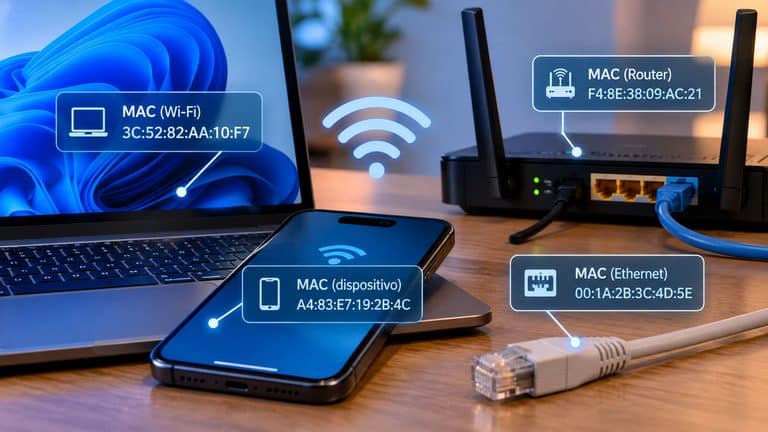
Il MAC address è un identificatore utilizzato dalle interfacce di rete per comunicare sul collegamento locale. Lo incontri su schede Ethernet, Wi-Fi e altri dispositivi di rete, normalmente in una forma come 3C:52:82:AA:10:F7.
La definizione “codice univoco del dispositivo”, però, oggi è troppo semplice.
Un computer con Ethernet e Wi-Fi ha normalmente almeno due interfacce di rete e quindi indirizzi MAC differenti. Uno smartphone può inoltre presentare al router un indirizzo Wi-Fi privato diverso dal MAC hardware. Nei sistemi moderni, infatti, la randomizzazione viene usata per ridurre le possibilità di tracciamento tra reti diverse.
Questo cambia anche la domanda pratica. Se devi configurare una prenotazione DHCP, riconoscere uno smartphone nel router o autorizzare un dispositivo, non ti basta trovare un MAC address: devi trovare quello dell’interfaccia e della connessione che stai realmente usando.
Capire bene il MAC address serve quindi non solo a leggere correttamente le informazioni mostrate dal router, ma anche a evitare di applicare una configurazione all’interfaccia sbagliata.
In questa guida vediamo quindi cos’è un indirizzo MAC, come funziona, la differenza tra MAC address e indirizzo IP, perché può cambiare e come trovare il MAC address su Windows, macOS, Linux, Android, iPhone e dal router.
| Concetto | In pratica |
|---|---|
| MAC address | Identifica un’interfaccia a livello di collegamento |
| Formato comune | 48 bit, normalmente 6 gruppi esadecimali |
| Wi-Fi ed Ethernet | Possono avere MAC differenti sullo stesso dispositivo |
| MAC hardware | Indirizzo associato all’interfaccia dal produttore |
| MAC privato/casuale | Indirizzo generato dal sistema per ridurre il tracking |
| Indirizzo IP | Identificatore usato dal protocollo IP per comunicare e instradare traffico tra reti |
Cos’è un MAC address e cosa significa MAC
MAC significa Media Access Control. Nelle reti IEEE 802, come Ethernet e Wi-Fi, l’indirizzo MAC viene utilizzato come identificatore a livello di collegamento.
Il punto da ricordare è che non svolge la stessa funzione dell’indirizzo IP.
Quando due sistemi comunicano su un collegamento Ethernet o Wi-Fi, i dati vengono trasportati anche attraverso informazioni di livello link che permettono di identificare sorgente e destinazione sul segmento interessato. Quando il traffico deve proseguire verso altre reti, entrano invece in gioco il protocollo IP e i router.
Perché il MAC identifica un’interfaccia di rete, non semplicemente “il dispositivo”
Dire che “ogni dispositivo ha un MAC address” è comodo, ma può diventare fuorviante.
Immagina un notebook con:
- una scheda Wi-Fi;
- una porta Ethernet;
- un adattatore USB-Ethernet.
Sono tre interfacce differenti. Ognuna può avere un proprio indirizzo MAC.
Lo stesso computer può quindi comparire nella rete con indirizzi diversi in base a come è collegato. Se passi dal Wi-Fi al cavo Ethernet, non devi aspettarti necessariamente di trovare lo stesso valore.
Il principio vale anche per interfacce virtuali, macchine virtuali, adattatori VPN e altre configurazioni software. Per questo, quando un comando mostra dieci indirizzi, non significa che ci siano dieci computer: potrebbe trattarsi semplicemente di più interfacce presenti sullo stesso sistema.
Come è fatto un indirizzo MAC: 48 bit, formato esadecimale e prefissi
Il formato più comune nelle reti Ethernet e Wi-Fi è un identificatore EUI-48, quindi lungo 48 bit, cioè 6 byte.
Può essere rappresentato in modi differenti:
3C:52:82:AA:10:F7
3C-52-82-AA-10-F7
3c5282aa10f7
Il significato non cambia: sono rappresentazioni diverse degli stessi 48 bit.
Ogni cifra esadecimale può assumere sedici valori, da 0 a F. Sei byte corrispondono quindi a dodici cifre esadecimali.
La IEEE Registration Authority gestisce i blocchi di identificatori utilizzati per creare EUI-48 ed EUI-64. IEEE distingue oggi assegnazioni MA-L, MA-M e MA-S: la classica spiegazione secondo cui “le prime tre coppie identificano sempre il produttore e le ultime tre il dispositivo” descrive bene il tradizionale schema OUI/MA-L, ma non va trasformata in una regola universale per ogni MAC esistente.
OUI, indirizzi universali e indirizzi amministrati localmente
Un MAC può essere universalmente amministrato oppure localmente amministrato.
Nel primo caso l’indirizzo deriva da uno spazio assegnato in modo da garantire l’unicità nell’ambito previsto dal sistema IEEE. Nell’organizzazione MA-L, per esempio, un OUI di 24 bit viene combinato con altri 24 bit gestiti dall’organizzazione per formare un EUI-48.
Un indirizzo localmente amministrato, invece, può essere scelto dal sistema o dall’amministratore senza derivare dal normale identificatore universale del produttore.
È una distinzione molto importante oggi, perché gli indirizzi MAC privati e randomizzati appartengono proprio al mondo degli indirizzi gestiti localmente.
Di conseguenza, un servizio di MAC lookup che tenta di risalire al produttore dal prefisso non deve essere interpretato come un sistema infallibile per identificare qualsiasi dispositivo.
A cosa serve il MAC address in una rete locale
Il MAC address serve soprattutto dove i dispositivi devono comunicare sul collegamento locale.
Questo è il contesto giusto per capirlo: MAC = consegna sul link; IP = comunicazione e instradamento a livello di rete.
Non significa che ogni tecnologia utilizzi sempre questi concetti nello stesso identico modo, ma per una normale LAN Ethernet o Wi-Fi il modello è molto utile.
Come viene usato nelle reti Ethernet e Wi-Fi
Un frame Ethernet contiene, fra le altre informazioni, un indirizzo MAC sorgente e un indirizzo MAC destinazione.
Se il computer deve inviare dati a un altro dispositivo sullo stesso segmento, deve poterli consegnare verso l’interfaccia corretta.
Se la destinazione finale si trova invece fuori dalla rete locale, il computer non invia un frame Ethernet direttamente al MAC del server remoto. Consegna il traffico al prossimo dispositivo appropriato sul link locale, normalmente il router.
Questo spiega una proprietà importante: il tuo MAC address non viaggia attraverso Internet nello stesso modo dell’indirizzo IP.
Gli indirizzi di livello link vengono utilizzati sul collegamento interessato e possono cambiare passando da un segmento di rete al successivo.
Cosa fanno switch e dispositivi quando devono consegnare i dati
Uno switch Ethernet può apprendere quali indirizzi MAC sono raggiungibili attraverso le proprie porte e utilizzare questa informazione per inoltrare i frame in modo selettivo.
È una differenza sostanziale rispetto a un hub di rete, che opera in modo molto più semplice e replica il segnale verso le altre porte senza costruire una tabella MAC per decidere dove inviare ogni frame.
Questa distinzione aiuta anche a capire perché il MAC address appartiene alla logica della rete locale: uno switch deve sapere attraverso quale porta può raggiungere una determinata interfaccia; un router, invece, prende decisioni di instradamento guardando gli indirizzi di livello rete.
Perché uno stesso computer o smartphone può avere più MAC address
Più interfacce significa normalmente più indirizzi.
Un notebook può avere un indirizzo per il Wi-Fi e uno per Ethernet. Un desktop può aggiungerne altri attraverso schede PCIe o adattatori USB. Un sistema virtualizzato può creare interfacce software aggiuntive.
Sugli smartphone il quadro è ancora più interessante: oltre al MAC hardware del Wi-Fi puoi trovare un indirizzo privato utilizzato soltanto con una determinata rete.
Quindi la domanda utile non è:
Qual è il MAC del mio computer?
ma:
Qual è il MAC dell’interfaccia che sto usando in questa connessione?
È questa distinzione che evita gran parte degli errori quando devi copiare il valore nel pannello di un router.
Qual è la differenza tra MAC address e indirizzo IP
MAC address e indirizzo IP possono comparire uno accanto all’altro nel pannello del router, ma non sono due versioni dello stesso identificatore.
| Caratteristica | MAC address | Indirizzo IP |
|---|---|---|
| Ambito principale | Collegamento locale | Comunicazione a livello IP |
| Associato a | Interfaccia di rete | Interfaccia/configurazione IP |
| Esempio | 3C:52:82:AA:10:F7 | 192.168.1.25 |
| Può cambiare? | Sì, soprattutto con indirizzi locali/privati | Sì, frequentemente |
| Serve al routing Internet? | Non direttamente end-to-end | Sì |
| Visibile normalmente a un sito remoto? | No, non come MAC della LAN | Può essere visibile l’IP pubblico di uscita |
MAC nella rete locale e IP nell’instradamento tra reti
Prendiamo un PC con:
IP privato: 192.168.1.25
MAC Wi-Fi: 3C:52:82:AA:10:F7
Il computer può utilizzare l’IP per identificare la destinazione a livello di rete, ma per consegnare il traffico sul collegamento locale deve conoscere anche le informazioni necessarie a raggiungere il prossimo nodo sul link.
Con IPv4, il protocollo ARP nasce proprio per associare un indirizzo di protocollo, come un IPv4, a un indirizzo locale Ethernet. Il meccanismo è descritto nella specifica ARP pubblicata dal RFC Editor. In IPv6 il compito rientra nel Neighbor Discovery, che consente fra l’altro di determinare l’indirizzo di livello link dei vicini; la relativa specifica è la RFC 4861.
Come MAC e IP lavorano insieme
Supponiamo che il computer debba raggiungere un NAS nella stessa LAN.
Conosce l’IP del NAS, per esempio:
192.168.1.50
Per trasmettere sul collegamento Ethernet o Wi-Fi deve poter associare quella destinazione all’indirizzo di livello link appropriato.
Se invece vuoi raggiungere un server su Internet, il server non appartiene alla tua LAN. Il PC consegnerà quindi il traffico verso il router o altro next hop locale. Saranno poi i router lungo il percorso a occuparsi dell’instradamento IP.
È per questo che non ha molto senso chiedere “qual è il MAC address di un sito Internet?” nello stesso modo in cui cercheresti il suo indirizzo IP.
Esempio pratico: dal dispositivo al router e poi a Internet
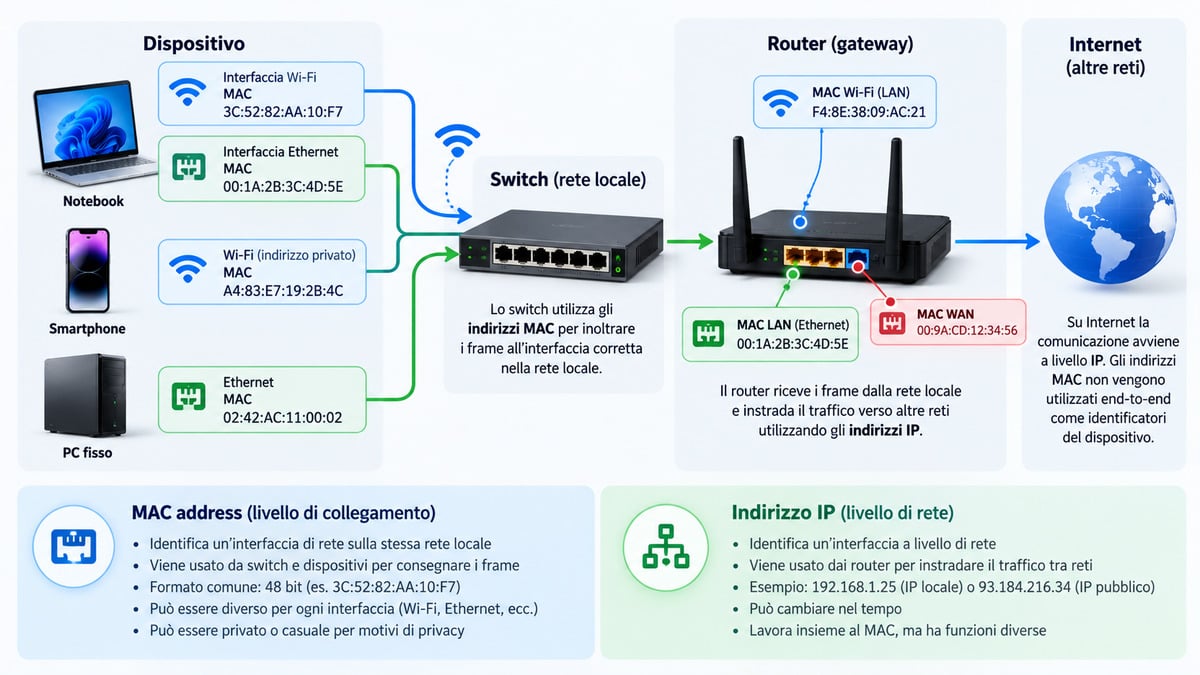
Puoi visualizzare il percorso in questo modo:
PC
IP: 192.168.1.25
MAC Wi-Fi: AA:AA:AA:AA:AA:AA
        │
        │ rete locale
        ▼
Router
IP LAN: 192.168.1.1
MAC LAN: BB:BB:BB:BB:BB:BB
        │
        │ instradamento
        ▼
Internet
Sul primo tratto contano sia la configurazione IP sia gli identificatori di livello link necessari alla comunicazione locale.
Quando il pacchetto lascia quel segmento, il MAC del Wi-Fi del tuo notebook non diventa un identificatore universale che accompagna la comunicazione fino al server remoto.
Il MAC address è davvero fisso e univoco?
Qui serve correggere una delle definizioni più diffuse.
Un MAC assegnato dal produttore può essere progettato come identificatore universale dell’interfaccia. Ma l’indirizzo utilizzato realmente da un sistema non è obbligato a coincidere sempre con quel valore.
Esistono da tempo indirizzi localmente amministrati e i sistemi operativi moderni sfruttano questa possibilità anche per la privacy.
MAC hardware e indirizzi localmente amministrati
Il MAC hardware è il valore associato all’interfaccia secondo il processo di produzione e assegnazione.
Un sistema operativo o un amministratore può però utilizzare un indirizzo diverso sul collegamento. Questo significa che esistono almeno due domande differenti:
- qual è l’indirizzo hardware dell’interfaccia?
- quale indirizzo sta presentando questa interfaccia alla rete in questo momento?
Nelle vecchie spiegazioni i due valori venivano spesso trattati come equivalenti. Con la randomizzazione moderna non possiamo più farlo.
MAC address casuale e indirizzi Wi-Fi privati
La randomizzazione nasce da un problema concreto: se un dispositivo presentasse lo stesso indirizzo Wi-Fi ovunque, operatori e osservatori delle reti potrebbero usare quell’identificatore stabile per correlare nel tempo la presenza dello stesso device.
Un mac address casuale riduce proprio questa possibilità, perché il sistema può presentare alla rete un indirizzo diverso da quello hardware senza modificare fisicamente l’interfaccia.
Apple documenta che i dispositivi compatibili utilizzano un indirizzo Wi-Fi privato diverso per ciascuna rete. Nelle versioni recenti dei suoi sistemi, la funzione può utilizzare modalità Non attivo, Fisso o A rotazione; quando è disattivata viene utilizzato il MAC hardware. Puoi approfondire il comportamento nella guida ufficiale agli indirizzi Wi-Fi privati sui dispositivi Apple.
Anche Android adotta la randomizzazione. La documentazione ufficiale indica che sui dispositivi con Android 10 o versioni successive puoi trovare, oltre al MAC Wi-Fi, anche l’indirizzo MAC randomizzato relativo alla rete. Google spiega dove visualizzare il MAC del dispositivo e quello randomizzato.
Windows supporta a sua volta gli indirizzi hardware casuali sulle interfacce Wi-Fi compatibili, sia globalmente sia per una rete specifica. Microsoft descrive questa funzione nella documentazione dedicata alla connessione alle reti Wi-Fi in Windows.
Se vuoi approfondire il contesto in cui avviene questa comunicazione, nella guida su come funziona il Wi-Fi trovi il quadro più ampio della connessione wireless.
Perché Android, iPhone, Mac e Windows possono mostrare un indirizzo diverso
Immagina di leggere sull’etichetta o nelle informazioni hardware:
10:20:30:40:50:60
Poi apri il pannello del router e trovi:
7A:91:2C:44:B8:11
Non significa necessariamente che hai identificato il dispositivo sbagliato.
Il secondo potrebbe essere l’indirizzo privato che il sistema ha scelto per quella rete Wi-Fi.
Questo dettaglio ha conseguenze concrete per:
- prenotazioni DHCP;
- parental control;
- inventario dei dispositivi;
- captive portal;
- allowlist;
- sistemi che associano impostazioni a uno specifico MAC.
Se devi configurare il router, in molti casi conta il MAC che il router vede, non quello stampato sull’hardware.
Perché dal prefisso non puoi sempre identificare il produttore
Un classico MAC universale derivato da un blocco IEEE può contenere informazioni che permettono di risalire all’organizzazione a cui è stato assegnato il blocco.
Ma questo non significa che ogni stringa di 48 bit consenta di identificare un produttore.
Ci sono almeno tre limiti:
- esistono differenti tipi di assegnazione IEEE;
- un indirizzo può essere localmente amministrato;
- il sistema può utilizzare un MAC privato o randomizzato.
Quindi un risultato “vendor sconosciuto” non dimostra che l’indirizzo sia falso o invalido. Potrebbe semplicemente non appartenere allo spazio universale che quel database sa attribuire a un’organizzazione.
Come trovare il MAC address
Prima di copiare un valore, identifica la connessione che ti interessa.
Se il computer è collegato via Wi-Fi e stai configurando una regola sul router wireless, ti serve normalmente il valore della connessione Wi-Fi. Se è collegato con un cavo, guarda Ethernet.
Su smartphone devi inoltre controllare se la rete utilizza un indirizzo privato.
Come trovare il MAC address su Windows
Su Windows il metodo più rapido e poco dipendente dalla grafica delle impostazioni è il terminale.
Apri Prompt dei comandi, PowerShell o Windows Terminal e digita:
getmac /v
Microsoft documenta getmac per Windows: il comando restituisce gli indirizzi MAC associati alle schede di rete e, con l’output dettagliato, aiuta a distinguere le connessioni. Puoi consultare la documentazione Microsoft del comando getmac.
Un’alternativa è:
ipconfig /all
In questo caso cerca l’adattatore effettivamente utilizzato e la voce Indirizzo fisico.
Non copiare automaticamente il primo risultato. Un PC può mostrare Ethernet, Wi-Fi, Bluetooth, VPN, Hyper-V, WSL o altri adattatori virtuali.
Come trovarlo su macOS
Sul Mac puoi recuperare gli indirizzi delle interfacce direttamente dal Terminale con:
networksetup -listallhardwareports
L’output associa le porte hardware alle interfacce e ai relativi indirizzi Ethernet.
Puoi vedere voci simili a:
Hardware Port: Wi-Fi
Device: en0
Ethernet Address: aa:bb:cc:dd:ee:ff
Se stai cercando il valore usato con una rete Wi-Fi specifica, verifica però anche l’impostazione Indirizzo Wi-Fi privato della rete. Sui sistemi Apple recenti il valore presentato alla rete può infatti essere diverso dal MAC hardware.
Come trovare il MAC address su Linux
Su molte distribuzioni Linux moderne puoi utilizzare:
ip link
Per ogni interfaccia Ethernet-like troverai una riga link/ether, per esempio:
2: enp3s0: <BROADCAST,MULTICAST,UP,LOWER_UP>
    link/ether 3c:52:82:aa:10:f7 brd ff:ff:ff:ff:ff:ff
La documentazione di riferimento di ip link descrive il comando per la configurazione e l’ispezione dei dispositivi di rete. Puoi consultare il manuale Linux di ip-link.
Anche qui devi distinguere l’interfaccia corretta: nomi come enp3s0, eth0, wlan0 o wlp2s0 dipendono dalla configurazione del sistema.
Come trovarlo su Android
Su Android il percorso varia in parte tra produttori, ma Google indica nelle informazioni di sistema il punto in cui puoi visualizzare il Wi-Fi MAC address.
Se il telefono usa la randomizzazione per la rete corrente, nelle informazioni della rete Wi-Fi puoi inoltre trovare l’indirizzo MAC randomizzato.
Le etichette possono cambiare leggermente in base alla versione di Android e alla personalizzazione del produttore. La documentazione Android di Google mostra il percorso generale e distingue l’indirizzo hardware da quello randomizzato.
Questa distinzione è fondamentale: il primo valore può essere il riferimento hardware, mentre il secondo è quello che la specifica rete vede.
Come trovarlo su iPhone e iPad
Su iPhone e iPad puoi trovare l’indirizzo Wi-Fi dell’hardware in:
Impostazioni
→ Generali
→ Info
→ Indirizzo Wi-Fi
Ma se devi sapere quale indirizzo utilizza l’iPhone con una specifica rete, apri:
Impostazioni
→ Wi-Fi
→ pulsante informazioni accanto alla rete
e controlla l’impostazione relativa all’Indirizzo Wi-Fi privato.
È la seconda informazione quella più importante quando devi capire perché l’iPhone compare nel router con un indirizzo diverso da quello che avevi annotato.
Come vedere il MAC address dal router e dall’elenco dei dispositivi collegati
Per configurazioni di rete domestica, spesso il pannello del router è il posto più utile.
Accedi all’interfaccia di amministrazione e cerca una sezione simile a:
Dispositivi collegati
Client
Client DHCP
Rete locale
LAN
Dispositivi Wi-Fi
Il nome dipende dal produttore.
Qui puoi normalmente vedere una combinazione di:
- hostname;
- indirizzo IP locale;
- MAC address;
- tipo di collegamento;
- banda Wi-Fi;
- stato della connessione.
Questo metodo ha un vantaggio: mostra il MAC che il router sta realmente associando a quella connessione.
Se uno smartphone utilizza un indirizzo privato, è proprio quel valore che probabilmente troverai nell’elenco dei client.
Quale MAC address devi usare?
Dopo aver visto quanti valori possono comparire, questa diventa la domanda più utile dell’intera guida.
La risposta dipende dall’operazione che devi eseguire.
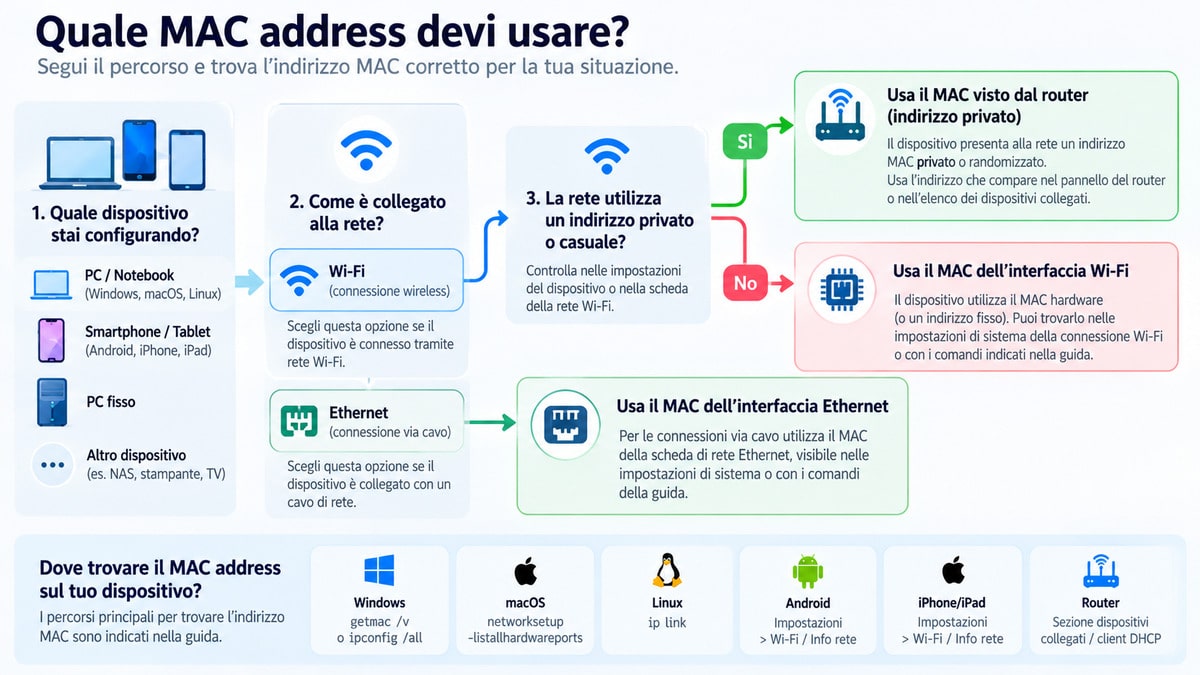
Wi-Fi o Ethernet: scegli l’interfaccia realmente collegata
Se vuoi creare una regola per un notebook collegato via Wi-Fi, devi usare il MAC della sua interfaccia wireless.
Se lo stesso computer viene collegato via Ethernet, il router può vederlo con un indirizzo diverso.
Una regola associata al Wi-Fi non si trasferisce automaticamente alla scheda Ethernet.
In pratica:
PC via Wi-Fi     → MAC Wi-Fi
PC via cavo      → MAC Ethernet
Smartphone Wi-Fi → MAC utilizzato da quella rete
Prima di copiare qualsiasi valore, verifica quindi come il dispositivo è connesso.
MAC hardware o MAC privato: quale serve nella configurazione del router
Se il dispositivo utilizza un indirizzo Wi-Fi privato e il router lo identifica attraverso quell’indirizzo, per una regola riferita a quella rete devi normalmente utilizzare il valore che il router vede.
Non partire dall’idea che la soluzione sia disattivare la privacy.
Apple raccomanda di mantenere gli indirizzi privati sulle reti e sui software che li supportano e suggerisce di risolvere prima eventuali incompatibilità attraverso aggiornamenti e configurazione corretta.
Per una rete che richiede identificatori stabili, la soluzione dipende dal sistema operativo, dalla politica della rete e dal tipo di controllo utilizzato. In un ambiente aziendale gestito, per esempio, la configurazione può essere distribuita centralmente invece di chiedere a ogni utente di modificare manualmente le impostazioni.
Prenotazione DHCP, inventario di rete e identificazione di un dispositivo
Una prenotazione DHCP associa normalmente un indirizzo locale o una configurazione a un determinato client identificato attraverso il MAC osservato dalla rete.
Se il dispositivo presenta sempre lo stesso MAC in quella rete, la relazione è semplice.
Se invece il MAC cambia, potresti vedere:
- una nuova voce nell’elenco dei client;
- una prenotazione che non viene più applicata;
- un dispositivo apparentemente “nuovo”;
- regole parentali o di gestione che non corrispondono più.
Questo non significa automaticamente che la rete sia compromessa. Prima controlla se il sistema operativo utilizza la randomizzazione.
Per inventari e troubleshooting conviene quindi registrare almeno:
Nome dispositivo
Interfaccia
MAC visto dalla rete
IP corrente
Eventuale MAC hardware
Così eviti di trattare un singolo indirizzo come l’identità assoluta della macchina.
MAC address, privacy e sicurezza
Il MAC address è utile per amministrare una LAN, ma non va trasformato in una credenziale di sicurezza.
Può aiutare a riconoscere un’interfaccia all’interno di un contesto controllato. Non dimostra però, da solo, chi stia usando quel dispositivo e non è un segreto crittografico.
Il MAC address può essere usato per tracciare un dispositivo?
Un identificatore Wi-Fi stabile può contribuire a correlare la presenza dello stesso dispositivo in reti o luoghi differenti.
È uno dei motivi per cui Apple, Android e Windows hanno introdotto meccanismi di randomizzazione.
Apple spiega che l’uso continuativo dello stesso indirizzo Wi-Fi renderebbe più semplice correlare nel tempo l’attività del dispositivo tra reti diverse. Per questo utilizza gli indirizzi Wi-Fi privati sulle reti compatibili.
Questo non significa che la randomizzazione renda un dispositivo “anonimo” in assoluto. Un sistema può avere molti altri segnali: account, autenticazione, cookie, indirizzi IP, applicazioni, identificatori proprietari o informazioni inserite dall’utente.
La randomizzazione del MAC affronta uno specifico vettore di correlazione, non ogni forma di tracking.
Un MAC address permette di identificare una persona?
Non da solo.
Un MAC identifica, nel contesto in cui viene utilizzato, un’interfaccia o un indirizzo di livello link. Non contiene nome, cognome o posizione geografica della persona.
Può naturalmente essere associato ad altre informazioni. Se un’azienda registra che un determinato account ha usato un certo dispositivo, i due dati possono essere messi in relazione nei suoi sistemi.
Ma la formula:
MAC address = persona
è tecnicamente troppo semplicistica.
Lo è ancora di più quando l’indirizzo è privato, modificato, clonato o randomizzato.
Perché il filtro MAC non è una protezione di sicurezza sufficiente
Alcuni router permettono di creare una allowlist o una blocklist basata sugli indirizzi MAC.
Può essere utile come strumento di gestione, ma non è una barriera di sicurezza affidabile.
Apple, nelle impostazioni consigliate per router e access point Wi-Fi, suggerisce di non affidarsi al filtraggio MAC per impedire accessi non autorizzati: gli indirizzi possono essere copiati o modificati, mentre gli indirizzi Wi-Fi privati complicano ulteriormente un controllo basato su valori statici.
Per proteggere il Wi-Fi, la priorità resta quindi una configurazione di sicurezza adeguata della rete, credenziali robuste, firmware aggiornato e corretta gestione degli accessi.
Quando il MAC filtering può comunque essere utile per la gestione della rete
Dire che non è una barriera di sicurezza sufficiente non significa che sia sempre inutile.
Può avere senso come controllo amministrativo aggiuntivo, per esempio per:
- organizzare dispositivi conosciuti;
- associare policy interne;
- semplificare alcuni controlli parentali;
- bloccare rapidamente un client in una rete domestica;
- gestire laboratori o piccoli ambienti controllati.
La distinzione è importante:
strumento di gestione ≠ autenticazione sicura.
Se qualcuno può osservare la rete e modificare il proprio indirizzo, il MAC non rappresenta una prova affidabile dell’identità del soggetto.
Conclusione
Il MAC address diventa molto più semplice da capire quando smettiamo di considerarlo il “codice immutabile del computer”.
È soprattutto un identificatore utilizzato dalle interfacce di rete sul collegamento locale. Un dispositivo può averne diversi perché possiede più interfacce, e il valore effettivamente usato su una rete Wi-Fi può essere diverso da quello hardware a causa degli indirizzi privati e della randomizzazione.
La differenza rispetto all’IP è altrettanto importante. Il MAC serve nella comunicazione di livello link; l’IP permette ai pacchetti di essere identificati e instradati tra reti. I due meccanismi collaborano, ma non sono intercambiabili.
Se devi configurare un router, una prenotazione DHCP o una regola di rete, la procedura corretta è quindi molto concreta: individua prima l’interfaccia utilizzata, poi verifica quale MAC quella rete sta realmente vedendo.
Controllare il MAC address nel contesto della connessione reale evita quindi di copiare un valore corretto dal punto di vista tecnico, ma sbagliato per la configurazione che stai effettuando.
Su un PC potrebbe essere Ethernet invece del Wi-Fi. Su uno smartphone potrebbe essere un indirizzo privato. Nel pannello del router potresti quindi trovare un valore diverso da quello riportato nelle informazioni hardware senza che ci sia alcun errore.
Ed è proprio questo il criterio da portarti via dalla guida: non chiederti soltanto “qual è il mio MAC address?”, ma “quale indirizzo MAC serve per questa connessione e per questa operazione?”.