

Il layout è il modo in cui testi, immagini, spazi, controlli ed elementi grafici vengono organizzati all’interno di una pagina o di un’interfaccia. Nel web, però, questa definizione va completata: un layout non stabilisce soltanto dove mettere le cose, ma anche quali contenuti devono emergere, in quale ordine vengono percepiti e come la pagina deve adattarsi quando cambiano schermo, contenuto o contesto d’uso.
È qui che nasce gran parte della confusione. Layout, struttura del sito, wireframe, template e interfaccia grafica sono collegati, ma non sono sinonimi. E copiare la disposizione di una homepage che ci piace non significa aver progettato un buon layout.
In questa guida vedremo cosa significa layout, cosa cambia quando parliamo di un sito web, quali sono le strutture più utilizzate e soprattutto come scegliere e progettare un layout che continui a funzionare anche fuori dal mockup perfetto.
Cos’è un layout: significato e definizione
La parola layout indica la disposizione organizzata degli elementi all’interno di uno spazio.
Può essere la pagina di una rivista, un manifesto, una presentazione, un packaging, una schermata software oppure una pagina web. Cambiano il mezzo e i vincoli, ma rimane la stessa domanda di fondo:
come devono essere distribuiti gli elementi affinché l’informazione venga percepita nel modo desiderato?
Un layout stabilisce quindi relazioni fra elementi. Decide, per esempio:
- quanto spazio occupa un titolo rispetto a un’immagine;
- quali elementi stanno sulla stessa riga;
- dove inizia e termina una colonna;
- quanto spazio separa due sezioni;
- quale elemento viene notato per primo;
- quali informazioni sono principali e quali secondarie.
Non è necessario che il layout sia complesso. Anche una pagina composta da titolo, testo e un solo pulsante ha un layout.
Cosa significa “layout” in italiano
A seconda del contesto, layout può essere tradotto con impaginazione, disposizione, configurazione o organizzazione grafica.
Nessuna di queste parole, però, copre perfettamente tutti gli usi del termine.
“Impaginazione” funziona molto bene nell’editoria e nella grafica. Sul web diventa più limitante, perché una pagina digitale non ha necessariamente dimensioni fisse e può modificare struttura, dimensioni e disposizione dei componenti mentre cambia lo spazio disponibile.
Per questo nel web design si usa normalmente il termine inglese layout.
Layout grafico, editoriale e digitale: cosa cambia
In una pagina stampata il progettista conosce in anticipo le dimensioni fisiche del supporto. Un foglio A4 rimane un A4.
Una pagina web deve invece convivere con condizioni molto meno prevedibili:
- viewport grandi e piccoli;
- zoom del browser;
- orientamenti differenti;
- testi più lunghi o più corti;
- immagini con proporzioni diverse;
- elementi caricati dinamicamente;
- componenti interattivi;
- preferenze e tecnologie assistive dell’utente.
Il layout digitale non è quindi soltanto una composizione. È un insieme di regole che determina come la composizione reagisce al cambiamento.
Perché il layout non è semplicemente “la grafica”
Colori, font, bordi, ombre e immagini influenzano l’aspetto di una pagina, ma non esauriscono il concetto di layout.
Prendi due pagine con gli stessi colori, le stesse immagini e la stessa tipografia. Nella prima il testo principale occupa due terzi dello schermo e la call to action è subito visibile; nella seconda lo stesso contenuto viene distribuito in tre colonne con numerosi elementi secondari.
La grafica può essere quasi identica. L’esperienza della pagina cambia perché è cambiato il layout.
Cos’è il layout di un sito web
Il layout di un sito web definisce come vengono organizzati e messi in relazione i contenuti e i componenti all’interno delle sue pagine.
Comprende quindi aspetti come:
- larghezza e comportamento dei container;
- griglie e colonne;
- posizione di header, navigazione e footer;
- gerarchia fra contenuto principale e secondario;
- distribuzione di immagini, testi, card e call to action;
- spaziatura;
- comportamento responsive;
- ordine degli elementi quando cambia lo spazio disponibile.
Un layout efficace non nasce dalla domanda “dove mettiamo il box?”, ma da domande più utili:
cosa deve capire per prima la persona che apre questa pagina? Cosa deve poter fare? Quali informazioni servono prima di altre? Come cambia tutto questo su uno schermo più stretto?
È lo stesso tipo di ragionamento che sta dietro al lavoro di un web designer: il risultato finale è visuale, ma molte delle decisioni decisive vengono prese prima di scegliere lo stile grafico.
Layout e struttura del sito non sono la stessa cosa
La struttura del sito riguarda soprattutto la relazione fra pagine e contenuti: homepage, categorie, servizi, articoli, prodotti, navigazione e percorsi informativi.
Il layout riguarda invece il modo in cui gli elementi vengono organizzati all’interno di una determinata pagina web o tipologia di pagina.
Una struttura potrebbe essere:
Homepage → Servizi → Servizio specifico → Contatti
Il layout della pagina “Servizio specifico” potrebbe invece prevedere:
hero → problema → soluzione → processo → prove → FAQ → call to action
Sono due livelli diversi del progetto.
Layout, wireframe, mockup, template e UI: le differenze
Questi termini vengono spesso usati come se fossero intercambiabili.
| Termine | Che cosa descrive | Domanda principale |
|---|---|---|
| Layout | disposizione e relazioni fra gli elementi | Come organizziamo la pagina? |
| Wireframe | rappresentazione semplificata della struttura della pagina | Dove devono stare contenuti e funzioni prima dello styling? |
| Mockup | rappresentazione visuale più definita | Come apparirà la pagina? |
| Template | modello riutilizzabile per una tipologia di pagina | Quali regole e componenti riutilizziamo? |
| UI | insieme degli elementi dell’interfaccia e del loro linguaggio visuale | Come appare e reagisce l’interfaccia? |
| UX | esperienza complessiva nell’uso del prodotto o servizio | Quanto è comprensibile, efficace e utilizzabile il percorso? |
Un layout può essere espresso con un wireframe, implementato dentro un template e completato da una UI. Nessuno di questi concetti, preso singolarmente, coincide con gli altri.
Dal contenuto alla pagina: cosa decide realmente il layout
Il layout dovrebbe essere una conseguenza delle priorità, non il punto da cui partire per forzarle.
Se una landing page ha come obiettivo principale ottenere una richiesta di preventivo, il layout deve rendere comprensibili offerta, vantaggi, prove e azione.
Se un magazine deve consentire di esplorare decine di contenuti, può essere molto più utile una struttura a griglia.
Se una pagina contiene una procedura tecnica lunga, una singola colonna leggibile può funzionare meglio di una composizione visivamente spettacolare.
Il problema nasce quando si sceglie prima un template e poi si prova a deformare il contenuto per riempirlo.
Gli elementi che compongono un layout web
Non tutte le pagine hanno gli stessi componenti, ma alcuni blocchi ricorrono frequentemente.
Header e navigazione
L’header contiene normalmente elementi di orientamento e accesso: logo, menu, ricerca, account, carrello o call to action.
Il suo peso deve essere proporzionato al compito.
Un menu con dodici voci, due pulsanti, cinque icone e un banner promozionale può occupare tecnicamente poco spazio, ma creare una gerarchia molto confusa.
Hero e contenuto principale
La hero è la sezione iniziale molto evidente presente in numerose homepage e landing page.
Non è obbligatoria.
Quando c’è, dovrebbe aiutare la persona a capire rapidamente:
- dove si trova;
- cosa offre la pagina;
- perché dovrebbe continuare;
- quale azione è disponibile, se esiste un’azione primaria.
Una hero enorme usata soltanto per mostrare una fotografia può consumare la parte più preziosa della viewport senza chiarire nulla.
Griglia, colonne, container, gutter e spazio bianco
La griglia aiuta a mantenere relazioni coerenti fra gli elementi.
Il container delimita l’area in cui vive una parte del contenuto. Le colonne suddividono lo spazio. I gutter sono gli intervalli fra le colonne. Lo spazio bianco separa e raggruppa visivamente le informazioni.
Non è spazio “sprecato”.
Se ogni area viene riempita, la pagina perde gerarchia perché quasi tutto compete per l’attenzione.
Sidebar, card e contenuti secondari
Le sidebar sono utili quando un contenuto secondario deve rimanere facilmente accessibile senza competere con quello principale.
Le card funzionano invece bene quando diversi elementi condividono una struttura simile: prodotti, articoli, servizi, profili, risorse.
Il rischio è usare le card per qualsiasi cosa. Se ogni pezzo di informazione viene chiuso in un riquadro, la pagina può trasformarsi in una collezione di blocchi che sembrano tutti ugualmente importanti.
Call to action e componenti interattivi
Pulsanti, moduli, tab, filtri e altri controlli non sono decorazioni.
La loro posizione deve tenere conto del momento in cui l’utente possiede abbastanza informazioni per utilizzarli.
Una call to action primaria dovrebbe essere riconoscibile come tale. Cinque pulsanti diversi con lo stesso peso visuale non danno più scelta: spesso rendono meno chiara la priorità.
Footer
Il footer conclude la pagina ma può avere un ruolo molto più ampio di una semplice area legale.
Può contenere:
- percorsi secondari;
- contatti;
- navigazione istituzionale;
- categorie;
- assistenza;
- informazioni societarie;
- newsletter.
Il criterio rimane lo stesso: non inserire informazioni soltanto perché “nel footer c’è spazio”.
Gerarchia visiva: come un layout guida attenzione e lettura
Il layout influenza il modo in cui interpretiamo una pagina ancora prima di leggerla completamente.
La gerarchia visiva nasce dal rapporto fra:
- dimensione;
- posizione;
- contrasto;
- spazio;
- allineamento;
- densità;
- ripetizione;
- prossimità.
Un titolo grande posto in una zona isolata viene normalmente percepito prima di un testo piccolo circondato da altri componenti. Due elementi vicini possono apparire come parte dello stesso gruppo. Una call to action isolata acquista peso anche senza diventare gigantesca.
Dimensione, contrasto, posizione e spazio
Aumentare la dimensione è solo uno dei modi per creare priorità.
Se ogni sezione ha un titolo enorme, una fotografia a tutta larghezza e un pulsante molto contrastato, l’effetto complessivo non è una gerarchia più forte. È una pagina in cui ogni blocco sta cercando contemporaneamente di essere il protagonista.
Spesso una buona gerarchia richiede anche elementi volutamente più silenziosi.
F-pattern, Z-pattern e scansione: come interpretarli senza trasformarli in regole
F-pattern e Z-pattern vengono frequentemente presentati come modelli di layout.
Sono più utili se li consideriamo modelli per ragionare sulla scansione visuale, non template obbligatori.
Una pagina densa di testo, una homepage visuale e una dashboard non vengono esplorate nello stesso modo. Anche il comportamento dell’utente cambia in funzione dell’obiettivo: cercare una parola precisa non equivale a confrontare tre prodotti o leggere un tutorial.
Usare un “pattern” come giustificazione automatica per posizionare logo, headline e pulsante in punti predefiniti significa confondere un modello descrittivo con una formula progettuale.
Quando un layout è bello ma funzionalmente debole
Un layout può apparire eccellente in uno screenshot e creare problemi appena viene usato.
Succede quando:
- il contrasto visuale non coincide con la priorità informativa;
- l’elemento più grande non è quello più importante;
- le interazioni non sono riconoscibili;
- la composizione funziona soltanto con quantità di testo rigidamente controllate;
- l’effetto scenografico rallenta il raggiungimento del contenuto;
- l’ordine desktop non può essere trasformato in un ordine mobile coerente.
Una pagina non viene utilizzata come un poster appeso al muro. Viene letta, toccata, ridimensionata, aggiornata e attraversata.
I principali tipi di layout per siti web
Non esiste una classificazione universale che stabilisca un numero preciso di layout. Molte configurazioni sono varianti o combinazioni degli stessi principi.
Ha più senso ragionare per famiglie.
Layout a colonna singola
Il contenuto procede prevalentemente lungo un unico asse verticale.
È adatto a:
- articoli;
- guide;
- landing page semplici;
- storytelling;
- pagine in cui esiste una sequenza informativa molto forte.
Il vantaggio principale è la chiarezza del percorso.
Il limite emerge quando bisogna mostrare contemporaneamente molti elementi confrontabili o contenuti secondari.
Layout a griglia
Divide lo spazio in righe e colonne e consente di distribuire molti elementi mantenendo una struttura riconoscibile.
Funziona bene per:
- ecommerce;
- portfolio;
- magazine;
- directory;
- pagine con card.
La griglia non implica che tutti gli elementi debbano avere la stessa dimensione. Può includere elementi che occupano più colonne e gerarchie differenti.
Layout a card
Ogni elemento viene presentato come unità relativamente autonoma.
È efficace quando l’utente deve scansionare e confrontare entità simili: prodotti, articoli, corsi o profili.
È meno efficace quando il contenuto richiede un flusso narrativo continuo.
Layout a schermo diviso
La viewport viene separata in due aree molto evidenti.
Può funzionare quando la pagina presenta:
- due percorsi;
- testo e visual;
- due categorie complementari;
- un confronto.
Diventa problematico quando una delle due parti contiene molto più materiale dell’altra o quando la divisione perde significato sui display stretti.
Layout asimmetrico
Utilizza dimensioni, posizioni o proporzioni differenti per costruire una gerarchia più dinamica.
Può essere molto efficace in siti editoriali, portfolio e progetti ad alta componente visuale.
Richiede però maggiore controllo: asimmetria intenzionale e disordine sono due cose diverse.
Layout a più colonne e sidebar
Mantiene il contenuto principale affiancato da una o più aree secondarie.
È comune in:
- blog;
- documentazione;
- dashboard;
- ecommerce;
- interfacce gestionali.
La domanda da porsi è sempre se le colonne secondarie aiutano il compito oppure sottraggono attenzione.
Layout one-page e composizioni modulari
In un sito one-page molte informazioni vengono organizzate lungo una singola pagina, spesso con sezioni successive molto riconoscibili.
Una composizione modulare utilizza invece componenti riutilizzabili che possono cambiare ordine o combinazione fra pagine diverse.
Il vantaggio dei moduli è la scalabilità. Il rischio è progettare una libreria di blocchi senza definire regole sufficientemente chiare per combinarli.
Come scegliere il layout giusto per il tuo sito
Non esiste un layout migliore in assoluto.
La scelta dovrebbe partire da quattro variabili:
contenuti → compito dell’utente → azione principale → priorità visuale
La tecnologia viene dopo.
| Tipo di pagina | Esigenza dominante | Layout spesso adatto | Attenzione a |
|---|---|---|---|
| Sito aziendale | capire offerta e trovare il percorso corretto | sezioni modulari con gerarchia chiara | homepage troppo piena |
| Ecommerce | esplorare e confrontare prodotti | griglia + filtri + pagine prodotto focalizzate | troppe opzioni simultanee |
| Blog / magazine | leggere e scoprire contenuti | colonna leggibile + griglie editoriali | sidebar eccessivamente invasive |
| Landing page | completare un’azione | percorso prevalentemente lineare | CTA concorrenti |
| Portfolio | valutare lavori e competenze | griglia visuale o composizione editoriale | estetica che nasconde contesto e risultati |
Sito aziendale
Una homepage aziendale deve orientare.
Prima di progettare la griglia chiediti:
- quali servizi devono essere immediatamente riconoscibili?
- esistono pubblici differenti?
- qual è il percorso verso le informazioni più importanti?
- che cosa deve convincere una persona a proseguire?
Una pagina che prova a mostrare tutto in apertura tende a ridurre la differenza fra ciò che conta e ciò che è semplicemente disponibile.
Ecommerce
Un ecommerce deve gestire molta informazione senza far percepire ogni pagina come un catalogo infinito.
Griglia, filtri e card aiutano l’esplorazione, mentre la pagina prodotto richiede una gerarchia diversa: immagini, informazioni essenziali, varianti, prezzo, disponibilità, azione di acquisto e contenuti di supporto.
La coerenza fra questi layout è più importante del fatto che siano visivamente identici.
Blog e magazine
Qui il contrasto principale è fra discovery e lettura.
L’archivio può richiedere card, categorie e più colonne. L’articolo deve invece proteggere il contenuto principale e mantenere una larghezza di lettura ragionevole.
Non c’è alcun vantaggio nel trascinare la densità dell’archivio dentro il layout dell’articolo.
Landing page
Una landing page ha normalmente un obiettivo molto più ristretto.
Il layout dovrebbe quindi ridurre percorsi concorrenti e costruire una progressione:
promessa → comprensione → prova → gestione delle obiezioni → azione
Non significa che ogni landing page debba avere la stessa sequenza. Significa che la struttura deve essere coerente con la decisione che chiediamo alla persona.
Portfolio
Il visual conta molto, ma il portfolio non è soltanto una galleria.
Se il visitatore deve valutare la qualità professionale di un lavoro, il layout dovrebbe permettere di capire anche:
- contesto;
- problema;
- ruolo;
- soluzione;
- risultato.
Una griglia bellissima di screenshot senza spiegazione può impressionare, ma comunica meno di quanto sembri.
La stessa distinzione vale quando il portfolio viene distribuito attraverso piattaforme esterne. Su Dribbble, per esempio, l’impatto visuale facilita la discovery, ma un designer deve comunque decidere quanto contesto fornire e quando rimandare a un case study più completo sul proprio sito.
Come progettare un layout sito web passo dopo passo
Il modo più affidabile per progettare un layout non parte dal software.
Parte dalle informazioni.
1. Parti dagli obiettivi e dalle azioni dell’utente
Definisci cosa deve permettere di fare la pagina.
Per esempio:
- comprendere un servizio;
- acquistare;
- confrontare;
- trovare un’informazione;
- prenotare;
- iscriversi;
- leggere;
- contattare.
Una pagina può naturalmente supportare più azioni, ma dovrebbe essere chiaro quali hanno maggiore priorità.
2. Definisci contenuti e priorità prima della grafica
Scrivi o almeno schematizza ciò che la pagina deve contenere.
Questo passaggio evita un errore frequente: progettare sei box perché il template mostra sei box, per poi inventare contenuti che li riempiano.
Il percorso corretto è l’opposto:
prima stabilisci cosa serve; poi decidi come rappresentarlo.
La guida Creativemotions su come creare un sito web da zero affronta proprio il progetto complessivo: obiettivi, struttura, piattaforma, contenuti e sviluppo devono rimanere collegati.
3. Disegna il wireframe
Il wireframe riduce temporaneamente il peso dello stile visuale e costringe a ragionare su:
- ordine;
- blocchi;
- dimensioni relative;
- percorsi;
- azioni;
- contenuti.
Può essere disegnato con carta e penna oppure con uno strumento di progettazione. Il software conta meno della capacità di modificare rapidamente l’idea.
4. Costruisci griglia, spazi e gerarchia
A questo punto puoi decidere:
- larghezza massima dei contenuti;
- numero e comportamento delle colonne;
- spaziature;
- allineamenti;
- proporzioni fra elementi;
- densità.
La griglia deve aiutarti a creare coerenza, non diventare una gabbia dalla quale il contenuto non può uscire.
5. Progetta gli stati responsive
Non aspettare di aver terminato la versione desktop.
Chiediti già durante il wireframe cosa accade quando:
- due colonne non entrano più;
- una riga di pulsanti deve andare a capo;
- il menu cambia comportamento;
- un’immagine perde spazio;
- una sidebar diventa secondaria;
- una tabella supera la viewport.
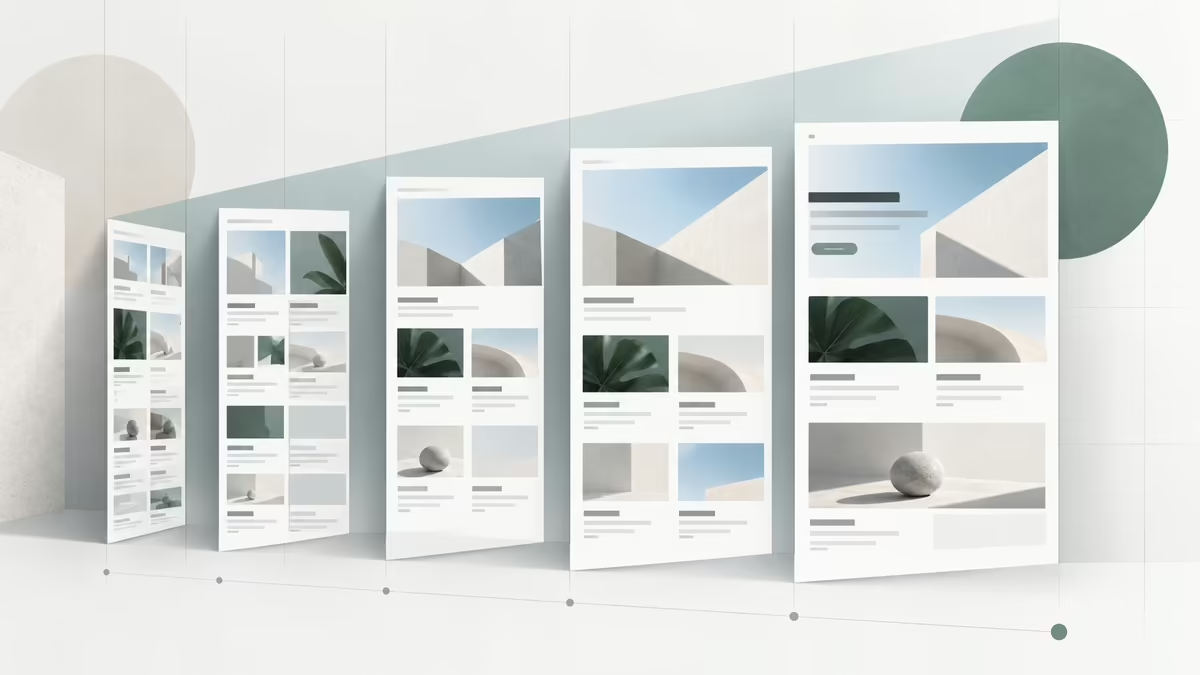
Il responsive design non consiste nel ridurre proporzionalmente il desktop.
6. Inserisci stile, tipografia e componenti UI
Solo ora colori, font, icone, immagini e componenti acquistano un contesto sufficientemente stabile.
La scelta tipografica, per esempio, influenza il layout molto più di quanto sembri: larghezza dei caratteri, line-height e dimensioni cambiano quantità di testo visibile e altezza delle sezioni.
7. Testa il layout con contenuti reali
Questa fase è spesso sottovalutata.
Sostituisci i placeholder con:
- titoli lunghi;
- descrizioni realistiche;
- nomi reali;
- fotografie con proporzioni diverse;
- prezzi;
- messaggi di errore;
- prodotti esauriti;
- testi tradotti, se necessario.
Se il layout si rompe appena il titolo passa da quattro a undici parole, non è il contenuto a essere sbagliato: il sistema era troppo fragile.
Layout responsive: progettare per schermi e contenuti diversi
Un layout responsive si adatta allo spazio disponibile mantenendo comprensibili contenuti e interazioni.
La documentazione MDN sul responsive web design sottolinea un punto particolarmente utile: le pagine responsive si basano su griglie flessibili e non richiedono di progettare una schermata pixel-perfect per ogni possibile dispositivo.
Questo cambia il modello mentale.
Non devi prevedere tutti gli smartphone esistenti. Devi stabilire regole robuste e capire quando il contenuto ha realmente bisogno di cambiare configurazione.
Responsive non significa rimpicciolire il desktop
Immagina una hero composta da:
- headline;
- testo;
- due CTA;
- fotografia;
- cinque badge.
Ridurre tutto del 40% non crea automaticamente una buona versione mobile.
Potrebbe essere necessario:
- spostare l’immagine;
- ridurre gli elementi secondari;
- cambiare ordine;
- portare i pulsanti su righe diverse;
- nascondere ciò che non aggiunge valore sufficiente;
- trasformare una griglia in una colonna.
Queste sono decisioni di layout, non semplici ridimensionamenti.
Layout fluidi, breakpoint e mobile-first
Un breakpoint non dovrebbe essere scelto soltanto perché “768 px è il tablet”.
MDN suggerisce un criterio più robusto: introdurre il breakpoint nel punto in cui il contenuto inizia a funzionare male.
È una differenza importante.
Il layout deve reagire alle proprie esigenze, non a una lista fissa di dispositivi.
Approcci fluidi, unità relative, valori min e max, Flexbox e Grid possono inoltre risolvere molti adattamenti senza aggiungere una media query per ogni variazione.
Quando cambiare l’ordine degli elementi
Il cambio di ordine può essere utile, ma va fatto con cautela.
L’ordine visuale non dovrebbe entrare in conflitto con l’ordine logico del documento, soprattutto quando questo crea problemi a tastiera, screen reader o altre modalità di navigazione.
La soluzione corretta non è “su mobile metto questa cosa sopra perché sta meglio”, ma verificare se la gerarchia del contenuto rimane coerente.
Errori tipici del layout mobile
Fra gli errori più frequenti:
- container con larghezza rigida;
- tabelle che obbligano a scorrere l’intera pagina in orizzontale;
- sidebar mantenute accanto al contenuto principale a qualsiasi costo;
- pulsanti troppo vicini;
- elementi
fixedche coprono il contenuto; - testo compresso in colonne troppo strette;
- hero che occupano quasi tutta la prima schermata senza dare accesso alle informazioni.
Non basta che la pagina “non esca dallo schermo”. Deve rimanere utilizzabile.
CSS Grid e Flexbox: come il layout diventa codice
Il layout progettato deve infine essere tradotto in regole che il browser può applicare.
Due strumenti fondamentali del CSS moderno sono Grid e Flexbox.
Non sono concorrenti in senso stretto.
Quando usare CSS Grid
Il modulo CSS Grid documentato da MDN è particolarmente efficace quando devi ragionare contemporaneamente su righe e colonne.
È quindi adatto, per esempio, a:
- strutture di pagina;
- griglie di prodotti;
- gallery;
- dashboard;
- composizioni editoriali;
- aree in cui gli elementi devono mantenere relazioni fra due assi.
Grid permette di definire track, aree, dimensioni e allineamenti senza ricorrere ai vecchi sistemi basati su tabelle o workaround di posizionamento.
Quando usare Flexbox
Flexbox è invece molto efficace quando il problema principale riguarda la distribuzione degli elementi lungo un asse.
Casi tipici:
- menu;
- gruppi di pulsanti;
- righe di card;
- allineamento verticale;
- toolbar;
- componenti che devono distribuire lo spazio disponibile.
Perché spesso si usano insieme
Una pagina può usare Grid per la macro-struttura e Flexbox all’interno dei singoli componenti.
Per esempio:
- Grid dispone area principale e sidebar;
- una card usa Flexbox per separare titolo, contenuto e pulsante;
- la navigazione usa Flexbox;
- una sezione prodotti usa nuovamente Grid.
Il criterio utile non è “Grid oppure Flexbox?”, ma quale modello rappresenta meglio la relazione che devi costruire in quel punto.
Se invece vuoi valutare sistemi che aggiungono componenti e convenzioni già pronte sopra al CSS, trovi un confronto dedicato nella guida ai framework CSS.
Layout, user experience e accessibilità
Layout e User Experience si sovrappongono, ma non coincidono.
Una buona disposizione può rendere più comprensibile una pagina. Una cattiva disposizione può creare attrito anche quando ogni singolo elemento è visivamente curato.
L’accessibilità aggiunge un vincolo fondamentale: il layout deve rimanere utilizzabile anche quando l’utente non interagisce con la pagina nelle condizioni che il progettista considera “standard”.
Leggibilità e densità delle informazioni
Una riga troppo lunga rende più difficile seguire il testo. Una colonna troppo stretta può invece produrre continue interruzioni.
La larghezza corretta dipende da tipografia, dimensione, lingua e contesto. Per questo ha più senso progettare intervalli e comportamenti robusti che inseguire una larghezza universale.
Anche la densità deve cambiare per funzione.
Una dashboard può legittimamente mostrare molte informazioni simultaneamente. Un articolo lungo ha normalmente bisogno di più respiro.
Reflow, zoom e adattamento del contenuto
Il criterio WCAG 2.2 dedicato al reflow richiede, per i contenuti che scorrono verticalmente e salvo eccezioni specifiche, che le informazioni possano essere presentate senza perdita e senza costringere allo scrolling in due dimensioni a una larghezza equivalente a 320 CSS pixel.
Non significa che ogni layout debba essere progettato a 320 pixel.
Il punto più utile è un altro: il contenuto deve poter cambiare disposizione quando lo spazio disponibile viene fortemente ridotto o quando l’utente aumenta lo zoom.
Dimensione e spaziatura degli elementi interattivi
Anche un bottone perfettamente visibile può essere difficile da utilizzare se l’area cliccabile è troppo piccola o se si trova troppo vicino ad altri controlli.
WCAG 2.2 include per il livello AA un criterio sulla dimensione minima dei target che utilizza come riferimento 24 × 24 CSS pixel e prevede specifiche eccezioni, compresa la possibilità di compensare alcuni target più piccoli con sufficiente spaziatura.
La lezione progettuale non è trasformare “24 px” in una misura da usare meccanicamente per ogni bottone.
È evitare interfacce così dense da rendere difficile selezionare il controllo desiderato.
Ordine visivo e ordine logico
CSS permette di cambiare radicalmente la posizione visuale di un elemento.
La possibilità tecnica non rende ogni riordinamento una buona idea.
Quando ordine visivo, DOM e navigazione da tastiera raccontano sequenze diverse, il layout può diventare comprensibile soltanto per una parte degli utenti.
Una struttura semanticamente corretta rimane quindi parte del progetto, anche quando il risultato finale sembra prevalentemente visuale.
Layout e SEO: cosa conta davvero
Il rapporto fra layout e SEO viene spesso semplificato troppo.
Non esiste un “layout SEO” che garantisce posizioni migliori e Google non indica il layout come singolo ranking factor isolato.
Quello che possiamo affermare con maggiore precisione è diverso.
Il layout non è un ranking factor isolato
GOOGLE_CONFIRMED: Google spiega nella documentazione sulla page experience che i suoi sistemi principali considerano diversi segnali coerenti con una buona esperienza di pagina e che non esiste un unico “page experience signal”.
La stessa documentazione precisa che aspetti della page experience diversi dai Core Web Vitals non aiutano automaticamente una pagina a posizionarsi più in alto.
Questo è importante perché evita scorciatoie come:
“layout migliore → bounce rate minore → ranking migliore”.
È una catena causale che non possiamo dare per dimostrata.
Mobile, contenuto principale e page experience
Un layout può però incidere concretamente su aspetti che hanno valore indipendentemente dal ranking:
- accessibilità del contenuto;
- comprensione;
- facilità di interazione;
- usabilità mobile;
- stabilità della pagina;
- distinzione fra contenuto principale e materiale secondario.
Google consiglia esplicitamente di verificare che i contenuti vengano visualizzati correttamente sui dispositivi mobili e che il contenuto principale sia facilmente distinguibile.
Sono buone ragioni per curare il layout anche senza trasformare ogni miglioramento UX in una promessa SEO.
CLS: quando il problema non è il layout progettato ma il layout che si sposta
Il Cumulative Layout Shift misura la stabilità visuale.
Non valuta se la composizione è bella. Valuta gli spostamenti inattesi di elementi visibili durante l’utilizzo della pagina.
GOOGLE_CONFIRMED: il CLS fa parte dei Core Web Vitals e i Core Web Vitals sono utilizzati dai sistemi di ranking Google.
Un’immagine senza spazio riservato, un font che modifica improvvisamente la geometria del testo o un banner inserito dopo il rendering possono spostare elementi già visibili.
Se vuoi entrare nella parte tecnica, nella guida Creativemotions al Cumulative Layout Shift trovi metrica, cause, strumenti diagnostici e correzioni.
Perché UX migliore non autorizza scorciatoie causali sul ranking
Una UX migliore è un obiettivo sensato già perché aiuta persone reali a utilizzare la pagina.
Può inoltre essere coerente con molti aspetti che Google cerca di incoraggiare.
Ma da qui a sostenere che “spostare il pulsante sopra la piega aumenta il ranking” c’è una distanza enorme.
La distinzione corretta è:
layout → può modificare esperienza e comportamento della pagina
Core Web Vitals → Google conferma che vengono utilizzati nei sistemi di ranking
singola scelta visuale → non equivale automaticamente a ranking factor
È un quadro meno spettacolare, ma molto più utile.
Gli errori che rendono fragile un layout
I problemi di layout più costosi non sono sempre quelli più evidenti nello screenshot.
Spesso compaiono soltanto quando il sito entra in produzione.
Progettare sul Lorem Ipsum invece che sui contenuti reali
Il testo segnaposto aiuta a visualizzare velocemente una composizione, ma può nascondere limiti importanti.
Titoli reali hanno lunghezze diverse. Prodotti reali possono non avere tutti la stessa fotografia. Le descrizioni cambiano. I prezzi hanno formati differenti. Le traduzioni occupano più spazio.
Usa il placeholder per lavorare velocemente, non per dimostrare che il layout funziona.
Usare larghezze e altezze troppo rigide
Dimensioni fisse possono sembrare comode perché rendono il mockup prevedibile.
Diventano fragili quando il contenuto:
- cresce;
- va a capo;
- viene tradotto;
- viene ingrandito;
- cambia proporzione.
Le altezze rigide applicate a blocchi testuali sono un esempio classico: basta una riga in più perché il contenuto inizi a sovrapporsi o venga tagliato.
Riempire la homepage di priorità concorrenti
Ogni reparto vuole la propria sezione. Ogni prodotto vuole visibilità. Ogni campagna vuole il pulsante.
Se il layout assegna a tutti lo stesso peso, non sta evitando una decisione: sta trasferendo la decisione all’utente.
Una homepage efficace non deve contenere l’intero sito. Deve rendere chiari i percorsi più importanti.
Disegnare desktop e “adattare” mobile alla fine
Questo approccio tende a produrre una versione mobile costruita per sottrazione.
Prima si crea una composizione desktop molto densa. Poi:
- si impilano le colonne;
- si riducono i font;
- si nascondono elementi;
- si spera che la sequenza rimanga sensata.
Progettare responsive fin dall’inizio costringe invece a capire quali relazioni sono essenziali e quali dipendono soltanto dall’abbondanza di spazio.
Confondere originalità con complessità
Un layout può essere distintivo senza aggiungere continuamente:
- animazioni;
- sovrapposizioni;
- scroll orizzontali;
- elementi inclinati;
- sezioni spezzate;
- interazioni non standard.
Ogni scelta inconsueta dovrebbe produrre un vantaggio sufficiente a compensare il maggiore costo cognitivo e tecnico.
Se l’utente deve imparare come leggere la pagina prima di poterne usare il contenuto, l’originalità ha probabilmente superato la sua funzione.
Copiare un template senza capire il suo modello informativo
Un template viene spesso progettato intorno a un particolare tipo di contenuto.
Una homepage SaaS con hero, loghi clienti, feature grid, pricing e testimonial può essere perfetta per quel modello e completamente inadatta a uno studio professionale che vende servizi complessi.
Prima di copiare una composizione, chiediti:
quale problema informativo risolve questo layout? Il mio problema è davvero lo stesso?
Esempi pratici: lo stesso contenuto cambia con il layout
Per capire il ruolo del layout è più utile confrontare la stessa informazione in strutture diverse che osservare una galleria di siti belli.
Esempio 1: tre servizi aziendali
Supponiamo di avere tre servizi:
- consulenza;
- implementazione;
- assistenza.
Layout A — tre card identiche
I tre servizi appaiono equivalenti. È utile quando hanno lo stesso peso e l’utente può scegliere liberamente.
Layout B — un servizio principale + due secondari
Il primo occupa più spazio, gli altri due sono ridotti. Funziona se esiste realmente un’offerta prioritaria.
Layout C — percorso sequenziale
I servizi vengono mostrati come tre fasi. È adatto soltanto se la relazione è veramente temporale o procedurale.
Stessi contenuti. Tre interpretazioni differenti.
Esempio 2: pagina prodotto ecommerce
Immaginiamo gli stessi elementi:
- fotografie;
- titolo;
- prezzo;
- varianti;
- pulsante acquisto;
- caratteristiche;
- recensioni.
In un layout desktop a due colonne puoi mantenere gallery e informazioni di acquisto affiancate.
Su uno smartphone l’ordine deve essere ripensato.
Se le immagini diventano così numerose da obbligare a scorrere per diversi schermi prima di trovare prezzo e acquisto, aver semplicemente impilato le colonne non è stata una soluzione sufficiente.
Esempio 3: articolo editoriale
Un articolo contiene:
- titolo;
- autore;
- testo;
- immagini;
- indice;
- contenuti correlati;
- newsletter.
In un archivio, le card dei contenuti correlati sono utili per la discovery.
Durante la lettura, quelle stesse card possono diventare rumore se occupano metà viewport accanto al testo.
Il layout corretto dipende quindi anche dal momento del percorso, non solo dal tipo di contenuto.
Domande frequenti sul layout
Qual è la differenza tra layout e template?
Il layout definisce la disposizione e le relazioni fra gli elementi di una pagina. Un template è invece un modello riutilizzabile che incorpora un determinato layout, componenti e regole per produrre più pagine dello stesso tipo.
Qual è la differenza tra layout e wireframe?
Il layout è il sistema di disposizione degli elementi. Il wireframe è uno strumento con cui quel sistema può essere rappresentato in modo semplificato durante la progettazione.
Un wireframe può quindi mostrare un layout senza definire ancora grafica, colori o stile finale.
Quanti tipi di layout esistono?
Non esiste un numero ufficiale. È più utile parlare di famiglie come colonna singola, griglia, card, split screen, composizione asimmetrica, più colonne e sistemi modulari. Molti siti combinano più modelli nello stesso progetto.
Come si crea un layout per un sito web?
Un processo solido parte da obiettivi e contenuti, definisce priorità e wireframe, costruisce griglia e gerarchia, progetta il comportamento responsive, applica la UI e infine testa la pagina con contenuti e condizioni reali.
Quale programma si usa per creare un layout?
Puoi progettare wireframe e interfacce con strumenti di design e prototipazione, ma nessun software sostituisce le decisioni su contenuti e gerarchia. In fase di implementazione, il layout web viene poi tradotto attraverso HTML, CSS e, quando necessario, componenti e logica applicativa.
Un layout può influire sulla SEO?
Può influire sull’esperienza, sull’accessibilità del contenuto, sulla resa mobile e sulle prestazioni della pagina. Google conferma inoltre l’uso dei Core Web Vitals nei propri sistemi di ranking. Non esiste però un singolo “layout ranking factor” né una relazione automatica per cui una scelta grafica specifica produce una determinata variazione delle posizioni.
Conclusione
Un buon layout non è semplicemente un modo ordinato di mettere testi, immagini e pulsanti dentro una pagina.
È un sistema di relazioni.
Stabilisce cosa viene percepito prima, quali contenuti appartengono allo stesso gruppo, quale percorso è più importante e cosa deve succedere quando spazio e contenuto cambiano.
Per questo progettare bene il layout significa partire prima dal problema e poi dalla forma:
obiettivo → contenuti → priorità → struttura della pagina → layout → comportamento responsive → UI → implementazione → test
La differenza si vede soprattutto quando il progetto esce dal mockup. Un layout robusto continua a funzionare con titoli più lunghi, immagini diverse, mobile, zoom e contenuti reali. Uno fragile funziona soltanto finché nessuno modifica nulla.
Se stai progettando un sito aziendale o un ecommerce e vuoi trasformare contenuti, obiettivi e percorsi in un sistema coerente, questo è anche il punto in cui la progettazione e realizzazione professionale del sito web smette di essere una questione puramente estetica e diventa parte della strategia del progetto.