

Google Tag Manager, spesso abbreviato in GTM, è un sistema per gestire i tag di misurazione e marketing di un sito web o di un’app da un’unica interfaccia. Dopo aver installato il container, puoi configurare molti tag, stabilire quando devono attivarsi, passare loro dati e pubblicare le modifiche senza intervenire ogni volta direttamente nei template del sito.
La parte importante, però, è capire cosa Google Tag Manager non fa. GTM non è Google Analytics e non analizza il traffico: gestisce il modo in cui i dati vengono raccolti e inviati verso strumenti come Google Analytics 4, Google Ads o piattaforme di terze parti.
Per questo il vero valore di Tag Manager emerge quando smetti di considerarlo un semplice contenitore di script e inizi a usarlo come livello di orchestrazione della misurazione:
sito → dati → Google Tag Manager → piattaforme di destinazione
In questa guida vediamo come funziona questo modello, quali sono i componenti di GTM, come configurare un primo sistema di tracciamento, dove entra il data layer, come gestire consenso e debug e quando soluzioni più semplici del Tag Manager possono essere sufficienti.
Cos’è Google Tag Manager e a cosa serve davvero
Google Tag Manager è un Tag Management System, cioè un sistema che permette di configurare, gestire e distribuire tag attraverso un container installato sul sito o sull’app.
Il significato generale di tag cambia in base al sistema in cui il termine viene utilizzato. In Google Tag Manager indica una configurazione o un pezzo di codice utilizzato per inviare informazioni verso un’altra piattaforma: per esempio un evento a Google Analytics, una conversione pubblicitaria o i dati necessari a uno strumento di analisi comportamentale.
La differenza rispetto all’inserimento manuale degli script è soprattutto organizzativa.
Senza GTM potresti avere codice di misurazione distribuito nel tema, nei plugin, nelle integrazioni del CMS e negli script personalizzati. Con Tag Manager puoi spostare una parte importante di questa logica dentro un unico sistema, dove tag, condizioni di attivazione e versioni diventano più facili da controllare.
Google descrive ufficialmente Tag Manager come un sistema per gestire tag Google, tag di terze parti e configurazioni personalizzate senza dover modificare continuamente il codice del sito. La documentazione ufficiale confronta direttamente Google Tag Manager con il tag Google e gtag.js.
Questo non significa, però, che GTM elimini il lavoro tecnico.
Se vuoi tracciare un clic semplice, una visualizzazione o un evento già facilmente identificabile nel browser, spesso puoi configurarlo dall’interfaccia. Se invece devi recuperare ID prodotto, valore dell’ordine, tipologia di utente, dati del checkout o eventi generati dalla logica dell’applicazione, la qualità dell’implementazione dipende anche dal codice del sito e dal data layer.
Quando Google Tag Manager è utile
GTM diventa particolarmente utile quando il progetto ha più di una semplice misurazione di base.
Per esempio:
- usi GA4 insieme a Google Ads o altre piattaforme;
- devi gestire eventi personalizzati;
- vuoi controllare con precisione quando deve attivarsi un tag;
- devi distribuire tag di terze parti;
- collaborano più persone sulla misurazione;
- vuoi avere versioni e possibilità di rollback;
- devi integrare lo stato del consenso nel comportamento dei tag;
- il sito o ecommerce necessita di un data layer strutturato.
Immagina un sito di servizi che vuole misurare tre azioni: invio del modulo, clic sul numero di telefono e clic sulla richiesta di preventivo.
Puoi creare tre eventi con nomi coerenti, stabilire quali elementi devono attivarli e inviarli a GA4.
Un caso concreto è l’ecosistema Meta: se devi inviare eventi pubblicitari dal sito, la guida al Pixel Facebook, oggi Meta Pixel spiega come cambia il flusso tra browser, Conversions API, eventi server-side e deduplicazione.
Se successivamente vuoi utilizzare uno di questi eventi anche in una piattaforma pubblicitaria, non devi necessariamente riscrivere tutta la logica sul sito: puoi riutilizzare il sistema di dati già progettato.
Su un ecommerce il vantaggio diventa ancora più evidente, perché eventi come visualizzazione prodotto, aggiunta al carrello, checkout e acquisto condividono informazioni strutturate come ID, nome, prezzo, quantità e valore della transazione.
Quando puoi farne a meno
Non ogni sito ha bisogno di Google Tag Manager.
Se devi installare soltanto Google Analytics 4 con la misurazione standard e il tuo CMS dispone già di un’integrazione affidabile, aggiungere GTM può introdurre un livello tecnico che non porta un beneficio reale.
Lo stesso vale quando utilizzi esclusivamente servizi Google e non hai esigenze particolari: il Google tag può essere sufficiente.
Google stessa distingue i due scenari: il tag Google è pensato per inviare dati alle destinazioni Google, mentre Tag Manager aggiunge un sistema più ampio per gestire tag Google, tag di terze parti e tag personalizzati. Il confronto ufficiale aiuta a scegliere il metodo di tagging in base alla complessità del progetto.
La domanda corretta non è quindi “devo installare GTM?”, ma:
quanta complessità di misurazione devo realmente gestire?
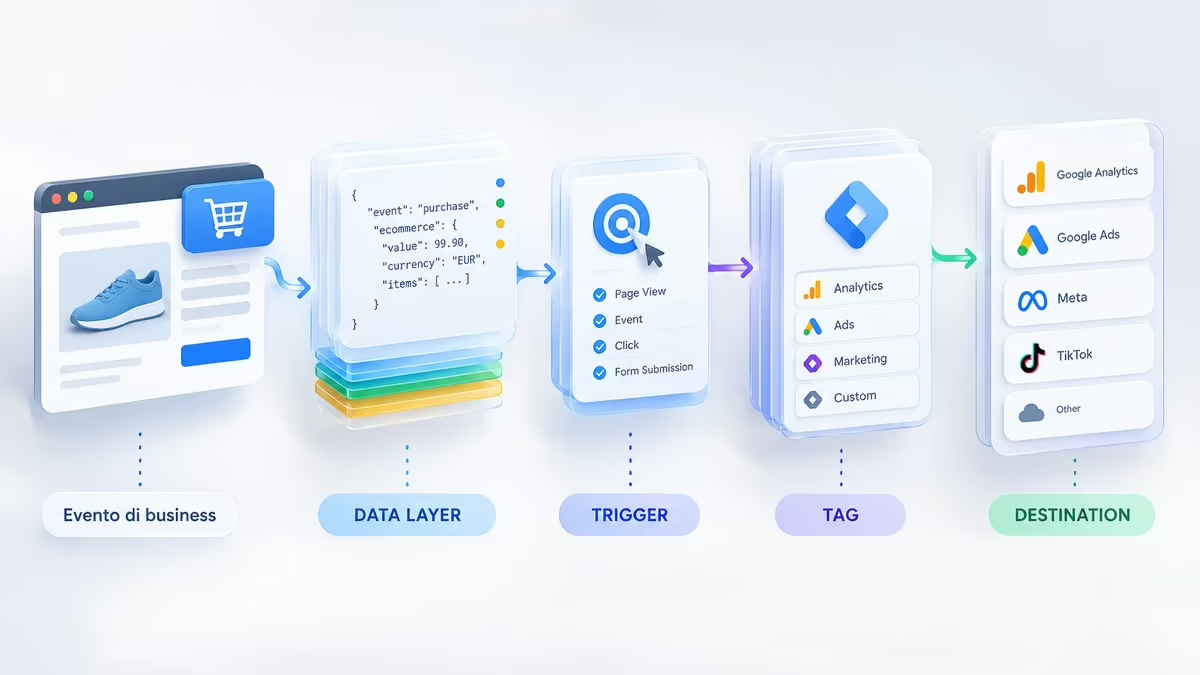
Come funziona Google Tag Manager: container, tag, trigger, variabili e data layer
Per capire davvero come funziona Google Tag Manager devi conoscere cinque elementi:
| Componente | Funzione |
|---|---|
| Container | raccoglie la configurazione di Tag Manager per un sito, app o ambiente |
| Tag | esegue una configurazione o invia dati a una destinazione |
| Trigger | decide quando un tag deve attivarsi |
| Variabile | fornisce un valore che può essere usato da tag e trigger |
| Data layer | rende disponibili a GTM dati strutturati provenienti dal sito o dall’app |
La relazione fra questi componenti è più importante delle singole definizioni.
Un esempio minimale:
l’utente completa un form → GTM riceve l’evento → un trigger lo riconosce → il tag GA4 si attiva → evento e parametri vengono inviati ad Analytics.
Google documenta tag, attivatori, variabili e livello dati come componenti che lavorano insieme nel funzionamento di Tag Manager. La guida ufficiale ai componenti di GTM approfondisce questo modello.
Il container e le aree di lavoro
Quando configuri Google Tag Manager crei prima un account e poi uno o più container.
Per un normale sito web, il container web contiene le configurazioni che devono operare sul sito: tag, trigger, variabili, template e altre impostazioni.
Non confondere quindi:
account ≠ container
L’account rappresenta l’organizzazione superiore; il container rappresenta l’ambiente sul quale stai lavorando.
Google permette inoltre di utilizzare aree di lavoro separate, utili quando più persone stanno modificando lo stesso container o quando vuoi sviluppare una configurazione senza mescolarla ad altre modifiche in corso. Le aree di lavoro confluiscono poi nelle versioni del container. Google spiega come le aree di lavoro separano e organizzano le modifiche.
Questa funzione sembra secondaria finché lavori da solo su un piccolo sito. Su progetti più complessi diventa invece una parte della governance: permette di capire meglio chi sta cambiando cosa e riduce il rischio di pubblicare insieme modifiche che non erano ancora pronte.
Tag, trigger e variabili: la logica operativa
Un tag definisce che cosa deve accadere.
Un trigger definisce quando deve accadere.
Una variabile fornisce un valore necessario per prendere una decisione o costruire i dati da inviare.
Prendiamo un clic sul pulsante “Richiedi preventivo”.
Potresti avere:
- tag: evento GA4
generate_lead; - trigger: clic sul pulsante di conferma del form;
- variabile: nome del modulo;
- variabile: pagina dalla quale è stato inviato;
- variabile: eventuale tipologia di richiesta.
La logica diventa:
quando accade X, invia Y utilizzando i dati Z.
È un modello semplice, ma è proprio questa separazione a rendere GTM flessibile.
Il problema nasce quando il container cresce senza una struttura. Tag chiamati “nuovo tag 4”, trigger con nomi vaghi e variabili duplicate trasformano rapidamente il vantaggio di centralizzare tutto in un nuovo tipo di disordine.
Il data layer: il pezzo che molte guide saltano
Il data layer, o livello dati, è uno degli elementi più importanti di un’implementazione GTM ben progettata.
Google lo definisce come una struttura che consente di rendere disponibili a Tag Manager dati provenienti dal sito o dall’app. La documentazione ufficiale raccomanda un data layer ben strutturato quando servono dati più affidabili e complessi.
Per esempio, dopo un invio form il sito potrebbe eseguire:
dataLayer.push({
  event: 'generate_lead',
  form_name: 'richiesta_preventivo'
});
GTM può intercettare l’evento generate_lead, leggere form_name e utilizzare questi valori nei tag.
Perché è preferibile a recuperare qualsiasi informazione direttamente dalla pagina?
Perché il DOM, cioè la struttura HTML visualizzata dal browser, può cambiare.
Oggi un pulsante può avere una determinata classe CSS. Domani il designer modifica il template e quella classe scompare. Se il tracking dipendeva esclusivamente da quel dettaglio visivo, può smettere di funzionare senza che nessuno se ne accorga.
Un data layer progettato come interfaccia fra applicazione e misurazione è normalmente più stabile:
evento di business → dato strutturato → GTM
anziché:
aspetto della pagina → tentativo di estrarre il dato → GTM
Questo è particolarmente importante negli ecommerce, dove affidarsi al testo visibile per recuperare prezzo, ID prodotto o valore dell’ordine è molto più fragile rispetto a ricevere questi valori direttamente dall’applicazione.
Google Tag Manager, Google tag e Google Analytics 4: qual è la differenza
Google Tag Manager, Google tag e Google Analytics 4 appartengono allo stesso ecosistema, ma hanno funzioni diverse.
| Strumento | Funzione principale | Quando è sufficiente |
|---|---|---|
| Google tag | invia dati verso prodotti Google | configurazioni relativamente semplici |
| Google Tag Manager | gestisce tag, trigger, variabili e integrazioni | misurazioni articolate e multi-piattaforma |
| Google Analytics 4 | raccoglie, elabora e presenta i dati | analisi del comportamento e dei risultati |
Il punto decisivo è questo:
GTM gestisce la raccolta; GA4 analizza ciò che riceve.
Google Tag Manager non è Google Analytics
Google Analytics 4 è la piattaforma nella quale analizzi utenti, sessioni, eventi, acquisizione, pagine, eventi chiave e altri dati.
Google Tag Manager sta più a monte.
Può essere uno dei sistemi utilizzati per inviare gli eventi a GA4, ma non sostituisce i suoi report.
Se vuoi approfondire il modello eventi-parametri, i report e la configurazione della piattaforma, la nostra guida completa a Google Analytics 4 affronta specificamente quell’intento senza duplicare qui il funzionamento di Analytics.
Questa separazione evita anche un errore frequente: pensare che vedere un tag correttamente attivato in GTM significhi automaticamente avere dati corretti in Analytics.
Il debug deve controllare entrambi i lati:
GTM ha attivato il tag? → la richiesta contiene i valori corretti? → GA4 ha ricevuto l’evento corretto?
Google tag o Google Tag Manager: quale scegliere
Il Google tag è la base di tagging utilizzata per prodotti come Google Analytics e Google Ads.
Può essere installato direttamente sul sito e configurato per inviare dati alle destinazioni Google.
Google Tag Manager è invece il sistema di gestione all’interno del quale puoi configurare anche il Google tag, oltre ad altri tag e logiche di attivazione.
Google segnala inoltre che quella che in precedenza veniva chiamata configurazione GA4 è confluita nel Google tag; i tag evento GA4 continuano invece a essere utilizzati per gli eventi. La documentazione corrente spiega questa evoluzione e il rapporto fra gtag.js e Tag Manager.
In pratica:
- se vuoi una configurazione Google essenziale, può bastare il Google tag;
- se vuoi centralizzare più tecnologie e condizioni di attivazione, GTM è più adatto;
- se il sito dispone già di un’integrazione CMS corretta, aggiungere un secondo metodo di installazione può essere controproducente.
Dove entra GA4 nella catena di misurazione
Un’implementazione tipica può essere rappresentata così:
interazione dell’utente → evento/data layer → GTM → tag Google/GA4 → Google Analytics 4
Supponiamo che un utente completi un preventivo.
Il sito produce l’evento generate_lead.
GTM intercetta l’evento tramite un trigger.
Il tag evento GA4 usa quel trigger e invia generate_lead con i relativi parametri.
GA4 riceve il dato e lo rende disponibile per analisi e report.
Il valore di GTM non è quindi “creare dati dal nulla”. È far viaggiare in modo controllabile dati che devono essere stati definiti correttamente a monte.
Cosa puoi tracciare con Google Tag Manager
Google Tag Manager può gestire un numero molto ampio di interazioni, ma “posso tracciarlo” non significa automaticamente “devo tracciarlo”.
Prima devi capire quale domanda di business vuoi risolvere.
Clic, moduli, download, scroll e video
Fra le interazioni più comuni trovi:
- clic su link e pulsanti;
- invii di form;
- download;
- visibilità di elementi;
- scroll;
- visualizzazioni o interazioni video;
- eventi personalizzati dell’applicazione.
Alcune informazioni possono essere rilevate direttamente nel browser attraverso funzionalità integrate di Tag Manager.
Altre richiedono un’integrazione più robusta.
Per esempio, un clic su un link può essere relativamente semplice da intercettare. Sapere invece quale piano commerciale è stato selezionato, quale valore aveva il prodotto o quale tipo di lead è stato generato può richiedere dati forniti esplicitamente dal sito.
Eventi e conversioni per GA4 e Google Ads
Il tracking diventa utile quando collega le interazioni agli obiettivi.
Un sito di servizi potrebbe voler misurare:
generate_lead;- click sul telefono;
- click su WhatsApp;
- prenotazioni;
- richieste di preventivo.
Un ecommerce potrebbe invece concentrarsi su:
view_item;add_to_cart;begin_checkout;purchase.
La nostra guida sul tasso di conversione approfondisce il significato della conversione dal punto di vista del business; in GTM il problema successivo è trasformare quell’obiettivo in un evento tecnicamente affidabile.
Non trasformerei ogni microinterazione in un evento chiave. Un sito con cinquanta eventi ma nessuna priorità può essere meno utile di un sito con dieci eventi costruiti bene.
Ecommerce: perché il data layer diventa centrale
Nell’ecommerce la qualità del data layer può fare una differenza enorme.
Prendiamo un acquisto.
Per descriverlo correttamente possono servire informazioni come:
- ID transazione;
- valore;
- valuta;
- prodotti acquistati;
- ID prodotto;
- nome;
- quantità;
- eventuali coupon o categorie.
Questi dati appartengono all’applicazione ecommerce. GTM dovrebbe riceverli in modo strutturato, non ricostruirli leggendo casualmente il testo presente nella pagina di conferma.
È qui che il confine fra marketer e sviluppatore diventa chiaro.
Tag Manager riduce la necessità di modificare codice per ogni nuovo tag, ma non elimina la necessità di sviluppo quando la sorgente del dato deve essere progettata correttamente.
Come installare e configurare Google Tag Manager su un sito
Il percorso base è:
- creare account e container;
- installare gli snippet del container;
- configurare il Google tag;
- creare gli eventi necessari;
- verificare;
- pubblicare.
Google mantiene una procedura ufficiale per creare account e container di Tag Manager.
1. Crea account e container
Accedi a Google Tag Manager e crea un account.
Poi crea il container relativo al sito o all’app che vuoi gestire.
Usa nomi chiari e coerenti con il progetto. Se lavori per più clienti, evita strutture ambigue come “sito1”, “test2”, “container nuovo”.
Una convenzione semplice può essere:
Azienda → sito/progetto → ambiente
La struttura dei nomi sembra un dettaglio, ma diventa importante quando il numero di account cresce.
2. Installa gli snippet del container
Per un container web, Google fornisce gli snippet necessari da aggiungere al sito.
La modalità concreta dipende dalla tecnologia utilizzata.
Su un sito custom può intervenire direttamente lo sviluppatore. Su un CMS possono esistere integrazioni o plugin dedicati.
Se utilizzi WordPress, non ha senso duplicare qui l’intera procedura: trovi installazione manuale e tramite plugin nella guida specifica su come utilizzare Google Tag Manager con WordPress.
La regola più importante è evitare installazioni sovrapposte.
Se lo stesso container viene inserito dal tema, da un plugin e da codice manuale, o se GA4 viene installato contemporaneamente da più sistemi, puoi generare richieste duplicate e dati difficili da interpretare.
Prima di aggiungere GTM, fai quindi un inventario di ciò che il sito sta già caricando.
3. Configura il Google tag per GA4
All’interno del container puoi creare un nuovo tag e scegliere il tipo appropriato.
Per una configurazione Google Analytics corrente, utilizzerai il Google tag associato alla destinazione corretta.
Google documenta la procedura per configurare il Google tag all’interno di Google Tag Manager e permette poi di aggiungere ulteriori tag ed eventi in base alla misurazione richiesta. La procedura generale per aggiungere nuovi tag è descritta nella guida di Tag Manager.
Non partire però dall’interfaccia.
Prima definisci:
che cosa vuoi misurare → quale evento descrive quell’azione → quali parametri servono → quando deve attivarsi
Solo dopo costruisci il tag.
4. Crea il primo evento con tag e trigger
Supponiamo di voler registrare la generazione di un lead.
Se il sito invia nel data layer:
dataLayer.push({
  event: 'generate_lead',
  form_name: 'contatto_commerciale'
});
puoi creare:
- un trigger basato sull’evento personalizzato
generate_lead; - una variabile data layer per
form_name; - un tag evento GA4
generate_lead; - un parametro
form_namevalorizzato con la variabile.
Questa implementazione è più leggibile di un insieme di trigger costruiti soltanto su classi CSS, ID di elementi e percorsi DOM.
Un buon container deve permettere, anche a distanza di mesi, di capire che cosa viene misurato e perché.
5. Testa con Tag Assistant e pubblica una versione
Non pubblicare subito.
Google Tag Manager dispone della modalità Anteprima, che avvia Tag Assistant e permette di osservare gli eventi, il livello dati, i tag attivati e quelli non attivati.
Google raccomanda esplicitamente di verificare le modifiche prima della pubblicazione e descrive il flusso Anteprima → Tag Assistant → Pubblica e crea versione. La procedura ufficiale di verifica e pubblicazione è disponibile nella guida di Tag Manager.
Ma il test non dovrebbe fermarsi a “Tag fired”.
Controlla almeno:
- l’evento corretto;
- il momento corretto;
- i parametri;
- i valori;
- eventuali attivazioni duplicate;
- il comportamento dopo consenso o rifiuto;
- l’arrivo del dato nella piattaforma di destinazione.
Preview valida la logica GTM. La piattaforma di destinazione valida ciò che è stato realmente ricevuto.
Google Tag Manager può partecipare alla gestione tecnica del consenso, ma non è un cookie banner e non raccoglie da solo la scelta dell’utente.
Google lo specifica chiaramente: Consent Mode riceve le decisioni da un banner o da un altro meccanismo di consenso e modifica il comportamento dei tag in base allo stato comunicato. La guida ufficiale alla modalità di consenso chiarisce che Consent Mode non fornisce il banner.
Questa distinzione evita un equivoco importante.
CMP/banner → raccoglie la scelta
Consent Mode/GTM → usa quella scelta per determinare il comportamento dei tag
La configurazione tecnica deve poi essere valutata insieme ai requisiti normativi applicabili al progetto; GTM o Consent Mode non costituiscono, da soli, una garanzia di conformità.
Consent Mode non sostituisce il cookie banner
Consent Mode non presenta all’utente i pulsanti “Accetta” o “Rifiuta”.
Deve ricevere uno stato da una soluzione che gestisce il consenso.
Google richiede infatti che, prima di configurare Consent Mode, sia presente un meccanismo per ottenere la scelta dell’utente, come un banner o una CMP. La procedura di configurazione parte esplicitamente da un sistema di consenso già disponibile.
Tag Manager offre poi funzionalità specifiche per far interagire i tag con questi stati, compresi controlli integrati e impostazioni aggiuntive di consenso. Le funzionalità di consenso di GTM sono documentate separatamente da Google.
Come il consenso modifica l’attivazione dei tag
Il comportamento dipende dal tag e dalla configurazione.
Alcuni tag Google dispongono di controlli integrati. Per altri puoi definire requisiti di consenso aggiuntivi.
Il punto operativo è evitare due errori opposti:
bloccare troppo, impedendo anche comportamenti previsti dalla configurazione;
oppure
bloccare troppo poco, lasciando attivare tag che avrebbero dovuto attendere uno stato appropriato.
Per questo il test deve includere più scenari:
- prima della scelta;
- consenso concesso;
- consenso negato;
- eventuale modifica successiva della preferenza.
Basic e Advanced Consent Mode: la differenza operativa
Google distingue due approcci.
Con la modalità Basic, i tag Google vengono bloccati fino all’interazione dell’utente con il sistema di consenso.
Con la modalità Advanced, i tag Google possono caricarsi con uno stato di consenso negato e adattare il comportamento in base alle scelte dell’utente, inviando in determinate condizioni segnali senza cookie. Google confronta direttamente Basic e Advanced Consent Mode nella documentazione ufficiale.
Non scegliere una modalità soltanto perché promette più dati.
La scelta deve tenere conto dell’implementazione tecnica, della CMP utilizzata, della strategia di misurazione e della valutazione normativa applicabile.
Google Tag Manager client-side e server-side: cosa cambia
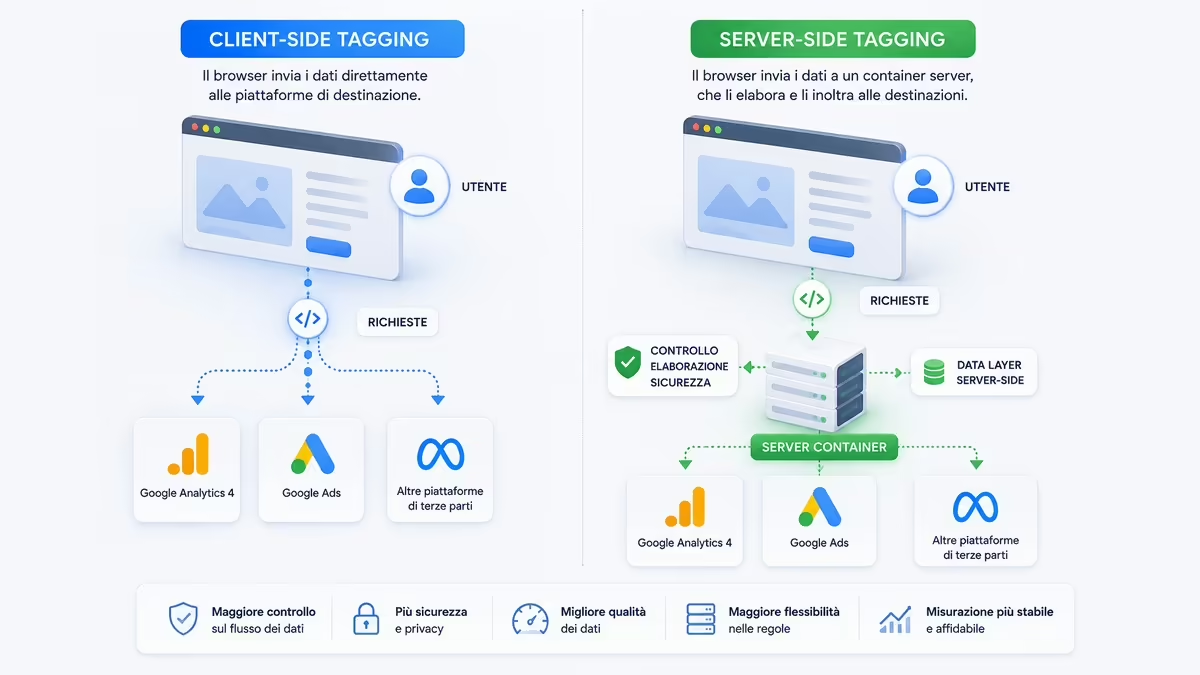
Nel normale tagging client-side, una parte importante della logica di misurazione viene eseguita nel browser dell’utente.
Con il server-side tagging, introduci invece un container server che riceve, elabora e inoltra richieste di misurazione.
Google descrive il modello come:
dispositivo/browser → server container → destinazioni
invece del solo:
browser → diverse piattaforme di misurazione
Come funziona un container server
Un container server utilizza ancora concetti familiari di GTM come tag, trigger e variabili, ma viene eseguito in un ambiente server.
Questo introduce anche il concetto di client, che riceve le richieste in ingresso e le trasforma in eventi che il container può elaborare.
Il server può essere distribuito nell’infrastruttura Google Cloud prevista dal flusso di configurazione oppure in un ambiente compatibile gestito autonomamente.
Vantaggi reali e aspettative da ridimensionare
Il server-side tagging può offrire vantaggi in termini di controllo del flusso di dati, sicurezza e riduzione di alcune elaborazioni lato browser.
Ma non è un pulsante “privacy” o “performance”.
Se sposti sul server una raccolta dati progettata male, ottieni una raccolta dati progettata male che passa attraverso un server.
Il vero valore arriva quando utilizzi il nuovo livello per controllare:
- quali dati entrano;
- come vengono trasformati;
- quali dati escono;
- verso quali destinazioni;
- con quali regole.
Costi e complessità prima di scegliere il server-side
Google Tag Manager standard non richiede un costo di licenza per iniziare, ma un’architettura server-side necessita di un’infrastruttura sulla quale eseguire il container.
Aggiungi inoltre:
- configurazione DNS;
- monitoraggio dell’infrastruttura;
- gestione degli ambienti;
- debug più articolato;
- governance dei dati.
Per un sito semplice, il server-side può quindi essere una soluzione sproporzionata. Per una misurazione complessa può invece diventare un’architettura da valutare seriamente.
I vantaggi di Google Tag Manager, senza mitizzarlo
Google Tag Manager è utile soprattutto perché separa parte della logica di misurazione dal ciclo di rilascio del sito.
Questo può velocizzare modifiche e test.
Ma il vantaggio non deriva dal semplice fatto di aver installato GTM.
Deriva dal modo in cui viene progettato il container.
Velocità operativa, versioni e governance
Quando il container è organizzato bene puoi:
- modificare una configurazione senza aggiornare il tema;
- testarla in anteprima;
- creare una versione;
- pubblicarla;
- documentare il cambiamento;
- tornare a una versione precedente in caso di problema.
Google Tag Manager conserva infatti versioni del container che possono essere utilizzate anche per ripristinare una configurazione precedente.
È una differenza importante rispetto a una situazione in cui nessuno sa più quale script sia stato inserito, da chi e in quale file.
Quando serve ancora uno sviluppatore
La frase “con GTM non serve più uno sviluppatore” è una semplificazione pericolosa.
Uno sviluppatore può essere necessario quando devi:
- progettare il data layer;
- esporre eventi applicativi;
- integrare ecommerce;
- rendere disponibili dati non presenti nella pagina;
- risolvere conflitti JavaScript;
- verificare problemi di caricamento;
- configurare architetture server-side;
- gestire casi particolari di consenso.
Google stessa segnala che configurazioni più complesse e implementazioni personalizzate del data layer possono richiedere l’intervento di uno sviluppatore. La guida alle valutazioni pre-installazione chiarisce quando l’implementazione diventa più tecnica.
Il modello corretto è quindi:
GTM riduce gli interventi ripetitivi sul codice, non elimina il codice dal problema.
Google Tag Manager non rende automaticamente il sito più veloce
Centralizzare gli script non significa automaticamente migliorare le performance.
Un tag JavaScript rimane codice che il browser può dover scaricare, interpretare o eseguire.
Se attraverso GTM carichi dieci strumenti inutili invece di cinque, non hai migliorato la situazione soltanto perché ora li gestisci da un container.
Tag Manager può invece aiutarti indirettamente a costruire una governance migliore:
- eliminare tag inutilizzati;
- limitare le condizioni di attivazione;
- identificare duplicazioni;
- capire quali servizi sono presenti;
- passare eventualmente a un’architettura server-side quando giustificata.
La performance dipende quindi dalla qualità del tagging, non dal marchio GTM.
Gli errori che rendono inaffidabile un container GTM
Un container può funzionare tecnicamente e produrre comunque dati sbagliati.
Questo è il rischio più serio, perché un errore evidente viene normalmente corretto. Un evento che sembra funzionare ma invia numeri errati può invece restare operativo per mesi.
Doppio tagging ed eventi duplicati
Uno degli errori più comuni è installare la stessa misurazione in più punti.
Per esempio:
- GA4 tramite plugin;
- GA4 nel tema;
- Google tag manuale;
- GA4 attraverso GTM.
Se più configurazioni inviano lo stesso page_view, il dato può duplicarsi.
Lo stesso problema può verificarsi con eventi personalizzati.
Prima di implementare Tag Manager devi quindi sapere chi possiede la misurazione.
Se GTM diventa il sistema principale, documentalo e rimuovi le implementazioni duplicate che non hanno più una funzione.
Tag, trigger e variabili senza una convenzione di naming
Più il container cresce, più i nomi diventano infrastruttura.
Confronta:
Tag 8
con:
GA4 - Event - generate_lead - Form contatto
Il secondo comunica immediatamente:
- destinazione;
- tipo;
- evento;
- contesto.
Non esiste una nomenclatura universale obbligatoria. Deve però essere comprensibile, coerente e utilizzata da tutto il team.
Lo stesso principio vale per trigger e variabili.
Pubblicare senza Preview e senza verificare i dati a destinazione
Premere “Pubblica” dopo aver creato un tag è un processo, non un test.
La sequenza migliore è:
configura → Preview → riproduci l’azione → controlla data layer → controlla trigger → controlla tag → controlla richiesta → controlla destinazione → pubblica
Tag Assistant permette di vedere anche aggiornamenti del data layer, hit e relativi parametri.
Se il tag parte ma value vale 0 invece di 249.90, GTM sta funzionando ma la misurazione no.
Leggere il DOM quando il dato dovrebbe arrivare dal data layer
Il DOM è utile quando devi intercettare interazioni realmente rappresentate dalla pagina.
Diventa fragile quando lo utilizzi come database.
Recuperare il testo di un pulsante può essere ragionevole.
Ricostruire ID prodotto, valore ordine, stato utente e informazioni commerciali da elementi HTML è spesso un segnale che manca un livello dati adeguato.
Google indica proprio il data layer strutturato come best practice quando le informazioni devono essere trasferite in modo più organizzato a tag, trigger e variabili. La documentazione sui componenti di GTM spiega anche quando il data layer diventa necessario.
Conclusione
Google Tag Manager è molto più utile quando viene considerato un sistema di gestione della misurazione anziché un posto nel quale copiare script.
Per un sito semplice con poche esigenze può essere superfluo: il Google tag o un’integrazione affidabile del CMS possono essere sufficienti.
Quando però devi gestire più piattaforme, eventi personalizzati, conversioni, ecommerce, consenso, versioni e un data layer strutturato, GTM permette di separare meglio tre problemi che altrimenti finiscono per confondersi:
che cosa accade sul sito → quali dati descrivono quell’azione → dove devono essere inviati.
Il punto da ricordare è che Tag Manager non corregge automaticamente un piano di misurazione sbagliato. Un evento deve avere un significato prima ancora di avere un trigger.
Per questo partirei sempre dalle domande di business, poi definirei gli eventi e il data layer e soltanto dopo costruirei tag e trigger.
È questa differenza che trasforma un container pieno di script in un sistema di misurazione che puoi capire, verificare e mantenere nel tempo.