

Google Forms, chiamato Moduli Google nell’interfaccia italiana, è il servizio di Google per creare moduli online, sondaggi, questionari e quiz. Puoi usarlo per raccogliere iscrizioni a un evento, feedback dei clienti, richieste di contatto, dati strutturati o risposte a un test senza dover sviluppare un sistema da zero. Google lo presenta come uno strumento per creare moduli e sondaggi, raccogliere dati e analizzare le risposte.
La parte interessante non è soltanto la creazione delle domande. Google Forms gestisce l’intero flusso:
creazione → pubblicazione → raccolta delle risposte → analisi
Le risposte possono essere consultate direttamente nel modulo, esportate in CSV oppure collegate a Fogli Google per lavorare sui dati in modo più strutturato. Puoi inoltre creare quiz con punteggio, organizzare percorsi differenti in base alle risposte, collaborare con altri editor e controllare chi può compilare il modulo.
L’interfaccia è semplice, ma alcune funzioni sono meno immediate di quanto sembrino. In particolare, oggi è importante distinguere chi modifica il modulo da chi deve rispondere e capire che un modulo deve essere pubblicato prima che i responder possano utilizzarlo. Google documenta separatamente la pubblicazione e condivisione con chi deve rispondere.
In questa guida partiamo da queste basi e arriviamo fino a quiz, Google Sheets, limiti e funzioni Gemini.
Google Forms: cos’è e a cosa serve
Google Forms è un’applicazione web dell’ecosistema Google che permette di costruire una sequenza di domande, raccogliere le risposte e consultare i risultati senza installare un software sul computer.
Un modulo può essere molto semplice — per esempio nome, email e scelta di una data — oppure diventare un questionario composto da più sezioni, domande obbligatorie, percorsi condizionali e criteri di validazione.
Gli utilizzi più comuni comprendono:
- iscrizioni a eventi, corsi o webinar;
- sondaggi e indagini;
- raccolta di feedback;
- questionari interni;
- quiz e verifiche;
- richieste di informazioni;
- raccolta di file;
- registrazioni e RSVP;
- moduli di candidatura o prenotazione semplice.
La caratteristica da capire è che Google Forms separa la struttura del modulo dai dati raccolti. Tu progetti le domande; chi riceve l’accesso compila il modulo; le risposte finiscono nella sezione dedicata e, se vuoi, in un foglio di calcolo.
Google Forms e Google Moduli sono la stessa cosa?
Sì. Google Forms è il nome inglese del prodotto; Moduli Google è il nome usato nell’interfaccia e nella documentazione italiana.
Nelle ricerche puoi incontrare anche espressioni come “Google Form”, “modulo Google”, “questionario Google” o “sondaggio Google”. Non indicano prodotti differenti: normalmente si riferiscono allo stesso strumento.
Cosa puoi creare: moduli, sondaggi, questionari e quiz
La differenza tra modulo, sondaggio e quiz non dipende dal software utilizzato, ma da come costruisci le domande e da cosa vuoi ottenere.
Un modulo di iscrizione potrebbe chiedere:
Nome → Email → Evento scelto → Consenso
Un sondaggio potrebbe utilizzare:
Valutazione → Scelta multipla → Domanda aperta
Un quiz aggiunge invece una logica di valutazione:
Domanda → risposta corretta → punteggio → eventuale feedback
Questo è uno dei punti di forza di Google Forms: non devi scegliere in anticipo un “tipo di progetto” rigido. Puoi partire da un modulo e adattarlo al processo che devi gestire.
Come funziona Google Forms in pratica
Il modo più semplice per capire Google Forms è pensare a quattro livelli.
Il primo è l’editor, dove costruisci domande e sezioni.
Il secondo riguarda impostazioni e accessi: stabilisci chi può compilare il modulo, se raccogliere gli indirizzi email, se permettere una sola risposta e così via.
Il terzo è il modulo pubblicato, cioè ciò che vedono le persone che devono rispondere.
Il quarto sono le risposte, che puoi leggere nel modulo oppure inviare a Google Sheets.
La distinzione evita parecchia confusione. Il link usato da un collaboratore per modificare il modulo non va trattato come se fosse semplicemente il link da distribuire ai partecipanti.
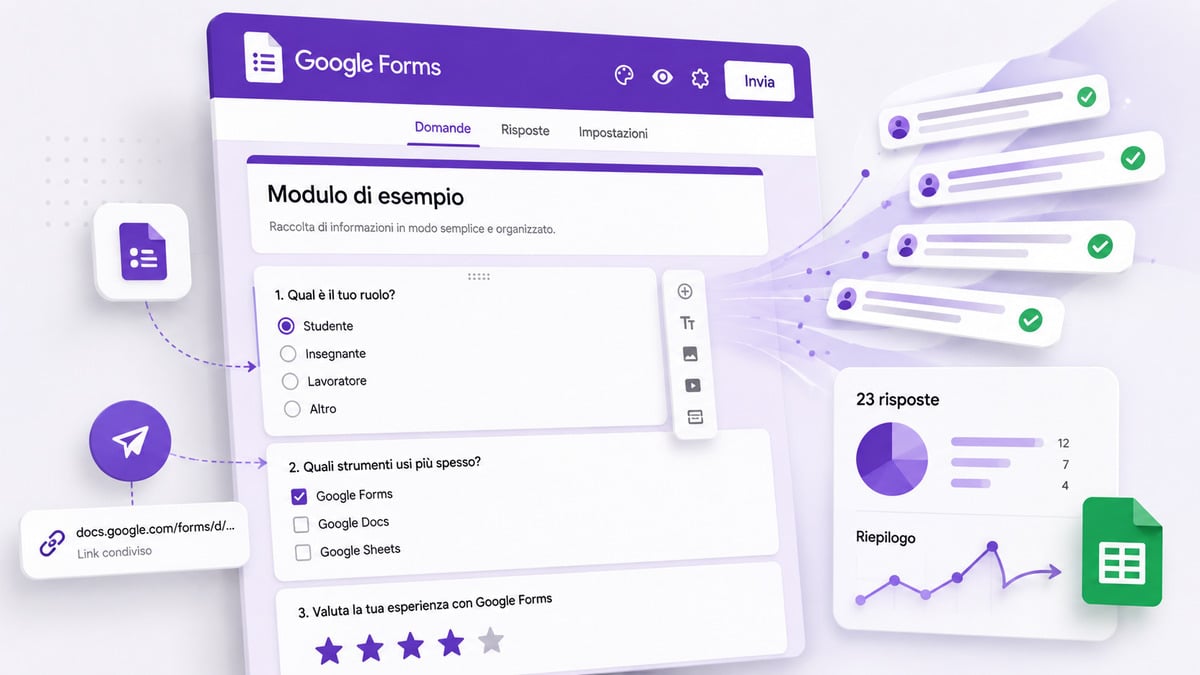
Dal modulo vuoto alla pubblicazione e alle risposte
Immaginiamo di dover creare un modulo per l’iscrizione a un workshop.
Il flusso potrebbe essere:
- creare un nuovo modulo;
- assegnargli un titolo;
- aggiungere nome ed email;
- chiedere quale sessione interessa;
- aggiungere eventuali domande supplementari;
- controllare le impostazioni;
- pubblicare il modulo;
- condividere il link con i partecipanti;
- consultare le iscrizioni nella sezione Risposte;
- collegare il modulo a un foglio Google se dobbiamo elaborare i dati.
È un esempio semplice, ma lo stesso modello funziona per un sondaggio clienti o un questionario interno.
Serve un account Gmail?
Per creare e gestire un modulo serve un Account Google, ma Account Google e indirizzo Gmail non sono esattamente la stessa cosa.
Google permette infatti di creare un Account Google utilizzando anche un indirizzo email esistente non Gmail. L’aggiunta di un numero di telefono nel normale processo di creazione dell’account viene inoltre indicata come opzionale, anche se Google può richiedere verifiche aggiuntive in determinate circostanze.
Per chi deve compilare il modulo la situazione è diversa: l’accesso a un Account Google dipende dalle impostazioni scelte dal proprietario. Per esempio, limitare il modulo a una risposta per persona richiede l’accesso; anche il caricamento di file richiede che il responder effettui il login.
Come creare un modulo con Google Forms passo dopo passo
Per iniziare puoi aprire Google Forms e scegliere un modulo vuoto oppure partire da uno dei modelli disponibili.
Google riassume il processo in tre passaggi principali: creare il modulo, modificarlo e formattarlo, quindi pubblicarlo per raccogliere risposte.
Per rendere il tutorial concreto continuiamo con l’esempio del workshop.
Partire da un modulo vuoto o da un modello
Un modulo vuoto è normalmente la scelta migliore quando sai già quali dati devi raccogliere.
Potremmo assegnargli questo titolo:
Iscrizione workshop
e aggiungere una breve descrizione che spieghi:
- a cosa serve il modulo;
- entro quando va compilato;
- quali informazioni verranno richieste;
- cosa succederà dopo l’invio.
Un modello, invece, può essere utile quando vuoi partire da una struttura già organizzata e modificarla successivamente.
La regola pratica è semplice: il modello deve farti risparmiare lavoro, non costringerti a cancellare metà del contenuto prima di iniziare.
Aggiungere le domande e scegliere il tipo di risposta
Google Forms offre diversi tipi di domanda. La scelta dovrebbe dipendere dal dato che vuoi ottenere, non dall’aspetto grafico del campo.
| Tipo di domanda | Quando usarlo |
|---|---|
| Risposta breve | nome, email, codice, risposta sintetica |
| Paragrafo | commenti e feedback articolati |
| Scelta multipla | una sola risposta tra più alternative |
| Caselle di controllo | più risposte possibili |
| Menu a discesa | una scelta da un elenco compatto |
| Caricamento file | documenti o immagini inviati dal responder |
| Scala lineare | valutazioni su scala numerica |
| Valutazione | rating tramite stelle, cuore o pollice |
| Griglie | serie di valutazioni o scelte organizzate per righe e colonne |
| Data | data specifica |
| Ora | orario o durata |
L’elenco corrente della documentazione Google sui tipi di domanda comprende anche il tipo Valutazione, oltre alla scala lineare. Per il caricamento file, chi risponde deve accedere a un Account Google e i file vengono archiviati in una cartella del proprietario su Google Drive.
Per il nostro workshop potremmo usare:
- Nome → risposta breve;
- Email → risposta breve;
- Sessione preferita → scelta multipla;
- Argomento che vorresti approfondire → paragrafo;
- Come valuti il tuo livello attuale? → scala o valutazione.
Il modulo diventa più facile da analizzare quando scegli campi coerenti con il dato finale. Se devi contare quante persone hanno selezionato “Sessione mattina”, una scelta multipla è più utile di una domanda aperta in cui ognuno scrive la propria variante.
Rendere obbligatorie le domande e validare le risposte
Non tutte le domande devono necessariamente essere obbligatorie.
Nome ed email possono esserlo in un’iscrizione, mentre un commento aggiuntivo può restare facoltativo.
Google Forms permette anche di applicare regole di validazione a diversi tipi di risposta. Questo può essere utile, per esempio, quando vuoi imporre una lunghezza minima, verificare un formato o impedire l’inserimento di determinati valori.
Il principio è evitare due estremi:
nessun controllo → dati difficili da usare
oppure:
troppi vincoli → modulo frustrante da compilare
Chiedi soltanto ciò che serve realmente al processo successivo.
Organizzare il modulo in sezioni e usare la logica condizionale
Quando il modulo cresce, una lunga colonna di domande diventa difficile da leggere.
Le sezioni permettono di suddividere il questionario in parti.
Per esempio:
Dati personali → Scelta workshop → Preferenze → Conferma
Ma le sezioni hanno una funzione ancora più interessante: possono essere utilizzate per creare percorsi differenti.
Immagina questa domanda:
Parteciperai in presenza o online?
A seconda della risposta potresti indirizzare la persona verso una sezione dedicata alla sede fisica oppure verso quella con le informazioni per la partecipazione da remoto.
Google chiama questa funzione “Vai alla sezione in base alla risposta”. La disponibilità concreta dipende dal tipo di domanda utilizzato, quindi conviene impostare la logica dopo aver progettato le sezioni.
La logica condizionale non serve a rendere il modulo sofisticato. Serve soprattutto a non mostrare domande inutili a persone che non devono rispondere.
Personalizzare colori, font e immagine di intestazione
La personalizzazione grafica di Google Forms è volutamente più semplice rispetto a quella di un form builder dedicato.
Puoi modificare colori, sfondo e font, oltre ad aggiungere un’immagine di intestazione. La documentazione corrente permette di scegliere l’immagine da temi, upload, Google Foto, Google Drive, Google Images oppure tramite URL. Google ha ampliato queste opzioni per le immagini di intestazione.
Non cercherei però di trasformare Google Forms in qualcosa che non è.
La priorità dovrebbe essere:
leggibilità → chiarezza delle domande → coerenza → estetica
Un’immagine di intestazione può rafforzare il riconoscimento di un evento o di un progetto. Dieci scelte estetiche non compensano invece un questionario confuso.
Come pubblicare e condividere un modulo Google
Questa è una delle aree in cui molte vecchie guide a Google Forms sono diventate imprecise.
Il modello attuale distingue chiaramente pubblicazione, accesso dei responder e accesso degli editor.
Prima che le persone possano compilare il modulo, questo deve essere pubblicato. Un modulo non pubblicato non diventa accessibile ai responder semplicemente perché qualcuno possiede un vecchio link. Il funzionamento corrente è descritto nella guida Google su come pubblicare e condividere un modulo.
Pubblicare il modulo e decidere chi può rispondere
Quando il modulo è pronto, controlla prima le impostazioni.
Puoi decidere, tra le altre cose, se:
- limitare a una sola risposta;
- consentire la modifica dopo l’invio;
- raccogliere indirizzi email;
- mostrare o meno un riepilogo delle risposte;
- personalizzare il messaggio di conferma.
Poi puoi pubblicare il modulo e definire chi ha diritto di rispondere.
Google ha esteso il sistema di controllo degli accessi, permettendo di assegnare la possibilità di risposta a utenti o gruppi specifici e gestire l’accesso con una logica più simile agli altri file Workspace. Nel 2026 Google ha inoltre avviato l’aggiornamento automatico dei moduli esistenti verso questi controlli granulari sui responder.
La conseguenza pratica è importante: avere il link non significa necessariamente avere il permesso di compilare il modulo.
Dipende dalle impostazioni del proprietario.
Condividere il modulo con i collaboratori
Un collaboratore non è un normale partecipante.
Il collaboratore riceve permessi da Editor e può lavorare sulla struttura del modulo. Google documenta un flusso specifico per condividere un modulo con i collaboratori e distingue esplicitamente questa condivisione dall’accesso dei responder.
Quindi:
Responder → compila
Editor → modifica
Questa distinzione è particolarmente importante nei moduli aziendali o scolastici, perché condividere per errore l’accesso di modifica significa permettere a un’altra persona di intervenire sulle domande e sulla configurazione.
Se il modulo è collegato a un foglio di risposte, presta attenzione anche ai permessi del foglio: rimuovere una persona dal modulo non implica necessariamente rimuoverla automaticamente anche dal foglio collegato.
Link, email e incorporamento in una pagina web
Una volta pubblicato il modulo puoi recuperare il link per i responder.
Google permette anche di creare una versione abbreviata del collegamento attraverso l’opzione Shorten URL.
Puoi quindi distribuire il modulo tramite email, messaggistica, social o qualsiasi altro canale appropriato.
Se vuoi inserirlo direttamente in un sito, Google Forms fornisce anche il codice Embed HTML. Se utilizzi WordPress, abbiamo una guida separata su come incorporare Google Forms in WordPress, così questa pagina può rimanere concentrata sulla gestione del modulo invece di duplicare l’intero procedimento tecnico.
Chiudere automaticamente le risposte per data, ora o numero di invii
Un’altra funzione molto utile permette di decidere in anticipo quando interrompere la raccolta.
Puoi impostare:
- una data e un’ora di chiusura;
- un numero massimo di risposte.
È particolarmente comodo per registrazioni, eventi e questionari con una finestra temporale definita. Google segnala però un dettaglio: se più persone inviano contemporaneamente la risposta nel momento in cui viene raggiunto il limite, alcune risposte ulteriori possono comunque essere accettate. Google ha documentato l’introduzione della chiusura automatica delle risposte per data, ora o numero di invii.
Quindi un limite a 100 risposte non dovrebbe essere trattato come un sistema di prenotazione transazionale capace di garantire matematicamente che non esista mai la risposta numero 101.
Come vedere e gestire le risposte di Google Forms
Quando iniziano ad arrivare gli invii, puoi lavorare direttamente dalla scheda Risposte.
Google Forms offre diversi modi di leggere i dati:
- riepilogo;
- analisi per domanda;
- visualizzazione delle singole risposte;
- esportazione in CSV;
- collegamento a Google Sheets;
- notifiche email per le nuove risposte.
Google spiega queste possibilità nella documentazione su come visualizzare e gestire le risposte.
Riepilogo, singole risposte, notifiche e CSV
Il Riepilogo è utile per avere rapidamente una visione complessiva.
Per le domande strutturate, Forms può produrre grafici o aggregazioni. Per una verifica puntuale puoi invece passare alle singole risposte.
Se hai bisogno dei dati al di fuori dell’ecosistema Google puoi scaricarli in formato CSV.
Puoi inoltre attivare le notifiche per sapere quando arriva una nuova risposta. La notifica, però, non sostituisce un sistema completo di automazione: se devi inviare messaggi personalizzati, creare documenti o attivare workflow complessi, il processo richiede strumenti o integrazioni ulteriori.
Collegare Google Forms a Fogli Google
Quando le risposte devono essere ordinate, filtrate, analizzate o utilizzate in un workflow, il collegamento con Google Sheets è uno dei passaggi più utili.
Dalla sezione Risposte puoi collegare il modulo a un foglio di calcolo. Da quel momento il foglio diventa una rappresentazione tabellare delle risposte raccolte.
Questo cambia il tipo di lavoro che puoi fare sui dati.
In Forms puoi leggere le risposte.
In Sheets puoi, per esempio:
- filtrare;
- ordinare;
- utilizzare formule;
- creare pivot;
- combinare dati;
- costruire grafici e report;
- collegare il dataset ad altri processi.
Il passaggio è quindi:
Forms raccoglie → Sheets elabora
Sono strumenti complementari, non alternativi.
Cosa succede quando arrivano nuove risposte
Una volta collegato il foglio, le nuove risposte vengono aggiunte al dataset.
È utile mantenere separate due idee:
modulo = interfaccia di raccolta;
foglio = ambiente di elaborazione.
Se devi cambiare la struttura delle domande, intervieni nel modulo. Se devi calcolare quanti partecipanti hanno scelto una determinata opzione o costruire una tabella pivot, lavori sul foglio.
Questa distinzione evita di trasformare Google Forms in un foglio di calcolo o Sheets in un form builder.
Come creare un quiz con Google Forms
Google Forms può trasformare un normale modulo in un quiz con punteggio.
Dalle impostazioni puoi attivare Trasforma in un quiz / Make this a quiz e poi definire risposte corrette, punteggi e feedback. La procedura è descritta nella guida ufficiale su come creare e valutare quiz con Google Forms.
Questa modalità può essere utile per:
- test didattici;
- verifiche;
- esercitazioni;
- assessment;
- questionari con valutazione.
Non significa però che ogni domanda debba essere valutata automaticamente.
Impostare risposte corrette, punti e feedback
Per le tipologie supportate puoi creare una chiave di risposta, indicare la risposta corretta e assegnare il punteggio.
La documentazione corrente include nella creazione della chiave di risposta domande brevi, scelta multipla, caselle di controllo, menu a discesa e griglie. Google specifica inoltre che punti e feedback possono essere assegnati a tutti i tipi di domanda, anche quando la correzione richiede intervento manuale.
Questo permette di combinare nello stesso quiz:
domande autocorrette + domande da revisionare
Per esempio, un test può avere dieci domande a scelta multipla e una domanda aperta finale da valutare manualmente.
Decidere quando mostrare voti e soluzioni
Puoi stabilire cosa vedono i partecipanti dopo il quiz, per esempio risposte corrette, domande sbagliate e valori in punti.
Puoi inoltre scegliere se rilasciare il voto:
- immediatamente dopo l’invio;
- successivamente, dopo una revisione manuale.
La seconda soluzione ha senso quando una parte del quiz richiede giudizio umano.
In ambito formativo questa impostazione cambia concretamente il workflow: se devi revisionare domande aperte, distribuire immediatamente il punteggio finale prima del controllo manuale può essere incoerente con il modo in cui hai progettato il test.
Gemini in Google Forms: cosa può fare l’AI
Google ha progressivamente integrato Gemini anche in Forms.
Qui bisogna però evitare un equivoco: le funzioni AI non sono automaticamente disponibili a chiunque utilizzi gratuitamente Google Forms. Dipendono dal tipo di account, dal piano, dalle impostazioni amministrative e in alcuni casi dal rollout della singola funzione.
Creare un modulo partendo da un prompt o da un file
La funzione Help me create può generare una bozza del modulo partendo da una descrizione testuale.
Può inoltre utilizzare come riferimento contenuti presenti in file Google Docs, Sheets, Slides o PDF. Gemini crea una bozza che puoi successivamente correggere e personalizzare. La creazione assistita è stata estesa anche all’italiano per gli utenti idonei.
Il vantaggio reale è accelerare il primo draft, non delegare alla macchina la progettazione finale.
Se chiedi:
Crea un modulo di feedback per un corso di web marketing
Gemini può produrre una base. Rimane però necessario verificare se le domande servono davvero al tuo obiettivo, se chiedono informazioni ridondanti e se le risposte saranno utilizzabili.
Suggerire nuove domande
Gemini può anche proporre domande coerenti con il contenuto già presente nel modulo.
La funzione utilizza il contesto esistente per suggerire tipo di domanda, testo e possibili opzioni. Google ha introdotto questa possibilità con Gemini in Google Forms per suggerire nuove domande.
È una funzione utile soprattutto come controllo di copertura:
“Mi manca una domanda importante?”
È meno utile se viene usata per aggiungere campi soltanto perché l’AI ne suggerisce altri.
Un modulo migliore non è quello con più domande. È quello che raccoglie il minimo insieme di informazioni necessario per la decisione successiva.
Riassumere e analizzare le risposte
Per alcuni account idonei Gemini può sintetizzare risposte testuali e individuare temi ricorrenti.
Google ha inoltre introdotto insight quantitativi sulle risposte testuali che classificano le risposte in temi e mostrano conteggi e percentuali. Disponibilità, lingua e piano possono differire rispetto alle funzioni di creazione del modulo.
Questa funzione diventa interessante quando hai molte risposte aperte.
Con 12 commenti puoi leggerli direttamente.
Con centinaia di commenti, una prima sintesi può invece aiutarti a individuare cluster da approfondire.
Rimane comunque una sintesi AI: se una decisione è importante, torna alle risposte originali e verifica il dato che stai utilizzando.
Gemini può creare anche quiz?
Sì. Google ha esteso Help me create anche alla generazione di quiz con Gemini: il prompt può descrivere il test desiderato e può utilizzare file Drive come materiale di partenza.
La disponibilità della funzione dipende dai piani idonei e dalla distribuzione sull’account, quindi se non trovi l’opzione nella tua interfaccia non significa necessariamente che il prodotto descritto nella guida sia diverso.
La stessa regola utilizzata per i moduli generati dall’AI vale ancora di più per un quiz: controlla sempre domande, risposte corrette e punteggi prima di pubblicarlo.
Limiti di Google Forms e quando può non bastare
Google Forms copre molto bene moduli generalisti, sondaggi e quiz, ma non è la scelta migliore per qualsiasi scenario.
La documentazione Google sui limiti di Forms indica che un modulo può contenere fino a 300 elementi di contenuto — come domande, descrizioni, immagini e video — e fino a 75 sezioni.
Sono limiti molto ampi per un normale questionario. Se ti avvicini realmente a quelle dimensioni, però, il problema da verificare non è soltanto il limite tecnico.
Un modulo con decine di sezioni e centinaia di elementi può diventare difficile da progettare, mantenere e compilare.
Limiti di personalizzazione e workflow
Google Forms privilegia velocità e semplicità.
Questo significa che il suo sistema grafico è meno libero rispetto a piattaforme costruite specificamente per creare esperienze di form molto personalizzate.
Ha senso quando vuoi:
- creare rapidamente un modulo;
- raccogliere dati strutturati;
- lavorare nell’ecosistema Google;
- collegare le risposte a Sheets;
- gestire quiz relativamente semplici.
Ha meno senso quando il modulo deve diventare un’applicazione complessa, un sistema di pagamento, un CRM, un motore di prenotazione con disponibilità transazionale o un’esperienza grafica altamente personalizzata.
In questi casi non è Google Forms ad essere “scarso”: è cambiato il problema da risolvere.
Google Forms da smartphone
Google documenta l’utilizzo di Forms anche da smartphone e tablet attraverso il browser mobile. Su Android, per esempio, il percorso ufficiale parte dal browser e da forms.google.com.
Questo è sufficiente per molte modifiche rapide, ma un modulo articolato con numerose sezioni e logiche resta normalmente più comodo da progettare su uno schermo ampio.
Quando valutare Microsoft Forms o un altro form builder
Se lavori soprattutto nell’ecosistema Microsoft 365, può essere naturale confrontare Google Forms con Microsoft Forms.
La scelta non dovrebbe partire dal marchio, ma dal processo:
- dove sono già gli utenti?
- dove devono finire i dati?
- quali strumenti usa il team?
- servono automazioni specifiche?
- quanto conta la personalizzazione?
- servono funzioni che vanno oltre un normale modulo?
Se il workflow termina comunque in Excel, Teams o altri strumenti Microsoft, Microsoft Forms merita una valutazione. Se invece il processo ruota intorno a Drive e Google Sheets, Google Forms mantiene un vantaggio operativo evidente.
Domande frequenti su Google Forms
Google Forms è gratis?
Le funzioni core di Google Forms possono essere utilizzate con un Account Google personale senza dover acquistare un abbonamento Google Workspace.
Questo non significa però che tutte le funzionalità dell’ecosistema Forms siano gratuite. Le funzioni Gemini, in particolare, hanno requisiti di piano specifici. Google Workspace offre inoltre piani business con funzionalità e controlli dedicati alle organizzazioni.
Chi compila un Google Form deve avere un Account Google?
Non necessariamente.
Dipende dalle impostazioni e dal tipo di domanda.
Se attivi Limita a 1 risposta, il responder deve accedere al proprio Account Google. Anche una domanda di caricamento file richiede l’accesso a un Account Google. Altri moduli possono invece essere aperti a persone senza login, in base ai permessi impostati dal proprietario.
Quante domande può contenere un Google Form?
Google indica un limite di 300 elementi di contenuto, categoria che comprende domande, descrizioni, immagini e video.
Il limite delle sezioni è invece 75.
Come limitare il modulo a una sola risposta per persona?
Apri Impostazioni, entra nelle opzioni relative alle risposte e attiva Limita a 1 risposta.
Questa impostazione richiede che chi compila il modulo acceda al proprio Account Google. Il nome utente non viene automaticamente registrato soltanto per questo motivo: la raccolta dell’indirizzo email è un’impostazione distinta.
Che cos’è un link forms.gle?
forms.gle è il dominio che puoi incontrare nei collegamenti brevi generati per un modulo Google.
Nell’interfaccia corrente, dopo la pubblicazione puoi utilizzare l’opzione Shorten URL per copiare un link più compatto invece del collegamento completo.
Ricevere un link breve non modifica però i permessi del modulo: se l’autore ha limitato l’accesso, il collegamento da solo non è sufficiente per compilare il form.
Conclusione
Google Forms funziona bene quando il problema è raccogliere informazioni in modo strutturato senza costruire un’applicazione dedicata.
Per un semplice sondaggio puoi creare poche domande e pubblicarlo in breve tempo. Per un progetto più articolato puoi aggiungere sezioni, percorsi condizionali, quiz, collaboratori, controlli sugli accessi e un collegamento con Google Sheets.
Il punto da non perdere è che oggi Forms non va più pensato soltanto come “creo delle domande e mando il link”.
Il modello corretto è:
progetto le domande → configuro accessi e impostazioni → pubblico → raccolgo → analizzo
Le funzioni Gemini aggiungono un nuovo livello, soprattutto nella creazione iniziale e nell’analisi delle risposte, ma non sostituiscono la parte più importante: decidere quali informazioni ti servono e cosa farai con quelle risposte.
Se il tuo processo finisce con una tabella da analizzare, il passo successivo naturale è lavorare bene sul collegamento con Google Sheets. Se invece il modulo deve vivere direttamente nel tuo sito WordPress, conviene affrontare l’integrazione come problema separato nella guida dedicata a Google Forms su WordPress, senza complicare inutilmente la struttura del form.