

Se Chrome mostra DNS_PROBE_FINISHED_NXDOMAIN, la richiesta DNS è arrivata a una conclusione precisa: il resolver non riesce a trovare il nome di dominio richiesto. In altre parole, per il DNS quel nome risulta inesistente o non dispone dei record necessari per essere risolto.
Questo però non significa automaticamente che il sito non esista davvero. La causa può trovarsi sul tuo computer, nella rete o nel resolver DNS che stai utilizzando; se il dominio è tuo, il problema può invece dipendere da record mancanti, nameserver errati, dominio scaduto o perfino da una precedente risposta NXDOMAIN rimasta nella cache di un resolver.
Per questo conviene evitare la classica sequenza casuale “svuota tutto, riavvia tutto, cambia tutto”. Prima individuiamo dove nasce l’errore, poi applichiamo il fix corretto.
Cosa significa DNS_PROBE_FINISHED_NXDOMAIN
DNS_PROBE_FINISHED_NXDOMAIN è un errore di risoluzione DNS. Il Domain Name System ha il compito di tradurre nomi come example.com negli indirizzi IP utilizzati dai dispositivi per raggiungere il server corretto.
Secondo la documentazione DNS di Cloudflare, DNS_PROBE_FINISHED indica che la ricerca DNS è terminata, mentre NXDOMAIN significa Non-Existent Domain. Il resolver ha quindi concluso che il nome richiesto non dispone di una risposta DNS valida.
Il punto importante è proprio questo: NXDOMAIN è una risposta DNS, non semplicemente un generico errore di connessione.
NXDOMAIN: cosa significa davvero “dominio inesistente”
Quando digiti un dominio nel browser, il sistema non si collega immediatamente al server web. Prima deve capire quale indirizzo IP corrisponde a quel nome.
In forma molto semplificata:
browser → sistema operativo → resolver DNS → DNS autorevoli → indirizzo IP → server web
Se durante questa fase il resolver riceve una risposta che indica che il nome non esiste, il browser non ha un IP verso cui inviare la richiesta HTTP o HTTPS. Il caricamento della pagina quindi si interrompe prima ancora di raggiungere WordPress, PHP, il web server o i plugin del sito.
Questa distinzione è particolarmente utile se il dominio è tuo. Se www.example.com restituisce NXDOMAIN, iniziare a disattivare plugin WordPress o cambiare tema non è il primo controllo da fare: devi verificare innanzitutto che www.example.com esista realmente nel DNS.
Differenza tra NXDOMAIN, DNS_PROBE_POSSIBLE e “server DNS non risponde”
Gli errori DNS visualizzati dai browser possono sembrare simili, ma non descrivono necessariamente lo stesso problema.
DNS_PROBE_FINISHED_NXDOMAIN indica che la risoluzione è arrivata a una risposta di inesistenza. Altri messaggi possono invece dipendere da timeout, resolver irraggiungibile, assenza di connessione o altri errori DNS.
È quindi diverso, per esempio, dal caso in cui il server DNS non risponde: lì il problema centrale può essere l’impossibilità di ottenere una risposta dal resolver, mentre con NXDOMAIN una risposta è stata ottenuta, ma dice sostanzialmente “questo nome non esiste”.
Anche DNS_PROBE_POSSIBLE va trattato come un errore distinto. Non conviene usare i vari codici DNS di Chrome come sinonimi perché la diagnosi cambia.
Prima di correggere qualcosa, scopri dove nasce l’errore
La parte più utile del troubleshooting viene prima dei comandi.
Fai tre prove molto semplici:
- apri altri siti;
- prova lo stesso dominio da un altro dispositivo;
- prova lo stesso dominio passando dal Wi-Fi alla rete mobile, o viceversa.
In pochi minuti puoi capire se devi investigare il tuo dispositivo, la rete oppure il dominio.
| Cosa succede | Dove cercare prima | Prossimo controllo |
|---|---|---|
| Solo un dominio non funziona su un solo dispositivo | dispositivo / cache / resolver locale | prova altro browser e resolver |
| Solo un dominio non funziona su tutti i dispositivi della stessa rete | router / resolver della rete | prova rete mobile o DNS pubblico |
| Solo un dominio non funziona anche da reti diverse | dominio / DNS autorevole | controlla nameserver e record |
| Molti siti non funzionano sulla stessa rete | connessione / router / resolver | verifica rete e DNS configurato |
| Il dominio funziona con un resolver pubblico ma non con quello abituale | resolver / cache upstream / filtro | confronta le risposte DNS |
| Il record esiste sul DNS autorevole ma un resolver restituisce ancora NXDOMAIN | cache negativa | verifica TTL della risposta negativa |
Questi segnali non sono prove assolute, ma restringono molto il campo.
Se, per esempio, il sito funziona immediatamente passando dal Wi-Fi alla connessione 5G dello smartphone, difficilmente la prima ipotesi sarà un problema nel codice WordPress. Se invece nessuna rete riesce a risolvere il dominio, l’attenzione deve spostarsi sulla configurazione DNS.
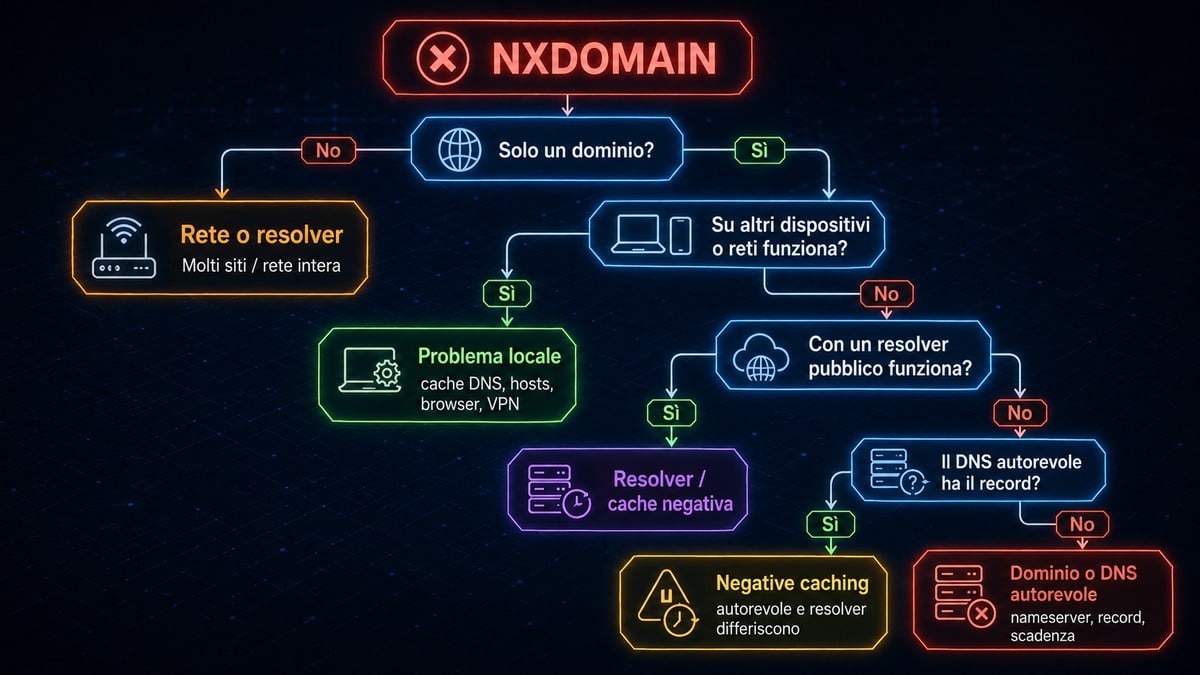
Come risolvere DNS_PROBE_FINISHED_NXDOMAIN sul tuo dispositivo
Se il dominio funziona per altre persone o da altri dispositivi, il problema è probabilmente più vicino a te: cache DNS locale, resolver utilizzato, configurazione di rete, file hosts, VPN o impostazioni del browser.
Conviene procedere dal controllo meno invasivo a quello più specifico.
Controlla prima che il dominio sia scritto correttamente
Può sembrare banale, ma un carattere sbagliato crea esattamente lo scenario che NXDOMAIN descrive.
Controlla:
- dominio;
- estensione, per esempio
.it,.como.net; - eventuale sottodominio;
- presenza o assenza di
www; - errori nelle URL copiate o digitate manualmente.
example.it e www.example.it, dal punto di vista DNS, sono nomi differenti. Il fatto che uno funzioni non garantisce che esista automaticamente anche l’altro.
Se solo www genera l’errore, per esempio, è possibile che manchi semplicemente il relativo record DNS.
Svuota la cache DNS su Windows
Windows conserva una cache locale delle precedenti risoluzioni DNS. Se contiene una risposta obsoleta, puoi cancellarla senza modificare i file personali o le impostazioni del browser.
Apri Prompt dei comandi come amministratore ed esegui:
ipconfig /flushdns
Microsoft indica ipconfig /flushdns proprio come comando per svuotare la cache del resolver durante il troubleshooting dei problemi di risoluzione dei nomi nella documentazione ufficiale di ipconfig.
Dopo il comando, chiudi e riapri il browser e prova nuovamente il dominio.
Non confondere però il flush locale con una soluzione universale: se il resolver del tuo provider sta conservando una risposta NXDOMAIN, cancellare la cache del PC non elimina la cache presente a monte.
Rinnova la configurazione IP solo se il problema riguarda anche la rete
I comandi:
ipconfig /release
ipconfig /renew
rilasciano e rinnovano una configurazione IP ottenuta tramite DHCP.
Possono avere senso quando la connessione presenta problemi più generali, ma non sono il primo intervento per un singolo dominio che restituisce NXDOMAIN. Se tutti gli altri siti funzionano perfettamente, cambiare indirizzo IP locale difficilmente è il controllo più informativo.
La diagnosi deve guidare il comando, non il contrario.
Prova temporaneamente un altro resolver DNS
Un test molto utile consiste nel confrontare la risposta del resolver utilizzato normalmente con quella di un resolver pubblico.
Su Windows puoi iniziare da:
nslookup example.com
e confrontare il risultato con:
nslookup example.com 1.1.1.1
Cloudflare documenta 1.1.1.1 e 1.0.0.1 come indirizzi IPv4 del proprio resolver DNS pubblico.
Se il resolver abituale restituisce NXDOMAIN mentre un resolver pubblico restituisce correttamente un indirizzo, hai ottenuto un’informazione importante: il dominio esiste, ma le risposte dei resolver non sono ancora allineate oppure il resolver abituale sta applicando una cache o una policy differente.
Puoi anche configurare temporaneamente un resolver diverso nelle impostazioni di rete e verificare il comportamento.
Su Windows 11 le impostazioni DNS si trovano nelle proprietà della connessione di rete; Windows supporta inoltre DNS over HTTPS quando configurato con resolver compatibili.
Come cambiare DNS su macOS
Su macOS non serve cercare vecchie schermate delle Preferenze di Sistema.
Apple documenta il percorso corrente nelle impostazioni DNS del Mac:
menu Apple → Impostazioni di Sistema → Rete → connessione utilizzata → Dettagli → DNS
Da qui puoi aggiungere temporaneamente un resolver differente, salvare la configurazione e riprovare il dominio.
Se il sito torna raggiungibile solo dopo aver cambiato resolver, non fermarti alla constatazione “il nuovo DNS funziona”: chiediti perché quello precedente restituiva NXDOMAIN. Potrebbe trattarsi semplicemente di una cache negativa non ancora scaduta.
Controlla il file hosts solo se le verifiche precedenti non bastano
Prima di consultare un resolver DNS, il sistema può utilizzare associazioni locali definite nel file hosts.
Una voce errata può quindi modificare il comportamento di un determinato hostname sul singolo computer.
Su Windows il file si trova normalmente in:
C:\Windows\System32\drivers\etc\hosts
Su macOS e Linux:
/etc/hosts
Se trovi una riga relativa proprio al dominio che non funziona e non sai perché sia presente, verifica la sua origine prima di modificarla. Nella nostra guida trovi il procedimento completo per controllare e modificare il file hosts sui principali sistemi operativi.
Evita invece di cancellare righe a caso: il file hosts può essere usato intenzionalmente per sviluppo locale, ambienti di staging, reti aziendali o altri casi specifici.
VPN, antivirus, proxy e filtri DNS: controllali per esclusione
VPN, software di sicurezza, parental control, DNS filtrati e configurazioni aziendali possono utilizzare resolver diversi da quello impostato sul router o sul sistema operativo.
Se il problema è iniziato dopo l’installazione o l’attivazione di uno di questi strumenti, una prova temporanea può aiutare a isolare la causa.
Il punto non è “disattivare l’antivirus risolve NXDOMAIN”. Il test serve a rispondere a una domanda più precisa:
cambia la risposta DNS quando quel componente viene escluso?
Se sì, hai trovato il livello su cui continuare l’analisi.
DNS_PROBE_FINISHED_NXDOMAIN su Chrome e Android
Chrome è spesso il browser nel quale compare esplicitamente il codice DNS_PROBE_FINISHED_NXDOMAIN, ma questo non significa che l’errore sia necessariamente generato da Chrome.
Il browser può semplicemente mostrare il risultato di un problema che si trova più in basso nella catena DNS.
Quando controllare Secure DNS di Chrome
Chrome può utilizzare Secure DNS, cioè DNS tramite una connessione cifrata verso un provider compatibile.
Google documenta l’opzione nella pagina ufficiale dedicata alle impostazioni di sicurezza di Chrome.
Su desktop il percorso attuale è sostanzialmente:
Impostazioni → Privacy e sicurezza → Sicurezza → Usa DNS sicuro
Se il problema compare soltanto in Chrome mentre altri browser dello stesso computer risolvono correttamente il dominio, questa impostazione merita un controllo.
Puoi verificare:
- se Secure DNS è attivo;
- quale provider sta utilizzando;
- se tornando temporaneamente al provider corrente/automatico cambia il risultato.
Non modificare però questa opzione come prima azione se il dominio non funziona neppure negli altri browser: in quel caso Chrome probabilmente non è il vero punto di origine.
DNS_PROBE_FINISHED_NXDOMAIN su Android
Su Android il test più veloce consiste spesso nel confrontare Wi-Fi e rete mobile.
Se il sito:
- fallisce in Wi-Fi;
- funziona con la connessione mobile;
il problema si restringe alla rete Wi-Fi, al router o al resolver utilizzato da quella connessione.
Se invece fallisce in entrambe le reti, prova lo stesso dominio da un altro dispositivo. Se anche lì ricevi una risposta equivalente, diventa molto più plausibile un problema lato dominio.
Chrome per Android dispone inoltre della stessa funzione Secure DNS nella sezione Privacy e sicurezza.
Se il sito è tuo: controlla dominio, nameserver e record DNS
Se DNS_PROBE_FINISHED_NXDOMAIN riguarda il tuo sito, la diagnosi cambia completamente.
Qui devi verificare ciò che vedono i resolver pubblici e, se necessario, interrogare direttamente i nameserver autorevoli.
I punti principali sono:
registrazione dominio → delegazione nameserver → zona DNS → record → cache dei resolver
WordPress entra in gioco soltanto dopo che questa catena riesce a portare il browser verso un server.
Controlla che il dominio non sia scaduto o sospeso
Prima di analizzare record e cache, verifica lo stato del dominio presso il registrar.
La guida di troubleshooting di Google Public DNS indica esplicitamente che, quando un dominio registrato viene restituito come NXDOMAIN, va verificato che non sia scaduto o sottoposto a un blocco di registrazione.
È un controllo semplice, ma fondamentale: se il problema è a livello di registrazione, modificare i record A o svuotare la cache del PC non risolve la causa.
Verifica che i nameserver delegati siano quelli corretti
Il registrar indica al DNS quali nameserver sono autorevoli per il dominio.
Puoi controllarli con:
dig NS example.com
oppure, su Windows:
nslookup -type=NS example.com
Confronta i risultati con i nameserver indicati dal provider DNS che stai effettivamente utilizzando.
Se vuoi approfondire questa verifica, trovi i passaggi nella guida per controllare i nameserver di un dominio.
Una migrazione DNS incompleta, nameserver vecchi rimasti al registrar o una delegazione incoerente possono far sì che tu stia modificando una zona DNS che Internet non sta realmente interrogando.
Verifica i record del dominio principale, di www e dei sottodomini
Una configurazione apparentemente corretta può comunque avere un buco molto semplice.
Per esempio:
example.com       → record presente
www.example.com   → record assente
In questo scenario example.com può funzionare e www.example.com può restituire NXDOMAIN.
Cloudflare raccomanda di verificare esplicitamente sia lo zone apex — il dominio principale — sia gli eventuali sottodomini attivi.
Controlla quindi separatamente:
example.com
www.example.com
shop.example.com
blog.example.com
in base agli hostname realmente utilizzati.
Se utilizzi Cloudflare come DNS autorevole, puoi confrontare la situazione anche con la nostra guida alla configurazione di Cloudflare per WordPress.
Negative caching: perché un record appena creato può restituire ancora NXDOMAIN
Qui c’è una delle situazioni che crea più confusione.
Immagina di interrogare:
nuovo.example.com
quando il record non esiste ancora.
Il resolver riceve NXDOMAIN e può memorizzare quella risposta negativa. Poco dopo crei correttamente il record DNS.
A questo punto il record esiste sul nameserver autorevole, ma il resolver può continuare temporaneamente a rispondere NXDOMAIN usando la risposta negativa memorizzata in precedenza.
Questo comportamento si chiama negative caching ed è descritto nella documentazione Cloudflare sui problemi DNS.
La conseguenza pratica è importante:
abbassare adesso il TTL del record appena creato non elimina una precedente risposta NXDOMAIN già memorizzata.
Allo stesso modo:
ipconfig /flushdns
pulisce la cache DNS del tuo computer, non quella del resolver ricorsivo del provider Internet o del DNS pubblico che stai interrogando.
Questo spiega perché lo stesso hostname può:
- funzionare con un resolver;
- restituire ancora NXDOMAIN con un altro;
- iniziare a funzionare senza ulteriori modifiche quando scade la cache negativa.
Non è quindi sempre corretto parlare genericamente di “propagazione DNS”. In alcuni casi la configurazione autorevole è già corretta e ciò che stai aspettando è semplicemente la scadenza di una risposta negativa memorizzata a monte.
Come verificare se è il resolver o il DNS autorevole
Se hai accesso a dig, confronta prima un resolver pubblico:
dig @1.1.1.1 nuovo.example.com A
Poi individua i nameserver:
dig @1.1.1.1 example.com NS +short
e interroga direttamente uno di quelli autorevoli:
dig @ns1.example-dns.com nuovo.example.com A
Sostituisci naturalmente hostname e nameserver con quelli reali.
Se il nameserver autorevole restituisce correttamente il nuovo record mentre il resolver pubblico risponde ancora NXDOMAIN, hai un forte indizio di cache negativa sul resolver.
Puoi inoltre verificare una risposta negativa con:
dig +noall +answer +authority nuovo.example.com
Quando è presente una risposta NXDOMAIN memorizzata, nella sezione authority può comparire il record SOA con il TTL residuo associato alla risposta negativa.
Se invece neppure il DNS autorevole restituisce il record, aspettare la cache non servirà: devi correggere la zona DNS.
Come verificare che DNS_PROBE_FINISHED_NXDOMAIN sia stato risolto
Non limitarti a premere F5 finché il sito appare.
La verifica migliore consiste nel ripetere gli stessi test che ti hanno permesso di isolare il problema.
Confronta resolver diversi
Puoi usare:
nslookup example.com
e:
nslookup example.com 1.1.1.1
oppure, con dig:
dig example.com A
dig @1.1.1.1 example.com A
Se entrambi restituiscono finalmente il record previsto, la situazione è molto più chiara.
Se le risposte continuano a essere diverse, evita di modificare ripetutamente la zona DNS senza motivo: potresti soltanto rendere più difficile capire quale modifica abbia prodotto quale effetto.
Quando aspettare e quando intervenire ancora
Aspetta quando:
- il record è presente sul DNS autorevole;
- i nameserver sono corretti;
- alcuni resolver risolvono già correttamente;
- altri conservano ancora una precedente risposta negativa.
Intervieni ancora quando:
- il record manca anche sul DNS autorevole;
- dominio principale e
wwwsono configurati in modo incoerente; - i nameserver al registrar non corrispondono al provider DNS utilizzato;
- il dominio è scaduto o sospeso;
- la delegazione presenta errori;
- tutti i resolver continuano a restituire NXDOMAIN anche dopo che le cache avrebbero dovuto scadere.
Questa distinzione evita uno degli errori più frequenti nel troubleshooting DNS: continuare a cambiare configurazione quando bisognerebbe aspettare, oppure aspettare quando la configurazione è semplicemente sbagliata.
Cosa fare se l’errore continua
Se sei un visitatore e il problema riguarda solo un sito, dopo aver escluso dispositivo e resolver c’è poco altro da correggere sul tuo computer: il dominio potrebbe avere un problema lato DNS.
Se invece gestisci quel sito, verifica nell’ordine:
stato del dominio → nameserver → record DNS → risposta autorevole → risposta dei resolver → cache negativa.
Questa sequenza è molto più affidabile del provare una lunga lista di fix senza sapere quale livello stai modificando.
Se il dominio appartiene a un sito WordPress e hai già escluso cache locale e problemi del resolver, ma non riesci a individuare l’errore nella configurazione di dominio, DNS o hosting, puoi richiedere un intervento di assistenza WordPress per analizzare la catena completa senza modificare alla cieca la configurazione.
Il concetto da ricordare è semplice: DNS_PROBE_FINISHED_NXDOMAIN non dice soltanto che il sito non si apre. Dice che la risoluzione del nome è terminata con una risposta di inesistenza. Capire chi ha prodotto quella risposta è la strada più breve per risolvere davvero il problema.