
Per convertire un PDF in Word conviene fare una verifica prima ancora di scegliere lo strumento: prova a selezionare una frase dentro il PDF.
Se il testo si lascia evidenziare e copiare, normalmente puoi usare Microsoft Word o un convertitore PDF-Word standard. Se invece ogni pagina si comporta come un’immagine, il documento è probabilmente una scansione e serve un sistema OCR, cioè il riconoscimento ottico dei caratteri.
Questa distinzione evita buona parte dei risultati deludenti. Un convertitore può ricostruire abbastanza bene un PDF composto soprattutto da testo, ma deve fare un lavoro molto più complesso quando incontra scansioni, tabelle, colonne, caselle di testo o impaginazioni elaborate.
La scelta iniziale può essere ridotta a questa matrice:
| Situazione | Metodo da provare per primo | Cosa controllare |
|---|---|---|
| PDF con testo selezionabile | Microsoft Word o convertitore online | layout, tabelle, font |
| PDF scansionato | convertitore con OCR | lingua, qualità scansione, errori OCR |
| Documento con molte colonne o tabelle | Word o servizio specializzato | struttura dopo la conversione |
| File riservato | soluzione locale o policy del servizio verificata | dove viene elaborato il documento |
| Non hai Microsoft Word | tool online o Google Drive/Documenti | formato del risultato e impaginazione |
| Devi soltanto recuperare il testo | OCR o estrazione del testo | non aspettarti necessariamente lo stesso layout |
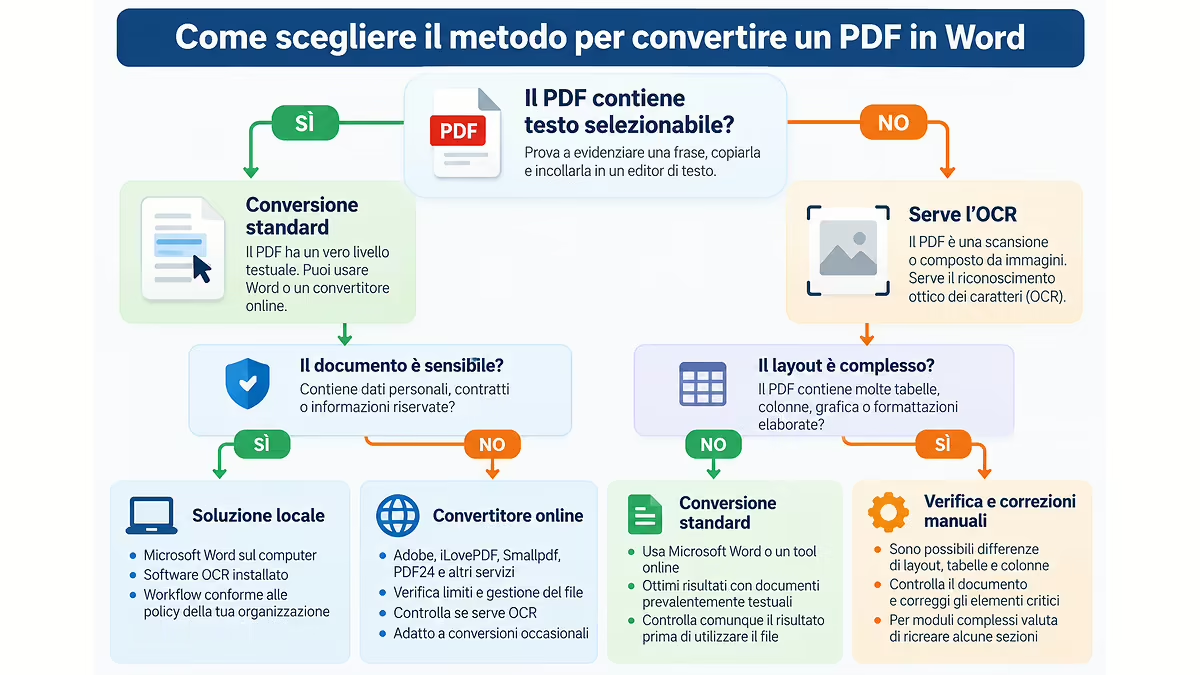
In pratica, convertire PDF in Word funziona meglio quando il metodo viene scelto dopo aver capito che tipo di contenuto contiene davvero il PDF, non prima.
Se il problema è diverso dalla conversione, evita un passaggio inutile. Per ridurre il peso del documento trovi una guida specifica su come comprimere un PDF; se invece devi mettere insieme più documenti separati, il workflow corretto è spiegato nella guida per unire PDF.
Quale metodo usare per convertire un PDF in Word
Non esiste un convertitore migliore in assoluto. La scelta dipende soprattutto da come è costruito il PDF e da quanto conta preservarne l’aspetto.
Un documento esportato da un programma di videoscrittura è molto diverso dalla scansione fotografica di un contratto. Entrambi finiscono con l’estensione .pdf, ma il contenuto interno che il convertitore deve interpretare non è lo stesso.
PDF con testo selezionabile: quando basta una conversione normale
Il test più semplice consiste nel provare a selezionare alcune parole con il mouse.
Se puoi evidenziare una frase, copiarla e incollarla in un editor di testo, il PDF contiene normalmente un vero livello testuale. In questo scenario una normale conversione in DOCX ha buone probabilità di recuperare paragrafi, titoli ed elementi di formattazione principali.
Nella documentazione dedicata all’apertura dei PDF in Word, Microsoft spiega che Word crea una copia del PDF e prova a ricostruire il documento in una struttura modificabile. La conversione offre i risultati migliori proprio con documenti composti principalmente da testo.
Questo non significa che il DOCX ottenuto sarà identico pagina per pagina. Il testo può tornare modificabile mentre spaziature, interruzioni di pagina o elementi grafici cambiano posizione.
PDF scansionato: quando serve l’OCR
Un PDF scansionato può sembrare un normale documento sullo schermo, ma essere composto soltanto da immagini delle pagine.
In quel caso il convertitore non ha lettere e paragrafi da trasferire: deve prima riconoscere i caratteri presenti nei pixel. Questo passaggio è l’OCR.
Puoi fare una verifica rapida:
- prova a selezionare una singola parola;
- usa la ricerca del lettore PDF per una parola visibile nella pagina;
- prova a copiare una riga e incollarla in un editor.
Se nessuna delle tre operazioni funziona, considera il documento una scansione finché non hai verificato diversamente.
iLovePDF, per esempio, distingue esplicitamente i PDF con testo selezionabile, che possono essere convertiti senza OCR, dai PDF scannerizzati, per i quali propone un’opzione OCR Premium.
La stessa separazione compare in Smallpdf, dove l’OCR per le scansioni è una funzione distinta rispetto alla normale conversione PDF-DOCX.
Tabelle, colonne e layout complessi: quando aspettarsi correzioni
Il punto più importante da capire è che PDF e Word descrivono il documento in modo diverso.
Il PDF nasce per mantenere stabile la pagina. Può memorizzare posizione di testo, immagini e grafica senza descrivere sempre in modo esplicito che un certo gruppo di linee è una tabella o che due blocchi appartengono a colonne separate.
Word deve invece ricostruire una struttura modificabile.
Per questo durante la conversione possono cambiare:
- colonne;
- interruzioni di riga e pagina;
- tabelle;
- note;
- intestazioni e piè di pagina;
- caselle di testo;
- font;
- immagini e relative posizioni.
Microsoft segnala esplicitamente diversi elementi che non vengono convertiti bene e spiega che Word deve inferire titoli, elenchi, tabelle e altre strutture partendo dal contenuto del PDF.
Se il documento deve soltanto permetterti di recuperare e modificare il testo, qualche differenza visiva può essere accettabile. Se devi ricreare fedelmente un modulo o un documento impaginato, la verifica manuale diventa invece parte integrante della conversione.
Documenti riservati: cloud, browser o software locale?
Un convertitore utilizzabile dal browser non implica automaticamente che il documento venga elaborato esclusivamente sul tuo dispositivo.
Molti servizi online caricano il file su server remoti, lo elaborano e restituiscono il DOCX. Altri strumenti possono eseguire parte o tutto il lavoro localmente.
La distinzione è importante quando il documento contiene contratti, dati personali, documentazione aziendale o altre informazioni che non vuoi inviare indiscriminatamente a servizi esterni.
Prima del caricamento controlla almeno:
- dove avviene l’elaborazione;
- quanto a lungo viene conservato il file;
- se puoi eliminarlo manualmente;
- cosa cambia effettuando l’accesso a un account;
- se la tua organizzazione permette l’uso di quel servizio.
Per esempio, Adobe Acrobat Online dichiara che i file vengono gestiti sui server Adobe e cancellati salvo scelta di effettuare l’accesso per salvarli.
iLovePDF dichiara la cancellazione automatica dei file elaborati entro due ore, mentre Smallpdf indica la cancellazione entro un’ora per la maggior parte degli strumenti gratuiti.
Per un documento sensibile, la convenienza di un convertitore gratuito non dovrebbe quindi essere l’unico criterio.
Come convertire un PDF in Word con Microsoft Word
Se hai già Microsoft Word, inizierei da qui per un PDF composto soprattutto da testo. In questo scenario, convertire PDF in Word direttamente con il programma evita un passaggio intermedio su un servizio esterno.
Non devi prima trasformare il file tramite un altro sito: Word può aprire direttamente il PDF, crearne una copia e convertirla in un documento modificabile.
Se vuoi approfondire il programma oltre questa singola operazione, nella guida a Microsoft Word trovi anche formati, versioni, modalità Web e differenze fra DOCX e PDF.
Aprire e convertire il PDF in Word
Nel programma desktop il flusso è semplice:
- apri Microsoft Word;
- scegli File → Apri;
- seleziona il PDF;
- conferma il messaggio di conversione;
- attendi che Word ricostruisca il documento;
- controlla il risultato;
- salva il file come documento Word.
Il PDF originale non viene modificato: Word lavora su una copia convertita. Nella procedura Microsoft per modificare un PDF in Word, questo metodo viene indicato soprattutto per documenti prevalentemente testuali.
Non considererei il salvataggio come l’ultimo passaggio. Prima controlla qualche pagina interna, una tabella e almeno una zona in cui il layout è più complesso. Gli errori più fastidiosi non compaiono necessariamente nella prima pagina.
Word per il Web e Copilot: quando sono disponibili
Microsoft presenta anche percorsi di conversione tramite Word per il Web e funzionalità legate a Copilot. Nella sua guida alla conversione da PDF a Word nell’ambiente Web, Microsoft descrive anche scenari che coinvolgono documenti digitalizzati.
Qui però serve una qualificazione importante: la presenza delle funzioni Copilot non è identica per tutti gli utenti.
Microsoft specifica che disponibilità e capacità possono dipendere da abbonamento, licenza, piattaforma, impostazioni dell’organizzazione e distribuzione progressiva delle funzioni.
Se quindi una guida Microsoft mostra un comando che non compare nel tuo account, non significa necessariamente che stai sbagliando procedura. Verifica prima la versione di Word, il tipo di account e le funzioni incluse nella tua licenza.
Per un normale PDF testuale, il percorso desktop File → Apri rimane comunque il metodo più lineare quando hai già Word.
Quando Word non mantiene correttamente il layout
Il problema non è necessariamente un errore del programma.
Il PDF conserva una rappresentazione fissa della pagina, mentre Word deve trasformarla nuovamente in oggetti modificabili. Se nel PDF non esiste una relazione esplicita tra un testo e le linee che visivamente formano una tabella, Word deve dedurla.
La conversione diventa quindi meno prevedibile con:
- brochure;
- moduli;
- documenti a più colonne;
- tabelle complesse;
- elementi sovrapposti;
- grafica vettoriale;
- note elaborate;
- font non disponibili sul computer.
Quando il layout è più importante della possibilità di modificarlo, potrebbe avere poco senso convertire tutto il documento. In alcuni casi è più pulito recuperare soltanto il testo necessario e ricostruire la parte da modificare.
Convertire PDF in Word online gratis: come scegliere il servizio
Se non hai Word o vuoi effettuare una conversione occasionale, un tool web è spesso il percorso più rapido. Se vuoi convertire PDF in Word gratis, controlla però che il piano gratuito copra davvero il tuo caso, soprattutto se il documento è una scansione.
Per convertire PDF in Word online in modo sensato non basta quindi scegliere il primo risultato: bisogna verificare OCR, limiti, gestione del file e qualità del DOCX ottenuto.
Il problema è che la SERP propone molti servizi apparentemente equivalenti. In realtà cambiano almeno quattro elementi: OCR, limiti gratuiti, modalità di elaborazione e gestione del file.
Per questo non sceglierei un convertitore soltanto perché occupa la prima posizione nei risultati.
PDF normale: cosa controllare oltre al pulsante “Converti”
Per un PDF con testo selezionabile, verifica:
- che l’output sia realmente DOCX;
- che non venga richiesto un account prima di poter scaricare il risultato;
- eventuali limiti sul numero o sulla dimensione dei file;
- dove viene elaborato il documento;
- se tabelle e immagini vengono mantenute;
- cosa succede al file dopo la conversione.
Il flusso operativo resta normalmente lo stesso:
- scegli il PDF;
- caricalo;
- seleziona la conversione in Word;
- scarica il DOCX;
- aprilo;
- verifica il documento prima di utilizzarlo.
Il passaggio 6 conta più di quanto sembri. Un file che si apre correttamente può comunque contenere parole spezzate, tabelle ricostruite male o interruzioni di pagina spostate.
OCR: quali servizi lo includono e quali lo limitano
“Convertire PDF in Word” e “convertire un PDF scansionato in Word” non sono lo stesso task tecnico.
Nei servizi che separano le due funzioni, la conversione normale lavora sul testo già presente nel PDF; l’OCR deve invece riconoscere il testo dentro un’immagine.
Fra i servizi verificati:
| Servizio | PDF testuale | PDF scansionato | Aspetto da conoscere |
|---|---|---|---|
| Microsoft Word | sì | può lavorare su scansioni, ma il risultato dipende dal documento | pensato soprattutto per PDF prevalentemente testuali |
| Adobe Acrobat Online | sì | l’ecosistema Acrobat dispone di OCR | elaborazione tramite server Adobe |
| iLovePDF | sì | OCR Premium | distingue esplicitamente testo selezionabile e scansione |
| Smallpdf | sì | OCR Pro | OCR separato dalla conversione standard |
| PDF24 | sì | dispone anche di uno strumento OCR separato | servizio online gratuito senza registrazione |
La tabella non serve a proclamare un vincitore. Serve a mostrare perché la parola “gratis” non racconta tutto: un servizio può offrire gratuitamente la conversione di un PDF normale ma trattare l’OCR come funzione separata.
Privacy: dove viene elaborato il documento?
Per documenti comuni, caricare un PDF su un servizio conosciuto può essere una scelta perfettamente ragionevole.
Per documenti sensibili cambia il criterio.
Adobe dichiara l’elaborazione sui propri server e la cancellazione del file se non viene salvato effettuando l’accesso. iLovePDF dichiara la rimozione automatica entro due ore. Smallpdf indica per gli strumenti gratuiti la cancellazione automatica entro un’ora. PDF24 dichiara server in Germania e cancellazione automatica dopo un’ora.
Se il file contiene dati che non devono lasciare il dispositivo, il criterio più prudente rimane usare un workflow locale compatibile con le regole della tua organizzazione.
Come convertire un PDF scansionato in Word con OCR
Quando il PDF è una scansione, aggiungere l’OCR non è un optional: è ciò che trasforma i pixel in caratteri modificabili. Per convertire un PDF scansionato in Word, il riconoscimento del testo viene quindi prima della normale ricostruzione del documento.
L’OCR analizza l’immagine della pagina, identifica le forme che possono rappresentare lettere e numeri e prova a ricostruire parole, righe e blocchi di testo.
Il risultato dipende quindi anche dalla qualità visiva della sorgente.
Come capire se il PDF contiene testo o solo immagini
Il test della selezione rimane il più veloce, ma non è infallibile.
Un PDF può contenere pagine miste: alcune con vero testo, altre scansionate. Può inoltre avere un livello OCR già presente sopra l’immagine della pagina.
Per controllare:
- prova a selezionare parole in più pagine, non soltanto nella prima;
- cerca una parola con lo strumento di ricerca del lettore PDF;
- copia un paragrafo;
- verifica che il testo incollato corrisponda a ciò che vedi.
Se il testo selezionato è pieno di errori pur apparendo corretto nell’immagine, è possibile che il documento disponga già di un OCR di bassa qualità. Eseguire una nuova conversione non garantisce automaticamente di correggerlo.
Lingua e qualità della scansione contano
L’OCR lavora meglio quando i caratteri sono nitidi e ben separati dallo sfondo.
Sono particolarmente problematiche:
- pagine storte;
- fotografie sfocate;
- ombre vicino alla rilegatura;
- caratteri molto piccoli;
- scansioni a bassa risoluzione;
- testo sopra immagini o sfondi colorati;
- documenti con più lingue;
- tabelle molto dense.
Smallpdf consiglia per l’OCR scansioni nitide, pagine dritte e buon contrasto e indica che una sorgente di qualità migliore riduce gli interventi successivi.
Se puoi rifare la scansione, correggere il documento sorgente è spesso più efficace che tentare di riparare dopo un OCR molto impreciso.
Cosa controllare nel testo riconosciuto
Dopo l’OCR non limitarti a verificare che il testo sia modificabile.
Controlla soprattutto ciò che un errore automatico può cambiare senza attirare immediatamente l’attenzione:
- numeri;
- importi;
- date;
- codici;
- nomi propri;
- indirizzi email;
- caratteri simili come
0/O,1/l/I; - accenti;
- punteggiatura;
- intestazioni di tabella.
Per documenti importanti, confronta il DOCX con il PDF originale.
L’OCR riduce il lavoro di trascrizione. Non trasforma una scansione in una sorgente infallibile.
Convertire un PDF in Word senza Microsoft Word
Non avere Word installato non impedisce di ottenere un documento modificabile. Puoi convertire PDF in Word modificabile anche senza il programma Microsoft, purché lo strumento scelto produca un vero DOCX e non si limiti a estrarre testo o immagini.
Puoi usare un convertitore online e aprire successivamente il DOCX in un editor compatibile oppure usare Google Drive quando il problema principale è estrarre testo da una scansione.
Estrarre il testo con Google Drive e Documenti Google
Google Drive può convertire PDF e immagini in testo tramite Documenti Google.
Il procedimento è:
- carica il PDF in Google Drive;
- fai clic con il pulsante destro sul file;
- scegli Apri con → Documenti Google;
- attendi il riconoscimento;
- controlla il testo ottenuto.
Come spiega Google nella guida alla conversione di PDF e immagini in testo, elementi come tabelle, colonne e note possono non essere riconosciuti correttamente. La documentazione indica inoltre un limite di 2 MB per il file nel workflow OCR descritto.
Considererei quindi questa soluzione soprattutto un metodo di estrazione e riconoscimento del testo, non il sostituto ideale di una conversione che deve ricostruire fedelmente l’impaginazione del PDF.
Quando un convertitore online è una scelta migliore
Un convertitore online è spesso più pratico quando:
- devi convertire uno o pochi documenti;
- il PDF non contiene informazioni sensibili;
- non vuoi installare software;
- il layout non è estremamente complesso;
- ti serve rapidamente un DOCX da rifinire.
Ha meno senso aggiungere applicazioni al computer per una singola conversione occasionale se un servizio web compatibile con il tuo documento risolve il problema.
Per operazioni frequenti, file grandi o procedure aziendali, invece, conviene valutare un workflow più stabile anziché scegliere ogni volta un sito diverso.
Il DOCX non richiede necessariamente Microsoft Word
Il risultato .docx può essere aperto anche da altri editor compatibili, tra cui Google Docs e LibreOffice Writer.
La compatibilità non implica però identità assoluta.
Un documento con layout semplice tende a essere più portabile. Funzioni specifiche di Word, font non disponibili, campi complessi o impaginazioni elaborate possono comportarsi diversamente in un altro programma.
Se il destinatario userà Microsoft Word, la verifica più affidabile rimane aprire il file finale proprio in Word prima di considerare conclusa la conversione.
Perché la formattazione cambia dopo la conversione
Il motivo non è che PDF e DOCX siano semplicemente due contenitori diversi per le stesse informazioni.
Rappresentano il documento con logiche differenti. Capire questa differenza aiuta a convertire PDF in Word con aspettative realistiche sul risultato, soprattutto quando l’impaginazione è complessa.
PDF a layout fisso e DOCX modificabile: cosa cambia davvero
Un PDF è progettato per conservare la disposizione della pagina.
Un documento Word deve invece sapere che un determinato elemento è un paragrafo, un titolo, una tabella, un elenco o una nota per consentirti di modificarlo.
Durante la conversione il software deve quindi rispondere a domande che nel PDF potrebbero non avere una risposta esplicita:
- queste righe fanno parte dello stesso paragrafo?
- questi bordi formano una tabella?
- questo testo appartiene alla colonna di sinistra o a quella di destra?
- questa parola è dentro un’immagine oppure è testo?
- questa interruzione dipende dalla pagina o dalla struttura del documento?
È un processo di ricostruzione, non un semplice cambio di estensione.
Per questo rinominare manualmente file.pdf in file.docx non converte nulla.
Tabelle, colonne, font, immagini e interruzioni di pagina
Quando il risultato non è corretto, individua il tipo di errore prima di rifare tutto da capo.
Testo corretto ma pagine diverse: controlla interruzioni di pagina, margini e spaziature.
Tabella deformata: verifica celle unite, larghezze e righe ricostruite.
Font diverso: il carattere originale potrebbe non essere disponibile sul computer oppure essere stato gestito nel PDF in modo non direttamente trasferibile.
Immagine spostata: controlla disposizione testo, ancoraggio e dimensioni.
Colonne mescolate: il convertitore potrebbe aver interpretato male l’ordine di lettura.
Se soltanto una parte del documento è problematica, correggere quella sezione è spesso più efficiente che provare cinque convertitori consecutivi sperando che uno ricrei tutto perfettamente.
Checklist finale prima di usare o inviare il file Word
Prima di considerare completata la conversione:
- confronta il numero di pagine;
- controlla prima e ultima pagina;
- apri alcune pagine interne;
- verifica titoli e paragrafi;
- controlla tabelle e colonne;
- verifica immagini e didascalie;
- cerca parole presenti nel documento;
- controlla numeri, date e nomi se hai usato OCR;
- verifica intestazioni e piè di pagina;
- salva il DOCX con un nome diverso dall’originale;
- conserva il PDF sorgente.
Se devi continuare a lavorare a lungo sul documento, conviene anche ripulire la struttura del DOCX: stili, paragrafi e tabelle ben costruiti sono più facili da mantenere rispetto a una conversione piena di correzioni manuali.
Conclusione
Per convertire un PDF in Word senza perdere tempo, parti dal file e non dal convertitore. Il criterio resta lo stesso anche quando devi convertire PDF in Word spesso: identifica prima testo reale, scansione e complessità del layout, poi scegli lo strumento.
Se il PDF contiene testo selezionabile e hai già Word, aprirlo direttamente nel programma è normalmente il primo metodo da provare. Se preferisci lavorare dal browser, Adobe, iLovePDF, Smallpdf e PDF24 offrono percorsi rapidi, ma differiscono per OCR, limiti e trattamento dei file.
Se il PDF è una scansione, scegli invece un workflow con OCR. Se contiene dati sensibili, verifica dove viene elaborato prima di caricarlo. Se ha tabelle, colonne o un layout complesso, considera normale dover correggere qualcosa nel DOCX.
Il risultato da cercare non è un file che porta semplicemente l’estensione .docx: è un documento realmente modificabile, leggibile e verificato rispetto al PDF originale.