

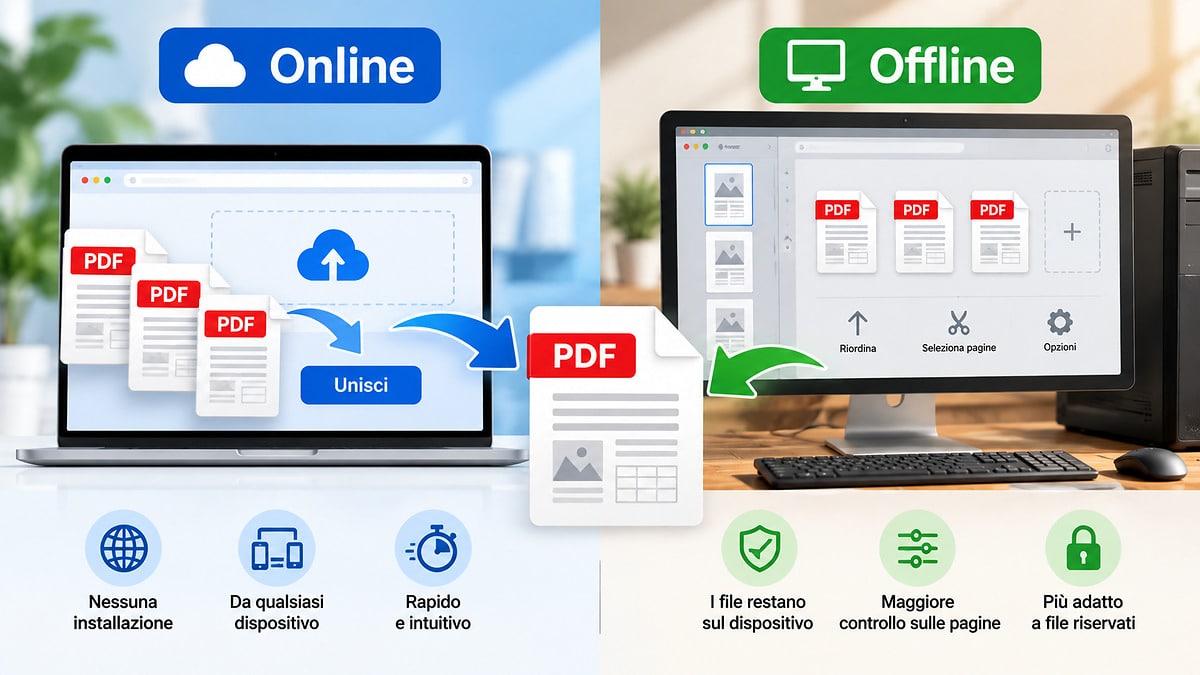
Se hai due o più PDF separati e vuoi ottenere un solo documento, il passaggio tecnico è semplice. La scelta dello strumento, invece, merita qualche attenzione in più: un servizio online è comodo per un’operazione occasionale, mentre un programma locale è più adatto quando i file sono riservati, molto grandi o richiedono un controllo preciso sulle pagine.
C’è poi una differenza che spesso viene trascurata: unire file interi non è la stessa cosa che costruire un nuovo PDF scegliendo singole pagine. Nel primo caso basta decidere l’ordine dei documenti; nel secondo servono miniature, intervalli di pagina o strumenti che permettano di spostare ed eliminare le pagine prima del salvataggio.
La scelta pratica può essere riassunta così:
| Situazione | Metodo da provare per primo | Perché |
|---|---|---|
| Devi unire rapidamente pochi PDF non sensibili | Tool online | Non richiede installazione e il flusso è immediato |
| Il documento contiene dati riservati | Software locale | I file possono restare sul computer |
| Usi un Mac e devi combinare PDF o singole pagine | Anteprima | È già integrata nel sistema e permette di lavorare sulle miniature |
| Usi Windows e vuoi lavorare offline | PDFsam Basic | Elabora i documenti localmente e offre controlli su pagine, segnalibri e moduli |
| Devi lavorare da smartphone o tablet | Tool online dal browser | Eviti di installare un’app solo per un’operazione occasionale |
| Il PDF è firmato digitalmente o protetto | Verifica prima firma e permessi | L’unione può essere impedita o rendere inaffidabile il documento firmato |
Unire PDF online o offline: quale metodo conviene usare
Non esiste un metodo migliore in assoluto. Per scegliere conviene partire da dove vengono elaborati i documenti e da quanto controllo ti serve sul risultato.
Quando un tool online è la scelta più semplice
Per una fattura, una dispensa, alcuni allegati o altri documenti non particolarmente sensibili, un servizio web è spesso il percorso più rapido. Apri la pagina, selezioni i PDF, li ordini e scarichi il file risultante.
Il vantaggio è evidente: non devi installare nulla e puoi lavorare praticamente da qualsiasi sistema operativo. Il limite è altrettanto chiaro: con molti servizi i documenti vengono caricati su server esterni per essere elaborati.
Questo non rende automaticamente insicuro un tool online. Significa però che, prima di caricare contratti, documenti identificativi, informazioni aziendali o materiale confidenziale, dovresti controllare come il provider dichiara di gestire i file e per quanto tempo li conserva.
Quando è meglio elaborare i PDF sul dispositivo
Se non vuoi inviare il documento a un servizio cloud, scegli un’applicazione che lavori localmente. È un criterio più importante del semplice “gratis o a pagamento”.
Un software desktop può essere preferibile anche quando:
- devi unire file molto grandi;
- lavori spesso senza connessione;
- vuoi specificare intervalli di pagine;
- devi gestire segnalibri o moduli;
- vuoi un flusso ripetibile senza caricare ogni volta i documenti.
Su Mac hai già a disposizione Anteprima per molte operazioni di base. Su Windows, macOS e Linux una soluzione specifica come PDFsam Basic offre un workflow locale più articolato.
File interi o singole pagine: cambia il livello di controllo
Immagina due documenti: preventivo.pdf di dieci pagine e allegati.pdf di venti. Se vuoi semplicemente ottenere un file di trenta pagine, basta concatenare i due PDF nell’ordine corretto.
Se invece vuoi creare un documento con le pagine 1-4 del preventivo e soltanto le pagine 3, 7 e 8 degli allegati, il problema cambia. Ti serve uno strumento che permetta di selezionare intervalli o lavorare direttamente sulle miniature.
Questo è uno dei criteri più utili per evitare di scegliere un tool troppo semplice e dover rifare il lavoro una seconda volta.
Come unire PDF online
Se vuoi unire PDF online, i servizi più noti funzionano in modo simile: selezioni i file, ne stabilisci l’ordine, avvii l’unione e scarichi il risultato. Le differenze diventano rilevanti quando guardi elaborazione, gestione delle pagine, formati accettati e condizioni del servizio.
PDF24: procedura rapida
PDF24 offre uno strumento di unione utilizzabile direttamente dal browser. Il servizio dichiara che non è necessaria la registrazione e permette di trascinare i documenti nell’ordine desiderato; è disponibile anche una modalità pagina per lavorare con maggiore precisione.
La procedura è essenziale:
- apri lo strumento Unisci PDF;
- seleziona o trascina i documenti;
- riordina i file prima dell’elaborazione;
- se necessario, passa alla modalità pagina;
- avvia l’unione;
- scarica il nuovo PDF e aprilo per controllarlo.
PDF24 specifica che il merge online avviene sui propri server e dichiara la cancellazione automatica dei file dopo un’ora. È quindi una soluzione cloud: se questo modello non è adatto al documento che stai trattando, passa a un metodo locale.
Smallpdf, Adobe Acrobat e iLovePDF: come scegliere
Anche Smallpdf, Adobe Acrobat Online e iLovePDF permettono di combinare documenti dal browser, ma non sono perfettamente intercambiabili.
Smallpdf consente di riordinare o eliminare pagine nell’editor e accetta, oltre ai PDF, anche alcuni formati immagine e documenti Office. Il provider dichiara che l’elaborazione avviene nel cloud e che i file vengono cancellati entro un’ora.
Adobe offre un flusso molto diretto per selezionare, riordinare e combinare i PDF. Anche in questo caso l’elaborazione avviene sui server del provider; Adobe specifica che i file vengono eliminati se non accedi per salvarli nel servizio. Alcune operazioni successive sull’organizzazione delle singole pagine richiedono l’accesso.
iLovePDF è una valida alternativa quando cerchi un merger essenziale con riordino dei file e integrazione con servizi cloud come Drive o Dropbox. Eventuali limiti e funzioni disponibili possono dipendere dal tipo di account: se stai lavorando con molti file o documenti molto grandi, controlla le condizioni mostrate dal servizio prima di iniziare.
La scelta, quindi, non dovrebbe basarsi sul numero di tool che trovi in una lista. Se devi unire PDF online con una certa frequenza, valuta soprattutto gestione delle pagine, modalità di elaborazione e limiti effettivi del servizio, invece di cambiare strumento in base al primo risultato disponibile.
Prima di caricare documenti riservati, controlla dove vengono elaborati
Una scritta come “sicuro” non sostituisce la verifica del modello di elaborazione.
Per un servizio online chiediti:
- il file viene caricato su un server oppure elaborato soltanto nel browser?
- il provider dichiara quando elimina file e risultato?
- devi creare un account?
- il documento viene salvato nel tuo spazio cloud se effettui l’accesso?
- stai caricando dati che la tua organizzazione permette di inviare a servizi esterni?
Per documenti personali comuni può essere un livello di cautela sufficiente. Per file con dati riservati, obblighi aziendali o vincoli contrattuali, un’applicazione locale riduce una variabile: il documento non deve lasciare il dispositivo per essere unito.
Come unire PDF su Windows senza caricarli online
Se vuoi unire PDF su Windows mantenendo l’elaborazione sul computer, PDFsam Basic è una delle soluzioni più lineari. È gratuito e open source, funziona anche su macOS e Linux e il provider dichiara che i file vengono elaborati localmente senza caricamento su server.
Unire PDF con PDFsam Basic
Dopo aver installato il programma:
- apri il modulo per unire i PDF;
- trascina i documenti nella finestra;
- disponili nell’ordine finale;
- se necessario, specifica le pagine o gli intervalli da includere;
- controlla le opzioni relative a segnalibri e moduli se i documenti li contengono;
- scegli il nome e la posizione del file risultante;
- avvia l’operazione e apri il PDF generato per verificarlo.
Il vantaggio rispetto a un merger minimale è il controllo. Non sei obbligato a includere ogni pagina di ogni file e puoi gestire aspetti che diventano importanti nei documenti strutturati, come segnalibri e AcroForms.
Quando il software desktop ha più senso
Installare un programma per unire due allegati una sola volta può essere eccessivo. Se però l’operazione fa parte del tuo lavoro, il bilancio cambia.
Un workflow locale è particolarmente sensato se gestisci documenti amministrativi, contratti, pratiche clienti, archivi interni o grandi quantità di PDF. Se devi unire PDF su Windows regolarmente, lavorare in locale evita anche di ripetere ogni volta il passaggio di upload e download dei documenti.
Oltre alla riservatezza, elimini il ciclo ripetuto carica → attendi → scarica e riduci la dipendenza dalla connessione.
Non significa che “offline” equivalga automaticamente a “più sicuro” in ogni situazione. Il computer deve comunque essere gestito correttamente, il software va scaricato dal sito ufficiale e i file devono essere conservati con permessi adeguati. Il vantaggio specifico è più circoscritto: non stai inviando il documento a un servizio di elaborazione remoto.
Come unire PDF su Mac con Anteprima
Per unire PDF su Mac non devi necessariamente installare un’altra applicazione. Anteprima permette di combinare interi documenti oppure di trascinare singole pagine da un PDF all’altro.
C’è però una precauzione importante: Apple segnala che le modifiche ai documenti in Anteprima vengono salvate automaticamente. Se vuoi mantenere intatti gli originali, crea prima una copia.
Unire due o più PDF completi
Il metodo più controllabile passa dalle miniature:
- apri i PDF in Anteprima;
- in ogni finestra scegli Vista → Miniature;
- individua il documento che userai come base;
- trascina l’icona dell’altro PDF nella barra laterale del documento principale;
- posizionala nel punto in cui vuoi inserire le nuove pagine;
- riordina le miniature se necessario;
- controlla il documento e salvalo con il nome desiderato.
Se preferisci creare rapidamente un PDF partendo da più file selezionati nel Finder, macOS mette a disposizione anche l’azione rapida Crea PDF. In quel caso l’ordine del risultato dipende dall’ordine in cui i file sono stati selezionati, quindi è meno adatta quando devi intervenire sulle singole pagine.
Per unire PDF su Mac in modo occasionale, Anteprima è quindi spesso sufficiente senza aggiungere software o passare da un servizio web, soprattutto se vuoi anche riordinare manualmente le pagine.
Inserire e riordinare solo le pagine che servono
Anteprima è particolarmente comoda quando non vuoi unire due documenti interi.
Apri entrambi i PDF, mostra le miniature e trascina dalla barra laterale del primo soltanto le pagine che vuoi inserire nel secondo. Puoi aggiungerle alla fine oppure tra due pagine già presenti e spostarle successivamente nella posizione corretta.
È una differenza importante rispetto ai merger che lavorano soltanto a livello di file: puoi costruire il documento finale senza creare prima una serie di PDF temporanei.
Come unire PDF su iPhone, iPad e Android
Su smartphone e tablet, per un’operazione occasionale il browser è spesso la soluzione più semplice. PDF24, Smallpdf e Adobe dichiarano la compatibilità dei rispettivi strumenti online con dispositivi mobili o browser multipiattaforma, quindi il flusso resta simile a quello desktop:
- apri il tool nel browser;
- seleziona i PDF dalla memoria del dispositivo o dal cloud;
- riordinali;
- avvia l’unione;
- salva il risultato nel gestore file o nel servizio cloud che utilizzi.
Qui conviene però essere più conservativi con file molto pesanti. Uno smartphone ha meno memoria disponibile di un normale computer e passare avanti e indietro tra browser, file manager e cloud può rendere il processo meno affidabile.
Se devi combinare molti documenti, scegliere pagine precise o trattare file riservati, spostare il lavoro su un computer con un metodo locale è spesso una scelta più pulita che installare l’ennesima app mobile.
Cosa controllare dopo aver unito i PDF
Il fatto che il nuovo documento si apra non significa che il lavoro sia finito. Prima di inviarlo o archiviarlo, fai una verifica separata dal processo di unione.
Ordine, pagine duplicate, orientamento e contenuti interattivi
Controlla il PDF dall’inizio alla fine, non soltanto la prima e l’ultima pagina.
Verifica almeno:
- ordine dei documenti e delle sezioni;
- pagine mancanti o duplicate;
- pagine ruotate nel verso sbagliato;
- numerazione e indice, se presenti;
- link cliccabili importanti;
- campi modulo che devono restare utilizzabili;
- segnalibri necessari alla navigazione;
- testo selezionabile nelle pagine che lo richiedono.
Se il documento finale contiene moduli, allegati incorporati, segnalibri complessi o altri elementi interattivi, il controllo è ancora più importante. Strumenti diversi possono gestire questi oggetti in modo diverso e non conviene presumere che un merge conservi sempre ogni comportamento del file originale.
PDF firmati o protetti: non trattarli come file normali
Un PDF con firma digitale non dovrebbe essere inserito alla cieca in un normale workflow di modifica. La firma serve anche a garantire l’integrità di una determinata versione del documento; cambiare il file può essere impedito oppure influire sulla validità e sulla verificabilità della firma.
La documentazione di Adobe sui PDF firmati raccomanda, quando devi apportare modifiche a un documento firmato da altri, di recuperare la copia originale non firmata o il file sorgente.
La stessa prudenza vale per i PDF protetti da password o permessi. Se sei autorizzato a modificarli, utilizza la password e gli strumenti previsti. Se non lo sei, la protezione non è un ostacolo tecnico da aggirare.
Quando sai già che più documenti devono essere riuniti e poi firmati, il flusso più pulito è normalmente:
documenti sorgente → unione → controllo del PDF finale → firma
invece di firmare ogni pezzo e tentare di ricombinarlo successivamente.
Se il PDF finale è troppo pesante
Unire più documenti aumenta inevitabilmente la quantità di contenuto nel file finale. Se il problema successivo diventa il limite di un portale, di una casella email o di un sistema di upload, non cercare di risolverlo durante il merge con impostazioni casuali.
L’unione e la riduzione del peso sono due operazioni diverse. Prima crea il documento corretto e controllalo; poi, se serve, valuta come comprimere un PDF senza perdere inutilmente leggibilità.
Questa separazione rende anche più semplice capire dove nasce un eventuale problema: prima verifichi struttura e pagine, poi dimensione e qualità.
Domande frequenti sull’unione dei PDF
Unire PDF fa perdere qualità?
Non necessariamente. Una normale operazione di merge può combinare le pagine senza ricampionare immagini o ridurre la risoluzione come farebbe una compressione. Il risultato dipende però dallo strumento e dal tipo di operazione eseguita.
Se stai combinando PDF già pronti, la qualità visiva dovrebbe in genere restare invariata. Se invece il servizio deve prima convertire immagini, file Word, presentazioni o altri formati, entra in gioco anche una conversione: in quel caso controlla impaginazione, font, immagini e dimensioni delle pagine prima di usare il documento finale.
Posso unire PDF e immagini nello stesso documento?
Sì, con alcuni strumenti. Smallpdf accetta anche formati immagine e diversi documenti Office, mentre Adobe permette di convertire altri tipi di file in PDF prima di combinarli.
Se l’impaginazione è importante, il workflow più prevedibile è comunque convertire prima ogni elemento in PDF, controllare il risultato e solo dopo unire i documenti. In questo modo separi il problema della conversione da quello dell’ordine delle pagine e individui più facilmente eventuali errori.
Conclusione
Per unire PDF senza complicarti il lavoro, scegli il metodo partendo dal documento e non dal nome del tool.
Se devi combinare pochi file comuni, un servizio online è il percorso più rapido. Se i documenti sono riservati o l’operazione è frequente, un software locale come PDFsam Basic ti evita il caricamento su server esterni. Su Mac, Anteprima copre già molto bene sia l’unione di file interi sia il trasferimento di singole pagine.
La parte più importante arriva subito dopo: apri il PDF finale e controlla che struttura, ordine, elementi interattivi e firme siano ancora coerenti con l’uso che devi farne. Un merge riuscito tecnicamente non è automaticamente un documento pronto da inviare.