
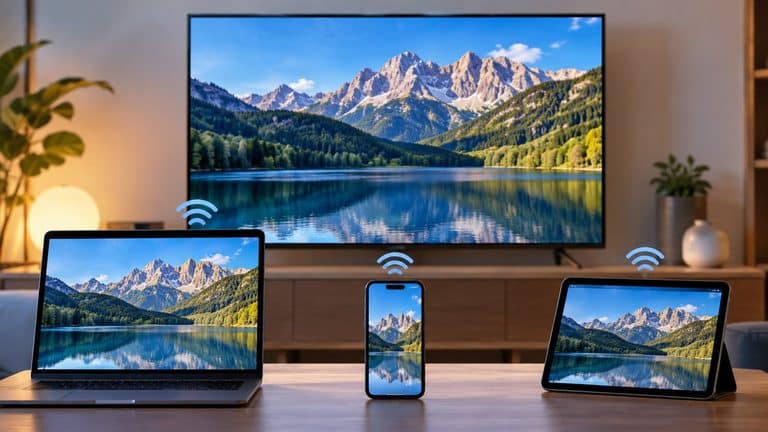
Se vuoi vedere sulla TV o sul computer esattamente ciò che appare sullo smartphone, sul tablet o sul PC, stai cercando una funzione di screen mirroring. Il risultato sembra semplice — uno schermo replica l’altro — ma il collegamento può passare da tecnologie molto diverse.
È qui che nascono gran parte dei problemi. AirPlay, Miracast, Smart View e Google Cast vengono spesso messi nello stesso calderone, mentre non sono intercambiabili. Anche due dispositivi collegati alla stessa rete non sono automaticamente compatibili.
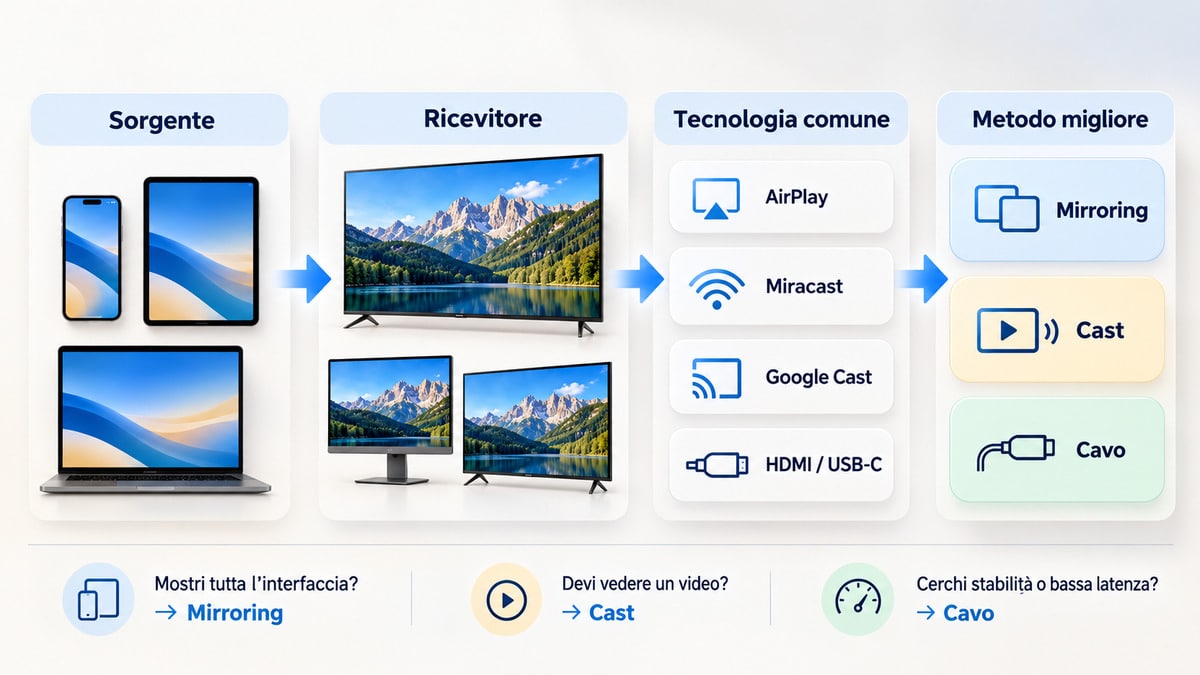
Il modo più efficace per fare mirroring è quindi partire da tre elementi: dispositivo sorgente, schermo ricevente e cosa vuoi realmente visualizzare. Solo dopo ha senso cercare il pulsante da premere.
In questa guida vediamo come scegliere il metodo corretto per TV e PC, come duplicare lo schermo dai principali ecosistemi e cosa controllare quando il collegamento non funziona.
Cos’è il screen mirroring e cosa duplica davvero
Il screen mirroring, o mirroring dello schermo, replica su un secondo display ciò che viene visualizzato sul dispositivo sorgente.
Se apri un’app, passi alla schermata Home, ruoti il telefono o mostri una presentazione, il ricevitore segue ciò che succede sul display principale.
Il modello è, in forma semplificata:
dispositivo sorgente → collegamento → ricevitore → copia dello schermo
Il ricevitore può essere una smart TV, un monitor con capacità wireless, un dispositivo collegato via HDMI oppure, in determinate configurazioni, un altro computer.
Il termine mirroring descrive quindi soprattutto il risultato, non un singolo protocollo.
Mirroring, casting e streaming non sono la stessa cosa
La distinzione più utile da fare subito è fra mirroring, casting e streaming.
Nel mirroring il dispositivo sorgente continua a produrre ciò che vedi e il secondo schermo ne riceve una rappresentazione. Se cambi app sul telefono, normalmente cambia anche ciò che compare sulla TV.
Nel casting il funzionamento può essere diverso. Con un’app compatibile con Google Cast, per esempio, il telefono può indicare al ricevitore quale contenuto riprodurre e poi diventare soprattutto un controller. Google descrive questa modalità nella propria documentazione per le app compatibili con Cast.
Lo streaming è ancora un altro concetto: indica il trasferimento progressivo di audio o video attraverso una rete. Un film può essere in streaming indipendentemente dal fatto che tu lo stia guardando direttamente sulla TV, trasmettendo con Cast o duplicando lo schermo del telefono.
Per approfondire l’ecosistema Google e la differenza fra hardware Chromecast, Google Cast e mirroring puoi consultare la guida Creativemotions dedicata a Chromecast e Google Cast.
Duplicare lo schermo o estendere il desktop: cosa cambia
Duplicare ed estendere un display sono operazioni diverse.
Con la duplicazione i due schermi mostrano sostanzialmente lo stesso contenuto. È ciò che normalmente cerchi quando vuoi mostrare una demo, una pagina web o lo schermo dello smartphone sulla TV.
Con l’estensione il secondo display aumenta invece lo spazio di lavoro. Sul computer puoi, per esempio, tenere una presentazione sul televisore e le note sul monitor principale.
Questa distinzione è particolarmente importante su Windows e macOS, dove un display esterno può essere configurato in più modi. Non tutte le funzioni chiamate genericamente “condivisione schermo” producono quindi un vero mirroring.
Quale tecnologia usare per il mirroring
Non esiste una tecnologia universale che funzioni allo stesso modo fra qualsiasi smartphone, computer e televisore.
Il criterio corretto è verificare quale sistema supportano sia la sorgente sia il ricevitore.
AirPlay per iPhone, iPad e Mac
AirPlay è la tecnologia Apple utilizzata per inviare contenuti e per duplicare lo schermo verso ricevitori compatibili.
Su iPhone e iPad puoi usare Duplica schermo dal Centro di Controllo per mostrare l’intera interfaccia su Apple TV, smart TV compatibili o Mac configurati come ricevitori. Apple distingue questa funzione dalla semplice riproduzione in streaming di un video nella propria guida ad AirPlay e Duplica schermo.
Se utilizzi soprattutto dispositivi Apple, trovi procedure, requisiti e troubleshooting nella nostra guida completa ad AirPlay.
Miracast e Schermo wireless su Windows e dispositivi compatibili
Miracast è uno standard per display wireless particolarmente importante nell’ecosistema Windows e su molti ricevitori compatibili.
Microsoft documenta su Windows la possibilità di collegarsi a TV, proiettori e altri schermi Miracast attraverso Windows + K. Un PC può inoltre essere configurato come ricevitore installando la funzionalità Schermo wireless, quando hardware e configurazione lo consentono.
Puoi verificare procedure e requisiti nella documentazione Microsoft sulla proiezione verso uno schermo wireless.
Miracast è basato su Wi-Fi Direct, quindi non va trattato semplicemente come “un altro Chromecast”. Microsoft documenta anche la possibilità, nelle configurazioni supportate, di sfruttare una rete Wi-Fi esistente durante una sessione Miracast.
Un’altra conseguenza pratica è che Android non garantisce un unico metodo di mirroring fra tutti i produttori. Samsung, Google, Xiaomi e altri vendor possono esporre funzioni e protocolli differenti.
Se vuoi capire meglio perché due telefoni Android possono comportarsi in modo diverso, puoi partire dalla guida a come funziona Android.
Smart View e le funzioni di mirroring dei produttori
Smart View è la funzione Samsung utilizzata sui dispositivi Galaxy per individuare un ricevitore compatibile e proiettare lo schermo.
La procedura prevede normalmente l’apertura del pannello rapido, la selezione di Smart View, la scelta della TV e l’autorizzazione della connessione. Samsung segnala inoltre che menu e schermate possono cambiare in base al modello e alla versione software.
La procedura aggiornata è disponibile nella guida ufficiale Samsung a Smart View.
Questo è un buon esempio del motivo per cui una guida non dovrebbe limitarsi a dire “su Android premi Cast”. Il nome della funzione e ciò che viene supportato possono cambiare in base al produttore e al dispositivo.
Google Cast: quando è casting e quando è duplicazione dello schermo
Google Cast viene utilizzato da Chromecast, Google TV Streamer e numerosi televisori compatibili.
Con un’app che supporta nativamente Cast, il metodo migliore è spesso usare il relativo pulsante e lasciare che sia il ricevitore a gestire la riproduzione.
Android permette però anche di trasmettere l’intero schermo verso ricevitori Google Cast compatibili. In questo scenario ci si avvicina molto di più a un vero mirroring: ciò che accade sul telefono viene mostrato sul display remoto.
Google indica, per questa modalità, che smartphone e ricevitore devono trovarsi sulla stessa rete Wi-Fi e segnala che configurazioni di rete che isolano i dispositivi possono impedirne la comunicazione. Puoi verificare i requisiti nella guida Google alla trasmissione dello schermo Android.
Prima di collegare i dispositivi: verifica sorgente, ricevitore e rete
Prima di modificare impostazioni o installare applicazioni, identifica la combinazione che hai davanti.
La domanda non è soltanto “il mio telefono supporta il mirroring?”, ma:
quale tecnologia può trasmettere questo dispositivo e quale può ricevere l’altro?
La matrice di compatibilità: parti dai due dispositivi, non dal nome della funzione
| Sorgente | Ricevitore | Prima opzione da verificare | Risultato |
|---|---|---|---|
| iPhone / iPad | Apple TV o TV compatibile | AirPlay | streaming o duplicazione |
| iPhone / iPad | Mac compatibile | AirPlay verso Mac | duplicazione |
| Galaxy | TV Samsung compatibile | Smart View | duplicazione |
| Android | TV con Google Cast | Google Cast | cast o schermo intero |
| Android compatibile Miracast | TV/PC Miracast | Miracast | duplicazione |
| Windows | TV/display Miracast | Windows + K | duplicazione o estensione |
| Mac | TV compatibile AirPlay | AirPlay | duplicazione o estensione |
| PC/Mac con Chrome | TV Google Cast | Trasmetti da Chrome | scheda o schermo |
La tabella è un punto di partenza, non una garanzia di compatibilità del singolo modello.
Una TV della stessa marca ma appartenente a una generazione diversa può supportare protocolli differenti. Lo stesso vale per smartphone e computer.
Stessa rete Wi-Fi, Wi-Fi Direct e isolamento della rete
La frase “collega tutto alla stessa Wi-Fi” funziona come prima verifica per AirPlay e Google Cast nell’uso domestico ordinario.
Non è però una legge universale del mirroring.
Miracast nasce su Wi-Fi Direct, cioè su un collegamento wireless peer-to-peer. Microsoft ha inoltre esteso la proiezione Miracast alla rete Wi-Fi esistente nelle configurazioni in cui sorgente e ricevitore supportano questa modalità.
Il risultato pratico è importante: se il problema riguarda Miracast, non devi diagnosticare la connessione esattamente come faresti con Chromecast.
Per Cast, invece, una rete guest o una configurazione che isola i client può impedire ai dispositivi di individuarsi anche se apparentemente sono collegati allo stesso router.
Quando HDMI o USB-C sono una scelta migliore del wireless
Il wireless è comodo, ma non è automaticamente la soluzione migliore.
Un collegamento cablato può avere più senso quando:
- devi ridurre la latenza;
- la rete wireless è instabile;
- devi mantenere una sessione lunga;
- stai lavorando in un ambiente in cui non controlli il Wi-Fi;
- sorgente e ricevitore non condividono un protocollo wireless compatibile.
Devi però verificare che la porta del dispositivo sorgente supporti realmente l’uscita video. USB-C descrive il connettore, non garantisce da solo la possibilità di inviare un segnale video.
Per esempio, Google documenta la possibilità di collegare via cavo alcuni modelli Pixel recenti a display compatibili per duplicare o proiettare contenuti nella propria guida alla connessione di un Pixel a uno schermo esterno.
Come fare il mirroring del telefono sulla TV
Telefono → TV è probabilmente lo scenario più comune, ma anche quello in cui l’espressione “mirroring Android” rischia di diventare troppo generica.
Il percorso dipende dal telefono e da ciò che la TV sa ricevere.
Android → TV: Google Cast, Miracast o funzione del produttore
Su Android inizia dal pannello delle impostazioni rapide e cerca voci come Trasmetti, Cast, Proiezione, Condivisione schermo, Smart View o Schermo wireless.
Il nome non è sufficiente per capire quale protocollo venga usato.
Se il ricevitore è una TV con Google Cast, puoi utilizzare la funzione Cast prevista dal dispositivo o Google Home. Se invece telefono e TV supportano Miracast, il collegamento può passare attraverso lo standard wireless display.
Prima di installare un’app di terze parti controlla quindi:
- quale tecnologia dichiara la TV;
- quale tecnologia offre realmente il telefono;
- se esiste già una funzione integrata;
- se stai cercando il mirroring dell’intero schermo o solo la riproduzione di un contenuto.
Questa sequenza evita gran parte delle app installate inutilmente.
Samsung Galaxy → TV con Smart View
Su un Galaxy compatibile il percorso più immediato è normalmente Smart View.
Apri il pannello rapido, tocca Smart View, seleziona il televisore e conferma l’avvio della proiezione. Se viene mostrato un PIN o una richiesta di autorizzazione sulla TV, completala prima di cercare altri problemi.
Se il televisore non compare, verifica innanzitutto che sia acceso, che la funzione di ricezione pertinente sia disponibile e che i dispositivi rispettino i requisiti di rete previsti dal sistema utilizzato.
Non dare però per scontato che “Samsung” significhi compatibilità con qualsiasi modello Samsung. Anno, piattaforma del televisore e versione software continuano a contare.
iPhone e iPad → TV con AirPlay
Su iPhone o iPad il metodo nativo per duplicare l’intero display è AirPlay.
Apri il Centro di Controllo → Duplica schermo, quindi scegli Apple TV, Mac o smart TV compatibile. Se appare un codice sul ricevitore, inseriscilo sul dispositivo.
Se vuoi trasmettere soltanto un video, verifica prima se l’app offre direttamente AirPlay. In molti casi è una soluzione più adatta rispetto alla duplicazione dell’intera interfaccia.
Questo comportamento fa parte dell’integrazione fra dispositivi Apple e iOS, ma disponibilità della funzione e ricevitore supportato restano due requisiti distinti.
Come fare screen mirroring tra telefono e PC
Usare un computer come ricevitore è possibile in diversi ecosistemi, ma non esiste una soluzione nativa universale telefono → qualsiasi PC.
Android → PC Windows
Windows può essere configurato come ricevitore Miracast installando Schermo wireless e configurando la sezione dedicata alla proiezione sul PC.
Dopo aver preparato il computer, sul telefono devi avviare una funzione di mirroring compatibile con Miracast e selezionare il PC fra i ricevitori.
La precisazione è importante: avere Android non significa automaticamente avere Miracast.
Alcuni produttori lo implementano, altri privilegiano sistemi differenti. Se il PC è correttamente configurato ma non appare mai sul telefono, verifica quindi il protocollo supportato dallo smartphone prima di reinstallare componenti Windows.
iPhone o iPad → Mac
Un Mac compatibile può funzionare come ricevitore AirPlay.
Nelle versioni recenti di macOS l’opzione si trova nelle impostazioni relative ad AirDrop e Continuity. Dopo aver attivato il ricevitore, il Mac può comparire nella schermata Duplica schermo di iPhone o iPad quando i requisiti sono soddisfatti.
Apple pubblica i requisiti dei dispositivi compatibili nella propria documentazione sulle funzioni Continuity.
Se vuoi approfondire il ruolo del sistema desktop Apple e le sue integrazioni con iPhone e iPad, puoi consultare la guida a macOS.
Combinazioni senza supporto nativo: quando servono app o ricevitori esterni
Quando sorgente e ricevitore non condividono una tecnologia nativa, le alternative diventano tre:
aggiungere un ricevitore compatibile, usare un’app dedicata oppure passare a un collegamento cablato.
Un software di terze parti può, per esempio, trasformare il computer in un ricevitore che comprende un protocollo non supportato nativamente.
Non partirei però dall’app.
Prima controlla se stai tentando di far comunicare tecnologie incompatibili. Un’app non può risolvere automaticamente un limite hardware, un contenuto protetto o una porta USB-C priva di uscita video.
Quando il software richiede installazione sia sul telefono sia sul computer, accesso alla rete locale, registrazione o permessi estesi, vale la pena verificare anche manutenzione, privacy e affidabilità del produttore.
Come duplicare lo schermo del PC sulla TV
Dal computer alla TV il quadro è generalmente più semplice perché Windows, macOS e Chrome offrono percorsi abbastanza riconoscibili.
Windows → TV o display wireless con Miracast
Se PC e televisore supportano Miracast, su Windows puoi premere:
Windows + K
e scegliere lo schermo disponibile.
Una volta stabilita la connessione puoi decidere come utilizzare il display attraverso le opzioni di proiezione di Windows.
Se il televisore non compare, Microsoft suggerisce di verificare innanzitutto il supporto Miracast del PC e del ricevitore e che il Wi-Fi sia attivo. Puoi seguire il troubleshooting Microsoft per gli schermi wireless.
Mac → TV con AirPlay
Sul Mac puoi utilizzare Duplica schermo dal Centro di Controllo e scegliere un ricevitore AirPlay compatibile.
In base alla configurazione puoi duplicare la scrivania o utilizzare il display esterno secondo le opzioni messe a disposizione da macOS.
Se il televisore non appare, controlla prima supporto AirPlay, impostazioni del ricevitore, rete e aggiornamenti. Apple raccoglie le verifiche principali nella propria guida alla risoluzione dei problemi con AirPlay.
Chrome e Google Cast: quando conviene trasmettere una scheda invece dell’intero schermo
Chrome permette di trasmettere verso un ricevitore Google Cast una singola scheda, l’intero schermo oppure determinati contenuti supportati.
Google documenta le diverse sorgenti disponibili nella guida per trasmettere Chrome alla TV.
Ma se il sito o il player dispone già di un pulsante Cast, partirei da quello.
Duplicare l’intero desktop obbliga il computer a partecipare più direttamente alla sessione. Con un contenuto supportato nativamente dal ricevitore, il casting è spesso più adatto alla riproduzione multimediale.
Quando è meglio usare il casting invece del mirroring
Il mirroring è utile, ma non deve diventare il metodo predefinito per qualsiasi cosa tu voglia vedere su una TV.
Prima chiediti: devo mostrare l’interfaccia del dispositivo o soltanto riprodurre un contenuto?
Film e streaming: perché inviare il contenuto può essere più efficiente
Se vuoi guardare un film o una serie e l’app dispone di Cast, AirPlay o di una versione installabile direttamente sulla TV, verifica prima quella soluzione.
Il mirroring dell’intero display deve trasmettere continuamente ciò che il dispositivo sorgente sta visualizzando. Inoltre può portare sulla TV notifiche, cambi di orientamento e altre parti dell’interfaccia che non c’entrano con il video.
Con il casting nativo il ricevitore può invece gestire più direttamente la riproduzione.
Questo non significa che il casting funzioni con ogni servizio. Le app possono imporre proprie regole di compatibilità e protezione dei contenuti.
Presentazioni, app e demo: quando serve davvero duplicare tutto lo schermo
Il mirroring diventa molto più logico quando ciò che vuoi mostrare è proprio l’interfaccia.
Esempi tipici sono una presentazione controllata dal telefono, una demo di un’app, un sito web, fotografie che vuoi scorrere manualmente, un tutorial o un’interfaccia che il ricevitore non può eseguire da solo.
Qui duplicare l’intero display evita di dover cercare un’app equivalente sulla TV.
Ricorda soltanto che tutto ciò che appare sul dispositivo può diventare visibile sullo schermo condiviso. Prima di una presentazione conviene quindi controllare notifiche e informazioni private.
Gaming e bassa latenza: quando conviene passare al cavo
Per un uso occasionale il mirroring wireless può essere più che sufficiente.
Quando la latenza diventa parte del task — per esempio nel gaming o nelle interazioni che richiedono una risposta molto rapida — il compromesso cambia.
Ogni passaggio fra rendering, codifica, trasmissione e visualizzazione può introdurre ritardo. La qualità effettiva dipende da protocollo, dispositivo, rete e ricevitore.
Se la priorità è ottenere una risposta il più possibile prevedibile, un collegamento video cablato supportato dai dispositivi può essere una scelta più adatta.
Mirroring non funziona: diagnosi in ordine
Quando il mirroring fallisce, cambiare casualmente Wi-Fi, Bluetooth, app e impostazioni tende a complicare la diagnosi.
Procedi invece dal livello più fondamentale.
Il TV o il PC non compare tra i dispositivi disponibili
La prima domanda è: sorgente e ricevitore parlano davvero la stessa tecnologia?
Un iPhone che cerca un ricevitore AirPlay non utilizza automaticamente Miracast. Un telefono che offre soltanto Google Cast non vedrà necessariamente un ricevitore Miracast. Un PC Windows configurato per Schermo wireless non diventa per questo un ricevitore AirPlay.
Poi controlla:
- ricevitore acceso e nella modalità corretta;
- funzione di ricezione abilitata;
- Wi-Fi attivo;
- stessa rete quando richiesta dal protocollo;
- assenza di rete guest o isolamento dei client quando rilevante;
- compatibilità effettiva del modello.
Solo dopo ha senso passare a riavvii, aggiornamenti o reinstallazioni.
I dispositivi si vedono ma non riescono a collegarsi
Se il ricevitore appare ma il collegamento fallisce, hai già escluso una parte dei problemi di individuazione.
Controlla eventuali richieste di autorizzazione o PIN sullo schermo ricevente. Verifica inoltre aggiornamenti software, permessi della rete locale e impostazioni che possono limitare nuovi dispositivi.
Se il problema è iniziato dopo un cambio di router o di configurazione Wi-Fi, controlla anche che i dispositivi non stiano usando reti differenti con nomi simili.
Un test utile è provare un’altra funzione con lo stesso protocollo. Se AirPlay funziona con Foto ma non con una specifica app video, per esempio, rete e ricevitore diventano meno sospetti rispetto all’app o alle sue limitazioni.
Immagine a scatti, ritardo o audio fuori sincrono
Una sessione che parte correttamente ma funziona male è un problema diverso da una connessione che non parte.
Riduci la distanza dal router o dal ricevitore, limita il traffico concorrente e verifica la qualità della rete.
Per Google Cast, Google raccomanda di verificare che sorgente e ricevitore siano sulla stessa rete e che eventuali funzioni di isolamento dei dispositivi non impediscano la comunicazione.
Se stai guardando un video e l’app offre una trasmissione nativa, prova quella invece del mirroring dell’intero display.
Se invece il problema principale è la latenza e non la qualità del video, valuta un collegamento cablato.
Schermo nero con Netflix o altre app protette
Uno schermo nero non significa necessariamente che il mirroring sia configurato male.
Alcuni servizi limitano determinate forme di duplicazione o uscita video in funzione delle modalità di distribuzione e protezione dei contenuti.
Netflix, per esempio, specifica nel proprio centro assistenza che AirPlay e screen mirroring non sono supportati per la riproduzione in alcuni scenari. Le indicazioni aggiornate sono disponibili nella documentazione ufficiale Netflix.
In questo caso non ha senso cercare impostazioni per aggirare il blocco.
È preferibile utilizzare l’app Netflix installata sul televisore, un dispositivo di streaming supportato o una delle modalità di collegamento ufficialmente previste dal servizio.
Conclusione
Il modo più semplice per capire il screen mirroring è smettere di pensarlo come una singola tecnologia.
Mirroring è il risultato: vuoi replicare ciò che compare su uno schermo. AirPlay, Miracast, Smart View e Google Cast sono alcuni dei percorsi che possono permetterti di arrivarci.
Prima di provare qualsiasi procedura individua quindi:
cosa vuoi mostrare → dispositivo sorgente → ricevitore → tecnologia comune
Se devi riprodurre un film e l’app offre un metodo di casting nativo, partirei da quello. Se devi mostrare un’app, una presentazione o l’intera interfaccia, il mirroring diventa la scelta naturale. Se sorgente e ricevitore non condividono alcun sistema wireless affidabile, un collegamento cablato può essere molto più semplice di una catena di app intermedie.
E quando qualcosa non funziona, mantieni lo stesso ordine: compatibilità → ricezione attiva → rete e discovery → autorizzazioni → applicazione → qualità del collegamento.
È un metodo meno immediato del cercare il primo pulsante “Cast”, ma evita gran parte dei tentativi a vuoto e soprattutto aiuta a capire perché una combinazione funziona mentre un’altra no.